


Beskjær video på iPhone: Bilder-appen, iMovie og nettbasert verktøy
Videobeskjæring er en teknikk som brukes for å fjerne uønskede deler av en video, eller rett og slett en måte å endre videoens sideforhold for å matche videoavspilling og opplasting på sosiale medieplattformer. Videobeskjæring er tilgjengelig på enheter, spesielt i iPhones Bilder-app, som en innebygd funksjon for å utføre rask videomodifisering og ulike videoredigeringsplattformer. Dette betyr bare at videobeskjæring er relativt enkelt å gjøre, spesielt på iPhone-enheten din, noe denne artikkelen vil fremheve ytterligere gjennom en forenklet trinnvis prosess for hvordan. kan du beskjære en video på iPhone ved hjelp av Bilder-appen, i tillegg til å bruke iMovie-appen samt et gratis nettbasert verktøy for beskjæring av videoer.
Så for å sikre at videoen din bruker riktig sideforhold før du laster den opp på sosiale medier, bør du lese denne artikkelen for å lære effektive og enkle måter å beskjære videoen din på, kun ved hjelp av iOS-enheten din.

- GUIDELISTE
- Del 1. Bruk av den innebygde fotoappen (gratis)
- Del 2. Bruk av iMovie (for presis kontroll)
- Del 3. Beste nettbaserte verktøy for avansert beskjæring
- Del 4. Vanlige spørsmål om hvordan du beskjærer video på iOS
Del 1. Bruk av den innebygde fotoappen (gratis)
Best for: Rask tilgjengelighet og grunnleggende behov for videobeskjæring.
Bilder-appen er Apples innebygde galleri- og bildebehandlingsverktøy for enhetene deres, der alle bilder og videoer lagres. Disse bildene og videoene tas enten med enhetens kamera eller lagres fra en ekstern kilde, som automatisk lagrer og organiserer mediefilene for effektiv avspilling av medier og gir en plattform for rask tilgang til grunnleggende modifikasjoner som beskjæring. For å finne ut hvordan du beskjærer en del av en video på iPhone ved hjelp av Bilder-appen, se trinnene nedenfor.
Slik beskjærer du video med Bilder-appen
Bruk iPhone-enheten din til å åpne Bilder-appen og derfra blar du bare til mediene dine og finner videoen du vil beskjære ved hjelp av det innebygde beskjæringsverktøyet.
Når du har funnet videofilen i Bilder-appen, trykker du på videoen for å forhåndsvise den.
Når videoen er forstørret til skjermen, fortsetter du å trykke på videoinnstillingen som ligger nederst på skjermen.
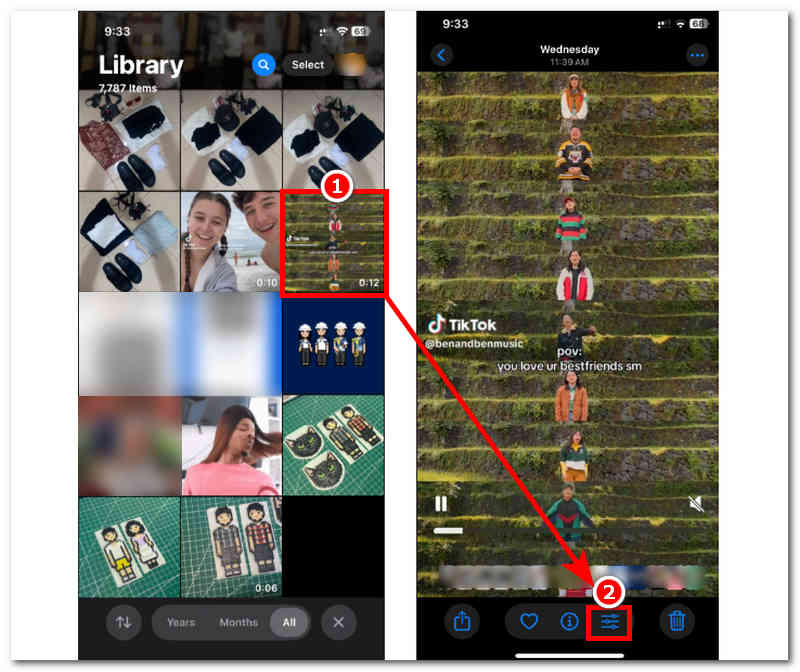
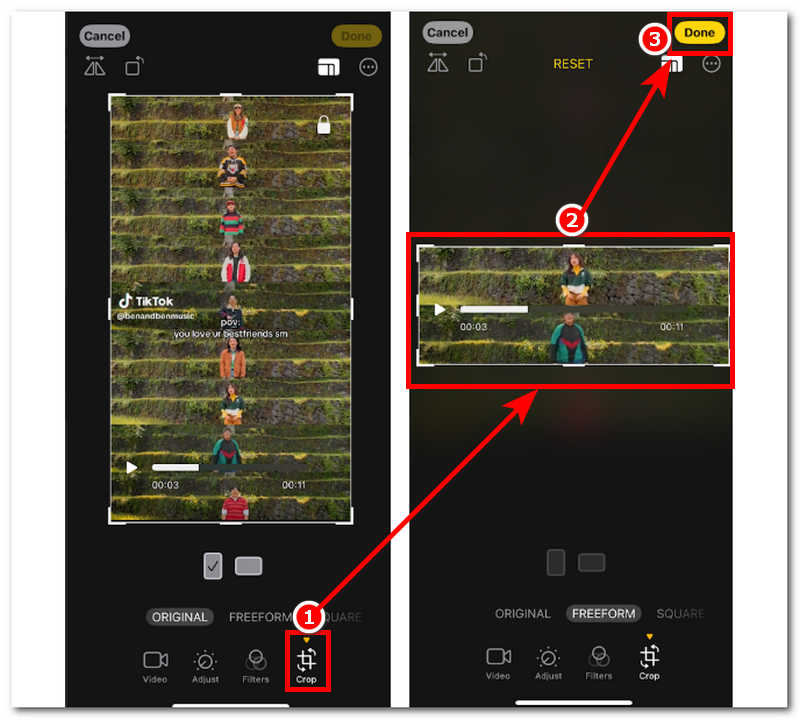
Fra videoinnstillingen trykker du på Avling -knappen, og derfra begynn å dra kanten av videoen til de delene av videoen du vil beholde når du beskjærer den. Når du er fornøyd med videobeskjæringen, kan du lagre videoen ved å trykke på Ferdig knappen øverst til høyre på skjermen.
Del 2. Bruk av iMovie (for presis kontroll)
Best for: Avanserte og presise videobeskjæringsbehov.
iMovie er et videoredigeringsprogram utviklet av Apple som fungerer på iPhone, iPad og Mac-enheter. Dette videoredigeringsprogrammet gir brukerne tilgang til avanserte videoredigeringsverktøy som ikke er tilgjengelige i Bilder-appen, for mer presis kontroll, spesielt for beskjæring av videoer. For å effektivt utføre iMovie beskjæringsvideo på iPhone, følg ganske enkelt trinnene nedenfor.
Slik beskjærer du video med iMovie-appen
På iPhonen din åpner du iMovie Appen, og fra hovedgrensesnittet går du videre til å trykke på opprett Nytt prosjekt og velg Film innstilling for å beskjære videoen din.
Når du har valgt Film-alternativet, åpnes Bilder-appen din, og derfra finner og velger du videoen du vil laste inn i iMovie for å beskjære, og trykker deretter på Lag film å fortsette.
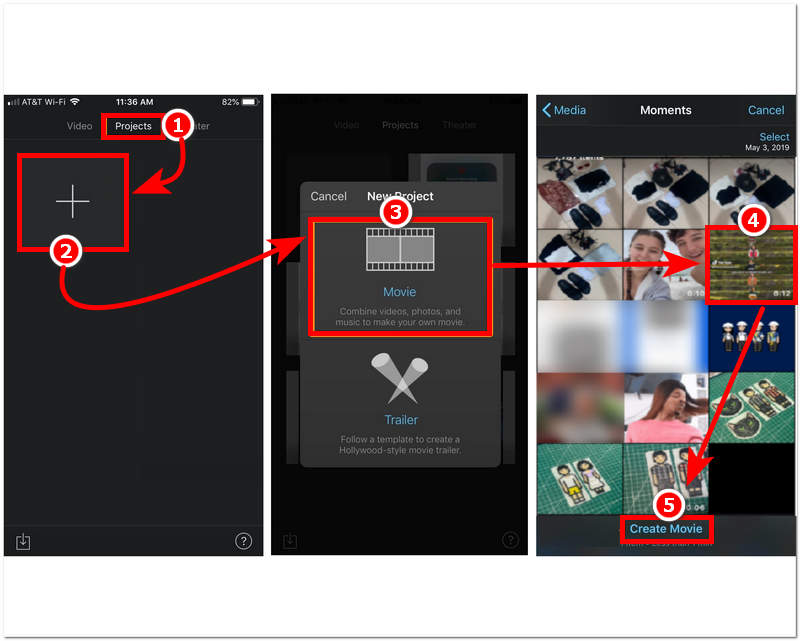
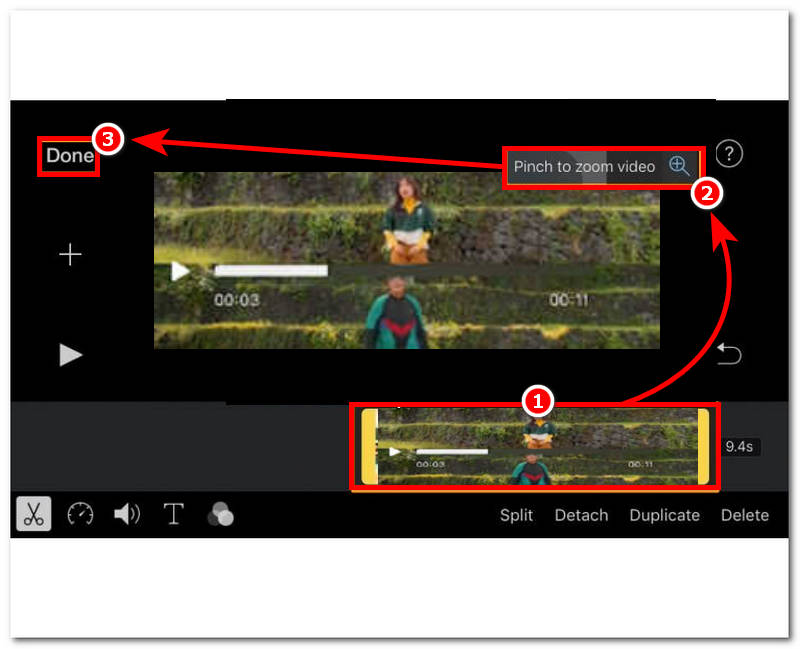
Når videoen er lastet inn i iMovie-tidslinjen, trykker du bare på videofilen i iMovie-tidslinjen for å begynne å beskjære videoen.
Når du har trykket på videofilen, klyper du med fingeren på skjermen for å zoome inn videoen. Klyp deretter slik du vil, og juster deretter for å beskjære videoen. Når du er ferdig og fornøyd med resultatet, lagrer du videofilen ved å trykke på Ferdig knapp.
Del 3. Beste nettbaserte verktøy for avansert beskjæring
Best for: Brukervennlige og avanserte behov for videobeskjæring.
Når du synes at standardmetoden for beskjæring av video med iPhones Bilder-app mangler beskjæringsfunksjoner og -kontroll, samt synes bruken av iMovie-appen er for overveldende for dine behov for videobeskjæring, finnes det en annen metode du kan bruke for å beskjære videoene dine effektivt på iPhone.
Metoden er bruk av et online videobeskjæringsverktøy, ArkThinker Gratis Video Cropper OnlineDette verktøyet er tilgjengelig via en nettleser, noe som betyr at det ikke har installasjonsproblemene du vil oppleve med iMovie. I tillegg er denne videobeskjæreren lett og enkel å bruke, men den overgår beskjæringsmulighetene til det du har i Bilder-appen, ettersom dette verktøyet støtter et bredt spekter av videofilformater som MP4 å beskjære, men beholder brukervennligheten.
Slik beskjærer du video på iPhone ved hjelp av et nettbasert verktøy
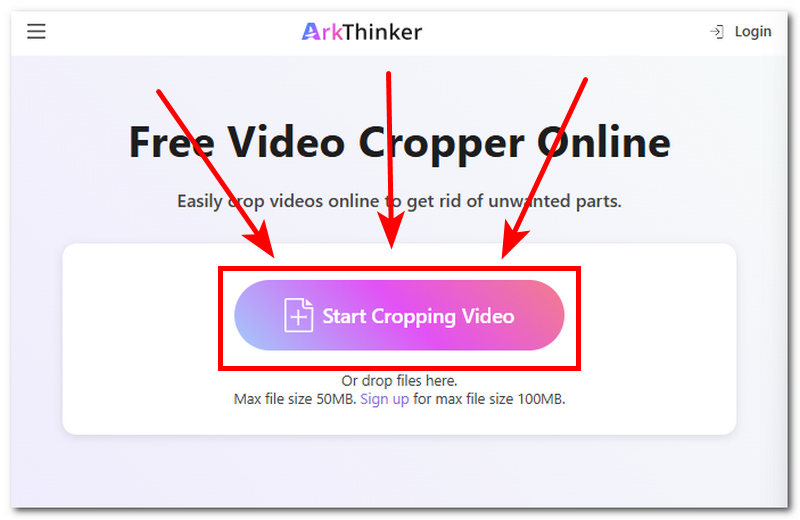
Bruk Safari-nettleseren på iPhonen din til å gå til ArkThinker Gratis Video Cropper Online nettsted for å få tilgang til videobeskjæringsverktøyet.
Når du er på nettsidens hovedgrensesnitt, fortsett å trykke på Start beskjæring av video -knappen og last inn videofilen i verktøyet du vil beskjære.
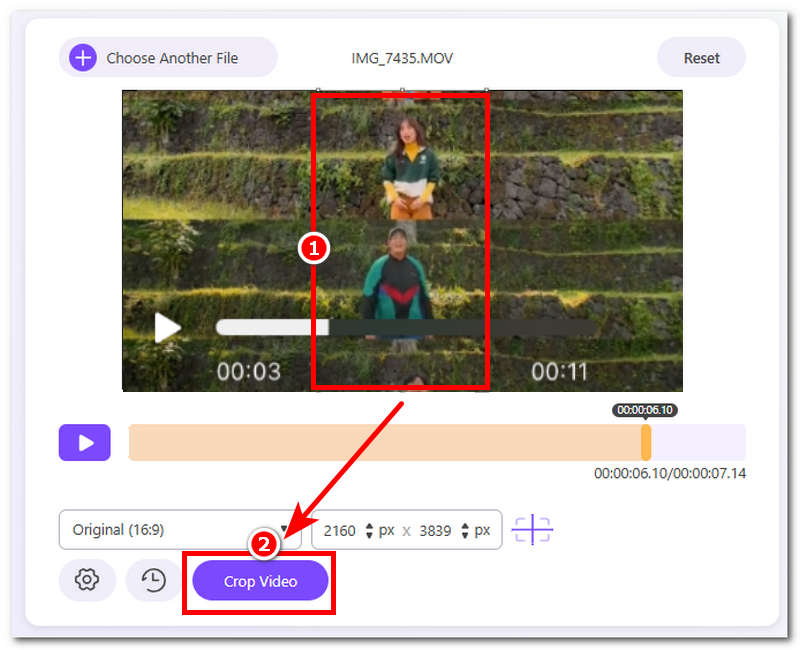
Når videoen er i verktøyet, justerer du ganske enkelt videoens sideforhold til ønsket beskjæring ved å dra beskjæringskanten som dukket opp i videofilen.
Når du er fornøyd med beskjæringen du har gjort i videofilen, kan du fortsette med å trykke på Beskjær video for å eksportere den til enheten din.
Del 4. Vanlige spørsmål om hvordan du beskjærer video på iOS
Kan man beskjære midten av en video på iPhone?
Ja, brukere kan beskjære midt i videoen med en iPhone-enhet. Brukere som bruker Bilder-appen, iMovie-appen eller Online Tool-metoden for å beskjære videoer, gir denne metoden brukerne en viss kontroll over beskjæringen, som innebærer å justere beskjæringen i midten av videoen eller i en hvilken som helst del av videoen.
Kan jeg beskjære en video for sosiale medieplattformer som Instagram eller TikTok?
Ja, brukere kan beskjære videoer for sosiale medieplattformer. Sosiale medieplattformer som Instagram og TikTok har i utgangspunktet et visst sideforhold som videoer og bilder må følge for å vise filen bedre.
Påvirker beskjæring filstørrelsen på videoen?
Ja, beskjæring av video kan redusere størrelsen på videoen og påvirke den. Spesielt når du beskjærer mesteparten av videoen, endres den vanligvis til minimal størrelse, men du kan forvente at kvaliteten reduseres, og beskjæring av en video kan føre til at du zoomer inn på videoen, noe som igjen kan gjøre den uskarp.
Konklusjon
Beskjære video på iPhone Det er helt sikkert enkelt, spesielt med en riktig veiledning som denne artikkelen. Denne artikkelen ga ikke bare en enkel veiledning om hvordan brukere kan beskjære videoer på iPhone via Bilder-appen, men inkluderte også trinn for hvordan man bruker iMovie og en nettbasert gratis videobeskjærer for tilgjengelighet og alternativer for å ønske presis og kontroll når det gjelder videobeskjæring. Uansett hvilken metode brukeren velger å følge alle de listede metodene for å produsere enkel og rask videobeskjæring, er det et spørsmål om brukerpreferanser.
Hva synes du om dette innlegget? Klikk for å rangere dette innlegget.
Utmerket
Vurdering: 4.9 / 5 (basert på 547 stemmer)


