


Fremgangsmåte for å sløyfe videoer i Canva og hvordan Canva automatisk sløyfer videoer
Canva er en kraftig og populær designplattform som lar brukere lage visuelt innhold, fra unike illustrasjoner til bevegelig grafikk. Som et verktøy som passer for både mobile og stasjonære enheter, har Canva blitt et populært verktøy for kreativitet, kjent for sitt brukervennlige grensesnitt, maler og et bredt utvalg av grafikk, fonter og standardmedier. Etter hvert som Canva fortsetter å forbedre sine visuelle verktøy, er det å utføre grunnleggende videoredigering en av de mange funksjonene som mange ikke kjenner til.
Blant videoredigeringsfunksjonene finner vi videolooping, mens Canva har sine egne regler for hvordan de håndterer videolooping i programmet sitt. I denne artikkelen skal vi dykke ned i hvordan lage en Canva-videoløkke og hvordan den automatisk looper videoer i redigeringsprogrammet og i forhåndsvisningsmodus, avhengig av filtypen. I tillegg til videolooping i Canva, diskuterer denne artikkelen også de riktige innstillingene for å velge filformat for praktisk eksport, samt bruk av et alternativt nettbasert verktøy for en mye raskere videoloopingsprosess.
- GUIDELISTE
- Del 1. Hvordan Canva automatisk gjenopptar videoer i redigeringsprogrammet
- Del 2. Innstilling for nedlasting av videoløkke i Canva
- Del 3. Notater for lydspor i Canvas loopvideo
- Del 4. Beste gratis alternativ til Canva på nett
- Del 5. Vanlige spørsmål om hvordan du spiller av en video i loop i Canva
Del 1. Hvordan Canva automatisk gjenopptar videoer i redigeringsprogrammet
I artikkelen om hvordan man lager en Canva-videoløkke, viser Canva brukerne hvordan de kan sløyfe en video når den er lastet opp til appen. I denne delen vil vi vise dem i detalj.
Fremgangsmåte for å loope video i Canva Editor
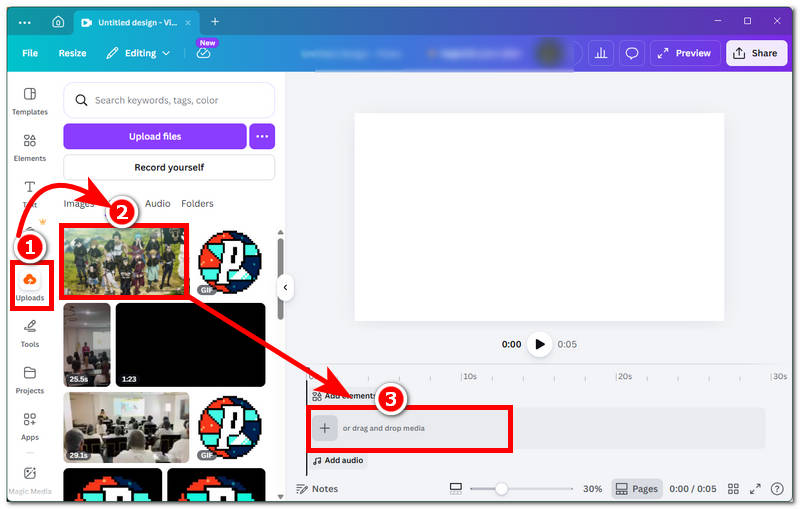
Åpne din Canva og derfra opprette et nytt videoprosjekt fra bunnen av. Når du åpner en designside uten tittel, fortsetter du med å laste opp videoen du vil bruke i en loop ved hjelp av Canva, og når videoen er lastet opp til Canva-mediet, drar du den til videoens tidslinje.
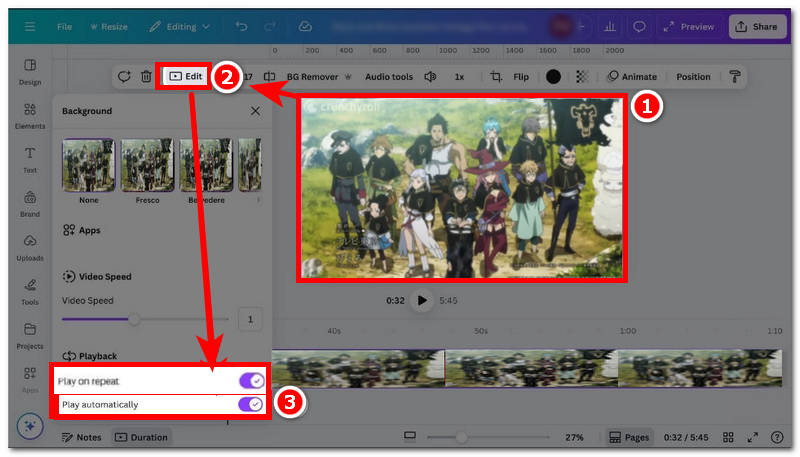
Når videoen er lastet inn i tidslinjen, klikker du på videoen og får tilgang til den derfra. Redigere videoinnstillingen som ligger øverst i videoklippinnstillingene dine. Derfra aktiverer du Spill av på repeat og Spill av automatisk innstillinger for å loope videoklippet ditt og spille det av automatisk.
Forhåndsvisningsmodus
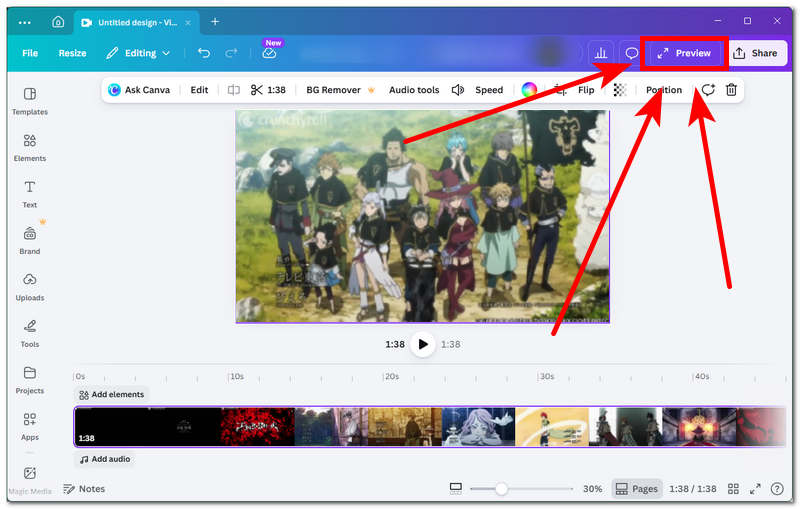
Vanligvis, etter at du har aktivert videoen til å spille av på Gjenta og Spill av automatisk, vil det å klikke på Forhåndsvisning-knappen øverst til høyre i verktøyet åpne videoen i fullskjerm, og dermed vil den spille av videoen automatisk uten at brukeren trykker på avspillingsknappen. Når videoen er ferdig med å spille av, vil den automatisk spille av fra starten.
Del 2. Innstilling for nedlasting av videoløkke i Canva
Etter å ha funnet ut hvordan Canva viser looping av videoklipp i Canva Editor og i forhåndsvisningsmodus, er det et tips vi vil huske på for å sikre at innstillingene er riktige for eksport av looping-videoklippene dine i Canva.
Først og fremst, siden Canva har bred kompatibilitet med filformater, kan ikke bare MP4, men også GIF-er lastes opp og eksporteres fra programmet. For det andre, hvis du eksporterer kortere løkker, er det ideelt å eksportere dem som GIF-er eller lære hvordan du gjør det. konverter video til GIF For bedre kompatibilitet, og for lengre løkker eller videopresentasjoner, er det ideelt å eksportere dem som MP4-filer, selvfølgelig med automatisk innstilling og avspilling ved gjentakelse aktivert.
Del 3. Notater for lydspor i Canvas loopvideo
Canva spiller ikke automatisk av lydsporene eller bakgrunnsmusikken i løkke når brukeren aktiverer innstillingene Spill av ved gjentakelse og Spill av automatisk. Den eneste måten lydsporene kan matche videoens løkke på, er derfor å manuelt justere dem i forhold til videoen. De vil ikke synkroniseres med løkkeovergangen. GIF-filerNår du har lastet dem opp, spilles de av og loopes automatisk, i motsetning til videoklipp, som må aktiveres i redigeringsinnstillingene.
Del 4. Beste gratis alternativ til Canva på nett
Siden Canva er et kraftig og funksjonelt designverktøy, er det ikke billig. Det tilbyr en gratisversjon, men brukere har bare tilgang til funksjoner og verktøy til en viss grad, med begrensninger. Dette gir derfor et problem for de som ønsker å eksportere eller lage en videoløkke av høy kvalitet på plattformen. Siden Canva lager videoløkker unike og forskjellige løkker, bør en video være tilgjengelig for alle uten kostnad og begrensninger. Derfor vil vi i denne delen av artikkelen introdusere det beste gratis online videoløkkeverktøyet som er alternativt til Canva, som er gratis å bruke og fullstendig nettbasert. ArkThinker Gratis videolooper på nett.
ArkThinker, et nettbasert videolooperverktøy, er gratis uten begrensninger på kvaliteten på videoloopene det produserer. Dessuten krever det ikke at brukerne installerer et program, noe som gjør verktøyet lett og tilgjengelig for alle enheter og brukere. Videolooping-funksjonene er et enkelt verktøy som lar brukerne velge antall looper for videoene sine, noe som gir dem kontroll over varigheten av loopene.
Slik bruker du ArkThinker gratis videolooper på nett
Gå til ArkThinker Gratis Video Looper Online den offisielle nettsiden via din foretrukne nettleser.
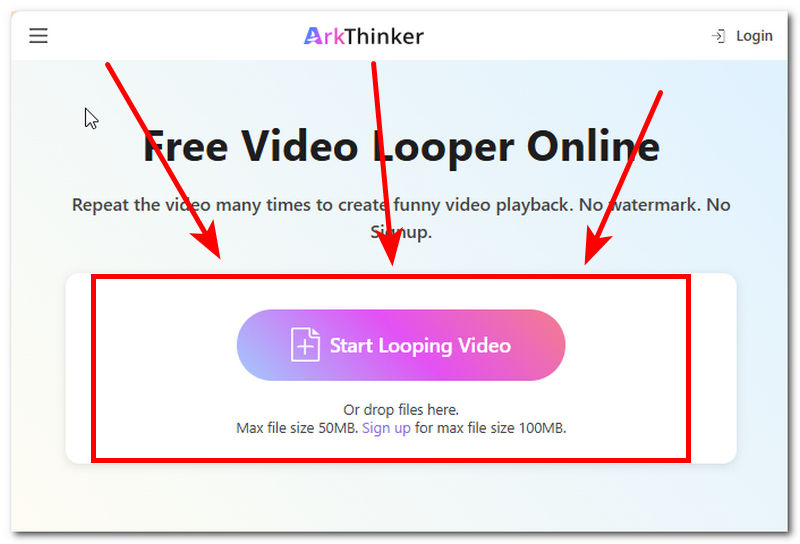
Fra ArkThinkers nettside laster du bare opp videofilen du vil skal loope gjennom Start looping av videoer-knappNår det er gjort, vil verktøyet begynne å laste inn videoen din. Bare vent til den er ferdig med å laste inn før du fortsetter.
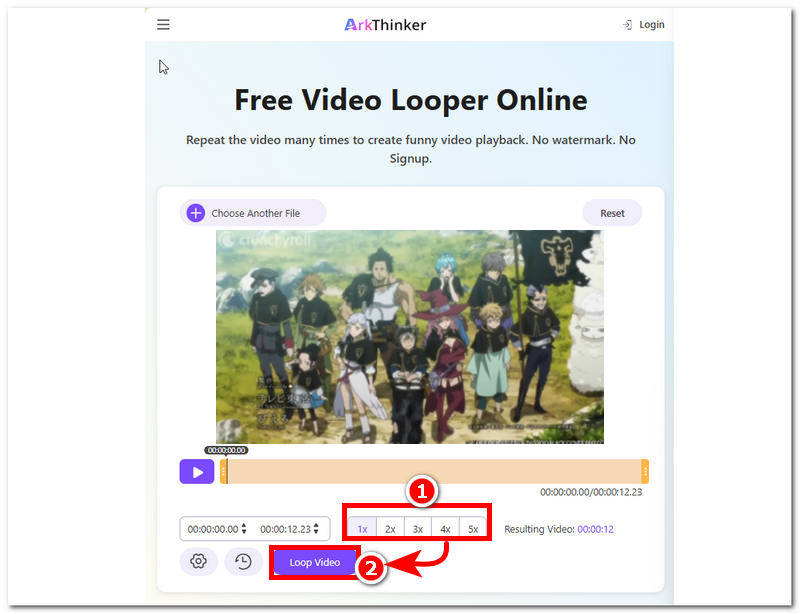
Når videoen er lastet inn i verktøyet, vil du se flere løkker fra den nedre delen av verktøyet. Derfra kan du velge antall løkker du vil at videoene dine skal ha, og når du har valgt dine foretrukne løkker, kan du fortsette med å klikke på Sløyfevideo -knappen for å starte loopprosessen og lagre den på enheten din.
Del 5. Vanlige spørsmål om hvordan du spiller av en video i loop i Canva
Finnes det en måte å sløyfe et kort klipp sømløst?
Ja, det finnes en måte å forkorte videofilen din til en loop, og du kan gjøre det enkelt i Canva-redigeringsprogrammet. For å loope en forkortet videofil må brukeren klippe eller trimme den originale videoen for å bare inkludere den spesifikke delen av videoen. Deretter kan du i samme redigeringsprogram loope videoen din så lenge brukeren ønsker ved å duplisere det forkortede klippet flere ganger.
Kan GIF-er loopes i Canva?
Ja, GIF-er spilles av i en løkke automatisk etter at de lastes opp eller dras inn i redigeringsprogrammet. Dette er gjort fordi GIF-er ofte er kortere og spilles av i en kontinuerlig løkke, slik at Canva kan bruke samme behandling på dem.
Hvorfor spilles ikke videoen min av i loop etter nedlasting?
En videoløkke kan ikke oppstå selv etter eksport hvis de riktige innstillingene for automatisk avspilling og gjentatt avspilling ikke var aktivert på videoklippets redigeringsinnstillingsside.
Konklusjon
Canva er virkelig et mesterverk av et designverktøy som er både brukervennlig og funksjonelt for alle design- og kreasjonsbehov. Videolooping i Canva er en av videoredigererens funksjoner; andre funksjoner er imidlertid låst bak et premiumabonnement, noe som kan føre til at noen brukere som ikke vil bruke penger på et designverktøy, blir sittende igjen. Det er da vårt beste alternative videolooperverktøy kommer inn i bildet: ArkThinker er et rett og slett videolooperverktøy som er fullstendig nettbasert, uten programinstallasjon eller premium betalingsmur som kreves for å loope et videoklipp.


