


QuickTime Player Loop Video: Standard og online verktøymetode
QuickTime er Apples proprietære multimediespiller og rammeverk for både programvaremiljøer og filformater. QuickTime er mest kjent som mediespilleren på macOS-enheter, og støtter visning av videofilformater, inkludert MOV, sitt eget videoformat kjent for video av høy kvalitet. Som videospiller utfører den samme funksjonen som andre videospillere: brukere kan spille av et videoklipp kontinuerlig, ofte kjent som looping. Siden videolooping er et perfekt valg for å vise video i en skjermkiosk eller presentasjon, må det være fantastisk for macOS-brukere å ha et innebygd program i macOS for å loope video. Derfor benytter denne artikkelen anledningen til å forklare hvordan du... en loop av en video i QuickTime, spesielt for de som er nye i macOS-økosystemet.
For å gjøre det enda mer interessant, vil denne artikkelen også liste opp noen begrensninger ved bruk av QuickTime Player som et videoloopingsprogram, slik at brukerne er klar over i hvilken grad det tilbyr videolooping og hva det ikke gjør. For å håndtere begrensningen har vi derfor inkludert et videoloopingverktøy som et alternativ til QuickTimes looping, slik at brukerne fortsatt kan komme seg videre i dagen sin uten å bekymre seg for hvilket verktøy de skal bruke til å loope videoen sin.

- GUIDELISTE
- Del 1. Slik looper du video i QuickTime Player på macOS
- Del 2. Begrensninger ved QuickTime Loop Video
- Del 3. Beste gratis online verktøy for å loope video
- Del 4. Vanlige spørsmål om QuickTime-videoløkker
Del 1. Slik looper du video i QuickTime Player på macOS
I denne delen finner du to metoder for å spille av en QuickTime-loopvideo med macOS QuickTime Player. Metodene bruker menymetoden og hurtigtaster, som begge er enkle å følge.
Bruk av menymetode:
Bruk macOS-enheten din til å åpne videofilen med QuickTime Player som mediespilleralternativet.
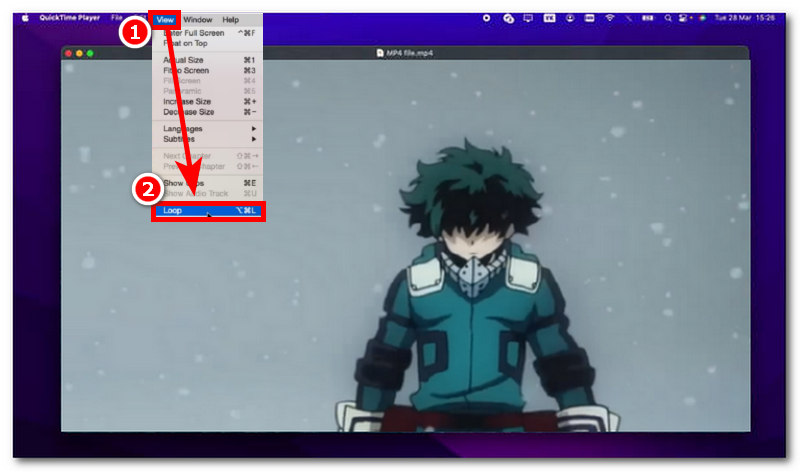
Når videofilen er åpen i QuickTime Player-programmet, går du bare til den øvre delen av skjermen og finner Utsikt menydelen.
Klikk på Vis-menydelen for å utvide menyinnstillingen, og derfra finner du og klikker på Løkke-innstillingen.
Ved å klikke på Løkke, vil videoen som spilles av i QuickTime Player spilles av kontinuerlig i en løkke til du stopper eller lukker spilleren.
Bruke hurtigtastmetoden:
Åpne videoen du vil bruke til å loope på macOS-enheten din QuickTime Player.
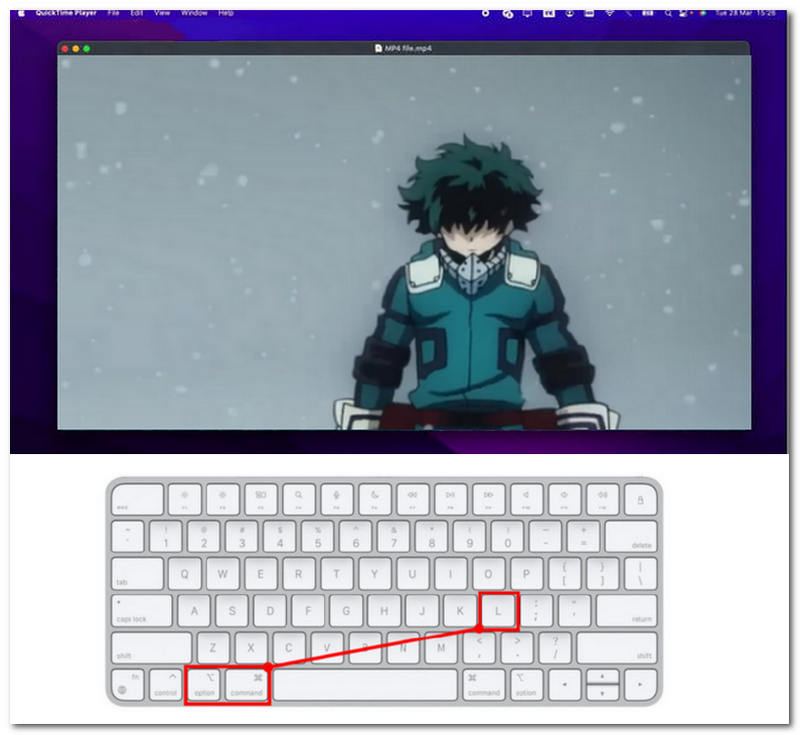
Når videoen spilles av i QuickTime Player, kan du bruke en hurtigtast for å få den til å loope uten å bruke menymetoden.
Mens videoen spilles av, trykker du bare på Tilvalg + Kommando + L tasten på tastaturet for å få videoen til å spilles av i en løkke.
Etter at du har trykket på hurtigtastene, skal videoen kunne spilles av i en løkke uten at du må gjøre noe.
Del 2. Begrensninger ved QuickTime Loop Video
Selv om QuickTime Player er gratis og innebygd for macOS, bør brukere være klar over begrensningene i video-GIF-løkker, som begrenset formatstøtte og merkbare omstarter av lyd. I denne delen lister vi opp begrensningene til QuickTime-videofunksjonen som looper for å informere brukere og nye macOS-brukere om hva de kan forvente med programmet når det gjelder videolooping.
- • QuickTime Player har et merkbart looppunkt, der den ikke bruker en sømløs kryssovertoning mellom start- og sluttpunktet på videoen.
- • QuickTime Player har en merkbar omstartsløyfe for lyd. Den sliter med å gjøre videolyden jevn, eller i det minste mindre merkbar, når den loopes.
- • I motsetning til andre avspiller- eller videolooperverktøy er QuickTime Player bare en enkel videospiller og tilbyr ikke kontroller for videolooping.
- • Begrenset kompatibilitet med videofilformater. Fordi QuickTime Player stort sett støtter Apples eget MOV-videoformat, tilbyr den begrenset støtte for andre formater, noe som gjør det ikke helt problemfritt å spille av og loope videoer i andre formater.
Avslutningsvis kan det hende at de nevnte begrensningene er ufravikelige for noen brukere som vurderer å bruke QuickTime Player til å loope videoene sine, men det er i realiteten det som gjør at QuickTime Player fortsatt fungerer som en videolooper. Det gjør programmet til en enkel videolooper uten ekstra funksjoner. Det er perfekt å bruke det når brukeren bare trenger et raskt og tilgjengelig videolooperverktøy for macOS.
Men hvis du er mer interessert i tilpasning, et lett, men raskt og tilgjengelig videolooper-verktøy, er en nettbasert videolooper det perfekte valget for deg, som vi vil diskutere mer nedenfor.
Del 3. Beste gratis online verktøy for å loope video
Hvis du synes QuickTime-avspilling av video i loop er for enkelt og mangler tilpasning for videolooping, men ikke vil installere et tredjepartsverktøy, er det den perfekte løsningen å bruke et nettbasert videolooperverktøy, akkurat som nettbaserte videoloopere. ArkThinker Gratis videolooper på nett er et tilgjengelig verktøy ettersom det er fullstendig nettbasert og ikke krever at brukerne installerer unødvendige programmer bare for at brukerne skal kunne loope videoene sine med dem.
Det som dessuten gjør dette til det perfekte alternativet til QuickTime Player, er muligheten til å lagre loopvideoen din som en faktisk videofil på macOS-en din, som du enkelt kan få tilgang til og spille av når som helst og hvor som helst. Denne bekvemmeligheten er bare en del av mange gode funksjoner i ArkThinker. Dette nettbasert videolooper lar også brukerne angi antall løkker, noe som gir mer kontroll sammenlignet med QuickTime Player. På denne måten har brukerne mer kontroll over videoløkkene sine.
Slik bruker du ArkThinker gratis videolooper på nett
Åpne macOS Safari og gå over til ArkThinker Gratis videolooper på nett offisiell nettside.
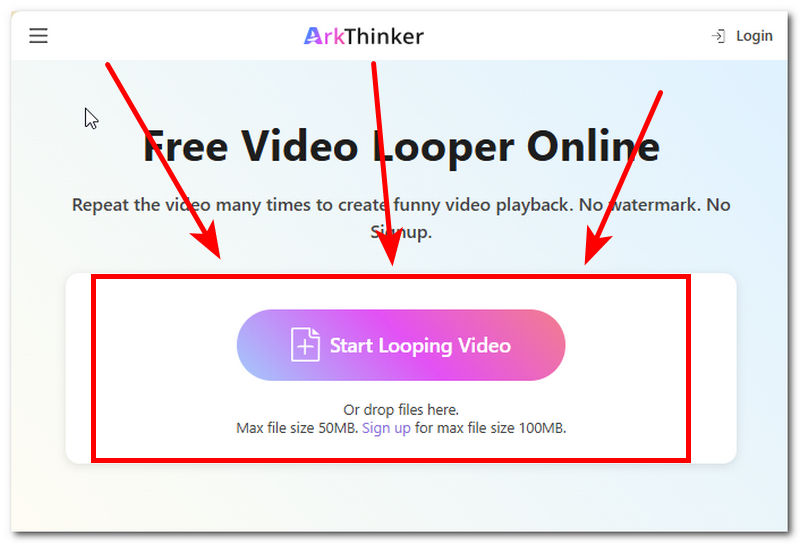
Fra ArkThinkers nettside laster du inn videofilen du vil bruke i loop, og får en faktisk nedlastbar kopi fra Mac-enheten din ved å klikke på Begynn å sløyfe video knapp.
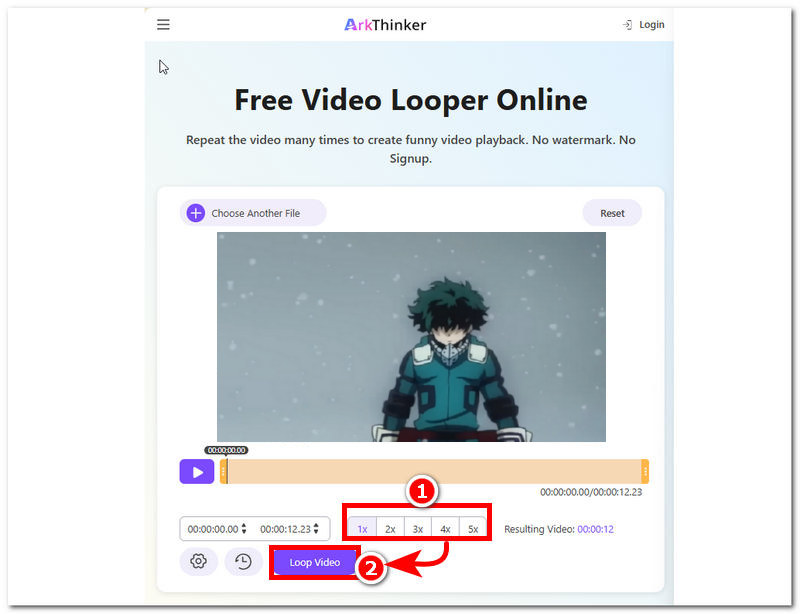
Når videoen er lastet inn i verktøyet, kan du velge antall løkker du vil at videofilen skal ha, og deretter klikke på Sløyfevideo -knappen for å starte prosessen. Når du er ferdig, lagres videoen din som en looping fra macOS-enheten din, som du kan få tilgang til og spille av når som helst.
Del 4. Vanlige spørsmål om QuickTime-videoløkker
Kan jeg sløyfe QuickTime-video til bare en bestemt del?
Nei, QuickTime Player har ikke en funksjon som lar brukere spille av en bestemt del av en videofil i loop. Det er bare en enkel videofilspiller med en grunnleggende loopfunksjon.
Hvorfor går ikke QuickTime-videoen min i loop?
Når en video ikke spilles av i en løkke i QuickTime, kan det være fordi løkkeinnstillingen er deaktivert. Hvis problemet vedvarer etter at du har aktivert løkkeinnstillingen, kan du lukke spilleren og åpne den på nytt.
Kan jeg lagre en video som en loopet fil i QuickTime?
Nei, QuickTime Player lagrer ikke video som en løkke; brukere kan bare spille av videoen i løkke mens de spiller den i programmet. Dermed har den ingen funksjon for å lagre eller eksportere videoer i en løkke.
Konklusjon
Denne artikkelen har utforsket ulike metoder for looping av video i QuickTime, inkludert en menybasert metode og en snarveismetode. Standardmetoden i QuickTime er en enkel prosess, så den er enkel å gjøre. Den kommer imidlertid med begrensninger som kanskje ikke appellerer til andre. Derfor, i søket etter en løsning for videolooping, presenterer artikkelen også et alternativt videolooperverktøy til QuickTime Player, slik at macOS-brukere fortsatt kan loope videoene sine og ha en faktisk kopi av videoloopen på Mac-en.
Hva synes du om dette innlegget? Klikk for å rangere dette innlegget.
Utmerket
Vurdering: 4.9 / 5 (basert på 595 stemmer)


