


Loop-video i VLC Media Player: Standard- og online-metode
VLC Media Player er en gratis og åpen kildekode-multimediaspiller designet for å spille av et bredt spekter av mediefiler, inkludert lyd og video, for jevnere og problemfri videoavspilling. Utviklet av VideoLAN Project, er det en allment kjent og brukt mediespiller som støtter et bredt spekter av filformater og tilbyr grunnleggende avspillingsinnstillinger, for eksempel videolooping. Det finnes mange måter å få en video til å spilles av i en loop uten brukerinngripen, og en av disse metodene er å bruke VLC-mediespillerens loopvideo trekk.
Denne artikkelen viser brukere detaljerte trinn for å loope videoer i VLC ved hjelp av tre metoder, samt hvordan man bruker et online videolooperverktøy, slik at brukerne har alle muligheter til å loope videoene sine, enten via VLC eller et onlineverktøy.

- GUIDELISTE
- Del 1. Slik looper du video i VLC Media Player
- Del 2. Slik sløyfer du video på nett
- Del 3. Vanlige spørsmål om hvordan du bruker en videoløkke i VLC Media Player
Del 1. Slik looper du video i VLC Media Player
Metode 1: Grunnleggende løkke
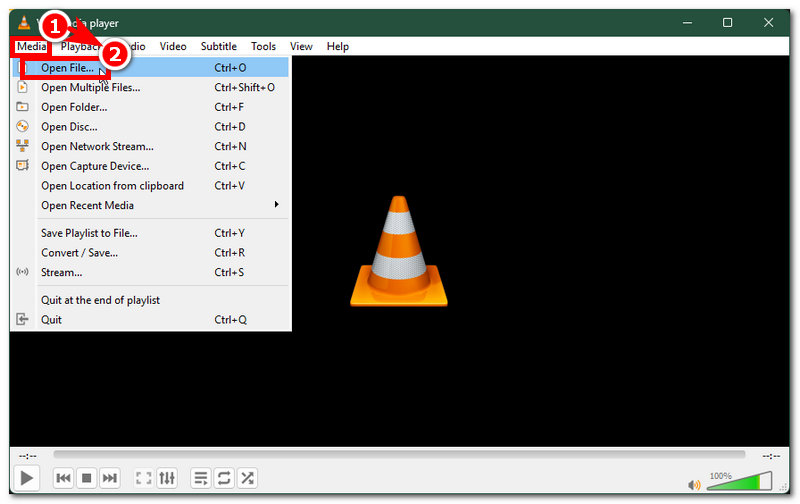
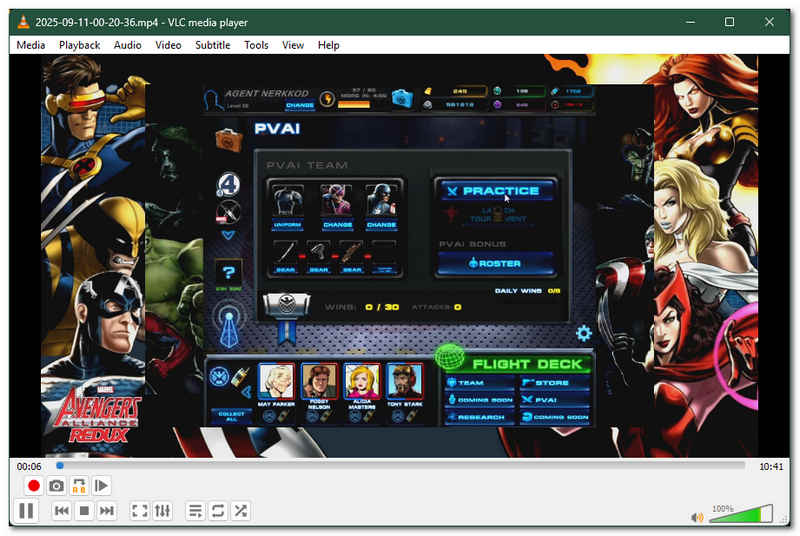
Åpne din VLC Media Player på skrivebordsenheten din, og fra hovedgrensesnittet, gå til Media menydelen som ligger øverst til venstre i mediespilleren, og fra den utvidede menyen klikker du på Åpen fil for å åpne videoklippet du vil sløyfe i VLC Media Player.
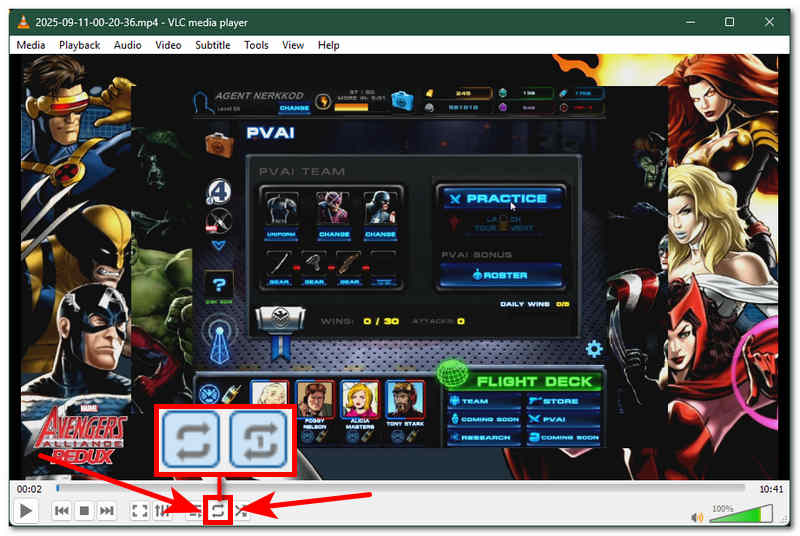
Når videoen er lastet inn i VLC Media Player, går du ganske enkelt til den nedre delen av VLC Media Player for å få tilgang til og utføre den grunnleggende loopen fra hovedkontrolleren. Derfra vil du se alle de grunnleggende kontrollene for videoavspilling.
Finn løkkeikonet. Det er det ikonet som har to pillinjer som sirkler rundt hverandre og som angir «løkken».
Ett klikk av Løkke Ikonet aktiverer «Løpe alle», som betyr at videoklippet ditt vil gå i løkke uten stopp til du lukker VLC Media Player. Klikk to ganger på Løkke-ikonet, og et tall på 1 som vises på ikonet betyr at «Løpe én gang» som gjelder videoklippet ditt bare vil gå i løkke én gang, og deretter vil det stoppe.
Metode 2: Loopspesifikt segment
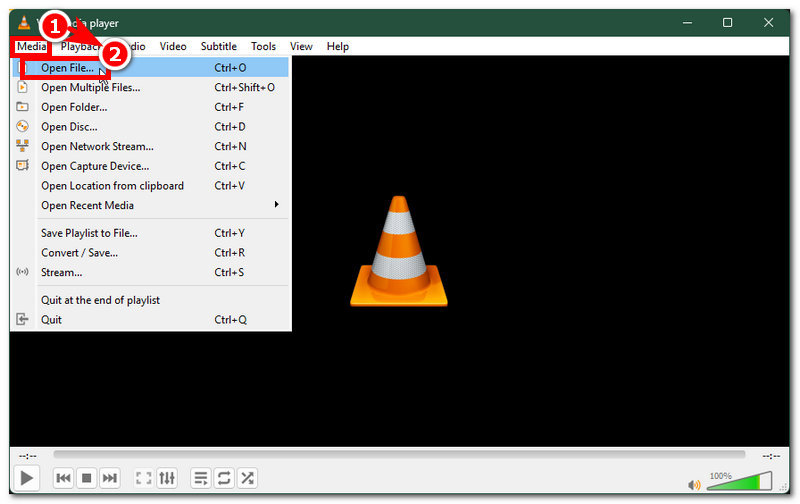
Åpne din VLC Media Player på datamaskinen din, og fra hovedgrensesnittet, legg til videofilen du vil sløyfe i et bestemt segment ved å klikke på Åpen fil knappen under Media menydelen som ligger øverst til venstre på VLC Media Player-skjermen.
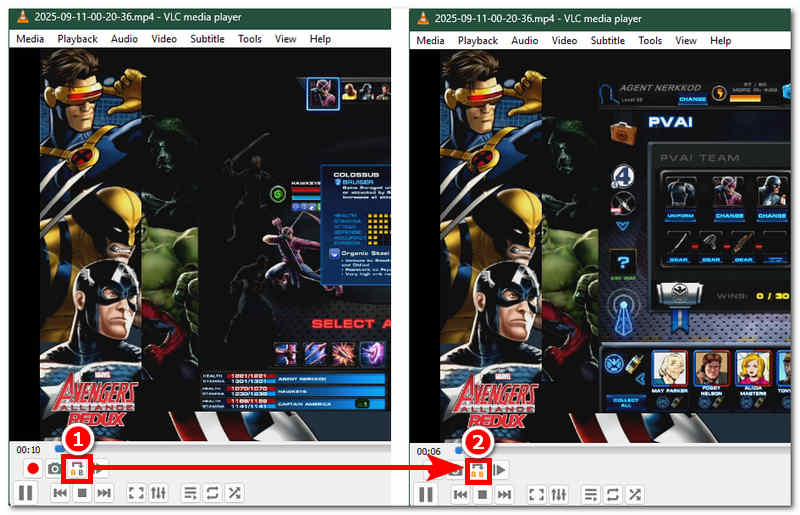
For å få tilgang til og aktivere funksjonen som lar videoen din gå i loop i et bestemt segment, må du først klikke på Utsikt som ligger i menydelen over mediespillerskjermen. Derfra klikker du på Avanserte kontroller, og knappen Loop Specific segment (Løkkespesifikt segment) vil vises i kontrollpanelet for videoavspilling.
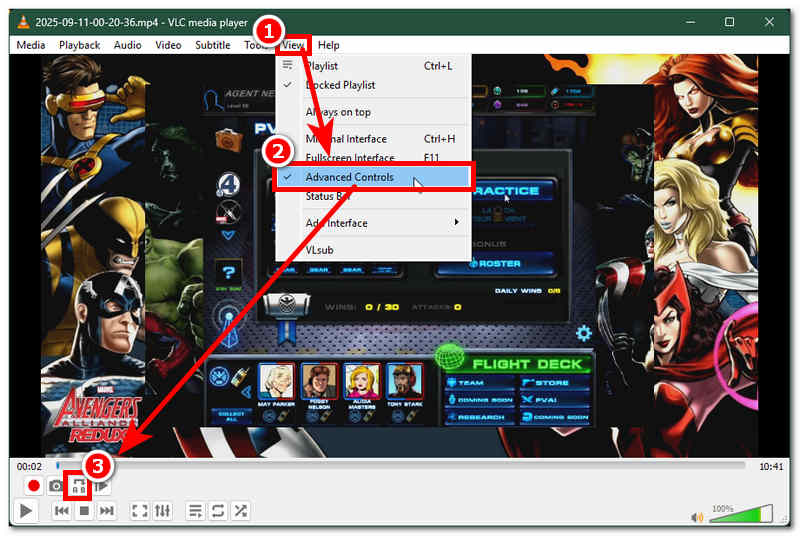
For å aktivere looping i et bestemt segment, klikk på ikonet for avansert looping til A lyser for starten og B for slutten, som definerer den nøyaktige videodelen som skal loopes. Klikk igjen til B lyser, som vil fungere som sluttpunkt for løkken din. Etter det vil videoen kontinuerlig sløyfe i de delene du spesifikt markerte, noe som indikerer at du klarte å utføre en løkke på et bestemt segment av videoklippet ditt.
Metode 3: Kommandolinjeløkke
For å utføre en VLC-løkkevideokommandolinje, må brukeren først åpne kommandolinjen via Windows-menysøkefeltet.
Når ledeteksten er åpen, skriver du inn filplasseringen til VLC Media Player og videoklippet du vil kommandoløkke med kommandoen '--loop'.
"C:ProgramfilerVideoLANVLC lc.exe" --løkke "C:sti til din ideo.mp4"
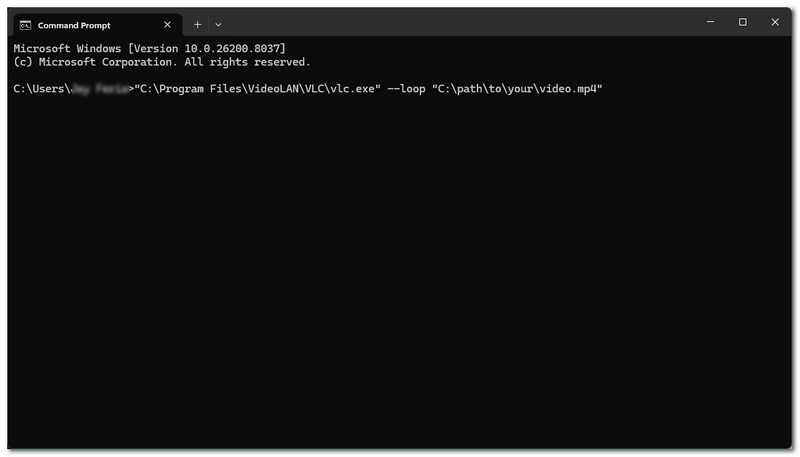
Slå den Tast inn -knappen på tastaturet for å starte kommandoprompten og se selv hvordan den vil utføre looping ved kun å bruke en kommandoprompt.
Merk deg dette: Filplasseringen til VLC Media Player og videofilen varierer fra brukerens enhet. Denne metoden er bare et eksempel på hva du skal legge inn som en kommando i ledeteksten. Derfor vil ikke kommandoen fungere hvis du legger inn feil kommando.
Del 2. Slik sløyfer du video på nett
Hvis du synes VLC-spillerens loopvideo er ganske krevende eller tidkrevende, kan du like denne alternative metoden: Arkthinker Gratis Video Looper På NettDenne gratis, nettbaserte videolooperen er et lett tilgjengelig verktøy; brukere trenger bare å besøke nettsiden for å få tilgang til videolooperfunksjonene.
I motsetning til VLC Media Player, som krever installasjon, er ArkThinkers gratis looper på nett lar brukere loope videoer med bare noen få klikk. Dessuten er det raskt å behandle en videoloop, slik at brukerne kan angi antall looper for videoklippet sitt, noe som gjør det til et ideelt nettbasert videoloopverktøy.
Slik bruker du ArkThinker gratis videolooper på nett
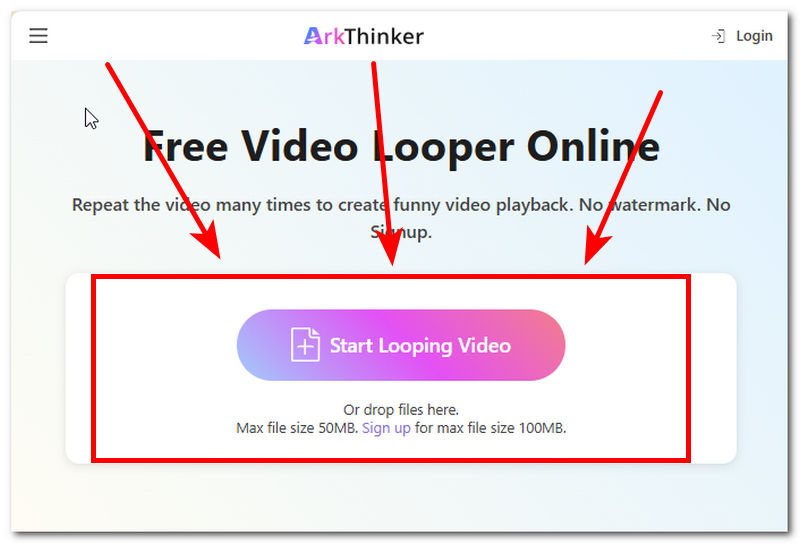
Åpne enhetens nettleser og gå til ArkThinker Gratis videolooper på nett den offisielle nettsiden for å få tilgang til videolooper-verktøyet.
Fra ArkThinkers nettside laster du inn videoklippet du ønsker å loope med ved å klikke på Begynn å sløyfe video -knappen, som er synlig fra hovedgrensesnittet. Derfra velger du videofilen din og venter til videoen er ferdig lastet opp til verktøyet.
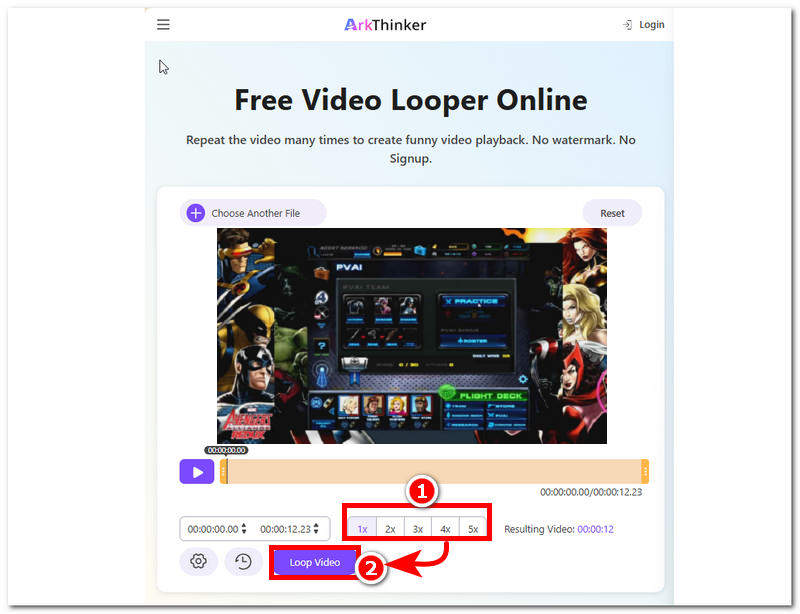
Når videoen er lastet inn i verktøyet, velger du antall løkker du ønsker, og klikker deretter på Sløyfevideo knappen for å starte prosessen.
Del 3. Vanlige spørsmål om hvordan du bruker en videoløkke i VLC Media Player
Støtter VLC looping av videoer på mobil?
Ja, begge versjonene av VLC Media Player for mobil (Android og iOS) støtter looping. Dette kan gjøres ved å trykke på skjermen mens videoen spilles av, eller fra avspillingskontrolllinjen. Brukeren kan trykke på loop-ikonet for å loope videoen effektivt.
Finnes det en snarvei for å loope video i VLC-spilleren?
Nei, det finnes for øyeblikket ingen snarveier for å aktivere videoløkke i VLC Media Player når denne artikkelen skrives. Løkkeikonet er allerede i kontrollfeltet for videoavspilling, som er lett tilgjengelig. En snarvei er ikke nødvendig; brukere kan sløyfe videoen ved å klikke på løkkeikonet.
Vil VLC-looping påvirke videokvaliteten?
Nei, det å loope videoopptak i en mediespiller som VLC vil ikke påvirke eller forringe videokvaliteten, ettersom formålet med videolooping er å spille den av gjentatte ganger. Dermed er videokvalitet uaktuelt.
Konklusjon
Denne artikkelen diskuterte hvordan spille av en video i loop i VLC mediespilleren ved å liste opp detaljerte trinn på tre måter, som består av grunnleggende videolooping, looping av et bestemt segment av videoen og til og med kommandolinjelooping. Alt i alt utgjør de en flott funksjon og et alternativ for hvordan brukeren kan loope videoene sine med VLC Media Player, men for de som ikke liker de ekstra trinnene, er det også mulig å loope via et nettbasert verktøy som Arkthinker, som gjør det praktisk ettersom det er raskt å behandle videoer og det ikke krever at brukeren installerer et program for å utnytte videoloopingsfunksjonene fullt ut.
Hva synes du om dette innlegget? Klikk for å rangere dette innlegget.
Utmerket
Vurdering: 4.9 / 5 (basert på 581 stemmer)


