


Slik laster du ned Udemy-videoer: En fullstendig veiledning i 2026
Kompetanseutvikling har blitt tilgjengelig i dag takket være nettkurs som brukere kan ta fra komforten av sine egne hjem. Blant nettbaserte læringsplattformer er Udemy et av de mest bemerkelsesverdige alternativene. Dessverre har den problemer med å laste ned videoer, siden den stort sett lagrer forelesninger offline, noe som er langt fra nedlasting. I denne artikkelen vil vi gi tre løsninger du kan bruke til å Last ned Udemy-videoer direkte til dine lokale filer. Vi tilbyr veiledninger om hvordan du lagrer Udemy-forelesninger, inkludert de innebygde alternativene i programmet, samt en tredjepartsløsning som gir støtte for direkte nedlasting for stasjonære og mobile enheter.

- GUIDELISTE
- Del 1. Kan du laste ned Udemy-videoer
- Del 2. Offisielle Udemys regler for visning av kurs frakoblet
- Del 3. 3 måter å se Udemy-kurs offline på
- Del 4. Juridiske hensyn ved lagring av Udemy-kursinnhold
- Del 5. Vanlige spørsmål om nedlasting av Udemy-videoer
Del 1. Kan du laste ned Udemy-videoer
Offisielt kan du ikke det. Udemys nedlastingsalternativ fungerer mer som å lagre programmet for visning uten nett, og er langt fra å bli ansett som en direkte nedlasting. Sammenlignet med andre programmer fungerer nedlasting av Udemy-videoer for visning uten nett på samme måte som på Spotify og Netflix. Mediene vil være tilgjengelige uten nett, men de vil ikke bli lagret lokalt på enheten din.
I tillegg er nedlasting av Udemy-videoer for bruk uten nett kun tilgjengelig i programmets mobilversjon. Hvis du bare bruker Udemy i en nettleser, vil nedlastingsalternativet bare være tilgjengelig hvis foreleseren har gjort det mulig.
Med det i tankene, hvis du vil vite om du kan laste ned Udemy-videoer, kan du dessverre ikke det. Men hvis offline-tilgang er god nok for deg, bør Udemys nedlastingsfunksjon være nok.
Del 2. Offisielle Udemys regler for visning av kurs frakoblet
Dessverre er Udemys policy om kun å tilby offline tilgang via appen en offisiell regel for læringsplattformen for å beskytte forelesernes innhold. Dette er deres primære tiltak for å forhindre at innhold reproduseres og for å beskytte foreleserne mot piratkopiering.
Som et resultat er Udemy-innhold som er lagret i appen strengt beskyttet og kryptert i appens data. Når videoene lagres på skrivebordet, er de strengt kryptert og lagres ikke som en generisk videofil.
Nå som vi har tatt for oss tilgjengeligheten til nedlastede Udemy-videoer, håper vi du har lært hvor du kan laste ned Udemy-videoer på en bærbar PC. Til tross for disse svarene har du fortsatt tre metoder du kan bruke for å laste ned Udemy-videoer indirekte. Alternativene vi har gitt nedenfor inkluderer to offisielle alternativer og ett praktisk alternativ for å se Udemy-videoer til personlig bruk, sammen med en av de beste skjermopptakere for Windows 11.
Del 3. 3 måter å se Udemy-kurs offline på
Metode 1: Bruk nedlastingsfunksjonen for offline bruk i Udemy Mobile App
Den første metoden i denne artikkelen vil være det offisielle nedlastingsalternativet i Udemys mobilapp. Dette er den primære nedlastings- og offline-tilgangsløsningen som er offisielt tilgjengelig på Udemy. Hvis du er kjent med Spotifys nedlastingsfunksjon, fungerer den på samme måte.
For å lære hvordan du bruker funksjonen for nedlasting uten nett i Udemy-mobilappen, kan du lese veiledningen vår nedenfor.
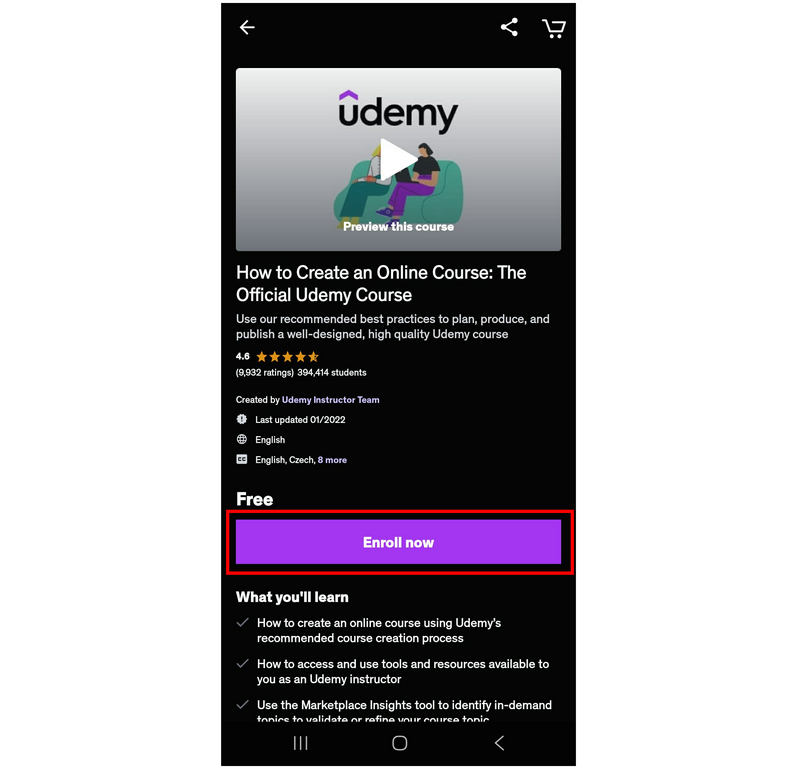
Åpne Udemy-mobilappen og finn kurset du vil melde deg på. Velg deretter Registrer deg nå -knappen på introduksjonssiden til kurset du valgte.
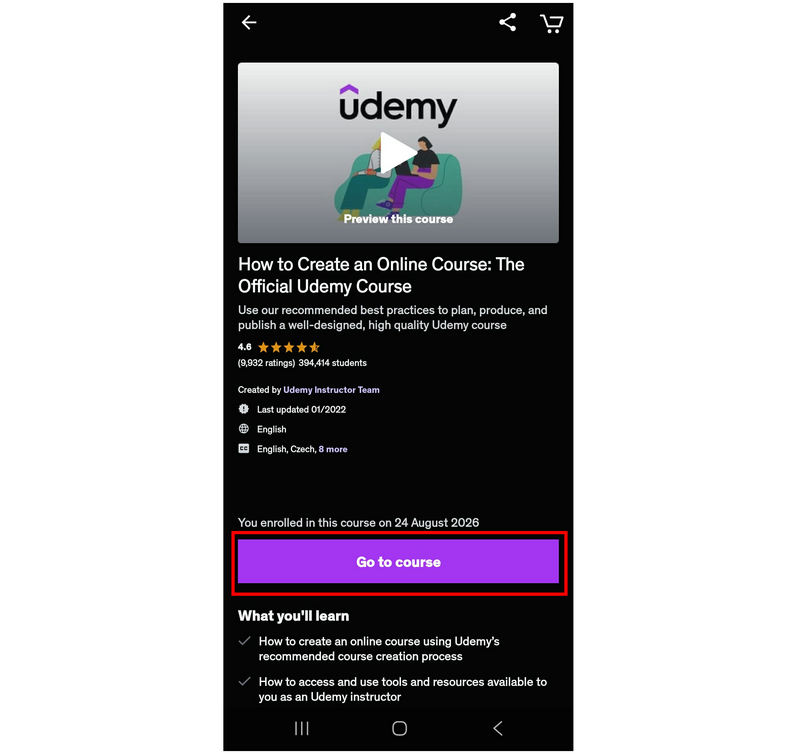
Når du er påmeldt kurset, velger du den samme knappen, som nå er merket Gå til kurs.
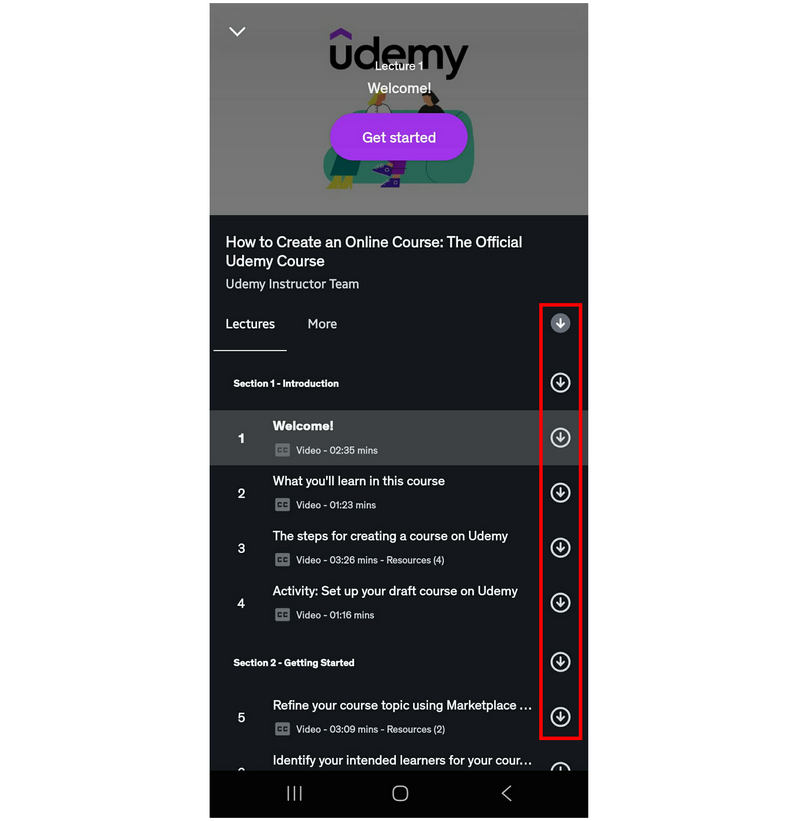
I kursets hovedmeny gir mobilappen Udemy deg tilgang til nedlastingsknapper for hver forelesning. Bare velg nedlasting -knappen for forelesningene du vil lagre offline.
Dessverre laster ikke Udemys offline-alternativ ned forelesningsvideoene direkte. Det fungerer mer som Spotifys nedlastingsalternativ, som bare lar deg se innhold du har lastet ned i appen.
Metode 2: Få tilgang til Udemy-kurs via nettleserløsninger uten nettleser
Selv om nedlastingsalternativet i Udemys nettleser ikke er like enkelt som i mobilappen, tilbyr den nettbaserte versjonen fortsatt et alternativ for nedlasting uten nett. Det er imidlertid mye mer begrenset enn Udemy-mobilappen.
Gå til kurset du vil melde deg på på Udemys nettside. Klikk deretter på Registrer deg nå.
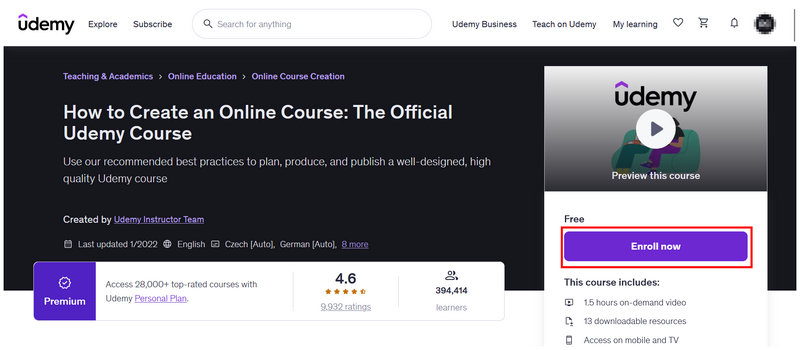
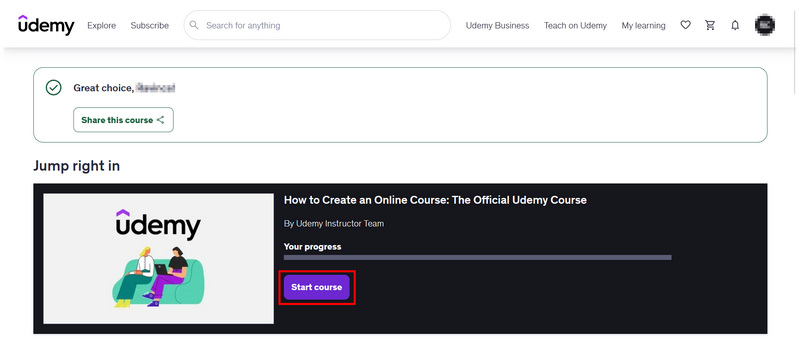
Etter at du har valgt Meld deg på nå, blir du omdirigert til neste side hvor du kan starte kurset du nettopp meldte deg på ved å klikke på Start kurs alternativ.
Gå til forelesningen du vil laste ned i kursinnholdet. Klikk på Innstillinger alternativet i nettspilleren, og klikk deretter på Last ned forelesningDenne funksjonen vil imidlertid bare være aktivert hvis foreleseren tillater nedlasting av forelesningsinnholdet.
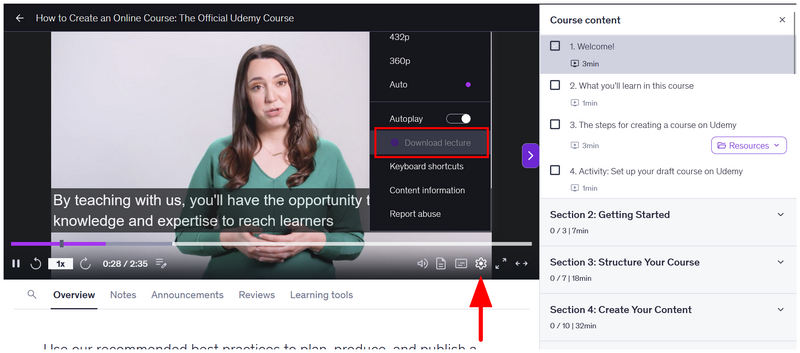
Siden nedlasting av Udemy-forelesninger i nettlesere er fullstendig kontrollert av foreleseren, er den eneste måten å lagre Udemy-videoer på skrivebordet ditt å bruke vår tredje metode, som har ArkThinker Screen Recorder.
Metode 3: Spill inn personlige studienotater med skjermopptaker
Med to av de offisielle nedlastingsalternativene på Udemy nå diskutert, kan vi konkludere med at lagring uten nett er helt annerledes og langt mer begrenset enn vanlige nedlastinger. Som sådan er den praktiske løsningen å bruke ArkThinker skjermopptaker er vår foreslåtte tredje metode for å laste ned Udemy-videoer.
I motsetning til nettleserbaserte videonedlastingsutvidelser, installeres skjermbildeprogramvaren til ArkThinker direkte på datamaskinen din. Den fungerer ikke som en plugin i nettleseren din. Med det i tankene kan den omgå krypteringen på beskyttede videoer, for eksempel Udemy-forelesninger.
For å lære hvordan du spiller inn Udemy-videoer med ArkThinker Screen Recorder, sørg for å lese vår tretrinnsveiledning nedenfor.
Sørg for å laste den ned også, slik at det blir enklere å lære å bruke produktet.
Åpne nettleseren din og gå til Udemy-kurset du vil ta opp. Åpne deretter ArkThinker Screen Recorder og bli i Skjermopptaker modus.
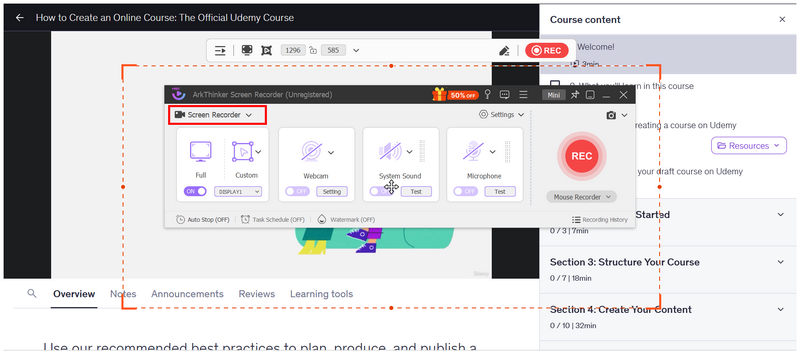
Angi Udemy-forelesningen du vil ta opp i fullskjerm. Klikk deretter på Fullskjerm modus for ArkThinker Screen Recorder sitt opptakergrensesnitt.
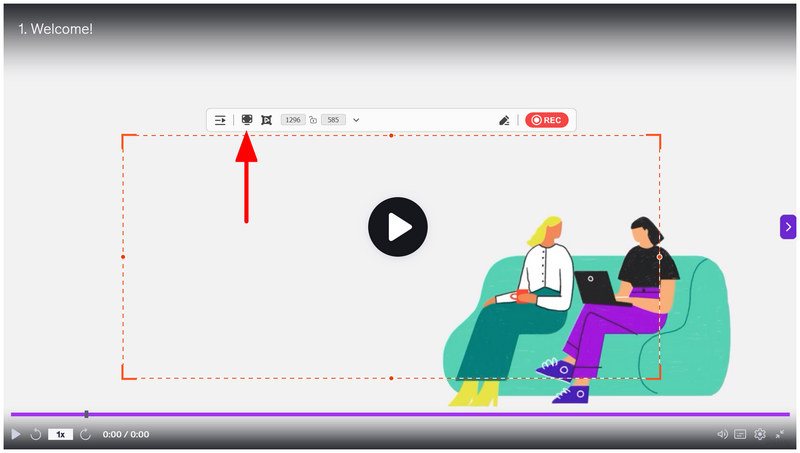
Nå som opptakergrensesnittet også er satt til fullskjerm. Klikk på REC knappen på ArkThinker Screen Recorder og spill deretter av Udemy-forelesningen for å starte opptaket.
Etter innspillingsprosessen åpner ArkThinker Screen Recorder sin etterbehandlingsmeny. Der kan du justere Udemy-innspillingen du nettopp tok opp ved hjelp av programmets redigeringsverktøy, for eksempel Avansert trimmer, videokompressor, filsammenslåingog mer. For å finne ut hvor opptaket er lagret, klikker du bare på Mappe-knappen.
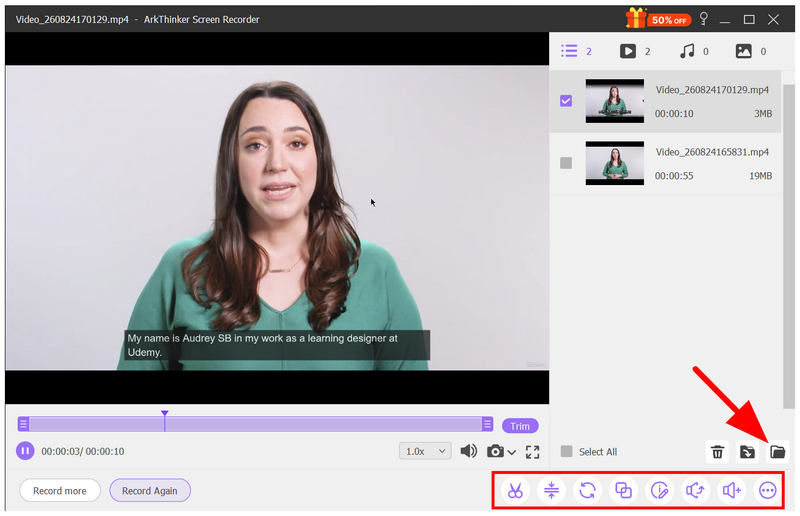
Hvis du blir frustrert fordi Udemy-krypterte videoer ikke kan lastes ned ved hjelp av Fetchv og andre nettleserutvidelser for skjermopptak, er vårt neste sterkt anbefalte alternativ å bruke skrivebordsbaserte skjermopptakere. Kom i gang med å bruke ArkThinker Screen Recorder.
Del 4. Juridiske hensyn ved lagring av Udemy-kursinnhold
Basert på informasjonen vi diskuterte i de to første delene av artikkelen, beskytter anti-piratkopieringstiltak Udemy-videoer sterkt. Siden de fleste kurs på plattformen er betalte, er det en form for piratkopiering å spille inn et nettkurs og deretter reprodusere det.
For å unngå juridiske problemer, sørg for at du kun bruker skjermbilder eller nedlastede Udemy-forelesninger til personlige sikkerhetskopier eller andre behov. Ikke del dem på nettet eller offline via eksterne og tradisjonelle filoverføringsmetoder.
Del 5. Vanlige spørsmål om nedlasting av Udemy-videoer
Er Udemy-læringsplattformen legitim?
Ja, det er det. Udemy er en legitim nettplattform. Den tilbyr legitime kurs, som alle inkluderer sertifikater ved fullføring.
Kan jeg laste ned videoer fra Udemy?
Nei, det kan du ikke. Du kan bare lagre Udemy-videoer for visning uten nett. Direkte nedlasting er ikke tilgjengelig i programmet.
Kan nedlastede Udemy-klipp deles offline?
Nei, det kan du ikke. Nedlastede Udemy-klipp lagres kun i appen. Det blir ingen videofilkopi av Udemy-forelesningen lagret i dine lokale filer.
Hvilket format lagres Udemy-videoer i?
Denne informasjonen er ukjent, men Udemy-videoer lagres ikke som en lokal fil, noe som gjør det vanskelig å lære formatet. MP4 eller WebM er imidlertid mest sannsynlig formatet som brukes, siden det ene er designet for tilgjengelighet og det andre for nettbasert visning.
Fungerer skjermopptak i Udemy?
Det avhenger av opptakeren. Nettleserbasert opptak, for eksempel dedikert Google Chrome eller Firefox skjermopptakere, vil ikke klare å ta opp Udemy. Imidlertid kan skrivebordsalternativer som ArkThinker Screen Recorder ta opp skjermbilder av Udemy-videoer.
Konklusjon
Med de praktiske metodene for å spare eller Last ned Udemy-videoer Nå som vi har snakket om offline, håper vi at denne artikkelen vil hjelpe deg med å fordøye nettkursene dine mer effektivt, slik at du kan lytte til eller se på Udemy-forelesningene dine uansett hvor du er og på hvilken som helst enhet du foretrekker. Dette vil bli enda tydeligere hvis du planlegger å ta opp Udemy-leksjonene dine og se dem helt offline ved å lagre videoene dine i lokale filer med ArkThinker Screen Recorder.
Hva synes du om dette innlegget? Klikk for å rangere dette innlegget.
Utmerket
Vurdering: 4.9 / 5 (basert på 701 stemmer)


