


Hoe converteer je AAC naar MP3 voor betere compatibiliteit in 2026?
Opslagruimte is de laatste jaren steeds schaarser geworden, omdat multimediabestanden steeds groter worden door de toenemende populariteit van 4K UHD-video's en lossless muziekspelers. Daardoor wint de niche van lossy formaten die geoptimaliseerd zijn voor compressie aan populariteit, waaronder AAC. Helaas is het AAC-audiobestand een modern formaat, wat betekent dat het niet altijd even compatibel is met oudere spelers, autoradio's en Android-apparaten. Om dit probleem aan te pakken, biedt dit artikel een gedetailleerde handleiding om onze lezers te helpen. Converteer AAC-audiobestanden naar MP3. om de compatibiliteitsbeperkingen van AAC direct te omzeilen. In dit artikel bespreken we drie methoden, gebaseerd op hun beste toepassingen, en geven we een gedetailleerde handleiding in drie stappen voor het gebruik van de tools.
- GIDSENLIJST
- Deel 1. AAC versus MP3: Welk formaat moet je gebruiken?
- Deel 2. Hoe converteer je AAC naar MP3?
- Deel 3. AAC naar MP3-instellingen: welke bitrate moet je kiezen?
- Deel 4. Veelgestelde vragen over AAC naar MP3-conversie
Deel 1. AAC versus MP3: Welk formaat moet je gebruiken?
Van de gecomprimeerde en gecomprimeerde audiobestanden zijn zowel AAC als MP3 populaire opties. Beide formaten zijn populair omdat ze uitstekende keuzes zijn voor het opslaan van muziekbestanden voor offline gebruik. Er zijn echter wel belangrijke verschillen tussen beide.
Omdat AAC een modern formaat is dat oorspronkelijk is ontworpen voor moderne apparaten, heeft het inherente voordelen op het gebied van geluidskwaliteit. Het is geoptimaliseerd met geavanceerde algoritmen die een betere geluidskwaliteit en hogere compressieverhoudingen leveren, zelfs bij lagere bitrates.
Aan de andere kant hebben MP3-bestanden een aanzienlijk voordeel op het gebied van universele compatibiliteit. Hoewel het een ouder bestandstype is, is dit een sterk punt geworden, aangezien de meeste hardware en mediaspelers MP3-bestanden probleemloos kunnen afspelen.
Simpel gezegd biedt AAC een betere kwaliteit en compressie en is het gemiddeld kleiner dan MP3. MP3-bestanden zijn echter compatibeler, omdat ze worden beschouwd als het universele audioformaat. Bij het converteren van AAC-audio naar MP3 hoeft u alleen maar te kiezen tussen moderne efficiëntie en de betrouwbaarheid van een beproefd bestandsformaat.
Deel 2. Hoe converteer je AAC naar MP3?
Methode 1: iTunes of Apple Music (ingebouwd)
Het beste voor: AAC-audiobestanden importeren vanuit Apple Music of iTunes naar MP3 met behulp van de ingebouwde instellingen van het programma.
Om te beginnen met het converteren van AAC-audio naar MP3, gebruiken we eerst de ingebouwde oplossing in Apple-software zoals iTunes en Apple Music. Gelukkig heeft Apple Music een ingebouwde conversiefunctie waarmee je een kopie kunt maken van een audiobestand in je Apple-bibliotheek.
Echter, aangezien AAC is een populair formaat. Op Apple-apparaten is dit het standaard bestandsformaat bij gebruik van de conversiefunctie van Apple Music. Om MP3 als bestandstype in te stellen voor het importeren van audio uit Apple Music, moet je de importinstellingen van Apple Music aanpassen.
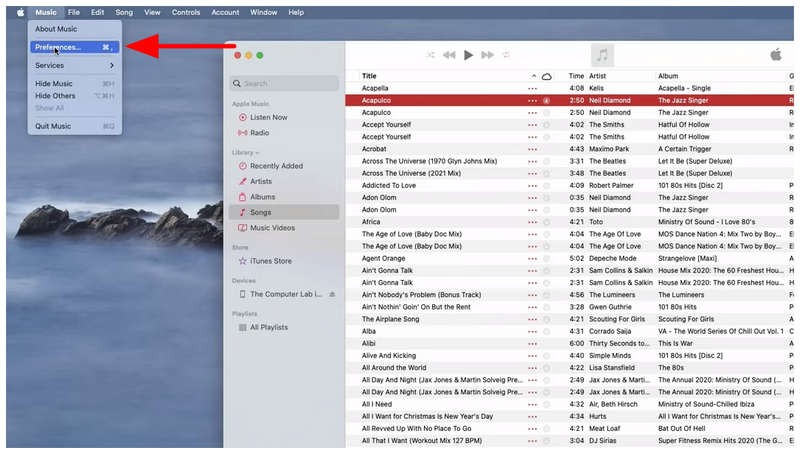
Open Apple Music en klik op de Muziek tab. Selecteer vervolgens Voorkeuren.
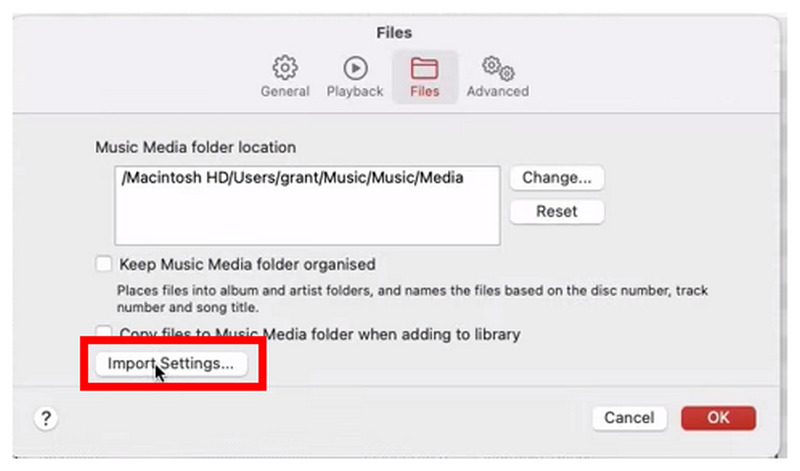
Selecteer in het menu 'Bestand' dat wordt geopend de optie Importeer instellingen.
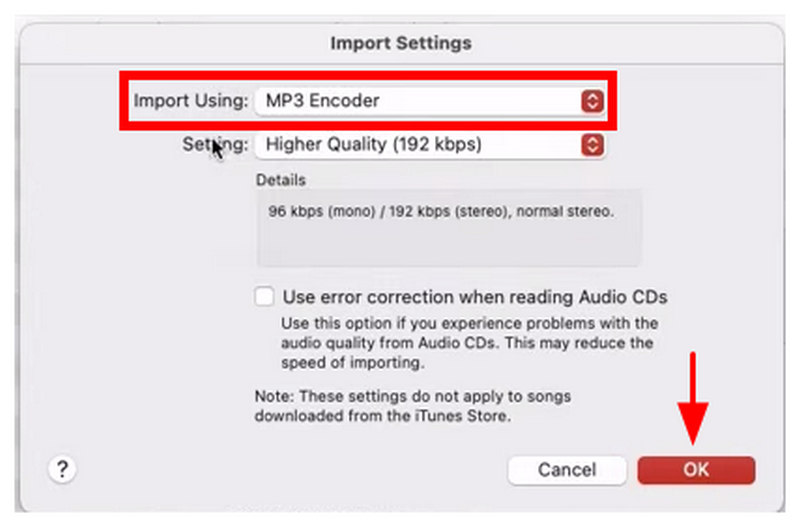
Selecteer in het menu Importinstellingen de optie Importeren met behulp van en kies MP3-encoder. Klik OK om de door u geselecteerde encoderoptie te bevestigen.
Met de importinstelling ingesteld op MP3, klik je Bestand > Converterenen selecteer vervolgens Maak een MP3-versieHierdoor zal Apple Music een lokale kopie van het geselecteerde audiobestand in MP3-formaat aanmaken.
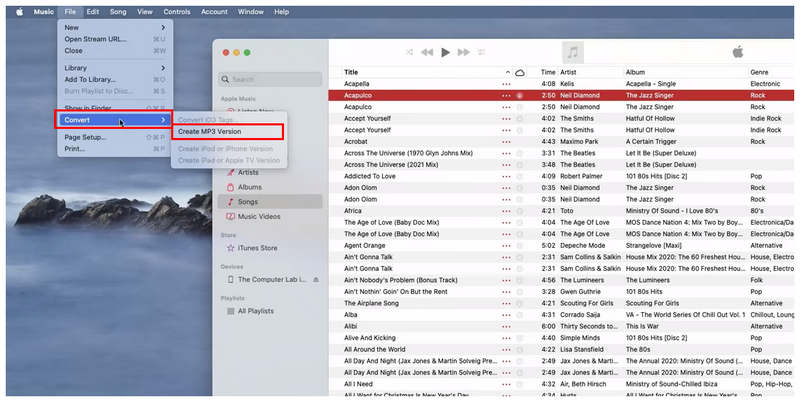
Als je een Apple-apparaat gebruikt en AAC-audio wilt importeren naar apparaten van andere merken, is de ingebouwde 'Converteren'-functie in Apple Music een goede optie, omdat deze direct beschikbaar is.
Methode 2: AAC naar MP3 converteren met Audacity
Het beste voor: Audiobestanden exporteren naar MP3 en geavanceerde audio-instellingen bewerken voor mediabestanden.
Aangezien de vorige optie alleen beschikbaar is voor Apple-hardware, bespreken we in de tweede methode een programma dat beschikbaar is voor platforms zoals Windows. Dit is niemand minder dan het audiobewerkingsprogramma Audacity.
Audacity, oorspronkelijk ontwikkeld als software voor audiobewerking en -engineering, biedt geavanceerde exportinstellingen voor het opslaan van bewerkte audiobestanden. MP3-formaatDeze methode biedt dan ook een gedetailleerde handleiding voor het converteren van AAC naar MP3 met behulp van de exportinstellingen van Audacity.
Open Audacity en selecteer Bestand > Importeren > Ruwe gegevens. In plaats van de normale optie 'Bestand openen' te gebruiken, kunt u de optie 'Importeren' gebruiken om AAC in het programma te openen, aangezien het programma AAC niet standaard ondersteunt.
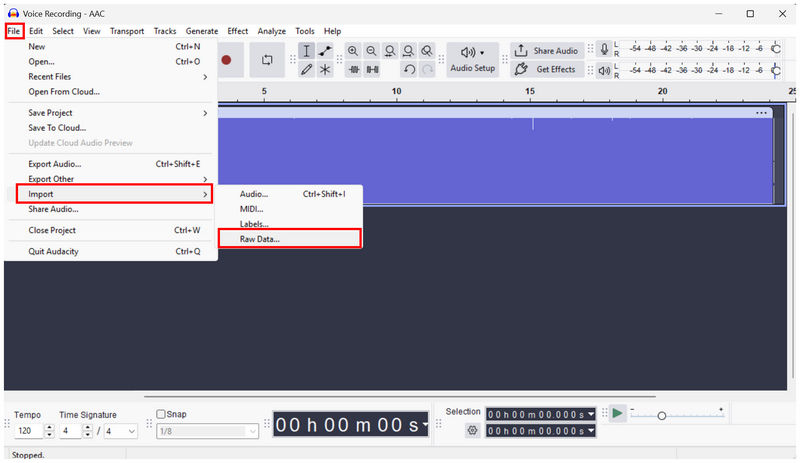
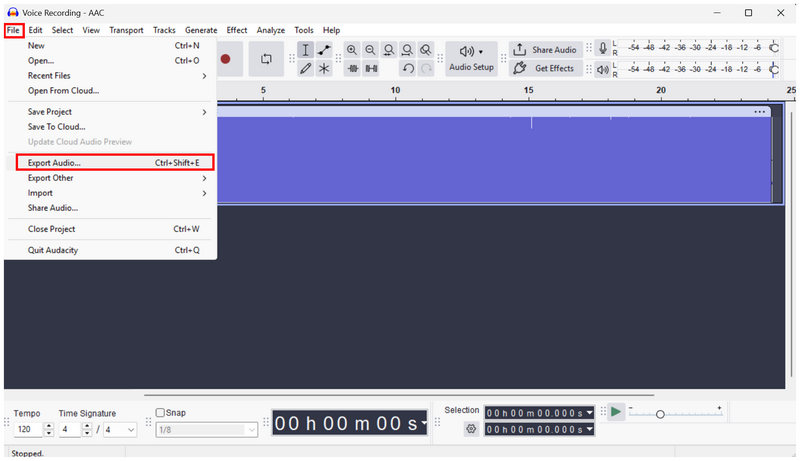
Nadat de AAC-audio is geïmporteerd, klikt u op Bestand selecteer opnieuw Audio exporteren.
Stel in de instellingen voor het exporteren van audio de volgende optie in: Formatteer naar MP3-bestanden. Selecteer vervolgens Exporteren Om het AAC-bestand naar MP3 te converteren met behulp van deze alternatieve methode van een derde partij.
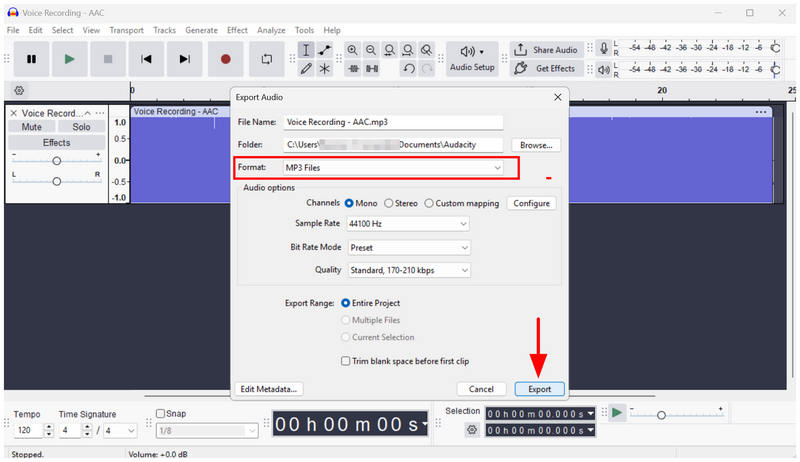
Bij het bewerken van audiobestanden is Audacity een populaire keuze. Gelukkig heeft de achtergrond van het programma ervoor gezorgd dat het een betrouwbare oplossing is voor het bewerken van verschillende bestandsformaten, dankzij de geavanceerde import- en exportinstellingen.
Methode 3: Converteer AAC online naar MP3 met Arkthinker Free Audio Converter Online
Het beste voor: AAC naar MP3 converteren zonder installatie of configuratie.
Na de twee voorgaande opties voor het converteren van desktopformaten, gaan we nu verder met de meest gebruiksvriendelijke optie voor beginners in deze lijst: ArkThinker Gratis audio-omzetter onlineZoals de naam al doet vermoeden, is deze software exclusief ontworpen voor formaatconversie, waardoor het een directe oplossing is voor het converteren van AAC naar MP3.
In tegenstelling tot de twee voorgaande opties, de conversiefunctie van Apple Music en de exportinstellingen van Audacity, is het wijzigen van bestandstypen in de online tool van ArkThinker net zo eenvoudig als het importeren van de AAC-audio, het instellen van het uitvoerformaat op MP3 en het starten van het conversieproces.
Hoewel het gebruiksvriendelijk is, biedt het ook geavanceerde bewerkingsopties voor ervaren gebruikers, waarmee ze de encoder, samplefrequentie, kanalen en bitrate van het audiobestand kunnen aanpassen. Al deze instellingen zijn bedoeld om de kwaliteit van het mediabestand te beïnvloeden.
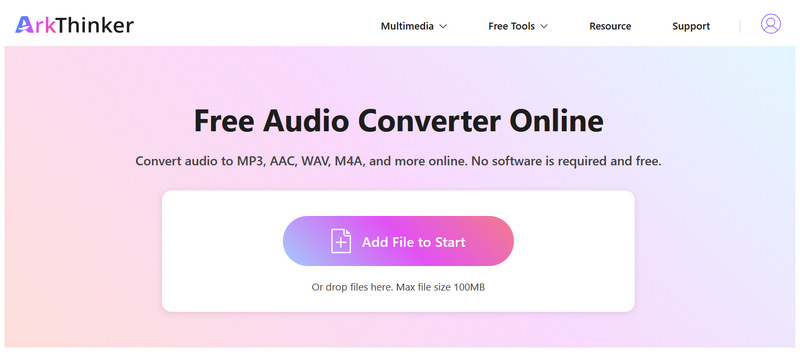
Open ArkThinker Free Audio Converter Online en selecteer de Bestand toevoegen aan Start Optie om het AAC-bestand te importeren dat u wilt converteren.
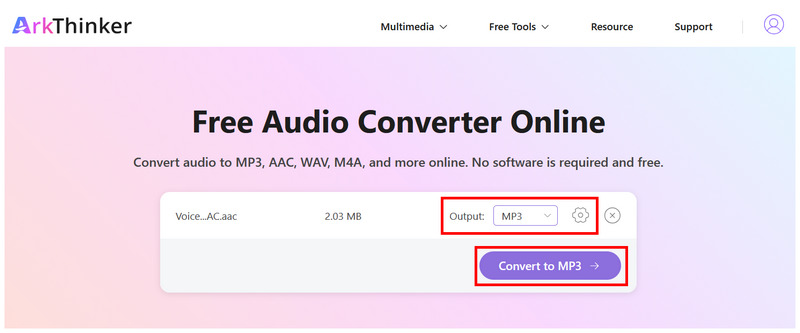
Zodra het AAC-audiobestand is geüpload, is de uitvoeroptie standaard ingesteld op MP3. U kunt nu klikken Converteren naar MP3Optioneel kunt u klikken Instellingen Om handmatig de encoder, samplefrequentie, kanalen en bitrate van het bestand te bewerken.
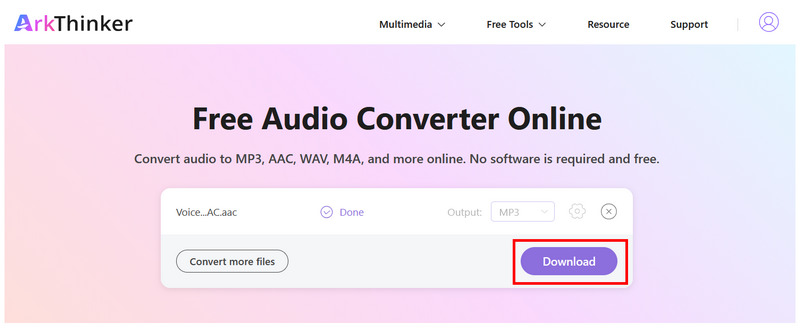
Klik na het conversieproces. Downloaden om het geconverteerde MP3-bestand op uw apparaat op te slaan.
Dankzij de automatische formaatconversie en de optionele geavanceerde instellingen is ArkThinker Free Audio Converter Online een uitstekende keuze voor zowel beginners als gevorderde gebruikers. Dit is erg praktisch, vooral voor software die zo gemakkelijk via de browser te gebruiken is.
Deel 3. AAC naar MP3-instellingen: welke bitrate moet je kiezen?
Bij het converteren van AAC naar MP3 is een goede bitrate voor een goede geluidskwaliteit tussen de 192 kbps en 320 kbps. Hoewel AAC zelfs met een lagere bitrate goed kan klinken, vereist MP3 een hogere bitrate om dezelfde kwaliteit als AAC te behouden. Kies over het algemeen voor een hogere bitrate, bij voorkeur 256 kbps of zelfs 320 kbps, als je een beetje opslagruimte wilt besparen.
Deel 4. Veelgestelde vragen over AAC naar MP3-conversie
Zijn AAC-audiobestanden van hoge kwaliteit?
Ja, dat klopt. AAC maakt gebruik van geavanceerde technologie om goede audio te leveren met een lagere bitrate. Vergeleken met een MP3 met dezelfde bitrate, zal AAC een betere kwaliteit hebben.
Waarom zijn AAC-bestanden zo klein?
AAC-bestanden hebben een kleine bestandsgrootte omdat ze efficiënt gecomprimeerd zijn. Dit is de grootste kracht van het AAC-formaat als modern audiobestand. Betere kwaliteit en compressieverhouding.
Moet ik MP3-bestanden met een hoge bitrate opslaan?
Ja, dat zou je moeten doen. MP3-bestanden hebben een standaard bitrate. Daarom is het aan te raden om ze op te slaan met een hoge bitrate, minimaal 192 kbps.
Kan ik AAC-bestanden afspelen op Android?
Ja, dat kan. De meeste Android-apparaten kunnen echter standaard geen AAC-audio afspelen. Je moet muziekspelers van derden downloaden die AAC ondersteunen.
Is MP3 een goede optie voor conversie?
Ja, dat klopt. MP3 is een aan te raden formaatconversie vanwege de universele compatibiliteit. Om problemen met niet-ondersteunde audioformaten op te lossen, is converteren naar MP3 een goede oplossing.
Conclusie
Nu we de beste opties hebben besproken om de toegankelijkheid van audiobestanden te verbeteren via AAC naar MP3 conversieWe hopen dat dit artikel u helpt uw multimediabestanden efficiënter te beheren. Voor snelle conversies raden we ten zeerste aan om ArkThinker Free Audio Converter Online te gebruiken, zodat uw geconverteerde AAC-bestanden op elk apparaat of elke muziekspeler afspeelbaar zijn.
Wat vind je van dit bericht? Klik om dit bericht te beoordelen.
Uitstekend
Beoordeling: 4.9 / 5 (gebaseerd op 706 stemmen)


