


Hoe gebruik je de batchconversiefunctie van HandBrake: is het makkelijk?
Als het gaat om het converteren van videoformaten, is HandBrake niet zo populair als andere multimediasoftware, omdat de tool vooral bekend stond om zijn rol als dvd-ripper en -encoder. Het programma werkt echter uitstekend als je het wilt gebruiken voor formaatconversie. In dit artikel geven we een gedetailleerde handleiding voor het gebruik van HandBrake. HandBrake om video's in batch te converteren We maken gebruik van het praktische wachtrijsysteem in de software. We bieden handleidingen voor het selecteren van afzonderlijke bestanden, het selecteren van mappen en een alternatieve tool voor het eenvoudig in batch converteren van video's.

- GIDSENLIJST
- Deel 1. Batchconversie uitvoeren in HandBrake op Windows/Mac/Linux
- Deel 2. Het beste alternatief voor HandBrake - ArkThinker Video Converter Ultimate
- Deel 3. Veelgestelde vragen over batchconversie in HandBrake
Deel 1. Batchconversie uitvoeren in HandBrake op Windows/Mac/Linux
Om het converteren van bestandsformaten gemakkelijker te maken, gaan we nu direct door naar de handleidingen. De batchconversieoptie in HandBrake, die gebruikmaakt van de wachtrijfunctie, is zeer efficiënt voor het converteren van meerdere bestanden.
We bieden twee verschillende handleidingen voor het converteren van meerdere afzonderlijke bestanden, evenals een optie voor het converteren van bestanden in mappen.
Een-voor-een batchconversie
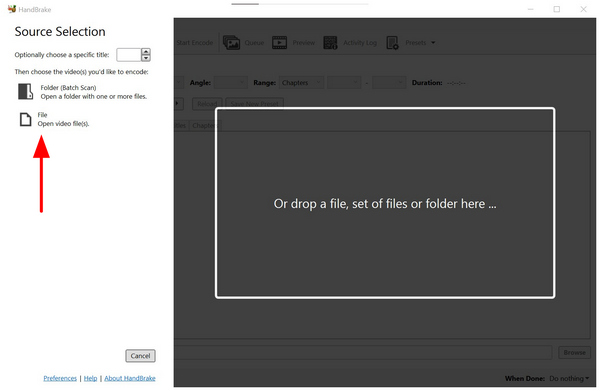
Open HandBrake en selecteer vervolgens Bestand Voeg in het importgedeelte het bestand toe dat u wilt converteren.
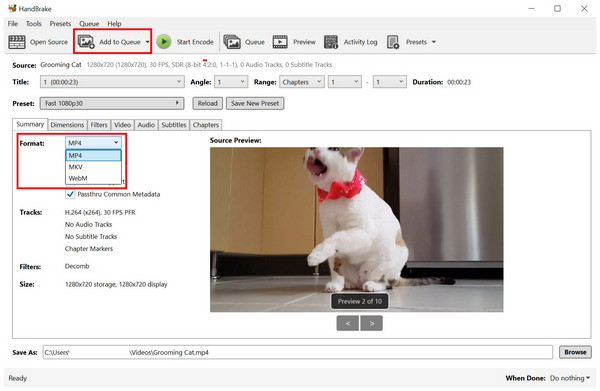
Nadat je het bestand aan het programma hebt toegevoegd, klik je op Formaat en selecteer vervolgens het gewenste bestandstype voor het opslaan van de video. Klik daarna op Toevoegen aan wachtrij.
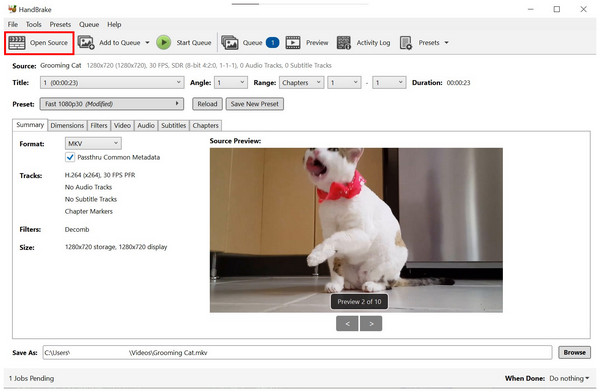
Zodra het bestand aan de coderingswachtrij is toegevoegd, klikt u op Open source Voeg het volgende bestand toe dat u wilt converteren. U keert terug naar de bronpagina die in stap 1 is weergegeven. Herhaal het proces.
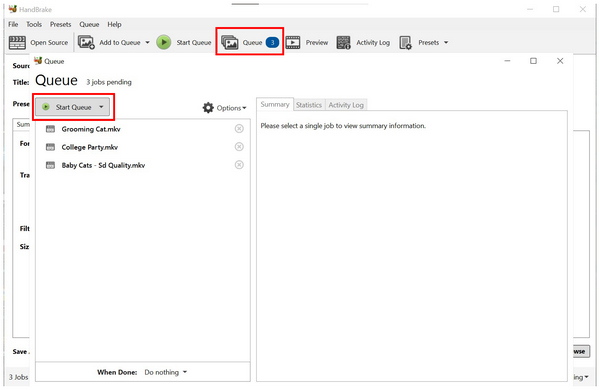
Nadat u de bestanden hebt toegevoegd die u in batch wilt converteren, klikt u op Wachtrij, gelabeld met nummers die overeenkomen met het aantal bestanden dat u hebt geïmporteerd. Selecteer in het menu Wachtrij de optie Start wachtrij om het conversieproces te starten voor de bestanden die eraan zijn toegevoegd.
Als je verschillende video's vanaf meerdere locaties op je computer in de wachtrij wilt plaatsen, is deze optie de beste oplossing. Het is echter niet de meest efficiënte optie voor het in batch afspelen van video's. MP4 naar MOV converteren of elk ander bestandstype in HandBrake. Om de meest praktische manier te leren om meerdere videobestanden te converteren, lees dan onze handleiding over het批量 converteren van mappen.
Mapconversie in batch
Open HandBrake en selecteer vervolgens Map (batchscan) Om een map in je bestandsbeheerder te kiezen waar de video's die je wilt bewerken zich bevinden.
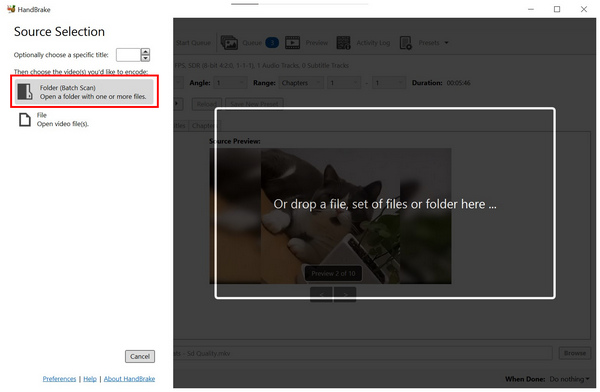
Nadat je de map hebt geselecteerd, wordt de video-inhoud ervan automatisch toegevoegd aan de map. WachtrijSelecteer in het hoofdmenu van HandBrake de optie 'Converter'. Formaat Kies vervolgens het bestandstype waarin u de video wilt opslaan.
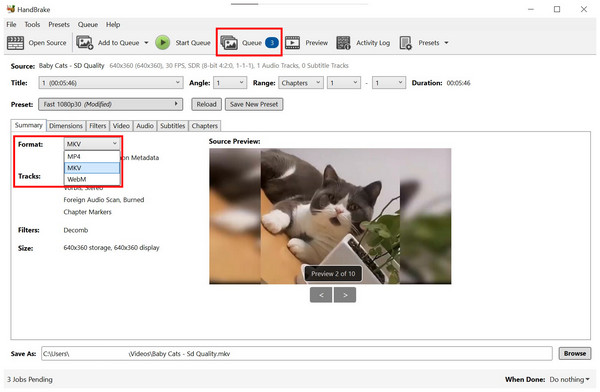
Klik op Wachtrij om de bestanden te openen die u hebt toegevoegd voor formaatconversie. Klik vervolgens op Start wachtrij om het conversieproces te starten voor de bestanden die u hebt toegevoegd.
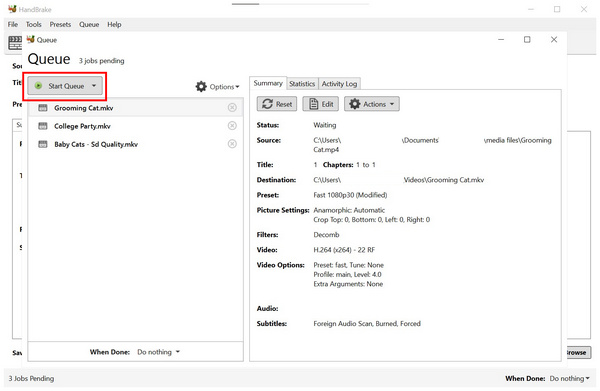
Omdat de batchconverter van Handbrake voor een map automatisch de inhoud van de geselecteerde locatie leest, vereist deze optie een kleine configuratie. Je moet namelijk alle video's die je wilt converteren in de Handbrake-wachtrij op één plek verzamelen. Dit is de meest praktische manier om video's in batch te converteren met Handbrake.
Deel 2. Het beste alternatief voor HandBrake - ArkThinker Video Converter Ultimate
Hoewel HandBrake een goede optie is voor eenvoudige formaatconversie, is de beperkte ondersteuning voor videobestandstypen een groot nadeel. Als u uw video wilt converteren naar een ander formaat dan MP4, MKV of WebM, kunt u beter een ander programma overwegen. ArkThinker Video Converter Ultimate in plaats van.
In tegenstelling tot het multimediaprogramma HandBrake is ArkThinker Video Converter Ultimate exclusief ontworpen voor het converteren van videoformaten. Dankzij deze achtergrond ondersteunt het programma meer dan 500 videoformaten, zowel als invoerbestanden als uitvoerformaten voor conversie.
Bovendien verwerkt de software video's in batches, in tegenstelling tot HandBrake, dat ze slechts één voor één converteert via een wachtrijsysteem. Dit maakt ArkThinker Video Converter Ultimate in feite een volwaardige upgrade, en niet zomaar een alternatief.
Om meer te weten te komen over waarom dit programma een goede optie is, lees dan de belangrijkste kenmerken hieronder.
Belangrijkste kenmerken:
- • Uitgerust met een gebruiksvriendelijke tool voor het converteren van bestandsformaten, zowel voor individuele bestanden als voor batchverwerking.
- • Biedt functies voor bestandscompressie waarmee de grootte van videobestanden kan worden verkleind.
- • GPU-versneld en converteert video's veel sneller dan HandBrake.
- • Biedt echte batchverwerking, in tegenstelling tot alleen het in de wachtrij plaatsen van bestanden zoals in HandBrake.
- • Behoudt de kwaliteit van succesvol geconverteerde video's.
Om onze handleiding gemakkelijker te kunnen volgen, kunt u ArkThinker Video Converter Ultimate downloaden via de meegeleverde link.
Open ArkThinker Video Converter Ultimate en selecteer Bestanden toevoegen Open je bestandsbeheerder en blader naar de video's die je wilt converteren.

Nadat je de video's hebt toegevoegd die je wilt converteren, klik je op Uitvoerformaat en selecteer de gewenste Uitvoerprofiel voor de video's. Dit bepaalt hun formaat en kwaliteit.
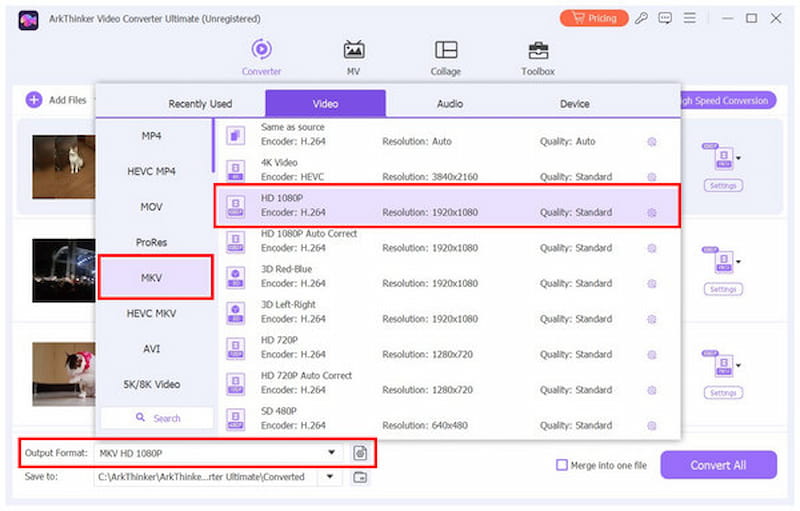
Nadat u het uitvoerprofiel voor de video's die u wilt converteren hebt ingesteld, klikt u eenvoudigweg op Alles omzettenDit zal onmiddellijk het batchproces voor formaatconversie starten.
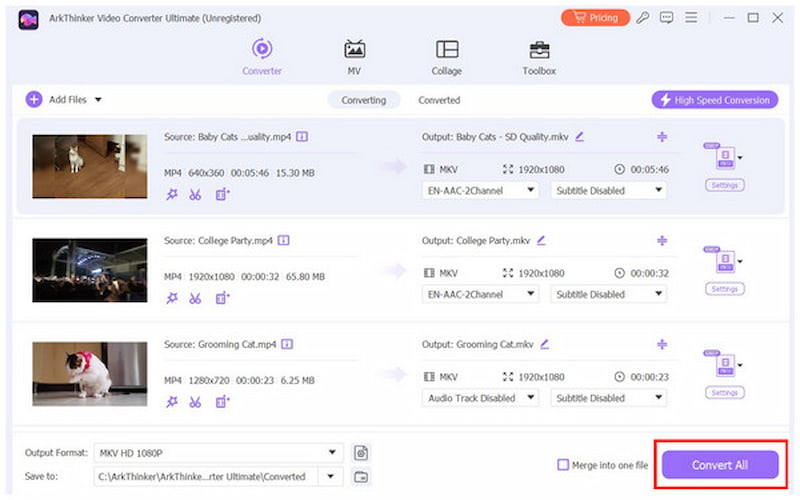
Zodra het conversieproces is voltooid, wordt u automatisch doorgestuurd naar de locatie in uw bestandsbeheerder waar uw geconverteerde video's zijn opgeslagen. Dit eenvoudige proces is zeer gebruiksvriendelijk en verbetert de toegang tot uw bewerkte bestanden.
Deel 3. Veelgestelde vragen over batchconversie in HandBrake
Kan HandBrake batchconversies uitvoeren inclusief ondertiteling?
Ja, dat kan. Het programma kan video's echter niet in batches verwerken. Het kan slechts één video tegelijk verwerken door ze in een wachtrij te plaatsen.
Kan ik met HandBrake meerdere AVI-bestanden tegelijk naar MP4 converteren?
Ja, dat kan. HandBrake ondersteunt het AVI-formaat en MP4 is een ondersteund bestandstype voor bestandsconversie in het programma. Je kunt de tool dus gebruiken als een AVI naar MP4 converter.
Bestaat er een HandBrake-opdrachtregeloptie voor batchconversie?
Nee, dat is niet mogelijk. HandBrake ondersteunt geen commandoregels. Het verwerkt video's alleen via de opties in de hoofdinterface.
Kan HandBrake submappen in batch converteren?
Ja, dat kan. Je hoeft alleen maar de map in je bestandsbeheerder te selecteren. HandBrake scant de inhoud automatisch en voegt deze toe aan de wachtrij.
Is het lastig om video's in batches te converteren?
Nee, dat is niet zo. Je kunt video's eenvoudig converteren met verschillende softwareprogramma's. De makkelijkste optie is bijvoorbeeld ArkThinker Video Converter Ultimate.
Conclusie
Nu we onze lezers een gedetailleerde handleiding hebben gegeven over Video's in batch converteren met HandBrakeWe hopen dat dit artikel u praktische tips heeft gegeven die u kunt toepassen op uw persoonlijke bestanden. Voor maximaal gebruiksgemak en functionaliteit raden we ArkThinker Video Converter Ultimate aan, dat u via de onderstaande link kunt downloaden.
Wat vind je van dit bericht? Klik om dit bericht te beoordelen.
Uitstekend
Beoordeling: 4.9 / 5 (gebaseerd op 650 stemmen)


