


Top 5 WebM naar MP3-converters voor Windows, macOS en mobiele apparaten
Het converteren van video's naar audiobestanden is een van de meest efficiënte manieren om opslagruimte te besparen, vooral als je alleen de audiotrack van de clip wilt gebruiken. Dit wordt vaak gebruikt voor bewerkingsprojecten of door gebruikers die online video's willen converteren naar een audiobestand voor persoonlijk gebruik. Omdat WebM-video's een van de populairste formaten voor online clips zijn, biedt dit artikel onze lezers een gedetailleerde handleiding voor het rippen of extraheren van audiotracks door middel van conversie. WebM-bestanden naar MP3 converterenDe vijf methoden die we in dit artikel bespreken, hebben betrekking op directe conversie naar het MP3-bestandsformaat. Voor een objectieve beoordeling hebben we de door ons geselecteerde programma's beschreven door hun belangrijkste sterke en zwakke punten te benadrukken, en een handleiding voor het gebruik van hun conversiefuncties toe te voegen.

- GIDSENLIJST
- Methode 1: Snel en gratis – Gebruik de online converter CloudConvert (geen installatie nodig)
- Methode 2: Het beste voor grote hoeveelheden en hoge kwaliteit – Gebruik ArkThinker Video Converter Ultimate (een speciale desktopconverter)
- Methode 3: Volledig gratis en offline – Gebruik VLC Media Player (platformonafhankelijk)
- Methode 4: Ingebouwde Windows-oplossing – Gebruik Windows Media Player (ouderwetse cd-rip)
- Methode 5: Mobiele conversie – Hoe converteer je WMA naar MP3 op Android en iOS met AiseeSoft AllVidConverter
- Deel 6. Professionele audiogids: Hoe behoud je maximale geluidskwaliteit bij conversie?
- Deel 7. Veelgestelde vragen over het converteren van WebM naar MP3
| WebM naar MP3-converter | Het meest geschikt voor gebruik door | Internet vereist | Batchconversie | Audiokwaliteit | Prijzen |
| CloudConvert | Eenmalige conversies. | Ja | Ja | 256 kbps | Gratis – $18.00 |
| ArkThinker Video Converter Ultimate | Snelle batchconversie van een handvol bestanden of een bibliotheek aan bestanden. | Nee | Ja | Verliesvrije kwaliteit 320 kbps | Gratis – $31.20 |
| VLC Media Speler | Eenmalige conversies via de desktop. | Nee | Nee | 320 kbps | Gratis (open source) |
| Windows Media Speler | Het digitaliseren van fysieke media vanaf cd's. | Nee | Nee | 320 kbps Lossless | Gratis (ingebouwd) |
| AiseeSoft AllVidConverter | Formaatconversie op basis van mobiele apparaten. | Nee | Ja | 128 kbps 256 kbps 320 kbps | Gratis – $19.99 |
Methode 1: Snel en gratis – Gebruik de online converter CloudConvert (geen installatie nodig)
De eerste methode die we in dit artikel bespreken, is de meest betrouwbare online methode. WebM Converteer je bestanden naar MP3 met de online tool CloudConvert. Omdat het een webgebaseerd programma is, vereist deze software minimale installatie. Je hoeft alleen maar naar hun website te gaan en de formaten aan te passen. Installatie is bovendien volledig gratis.
Van de opties op deze lijst is dit programma een goede keuze voor beginners en incidentele multimediagebruikers. Naast het feit dat er geen installatie nodig is, hoeft de software ook niet geïnstalleerd te worden. Helaas kent het programma wel ernstige beperkingen bij normaal gebruik. Er is een limiet aan de maximale bestandsgrootte voor uploads en een dagelijkse verwerkingslimiet voor de gratis versie.
Om te leren hoe je CloudConvert als webgebaseerde converter naar keuze kunt gebruiken, lees dan hieronder de voor- en nadelen en lees verder in onze handleiding over het gebruik van de software.
- Toegankelijk op desktop- en mobiele apparaten.
- Vereist geen installatie of configuratie.
- Geoptimaliseerd voor beginners.
- Beperkte maximale bestandsgrootte voor uploads.
- Dagelijkse uploadlimieten.
- Gebruikers moeten betalen voor de premiumversie om de uploadlimieten op te heffen.
Ga naar de CloudConvert-website en stel de converterformaten in op WebM naar MP3. Klik vervolgens op Selecteer bestand om je WebM-video te importeren.
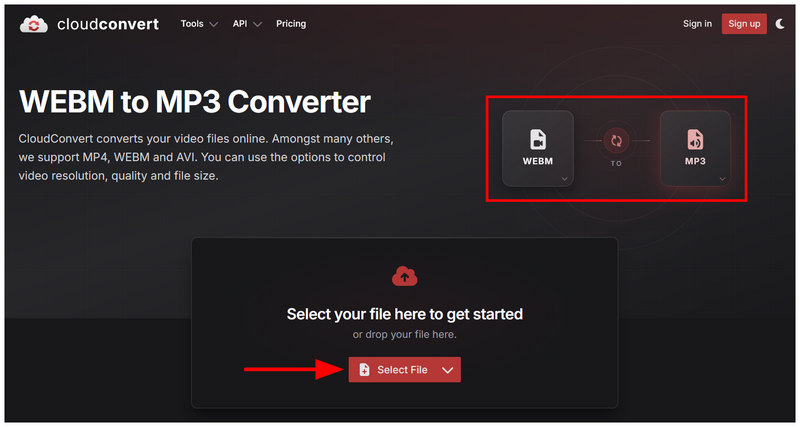
Nadat uw WebM-bestand is geüpload, selecteert u Overzetten om het proces te starten.
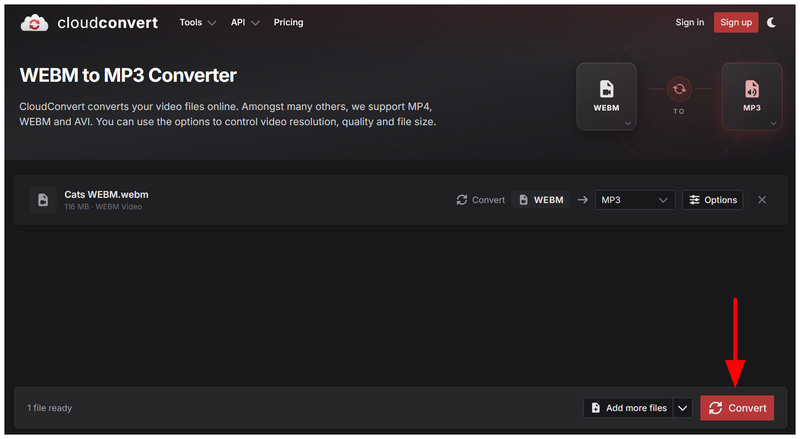
Nadat uw WebM-bestand is geconverteerd, selecteert u Downloaden om het geconverteerde MP3-bestand op uw computer op te slaan.
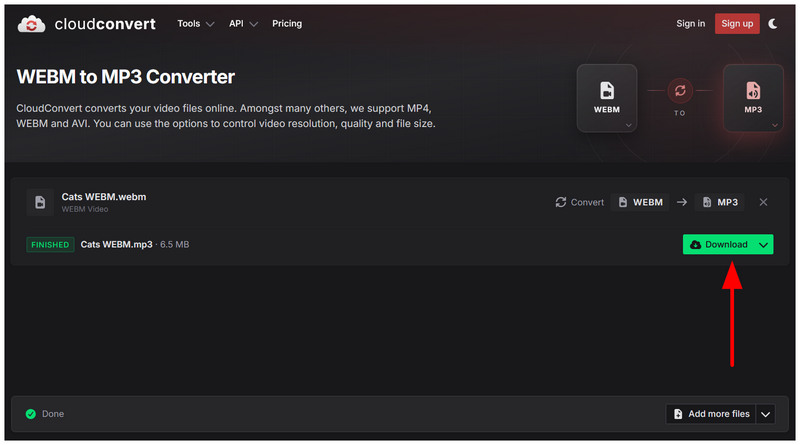
Nu we hebben besproken hoe je CloudConvert kunt gebruiken voor het converteren van WebM naar MP3, hopen we dat je dit artikel kunt gebruiken als een handige oplossing voor snelle formaatconversie.
Methode 2: Het beste voor grote hoeveelheden en hoge kwaliteit – Gebruik ArkThinker Video Converter Ultimate (een speciale desktopconverter)
In de tweede optie van dit artikel bespreken we de meest betrouwbare desktoptool als je op zoek bent naar een effectieve video-naar-audio-converter voor WebM naar MP3. Dit is niemand minder dan ArkThinker Video Converter Ultimate.
Zoals de naam al doet vermoeden, is dit programma speciaal ontworpen voor het converteren van multimediaformaten, waardoor het een optimale oplossing is voor het omzetten van video naar audio. Dankzij de achtergrond als multimediatool ondersteunt het meer dan 500 mediaformaten, waaronder WebM en MP3 als invoer- of uitvoerformaat.
Om de software toegankelijk te maken, is de interface geoptimaliseerd voor gebruiksgemak. Wat prestaties betreft, zorgt het GPU-acceleratiesysteem ervoor dat de software efficiënt omgaat met bestandsconversie.
Voor een complete handleiding over het gebruik van het programma, lees hieronder de voor- en nadelen. Lees ook onze driestappenhandleiding voor het gebruik van de tool.
- GPU-versnelde conversieprestaties.
- Uitermate geoptimaliseerd voor batchverwerking.
- Stabiele en betrouwbare prestaties omdat het een desktopbesturingssysteem is.
- De gratis versie heeft een conversielimiet van 5 minuten.
- Voor andere geavanceerde functies is de premium-versie vereist.
Voordat je verdergaat met onze handleiding, zorg ervoor dat je eerst de software downloadt. Dit maakt het makkelijker om de instructies te volgen.
Open ArkThinker Video Converter Ultimate en selecteer de Bestanden toevoegen Voeg je WebM-video toe via de knop in het tabblad Converter.
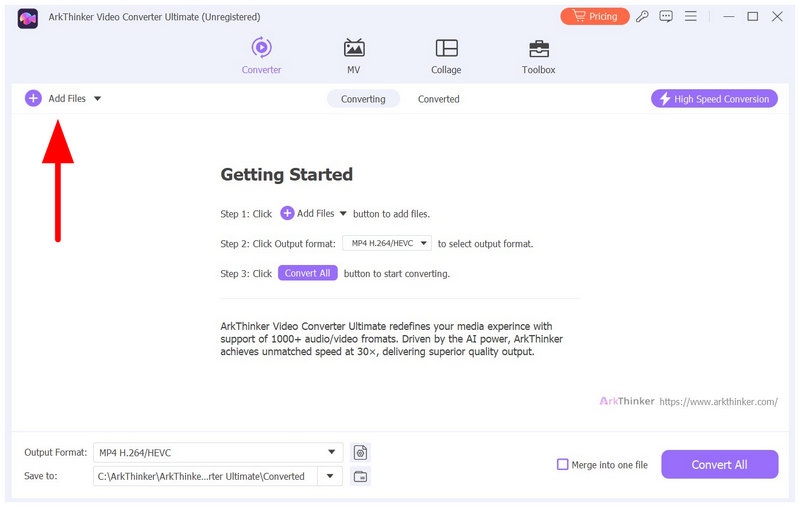
Selecteer vervolgens Uitvoerformaat zodra uw WebM-bestand is geüpload. Ga vervolgens naar Audio, selecteer MP3en kies je gewenste Conversieprofiel.
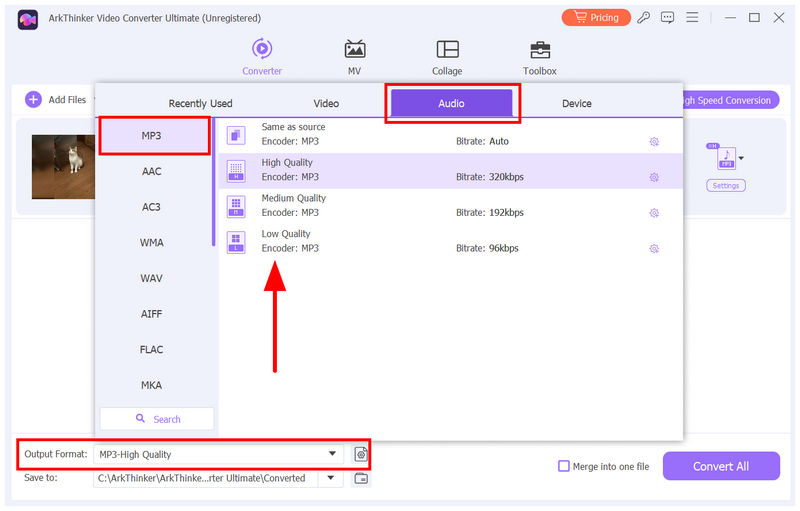
Nadat u de instellingen voor het uitvoerformaat hebt ingesteld, selecteert u ten slotte eenvoudigweg... Alles omzetten om de conversie van video naar audioformaat te starten.
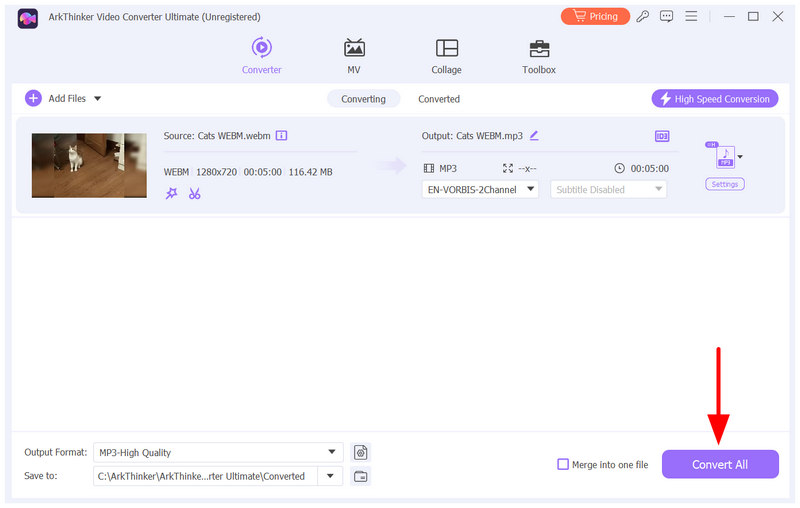
Van de methoden die in dit artikel worden besproken, biedt ArkThinker Video Converter Ultimate de perfecte balans tussen functies, gebruiksgemak en toegankelijkheid.
Methode 3: Volledig gratis en offline – Gebruik VLC Media Player (platformonafhankelijk)
Voor gebruikers van open-source software is VLC Media Player een populair multimediaprogramma dat op verschillende besturingssystemen draait. Wat veel gebruikers niet weten, is dat de software ook een prima oplossing biedt voor eenvoudige bestandsconversie.
Via het tabblad Media in VLC is eenvoudige audio-naar-audio-conversie mogelijk, zoals: OGG naar MP3 Of zelfs video-naar-audio-conversie met WebM naar MP3. Hoewel de uitvoerformaten beperkt zijn, biedt de software gelukkig een MP3-optie, waardoor het een goede keuze is voor video-naar-audio-conversie.
- Ingebouwde conversietool voor audio en video.
- Betrouwbare multimediaspeler.
- Beschikbaar voor meerdere platformen: Windows, macOS, Android en iOS.
- Beperkt aantal audio- en video-uitvoerformaten.
- De optie voor formaatconversie is slechts een extra functie.
- Ondermaatse prestaties bij formaatconversie.
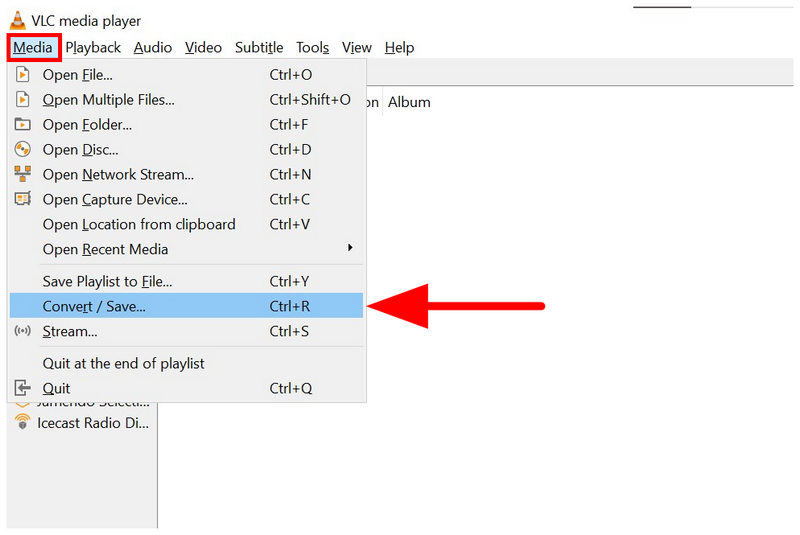
Open VLC Media Player en selecteer Media, selecteer vervolgens Converteren/opslaan in het menu.
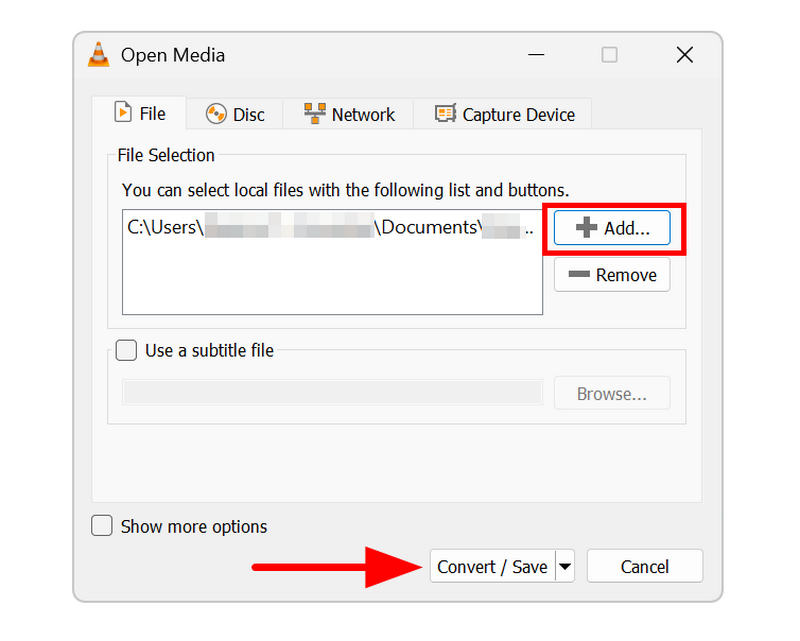
Selecteer in het menu 'Open Media' de optie Toevoegen en navigeer door uw bestanden om uw WebM-bestand te uploaden. Nadat u het bestand hebt toegevoegd, selecteert u Converteren/opslaan.
Klik in het menu 'Converteren' op Profiel en selecteer de Audio-MP3 optie. Selecteer vervolgens Blader Bij de bestemmingsoptie kunt u instellen waar uw geconverteerde MP3-bestand wordt opgeslagen. Klik Begin om het WebM naar MP3-conversieproces te starten.
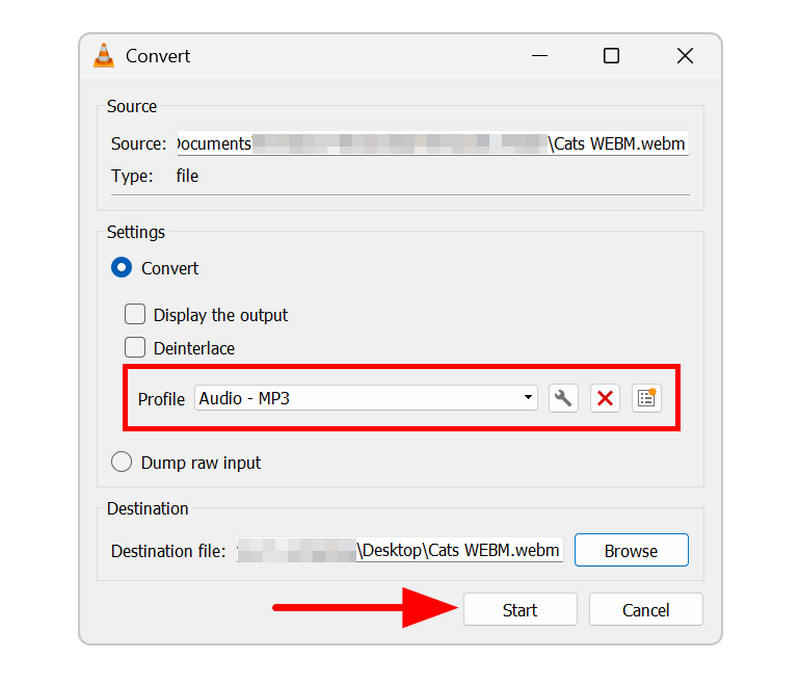
Hoewel VLC een functie voor formaatconversie heeft, is het niet aan te raden deze standaard te gebruiken. Het is in de eerste plaats een multimediaspeler en de conversieoptie is slechts een extraatje. Gebruik deze functie alleen voor eenmalige of incidentele processen.
Methode 4: Ingebouwde Windows-oplossing – Gebruik Windows Media Player (ouderwetse cd-rip)
De vierde methode die we in dit artikel bespreken, is het gebruik van de cd-rippingtool in Windows Media Player. Hoewel deze optie geen directe oplossing is voor WebM-bestanden, MP3Het is nog steeds een nuttige manier om fysieke media-inhoud om te zetten in digitale bestanden.
Het programma is echter niet geschikt voor het converteren van video naar audio. Het is alleen aan te raden als u een degelijke oplossing zoekt voor het converteren van fysieke media naar een digitaal audioformaat.
- Ingebouwd hulpmiddel voor Windows-computers.
- Voorzien van een rip-cd-functie voor geladen fysieke media.
- Speciaal geoptimaliseerd voor Windows-computers.
- Het kan alleen bestanden van cd's converteren.
- Ondersteunt geen conversie van digitale bestanden.
- Basisopties voor het afspelen van multimedia.
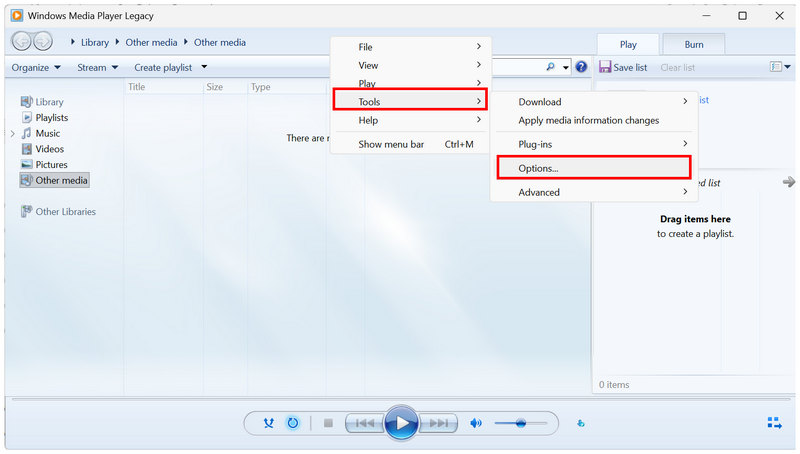
Open Windows Media Player en klik vervolgens met de rechtermuisknop op een willekeurig gedeelte van het programmamenu. Beweeg daarna uw cursor over Hulpmiddelen en selecteer Opties.
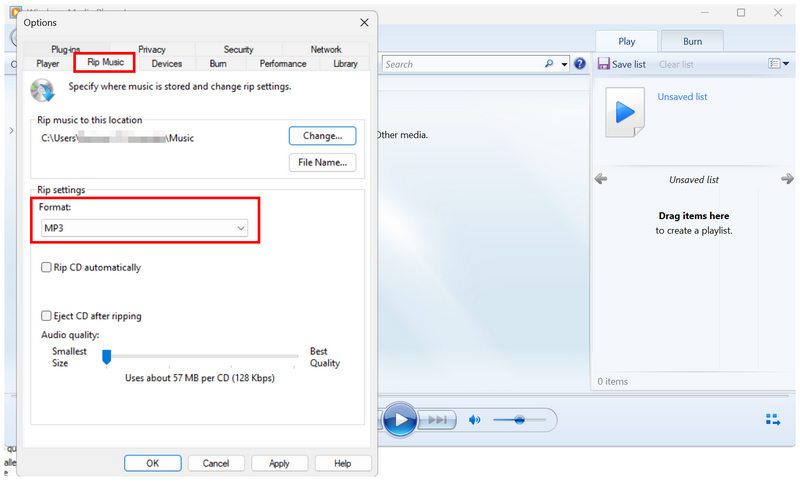
Ga in het menu Opties naar de Rip muziek tabblad. Controleer vervolgens of de Het formaat is ingesteld op MP3..
Nadat de instellingen voor het rippen van de cd zijn ingesteld, plaatst u de cd in uw computer. Selecteer vervolgens de geplaatste cd in het programma om deze te openen. Klik ten slotte op Rip cd Om te beginnen met het converteren van de cd-inhoud naar mp3.
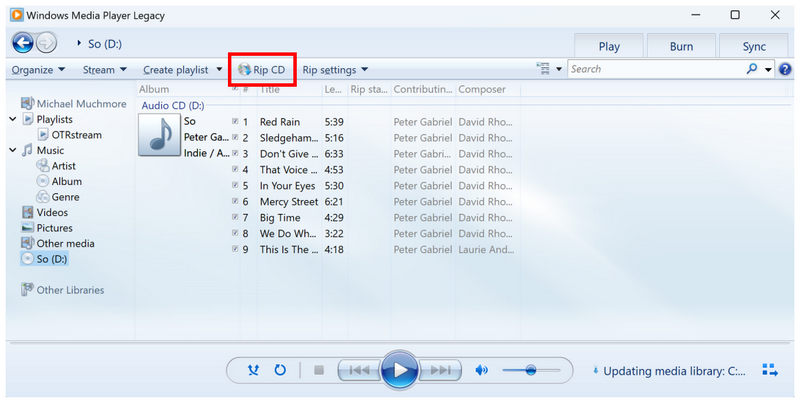
Helaas is het met dit programma niet mogelijk om WebM-bestanden te openen, omdat het niet over de benodigde codecs beschikt om dergelijke videoformaten te openen.
Methode 5: Mobiele conversie – Hoe converteer je WMA naar MP3 op Android en iOS met AiseeSoft AllVidConverter
Tot slot gaan we nu verder met een van de meest betrouwbare mediaformaatconverters voor mobiele apparaten: AiseeSoft AllVidConverter. Als je maximale draagbaarheid wilt, is deze app de beste keuze voor het converteren van multimediaformaten.
Je moet echter wel rekening houden met de nadelen van het gebruik van gratis mobiele software. Het programma zit vol met advertenties en brengt privacyrisico's met zich mee, omdat je je mediabestanden naar hun server moet uploaden om de conversie te kunnen uitvoeren.
- Beschikbaar voor zowel Android- als iOS-apparaten.
- Ontworpen als formaatconverter voor mobiele apparaten.
- Ondersteunt conversie naar video- en audioformaten.
- Hoog batterijverbruik.
- Overspoeld met in-app-advertenties.
- Er bestaat een privacyrisico in de cloud, omdat de bestanden voor conversie naar hun servers worden geüpload.
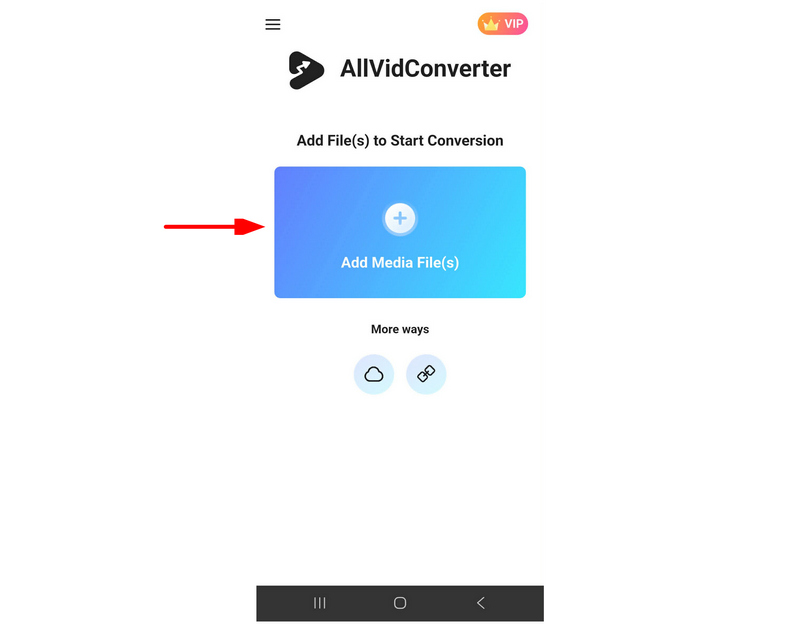
Open AllVidConverter en selecteer Mediabestanden toevoegen om het WebM-bestand te importeren dat u wilt converteren.
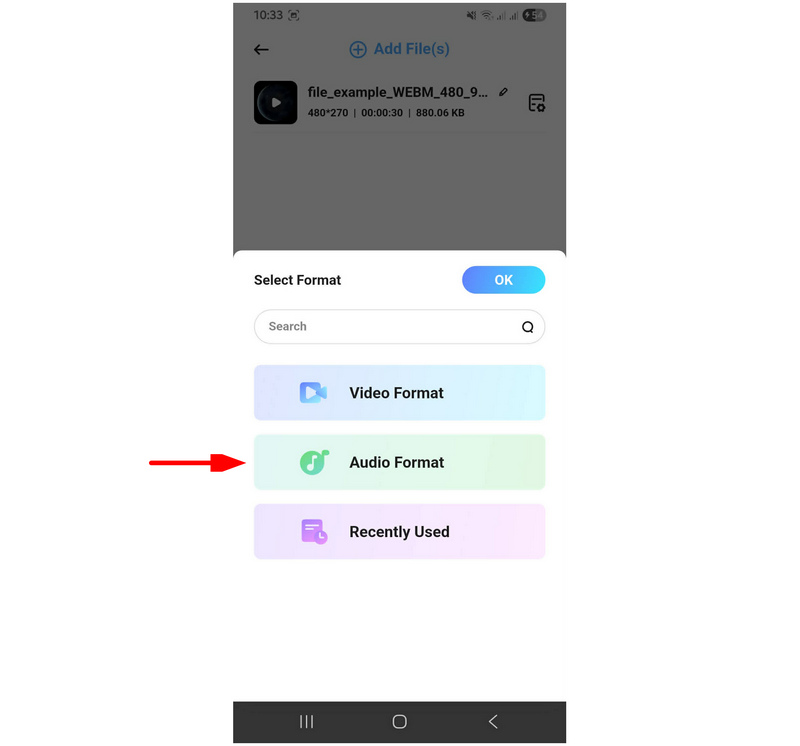
Nadat je je WebM-bestand hebt geüpload, selecteer je het formaat waarnaar je het mediabestand wilt converteren. In dit geval selecteer je Audioformaat.
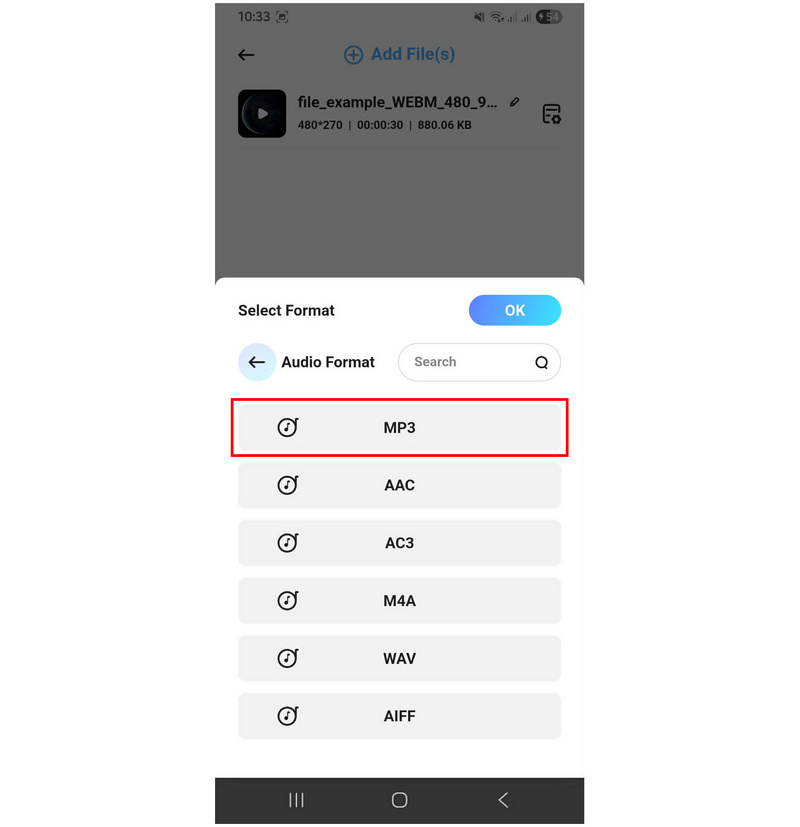
Selecteer in de opties voor audioformaat de optie MP3.
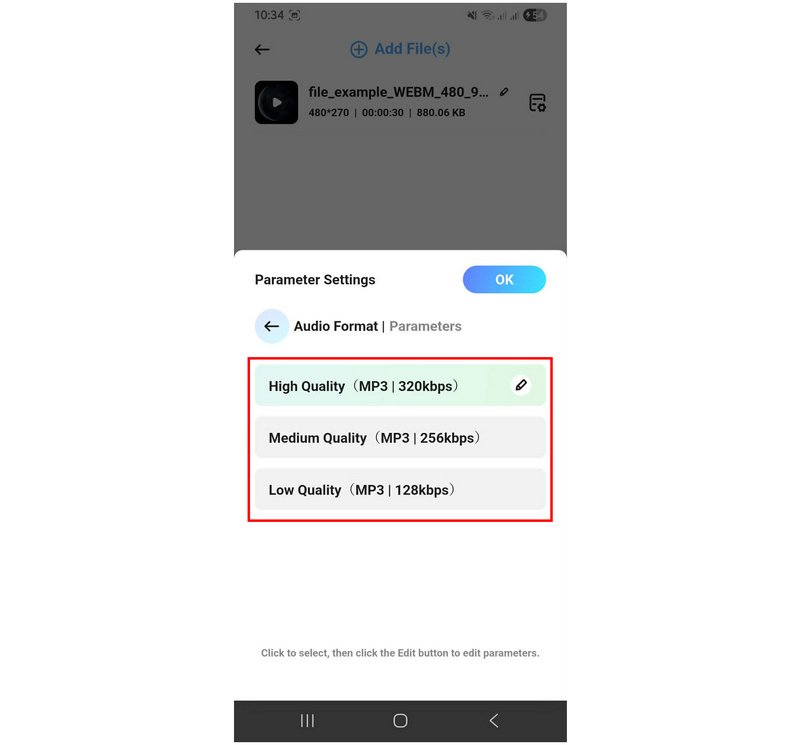
Selecteer de Audiokwaliteit afhankelijk van hoe je je geconverteerde MP3-bestand wilt opslaan.
Nadat het mediabestand is geüpload en de conversieopties zijn ingesteld, klikt u op Begin met converteren Om de conversie van WebM naar MP3-formaat te starten.
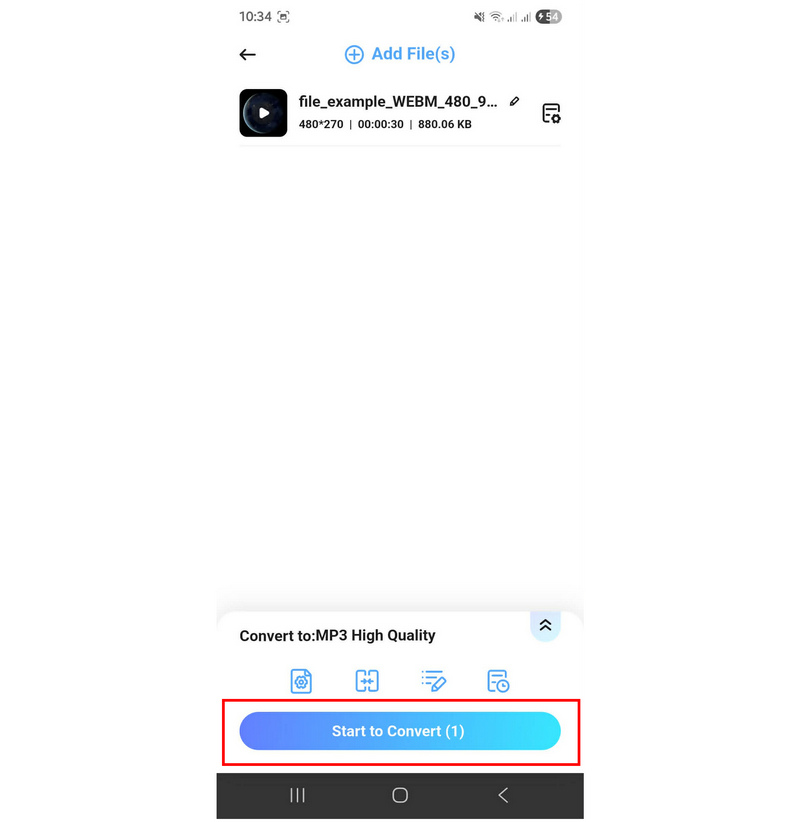
Wees voorzichtig met de gratis versie van het programma, want er is een groot risico dat je in-app-advertenties te zien krijgt die je workflow kunnen onderbreken.
Deel 6. Professionele audiogids: Hoe behoud je maximale geluidskwaliteit bij conversie?
Gebruik de juiste audiocodec.
De codec bepaalt of uw audiobestand correct wordt afgespeeld. Als u de verkeerde codec gebruikt tijdens de conversie, zal de geluidskwaliteit niet veel verschil maken, omdat uw bestand mogelijk niet goed wordt afgespeeld. De codec is belangrijk, ongeacht of u aan het converteren bent. MP3 naar WAV of een formaat van hogere kwaliteit, zoals MP3.
Instellen op hoge audiokwaliteit
Tijdens het converteren van bestanden hebben de meeste multimediaconverters instellingen en opties die de kwaliteit van uw bestand beïnvloeden. Zorg er in dit geval voor dat u de conversie-instellingen op 'Hoge kwaliteit' zet, zodat uw video wordt geconverteerd naar een audioformaat van hoge kwaliteit.
Converteren naar een kwaliteitsformaat zonder kwaliteitsverlies
Als uw conversieprogramma lossless-conversie ondersteunt, is dit de beste instelling die u kunt gebruiken. Zoals de naam al doet vermoeden, is dit de beste optie voor mediaconversie, omdat u uw media kunt converteren naar de originele kwaliteit van het bestand waarvan het is geconverteerd. De audiokwaliteit van uw WebM-video zal ook de kwaliteit van uw MP3-bestand zijn.
Deel 7. Veelgestelde vragen over het converteren van WebM naar MP3
Kan ik FFmpeg gebruiken om WebM naar MP3 te converteren?
Ja, dat kan. FFmpeg is echter niet aan te raden voor beginners. Het gebruik van verkeerde commando's kan uw hele apparaat of mediabestanden negatief beïnvloeden.
Moet ik WebM naar MP3 converteren met behulp van de commandoregel?
Ja, dat kan. Je kunt dit doen met het multimediaprogramma FFmpeg. Dit is echter niet aan te raden voor nieuwe gebruikers, omdat onjuiste commandoregels je bestanden en apparaat kunnen beschadigen of negatief kunnen beïnvloeden.
Waar worden WebM-video's voor gebruikt?
WebM wordt gebruikt voor online streaming. Het is ontworpen om efficiënt te werken in browsers. Daarom wordt het meestal niet ondersteund door gangbare mediaspelers zoals Windows Media Player.
Heeft MP3 een goede geluidskwaliteit?
Ja, dat klopt. MP3 heeft een goede geluidskwaliteit in verhouding tot de compressieverhouding. De geluidskwaliteit is echter niet het sterkste punt; de universele compatibiliteit daarentegen wel.
Zijn online converters veilig om te gebruiken?
Ja, dat klopt. Ze zijn echter niet aan te raden voor privémediabestanden. De meeste online converters vereisen dat je de onbewerkte bestanden naar hun servers uploadt, wat een privacyrisico kan vormen.
Conclusie
Nu we de methoden hebben beschreven om onze lezers te helpen leren, Hoe converteer je WebM naar MP3?We hopen dat u nu kunt kiezen welk programma het beste aansluit bij uw behoeften als multimediaprofessional. Als u de voorkeur geeft aan snelle conversies en gebruiksgemak, is CloudConvert een goede keuze. Zoekt u een goede balans tussen functionaliteit en gebruiksgemak, dan is ArkThinker Video Converter Ultimate onze meest aanbevolen oplossing. U kunt het programma downloaden via de onderstaande link.
Wat vind je van dit bericht? Klik om dit bericht te beoordelen.
Uitstekend
Beoordeling: 4.9 / 5 (gebaseerd op 592 stemmen)


