


Hoe comprimeer je FLAC-bestanden met desktop- en onlineprogramma's?
Heb je problemen met de opslagruimte die FLAC-muziekbestanden op je computer innemen? Geen zorgen, want dit probleem is verleden tijd zodra je begrijpt wat FLAC-compressie is. In dit artikel laten we drie manieren zien om... FLAC comprimeren Om de bestandsgrootte te verkleinen met behoud van de originele FLAC-geluidskwaliteit. Deze multimediabestandsbeheerprogramma's zijn geselecteerd op basis van hun beste toepassingen, voor- en nadelen, en de platforms waarop ze beschikbaar zijn, zowel op desktops als in webbrowsers.

- GIDSENLIJST
- Deel 1. Waarom FLAC-bestanden zo groot zijn
- Deel 2. Ken je doel voordat je begint.
- Deel 3. Hoe comprimeer je FLAC?
- Deel 4. Veelgestelde vragen over het comprimeren van FLAC
Deel 1. Waarom FLAC-bestanden zo groot zijn
FLAC-bestanden (Free Lossless Audio Codec) zijn van nature groter dan de meeste audiobestanden, omdat ze de oorspronkelijke geluidskwaliteit van de bron behouden. Dit is heel anders dan bij de meeste standaard audiobestanden, zoals MP3's, die gecomprimeerd zijn om de bestandsgrootte te verkleinen voor efficiëntere opslag.
Hoewel FLAC-bestanden doorgaans 30-601 TP4 TB kleiner zijn dan andere lossless formaten zoals WAV, zijn ze nog steeds aanzienlijk groter wanneer ze in grote hoeveelheden worden opgeslagen in lokale bestandsbibliotheken. Dit maakt bestandscompressie een slimme oplossing voor eenvoudigere bestandsopslag.
Deel 2. Ken je doel voordat je begint.
Aangezien de nadelen van FLAC-audio grotendeels te maken hebben met de bestandsgrootte, is het belangrijk om eerst te begrijpen waarom audiobestanden in dat formaat worden gecomprimeerd.
Het is daarom belangrijk om duidelijk te weten of je de lossless kwaliteit van FLAC wilt behouden of een iets losser formaat wilt gebruiken om ruimte te besparen met een agressievere compressie. Dit is makkelijker als je voldoende kennis hebt van algemene audio- en FLAC-compressie-instellingen.
Gelukkig bieden de programma's die we hebben besproken verschillende compressiemethoden, aangezien deze tools ook FLAC-bestanden kunnen comprimeren. verliesvrij of verliesgevend.
Deel 3. Hoe comprimeer je FLAC?
ArkThinker Gratis online audiocompressor
Het meest geschikt voor: Browsergebaseerde audiocompressie zonder installatie.
We beginnen dit artikel met de meest toegankelijke audiocompressiemethode: ArkThinker Gratis online audiocompressorEen browsergebaseerde oplossing die sterk geoptimaliseerd is voor gebruiksgemak.
In tegenstelling tot de andere opties in deze lijst, is de online tool van ArkThinker ontworpen om audiobestandscompressie in het programma te automatiseren. Hierdoor worden FLAC-bestanden die in de tool worden geïmporteerd, automatisch gecomprimeerd tot 501 TB van hun oorspronkelijke bestandsgrootte.
Voor gevorderde gebruikers die meer handmatige controle willen, is er echter een speciale instelling in de software waarmee specifieke audioparameters zoals formaat, kanalen, samplefrequentie en bitrate kunnen worden aangepast.
Om de belangrijkste sterke punten en beperkingen van de tool te leren kennen, lees dan hieronder verder en volg onze handleiding in drie stappen om het programma te gebruiken.
- Direct beschikbaar via browsers.
- Maximale bestandsgrootte voor grote bestanden: 50 MB - 100 MB.
- Comprimeert audiobestanden automatisch met 50%.
- Biedt geavanceerde audiobewerkingstools voor ervaren gebruikers.
- Er is een optionele desktopversie beschikbaar voor stabielere prestaties.
- Werkt niet offline.
- De prestaties zijn afhankelijk van de internetkwaliteit.
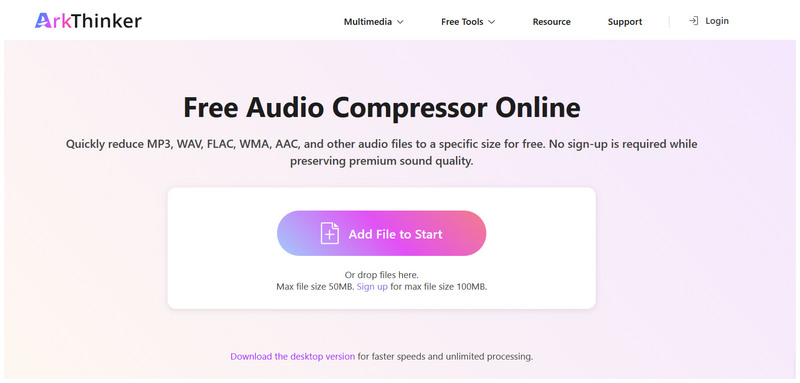
Ga naar de website van ArkThinker Free Audio Compressor Online en klik op de Bestand toevoegen aan Start knop om het FLAC-bestand te importeren voor compressie.
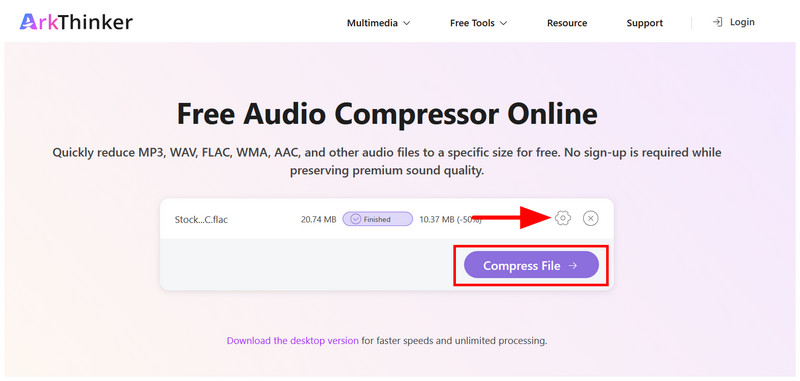
Wacht tot het uploadproces is voltooid. Om toegang te krijgen tot de meer geavanceerde audio-instellingen, selecteer je de optie. Instellingen knop. Anders klikt u op Bestand comprimeren verdergaan.
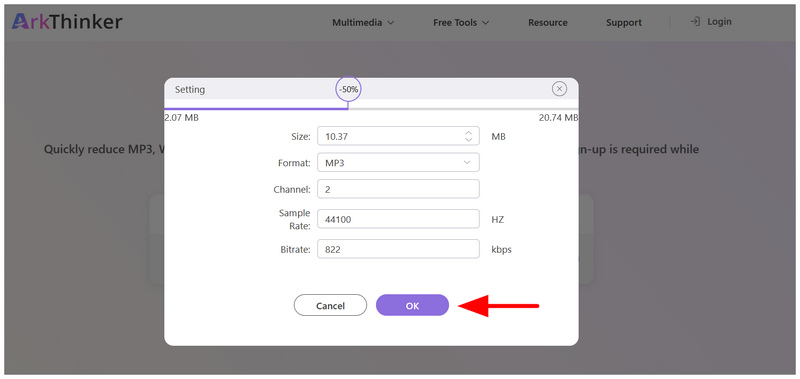
In het tabblad Instellingen kunt u handmatig de compressieverhouding, het formaat, het kanaal, de samplefrequentie en de bitrate regelen. Klik op OK om uw instellingen te bevestigen.
Na het comprimeren selecteren Downloaden om het audiobestand weer op je computer op te slaan.
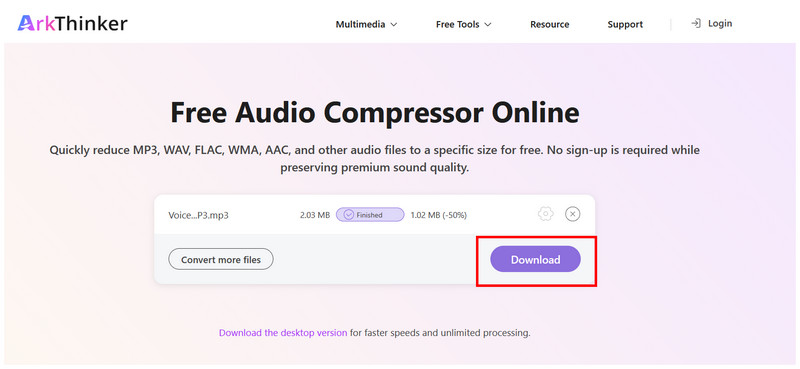
Om maximale toegankelijkheid te garanderen, maakt de automatische FLAC-compressieverhouding van 50% dit programma tot een van de beste op de markt, met name voor beginners.
Foobar2000
Het meest geschikt voor: Het converteren van FLAC-audiobestanden naar een gecomprimeerd formaat zoals MP3 of AAC.
Om te beginnen met een desktopoptie, bespreken we Foobar2000, een audiospeler die speciaal is ontworpen voor desktopapparaten vanwege de brede ondersteuning voor mediaformaten. Naast de afspeelmogelijkheden biedt de tool geavanceerde functies voor het converteren van audiobestanden naar gecomprimeerde formaten.
Omdat FLAC niet gecomprimeerd is, kunt u de conversiefunctie van Foobar2000 gebruiken om uw bestand naar een meer gecomprimeerd audioformaat te converteren. Helaas resulteert dit in een audiobestand met kwaliteitsverlies. Daarom raden we het gebruik van deze tool alleen aan voor gebruikers die geen bezwaar hebben tegen een mindere audiokwaliteit.
- Werkt prima als audiospeler van een derde partij.
- Biedt native ondersteuning voor meer dan 200 audioformaten voor verbeterde toegankelijkheid voor gebruikers.
- Voorzien van basisprogramma's voor bestandsbeheer.
- Minimalistisch interfaceontwerp.
- Complexe workflow voor audiocompressie.
- Beperkte geavanceerde bewerkingsopties voor audiobestanden.
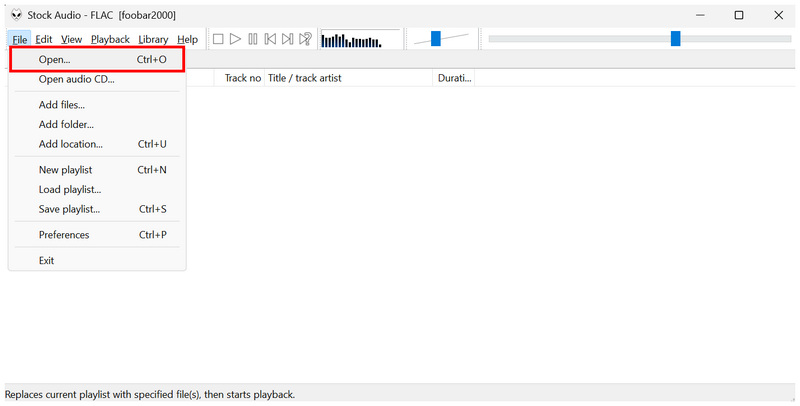
Open Foobar200 en selecteer Bestand > Openen om het FLAC-bestand te openen dat u wilt comprimeren.
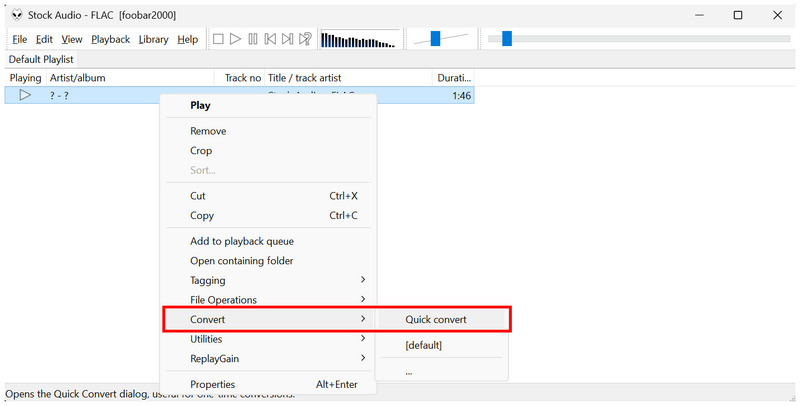
Nadat het FLAC-audiobestand is geïmporteerd, klikt u er met de rechtermuisknop op en selecteert u... Converteren > Snel converteren.
Selecteer in de instellingen voor snelle conversie de optie MP3 of AAC, beide zijn bestandsformaten met kwaliteitsverlies. Selecteer Overzetten om te bevestigen en het bestandscompressieproces te starten.
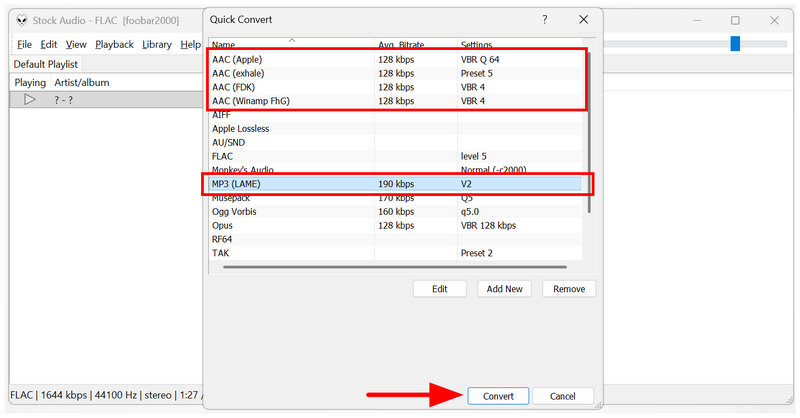
Omdat Foobar2000 gebruikmaakt van formaatconversie, moet u er rekening mee houden dat het compressie toepast door het audioformaat te wijzigen.
FFmpeg
Het meest geschikt voor: Volledige controle over FLAC-audiobestanden voor multimediabeheer.
Tot slot bespreken we als laatste optie voor het comprimeren van FLAC de meest technisch veeleisende: het gebruik van de FFmpeg-plug-in. In tegenstelling tot de andere opties in deze lijst, heeft dit programma geen eigen grafische gebruikersinterface (GUI) of hoofdinterface, omdat het volledig op scripts gebaseerd is.
Vanwege de hoge eisen die gesteld worden aan het gebruik van FFmpeg en de vereiste voorkennis van scripting, is deze tool geen goede keuze voor beginners en zelfs niet voor gevorderde gebruikers. We raden daarom aan het programma alleen te gebruiken als u al ervaring hebt met commandoregelprogramma's voor multimediabewerking.
- Gratis en open-source tool voor multimediabeheer.
- Biedt native ondersteuning voor FLAC en andere audioformaten.
- Uitgebreide aanpassingsmogelijkheden voor het bewerken van mediaformaten.
- Het mist een hoofdmenu en een grafische gebruikersinterface.
- Vereist kennis van commandoregels om effectief te kunnen worden gebruikt.
- Niet geschikt voor beginners en gevorderden.
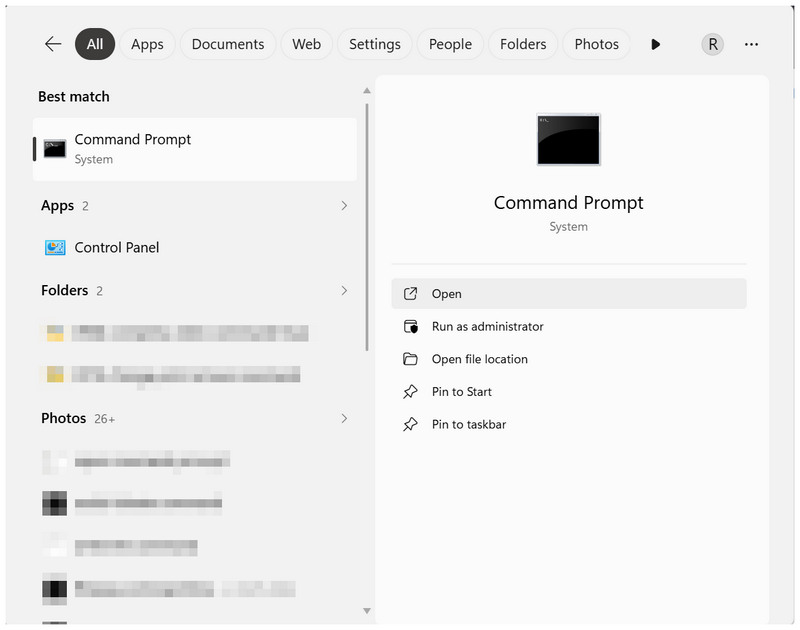
Open het terminalprogramma van uw computer: Command Prompt in Windows of Terminal in macOS.
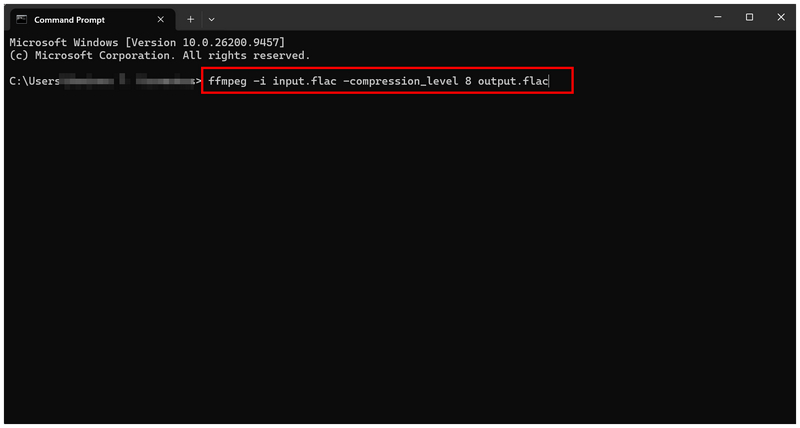
Kopieer en plak de volgende opdracht in het terminalprogramma: ffmpeg -i input.-compression_level 8 output.flac.
Je kunt de compressie instellen op 0, 5 of 8, waarbij 0 het lichtst is en 8 het meest agressief.
Hernoem de input.flac naar de bestandsnaam van het FLAC-bestand dat je wilt comprimeren. Hernoem het vervolgens. output.flac Sla het gecomprimeerde audiobestand op onder de gewenste naam. Druk op Enter om het comprimeren van het audiobestand te starten.
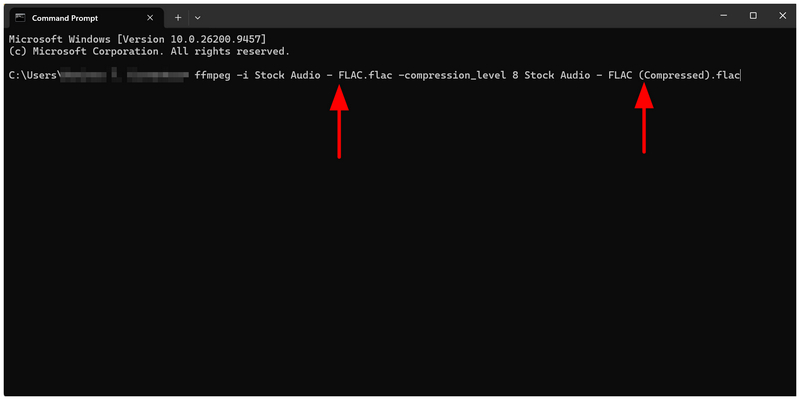
Als je met FFmpeg aan de slag wilt, zou de basisopdrachtregel die we in deze handleiding hebben toegevoegd voldoende moeten zijn om je FLAC-video's te verwerken.
Deel 4. Veelgestelde vragen over het comprimeren van FLAC
Kun je FLAC-compressie toepassen in FL Studio?
Ja, de FL Studio-app kan FLAC comprimeren. Het biedt standaard bestandscompressie om het FLAC-formaat te behouden. Er is ook een optie om FLAC naar een gecomprimeerd bestandstype te converteren.
Zijn FLAC-audiobestanden van goede kwaliteit?
Ja, dat klopt. FLAC-audiobestanden zijn lossless. Ze behoren tot de hoogste kwaliteit digitale audioformaten.
Kan ik FLAC-bestanden afspelen op Apple-apparaten?
Nee, dat kan niet. Apple heeft een eigen lossless audiobestandsformaat, ALAC. FLAC is niet afspeelbaar op Apple-apparaten.
Zijn WAV en FLAC hetzelfde?
Nee, dat zijn ze niet. Beide bestandstypen bieden echter audio van lossless kwaliteit. Qua bestandsgrootte zijn FLAC-bestanden doorgaans kleiner dan WAV-bestanden.
Naar welk formaat moet ik mijn FLAC-bestand converteren?
Om de toegankelijkheid te verbeteren Converteer FLAC naar MP3 formaat. Een ander goed alternatief is AAC. Beide formaten verkleinen de bestandsgrootte van je audiobestand, ten koste van een kleine kwaliteitsvermindering.
Conclusie
Nu de beste programma's voor FLAC comprimeren Na beoordeling hopen we dat dit artikel uw bestandsbeheer aanzienlijk zal verbeteren. Om onze lezers te helpen bij de keuze van een audiocompressor, geven we een kort overzicht van de beste toepassingen van elk programma. Voor gebruiksgemak en zonder installatie kunt u ArkThinker Free Audio Compressor Online gebruiken. Om FLAC naar een compacter, lossy formaat te comprimeren, gebruikt u Foobar2000. Tot slot raden we ervaren gebruikers FFmpeg aan.
Wat vind je van dit bericht? Klik om dit bericht te beoordelen.
Uitstekend
Beoordeling: 4.9 / 5 (gebaseerd op 541 stemmen)


