


Hoe je video's op een Mac kunt comprimeren met vier opties in 2026
Grote videobestanden vormen een veelvoorkomend probleem op moderne computers en smartphones. Naast het feit dat ze veel opslagruimte in beslag nemen, zijn grote bestanden ook veel lastiger te delen. In dit artikel geven we je de beste opties om ze te delen. Video's comprimeren op Mac Om de bestandsgrootte van video's drastisch te verkleinen voor efficiëntere digitale opslag en snellere bestandsdeling, bieden we een handleiding met vier populaire opties: ingebouwde tools, webgebaseerde opties en open-sourceprogramma's.

- GIDSENLIJST
- Deel 1. Hoe comprimeer je een video op een Mac met de ingebouwde QuickTime-functie?
- Deel 2. Hoe je online gratis een video comprimeert op een Mac
- Deel 3. Hoe comprimeer je een videobestand op een Mac met gratis software?
- Deel 4. Veelgestelde vragen over het comprimeren van video's op een Mac
| Functie | QuickTime-speler | ArkThinker Gratis videocompressor online | Handrem | VLC mediaspeler |
|---|---|---|---|---|
| Compressiesnelheid | Gematigd | Matig tot snel (afhankelijk van de internetsnelheid) | Snel (ondersteuning voor hardwareversnelling) | Langzaam |
| Visuele kwaliteit | 1080p, 720p (Gebruikt resolutieverlaging) | Kwaliteit zonder kwaliteitsverlies tot matige kwaliteit, afhankelijk van de compressie-instelling. | Goede tot redelijke kwaliteit, afhankelijk van de compressie-instelling. | Conversie van matige kwaliteit vanwege een gebrek aan aanpassingsmogelijkheden. |
| Formaatondersteuning | MOV, MP4 | MP4, MOV, AVI, MKV en meer. | MP4, MKV, WebM | MP4, MOV, AVI, MKV en meer. |
| Kosten | Gratis (ingebouwd) | Vrij | Gratis en open source | Gratis en open source |
Deel 1. Hoe comprimeer je een video op een Mac met de ingebouwde QuickTime-functie?
Het meest geschikt voor gebruik doorIngebouwde bestandsgrootteverkleining door verlaging van de videokwaliteit.
Wil je leren hoe je een video comprimeert in de QuickTime-speler op je Mac? Dan heb je geluk, want dit is de eerste methode die we bespreken. Omdat QuickTime in de eerste plaats is ontworpen als mediaspeler, is de compressieoptie vooral een instelling om de videokwaliteit te verlagen.
Hoewel het technisch gezien geen compressieoplossing is, zorgt het verlagen van de kwaliteit ervoor dat de bestandsgrootte wel degelijk wordt verkleind. Je kunt het dus nog steeds als een oplossing gebruiken.
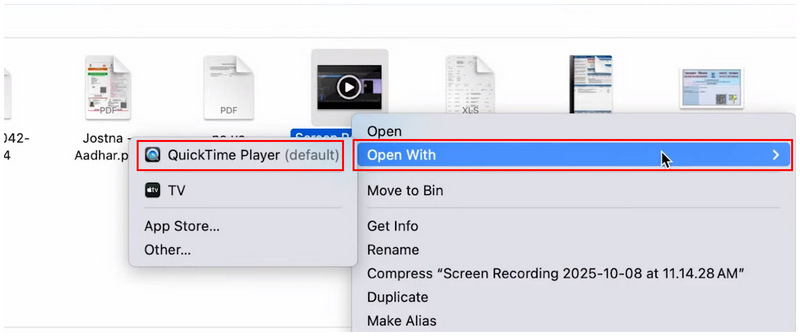
Klik met de rechtermuisknop op de video die u met QuickTime wilt openen. Beweeg de muis over de video om deze te openen. Openen met en selecteer QuickTime-speler.
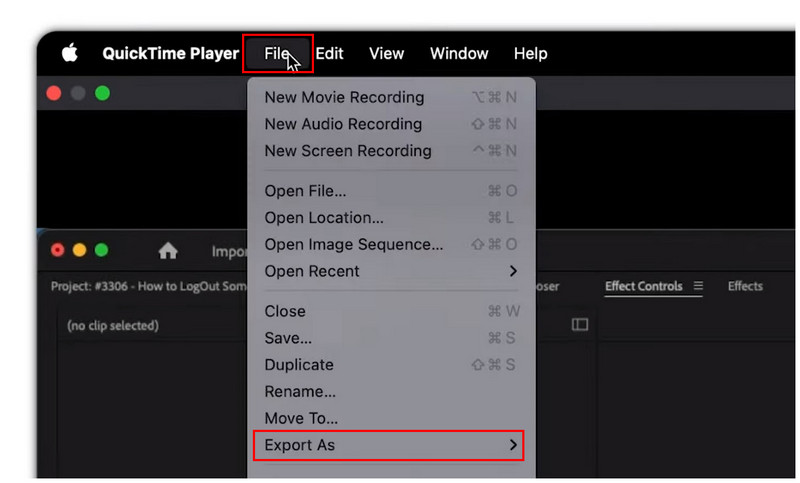
Klik in QuickTime Player op Bestand en selecteer Exporteren als.
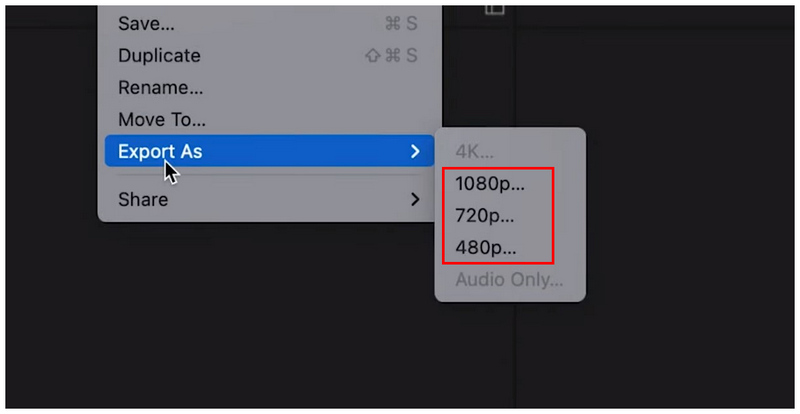
Selecteer een van de volgende opties bij 'Exporteren als': 1080p, 720p of 480pKies een resolutie die lager is dan de oorspronkelijke kwaliteit van de video. Voor een drastische reductie van de bestandsgrootte en kwaliteit selecteer je 480p.
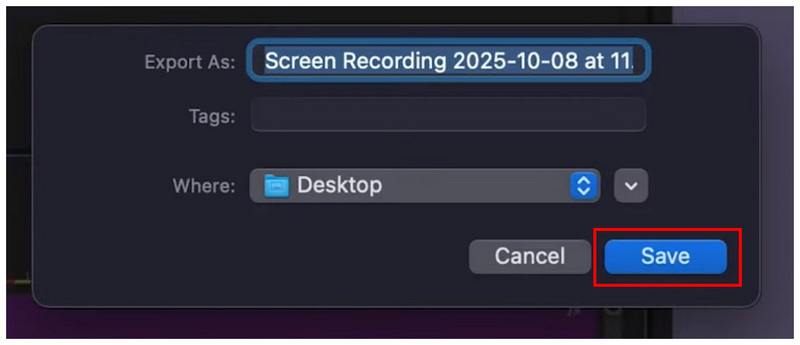
Nadat u de gewenste resolutie hebt geselecteerd, kunt u het bestand nu hernoemen in het exportmenu. Selecteer waar u het wilt opslaan en klik vervolgens op Redden om de video in een lagere kwaliteit en met een kleinere bestandsgrootte te exporteren.
Deel 2. Hoe je online gratis een video comprimeert op een Mac
Het meest geschikt voor gebruik doorSnelle videocompressie van bestanden kleiner dan 50 MB.
Als u op zoek bent naar geavanceerdere videocompressieopties met geavanceerde instellingen, maar toch gebruiksvriendelijke, webgebaseerde oplossingen, zoals ArkThinker Gratis videocompressor onlineDit zou een van uw belangrijkste aandachtspunten moeten zijn.
In tegenstelling tot QuickTime Player biedt dit online alternatief meer geavanceerde instellingen voor gebruikers die meer controle willen over het videobestand dat ze comprimeren. In het programma kunt u de grootte, het formaat, de resolutie en de bitrate van uw geïmporteerde video bewerken. Al deze instellingen zijn ontworpen om de bestandsgrootte te beheersen.
Als je snel bestanden wilt converteren, doet het programma dat nog steeds prima, omdat het je video automatisch comprimeert tot 501 TP4 TB van de oorspronkelijke grootte. Dit maakt de software een uitstekende keuze voor gebruikers zonder technische kennis.
Om te leren hoe je het meest gebalanceerde online videocompressieprogramma gebruikt, lees dan de onderstaande handleiding om ArkThinker Free Video Compressor Online effectief te gaan gebruiken.
Ga naar ArkThinker Gratis videocompressor online en selecteer de Begin met het comprimeren van video keuze.
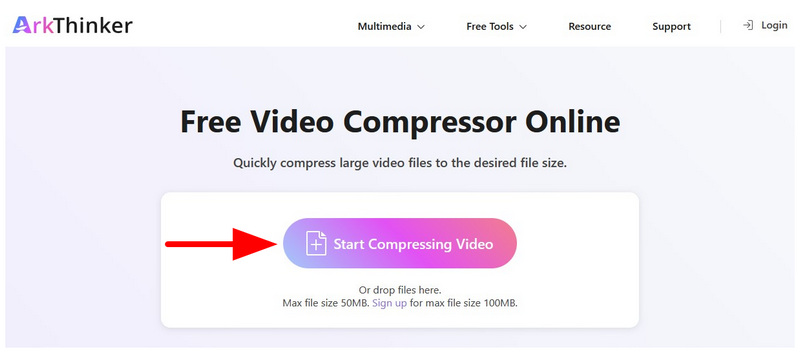
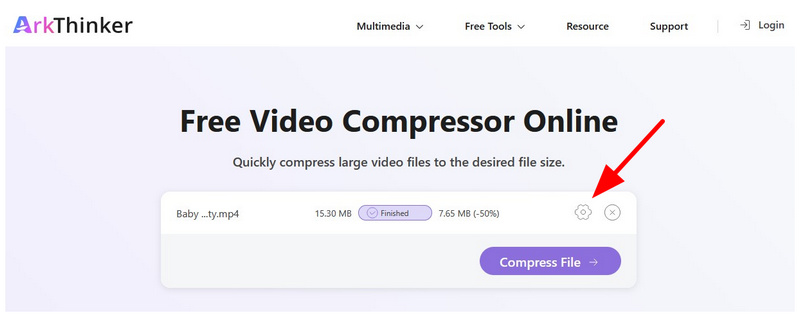
Standaard wordt het geüploade bestand gecomprimeerd tot 50% van de oorspronkelijke grootte. U kunt echter geavanceerdere compressieopties openen door op de betreffende link te klikken. Instellingen knop.
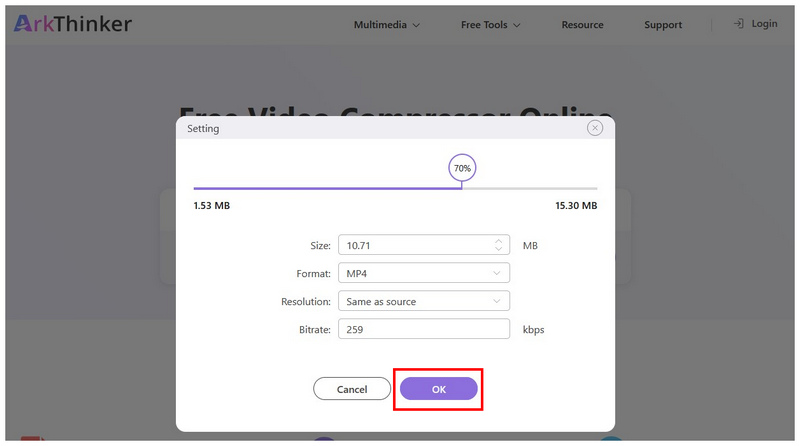
In de compressie-instellingen kunt u de instellingen van uw videobestand aanpassen. Grootte, formaat, resolutie en bitrateVoor een eenvoudigere aanpassing van de compressie kunt u ook het compressiepercentage gebruiken. SchuifregelaarKlik op OK om uw handmatige aanpassingen te bevestigen.
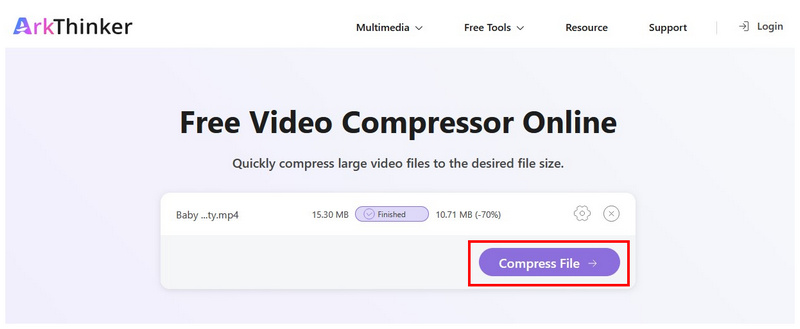
Zodra deze compressieaanpassingen zijn toegepast, klikt u Bestand comprimeren om het compressieproces te starten.
Omdat het programma online beschikbaar is, geldt er een limiet van 50 MB per upload. Dit maakt het een perfecte keuze voor het benutten van de limieten van berichtenapps. Daarom is ArkThinker Free Video Compressor Online een ideale optie voor creatieve berichten.
Deel 3. Hoe comprimeer je een videobestand op een Mac met gratis software?
Handrem
Het meest geschikt voor gebruik doorHandmatige videocompressie met toegang tot geavanceerde en technische instellingen.
We beginnen met onze voorgestelde open-source software voor het gratis comprimeren van video op Mac: HandBrake, een videotranscoderingsprogramma dat is ontworpen om aan diverse behoeften op het gebied van videobewerking te voldoen, waaronder videocompressie. Van de opties op deze lijst is dit programma een van de beste. beste videocompressoren op de markt. Helaas gaat dit ten koste van een extreem steile leercurve. De opties voor videocompressie zijn behoorlijk complex.
Om de basisprincipes van videocompressie in HandBrake te leren, en de eenvoudigste manieren om de bewerkingskwaliteit te verbeteren en tegelijkertijd de bestandsgrootte te verkleinen, lees dan onze onderstaande handleiding.
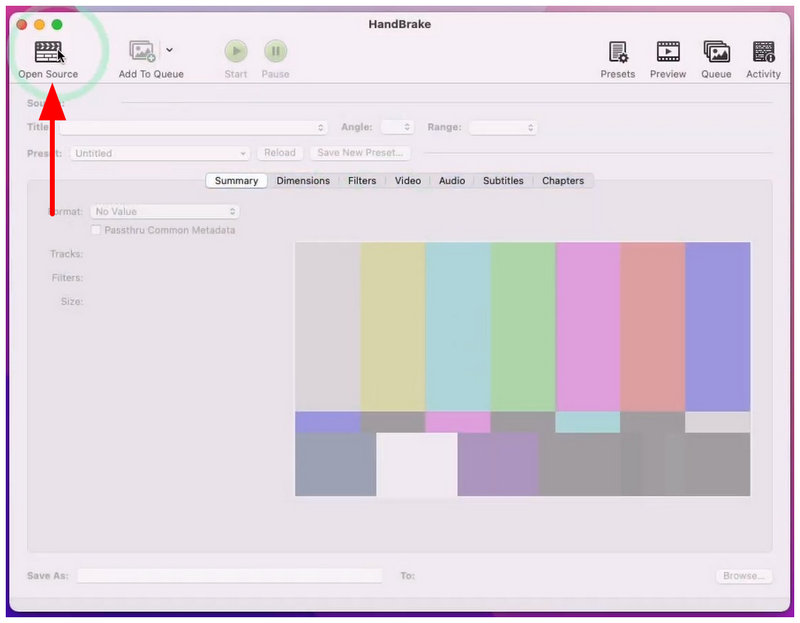
Open HandBrake en selecteer Open source.
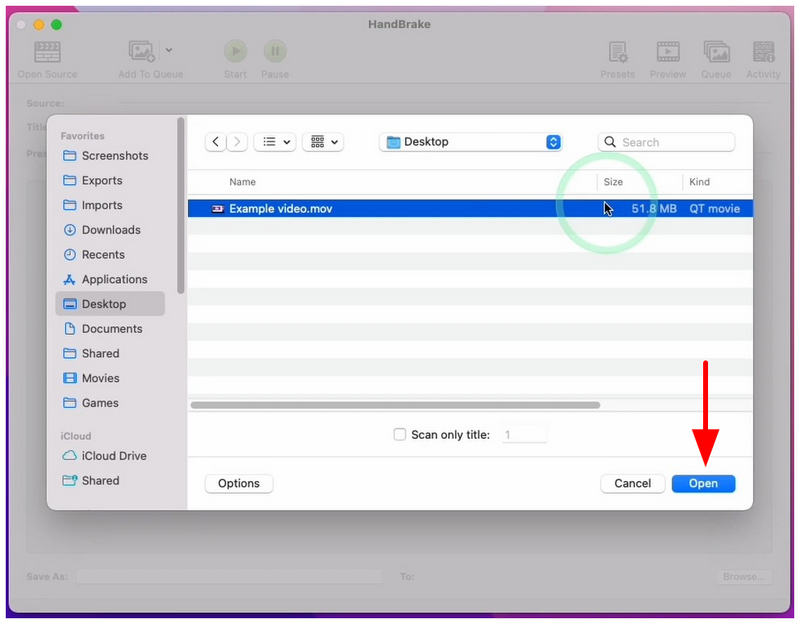
Navigeer vervolgens door uw bestanden om de video te vinden die u wilt openen. Selecteer de video en klik op... Open.
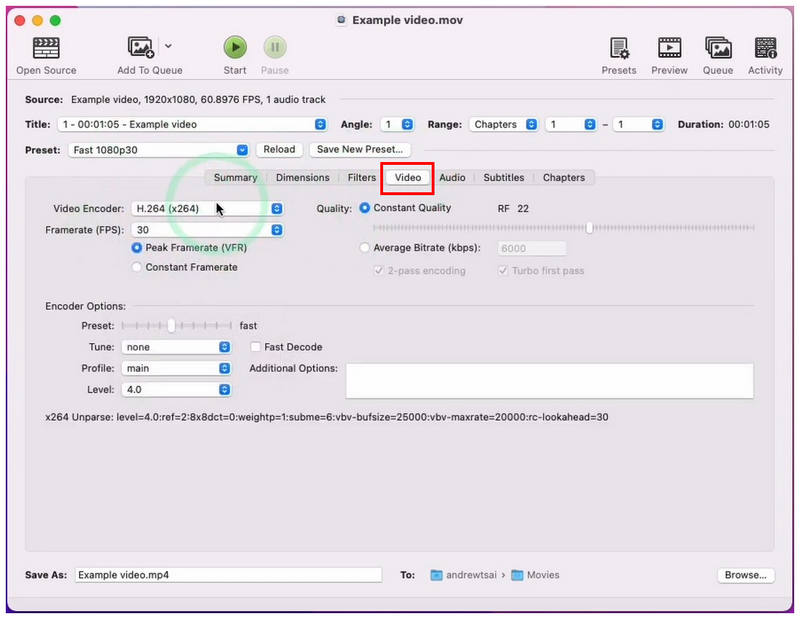
Ga in het menu van HandBrake naar de Video Ga eerst naar het tabblad. Daar kunt u uw bestanden aanpassen. Encoder, Frame rate, Kwaliteit, En EncoderoptiesDit alles heeft een grote invloed op de grootte van de video.
Voor meer geavanceerde instellingen kunt u ook naar Dimensions gaan. Daar vindt u meer geavanceerde instellingen onder de Resolutie en schalingDit alles heeft ook invloed op de bestandsgrootte en de videokwaliteit.
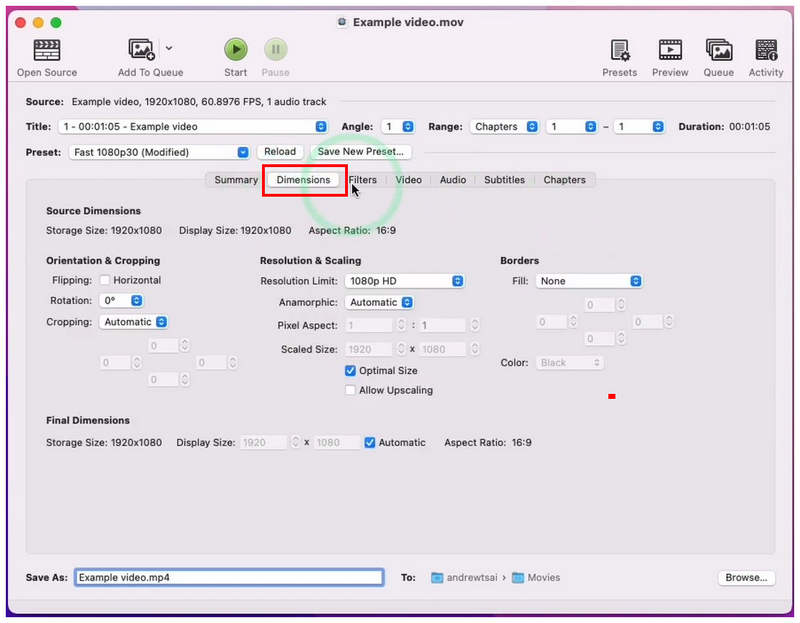
Van deze instellingen raden we aan om de volgende te bewerken: Kwaliteitsschuifregelaar, framesnelheid en resolutielimietOmdat ze de bestandsgrootte van je video aanzienlijk beïnvloeden.
Als u tevreden bent met uw aanpassingen, klikt u gewoon op de Begin Klik op de knop hierboven om te beginnen met het coderen van uw video, waardoor het bestand veel kleiner wordt.
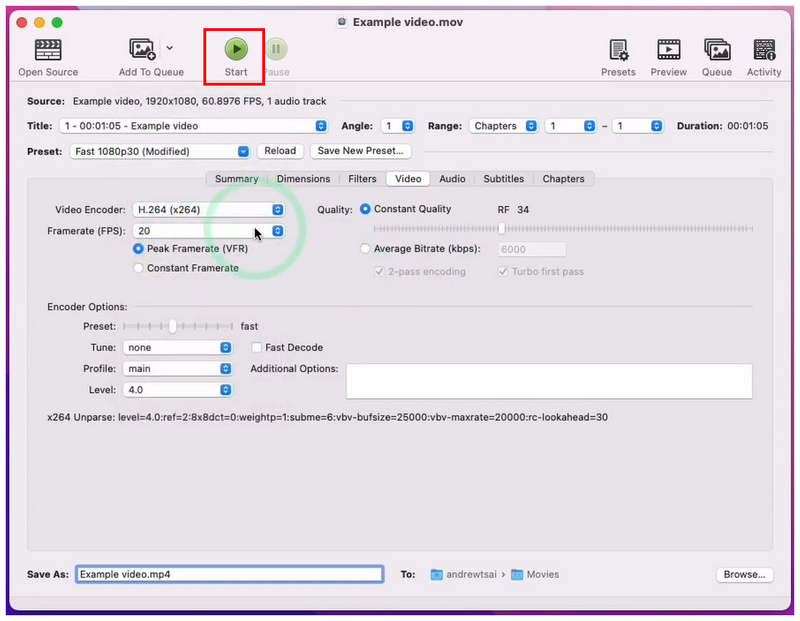
HandBrake is behoorlijk geavanceerd en praktisch, maar het is ook ontworpen voor gebruikers die de functies en instellingen ervan begrijpen.
VLC Media Speler
Het meest geschikt voor gebruik door: Eenmalige of noodcompressie van video.
Als je een Mac- of Windows-computer gebruikt, is de kans groot dat je VLC Media Player als multimediaprogramma van derden hebt. Gelukkig biedt je gekozen videospeler een geavanceerde videoconvertertool die indirect als een alternatief fungeert. MP4- en videocompressorDit maakt VLC een veelzijdige oplossing voor zowel het afspelen als het comprimeren van MP4-video's op een Mac.
Om te leren hoe je de conversieprofielinstelling van VLC gebruikt voor mediacompressie, lees je onze onderstaande handleiding.
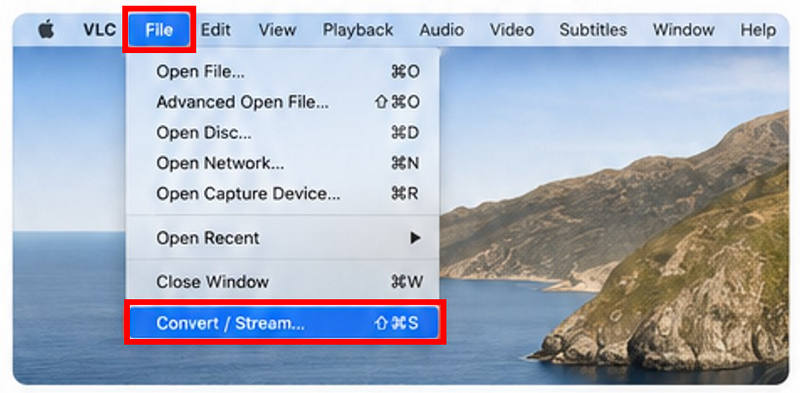
Open VLC Media Player, klik op Bestanden selecteer Converteren/Streamen.
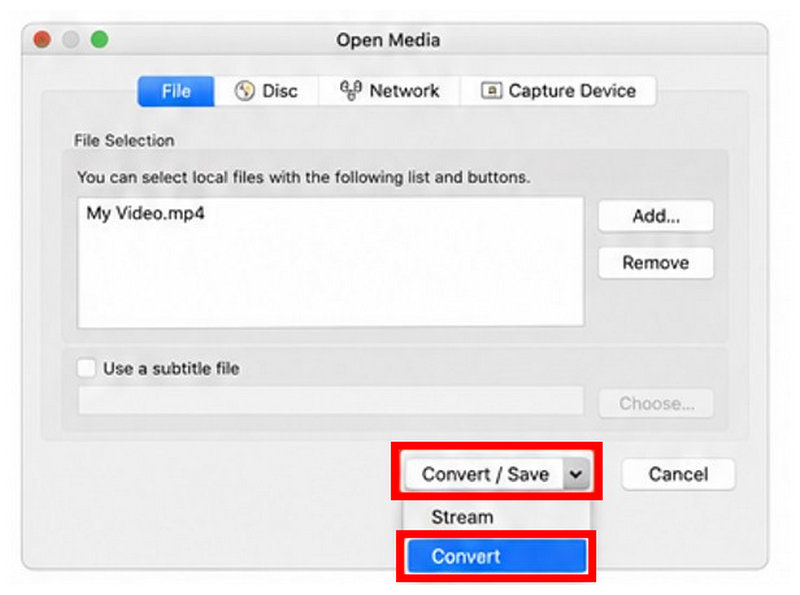
Klik in de instelling 'Open Media' op Toevoegen Importeer de video die u wilt comprimeren. Selecteer vervolgens Overzetten in de knop Converteren/Opslaan.
Bij het converteren InstellingenKlik op de optie Instellingen naast de Conversieprofiel.
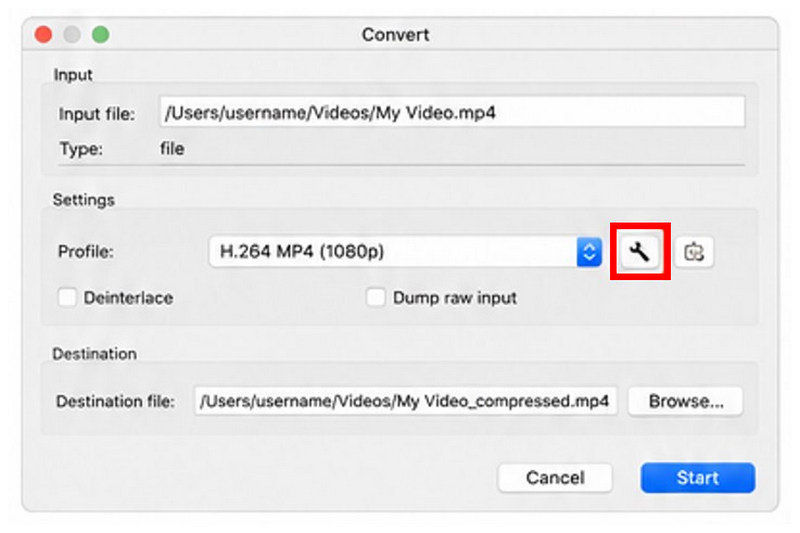
In de profielinstellingen kunt u de volgende instellingen aanpassen: Bitsnelheid En Oplossing op basis van uw compressievoorkeur. Deze twee factoren zijn de belangrijkste instellingen die de bestandsgrootte en -kwaliteit beïnvloeden. Selecteer Redden zodra je je voorkeursinstellingen hebt ingesteld.
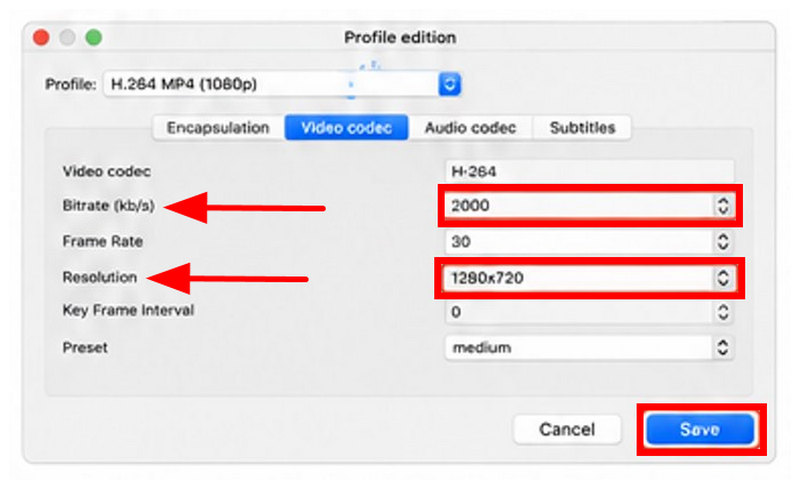
Nadat het conversieprofiel is bewerkt, selecteer je Blader om de opslaglocatie in te stellen. Klik ten slotte op Begin om te beginnen met het produceren van de gecomprimeerde video.
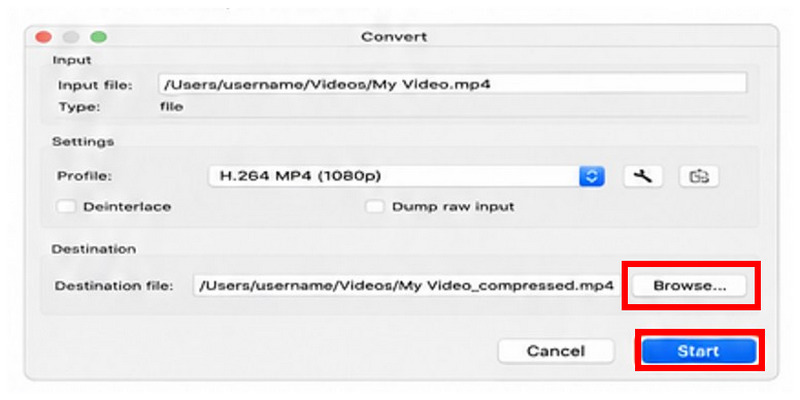
Omdat VLC Media Player bewerkingsprogramma's vereist voor videocompressie, is het geen aanbevolen standaardoplossing. Het werkt echter het beste voor noodgevallen of eenmalige bewerkingen.
Deel 4. Veelgestelde vragen over het comprimeren van video's op een Mac
Is het moeilijk om video's te comprimeren op een Mac?
Nee, dat klopt niet. Er zijn meerdere gebruiksvriendelijke opties om video's te comprimeren op een Mac. De makkelijkste daarvan zijn online tools zoals ArkThiner Free Video Compressor Online.
Kan QuickTime Player video's comprimeren?
Ja, dat kan. Maar het gaat meer om het verkleinen van de bestandsgrootte dan om compressie. QuickTime Player kan de bestandsgrootte verkleinen door de resolutie aan te passen.
Wat is een goede tool van een derde partij om video's te comprimeren op een Mac?
Goede gratis opties zijn onder andere HandBrake en VLC. Deze zijn echter niet erg gebruiksvriendelijk voor beginners. Als je geen bezwaar hebt tegen online tools, is ArkThiner Free Video Compressor Online een prima keuze.
Zijn online tools betrouwbaar en veilig?
Ja, dat kan, zolang je maar betrouwbare oplossingen gebruikt. Een goede en veilige optie is onze aanbevolen ArkThiner Free Video Compressor Online.
Welke online tool kan ik het beste gebruiken voor videocompressie?
Videocompressie is een behoorlijk geavanceerde mediabewerking. Het is complexer dan het simpelweg knippen of bijsnijden van video's. Daarom is het belangrijk om hoogwaardige, veilige online tools te gebruiken, zoals ArkThiner Free Video Compressor Online.
Conclusie
Nu we enkele van de beste oplossingen hebben gegeven voor videocompressie op MacWe hopen dat we u hebben geholpen bij het kiezen van de tool die het beste bij uw behoeften past. Wilt u ingebouwde oplossingen, geavanceerde instellingen van derden of de eenvoud van online tools? We hebben al deze opties voor u. ArkThiner Free Video Compressor Online is onze meest aanbevolen tool.
Vind meer oplossingen
Hoe je GoPro-video's comprimeert met 3 opties (handleiding 2026) Hoe comprimeer je een video in Adobe Premiere Pro (handleiding 2026)? 3 manieren om VOB-bestanden online, op Windows en macOS te comprimeren 3 gratis manieren om afbeeldingen voor e-mail te comprimeren voor delen in hoge kwaliteit 2 manieren om video's te comprimeren in Shotcut: een handleiding voor 2026 Hoe je video's comprimeert voor Twitter online en op de pc (2026)- Bewerk video
- Een korte video langer maken met 3 verschillende methoden
- Loop een video op iPhone, iPad, Android-telefoon en computer
- Gratis videobewerkingssoftware – 7 beste gratis video-editor-apps
- 3 TikTok Watermark Remover-apps om TikTok-watermerk te verwijderen
- Videofilter – Een filter toevoegen en plaatsen op een video 2024
- Een video vertragen en slow motion-video maken 2024
- Splits uw grote videobestand met 3 beste filmtrimmers 2024
- Hoe u een watermerk aan video kunt toevoegen op verschillende apparaten 2024
- 5 beste MP4-compressoren om de videobestandsgrootte te verkleinen 2024
- Gedetailleerde gids over hoe je een video op Snapchat 2024 kunt vertragen


