


4 manieren om audio te vertragen: gebruiksvriendelijke tools
Soms, tijdens het kijken naar een video of het luisteren naar een audiofragment, begrijpen we om de een of andere reden de context niet volledig, bijvoorbeeld doordat het op een onduidelijke manier wordt gepresenteerd of doordat het tempo te laag is. Dit zorgt er niet alleen voor dat we de context volledig willen begrijpen, maar ook dat we bepaalde delen willen herhalen. Gelukkig zijn er op digitale platforms nu manieren voor gebruikers om optimaal van content te genieten in hun eigen tempo en met de gewenste snelheid, door middel van een audio- en audio-app. audio langzamer Een functie waarmee gebruikers de afspeelsnelheid van audio kunnen aanpassen zonder de toonhoogte of kwaliteit te veranderen.
In dit artikel bespreken we verschillende methoden om muziek of video-audio te vertragen met behulp van betrouwbare online tools, software en mobiele apps. Daarnaast bevatten de volgende methoden ook vereenvoudigde stappen die je kunt gebruiken om je media-inhoud, audio of muziek effectief te vertragen.

- GIDSENLIJST
- Deel 1. Methode 1: Snelheid wijzigen met ArkThinker Video Converter Ultimate (beste overall)
- Deel 2. Methode 2: Audio vertragen met het 'Tempo wijzigen'-effect van Audacity
- Deel 3. Methode 3: De standaard afspeelsnelheidsinstellingen van YouTube gebruiken
- Deel 4. Methode 4: Oplossingen met mobiele apps (Geweldige vertragingsmethode)
- Deel 5. Veelgestelde vragen over het vertragen van muziek
Deel 1. Methode 1: Snelheid wijzigen met ArkThinker Video Converter Ultimate (beste overall)
Als het gaat om het aanpassen van de snelheid van een video- of audiobestand, is er een tool van derden genaamd ArkThinker Video Converter Ultimate Arkthinker is dé tool voor dit soort zaken. Als tool om nummers en video's te vertragen, biedt Arkthinker gebruikers de vrijheid om andere tools te gebruiken voor het verbeteren en verfijnen van hun mediabestanden. Zo kunnen gebruikers niet alleen de gewenste audiosnelheid aanpassen, maar hun bestanden ook in originele staat exporteren. Bovendien is ArkThinker, als tool om muziek te vertragen, gebruiksvriendelijk dankzij de overzichtelijke interface, waardoor zelfs beginners de tool probleemloos kunnen gebruiken. Het programma is bovendien snel en licht van gewicht, waardoor het op alle desktopcomputers kan worden uitgevoerd.
Open de app vanaf uw desktopapparaat (macOS of Windows). ArkThinker Video Converter Ultimate Softwaretool. Als u de software nog niet hebt geïnstalleerd, ga dan naar hun website of gebruik de directe downloadlink hieronder en installeer de softwaretool.
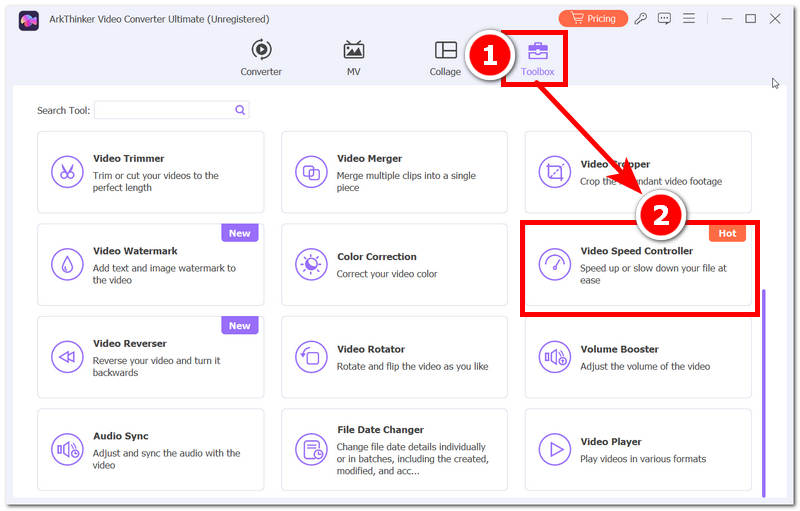
Zodra je de ArkThinker-software op je computer opent, navigeer je naar de instellingen van de tool. Gereedschapskist In het menu vindt u een gedeelte waar u toegang krijgt tot alle verschillende video- en audiogereedschappen die de software biedt.
Zoek en selecteer in de gereedschapskist de optie Videosnelheidsregelaar Om toegang te krijgen tot de functies waarmee je de afspeelsnelheid van je video- of audiobestand kunt aanpassen, hoef je alleen nog maar het gewenste bestand te selecteren om in de software te laden.
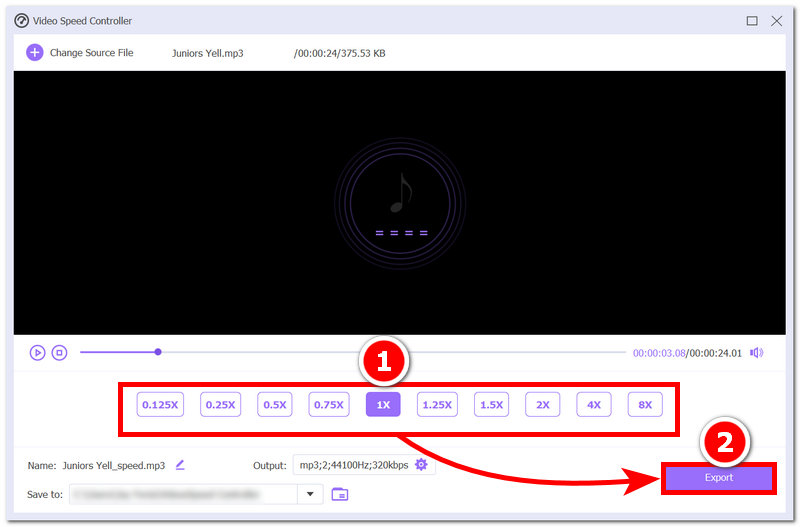
Zodra uw video- of audiobestand in de softwaretool is geladen, ziet u bij de functie 'Videosnelheidsregelaar' direct de afspeelsnelheidsregeling onder de afspeelknop van uw bestand. Kies daar de gewenste snelheid en klik vervolgens op de knop. Exporteren knop om het op uw bureaublad op te slaan.
Deel 2. Methode 2: Audio vertragen met het 'Tempo wijzigen'-effect van Audacity
Als je handiger bent met een audiobewerkingsprogramma zoals Audacity, kun je het ook gebruiken om de afspeelsnelheid van audiobestanden aan te passen zonder de toonhoogte of de geluidskwaliteit te beïnvloeden. Omdat Audacity boordevol functies zit om de audiokwaliteit te perfectioneren, kunnen gebruikers deze software alleen gebruiken om muziekbestanden te vertragen; anders zullen gebruikers... video converteren converteer bestandsformaten naar audiobestandsformaten die compatibel zijn met Audacity.
Open uw apparaat vanaf uw desktopcomputer. Durf Open de software en begin met het importeren van je audiobestand in de software waarmee je de snelheid wilt aanpassen.
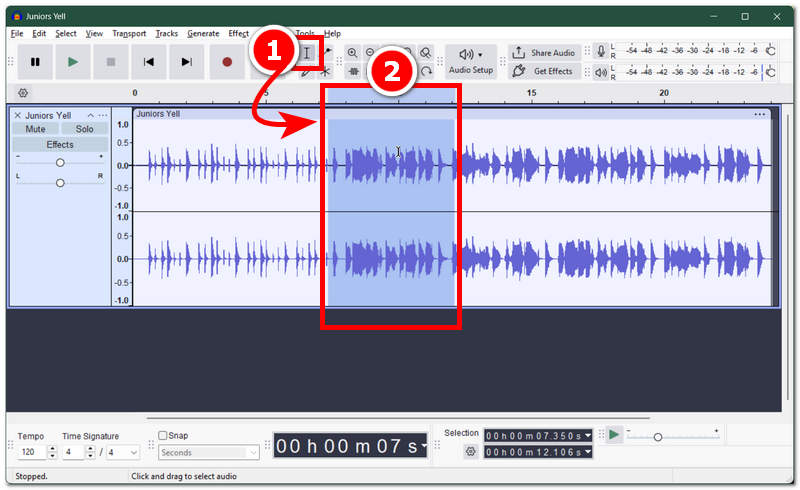
Nadat je je audiobestand hebt geïmporteerd, klik je op de Selectie Gebruik de tool bovenaan in Audacity en markeer of selecteer eenvoudig het gedeelte in je audiobestand waarvan je de snelheid wilt aanpassen.
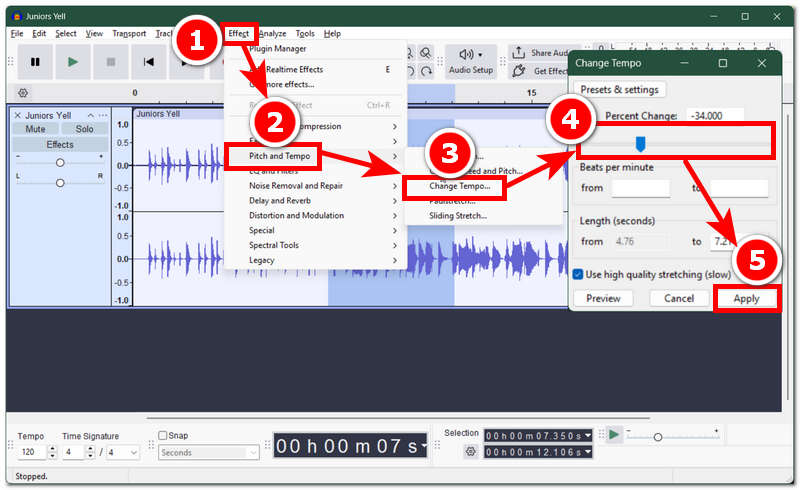
Nadat je het gebied hebt gemarkeerd, navigeer je eenvoudigweg naar de Effecten tabblad en klik vervolgens op de Toonhoogte en tempoOm de afspeelsnelheid van uw audiobestand te wijzigen, kiest u de optie Tempo veranderen een keuze maken uit de selectie.
Nadat je de optie 'Tempo wijzigen' hebt geselecteerd, verschijnt er een nieuw venster op je scherm met een schuifregelaar voor de afspeelsnelheid. Om de geselecteerde gedeelten van je audiobestand te vertragen, schuif je de regelaar naar links.
Als je tevreden bent met de snelheidsaanpassing die je in je audiobestand hebt gemaakt, klik dan op Toepassen Om de wijzigingen effectief in uw audiobestand toe te passen, kunt u uw audiobestand vervolgens exporteren naar uw computer, zodat het afspeelbare bestand in de daarvoor bestemde map wordt opgeslagen.
Deel 3. Methode 3: De standaard afspeelsnelheidsinstellingen van YouTube gebruiken
Als je een YouTube-video bekijkt, een podcast beluistert of muziek afspeelt op het platform en je wilt de afspeelsnelheid aanpassen, kun je dat eenvoudig doen met de ingebouwde snelheidsregelaar in de snelle afspeelinstellingen. Deze methode werkt alleen voor content die beschikbaar is op het YouTube-platform; een extern video- of audiobestand moet eerst geüpload worden voordat je de snelheid in realtime kunt aanpassen. Het voordeel is dat je deze methode kunt gebruiken op zowel je mobiele apparaten als je desktopcomputer, zolang je de YouTube-app maar hebt geïnstalleerd.
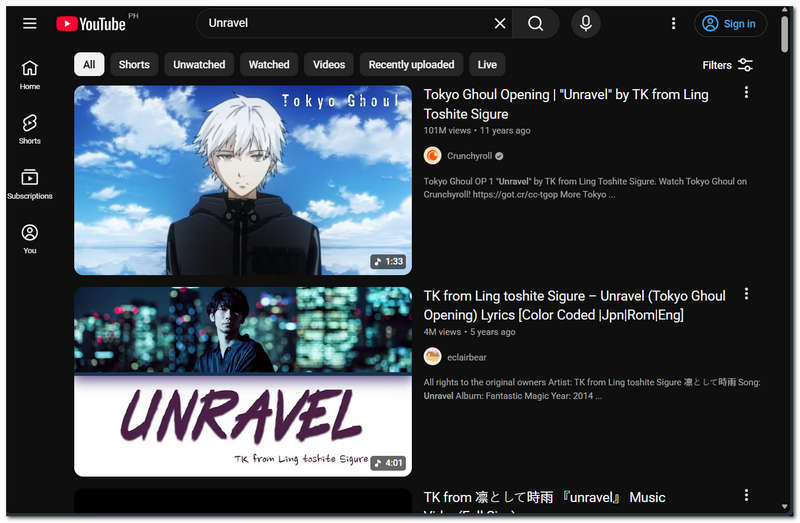
Ga via de YouTube-app op je mobiele apparaat of via de webbrowser op je desktop naar YouTube en zoek naar de inhoud waarvan je de afspeelsnelheid wilt wijzigen.
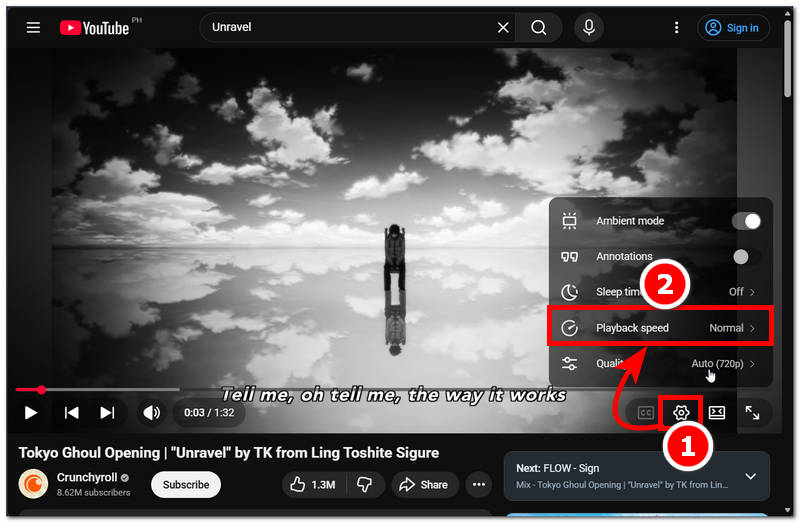
Zodra de YouTube-video op je scherm wordt afgespeeld, kun je de afspeelsnelheid aanpassen door naar de rechteronderhoek van je scherm te gaan en daarop te klikken. Instellingen van daaruit het pictogram te vinden Afspeelsnelheid instelling.
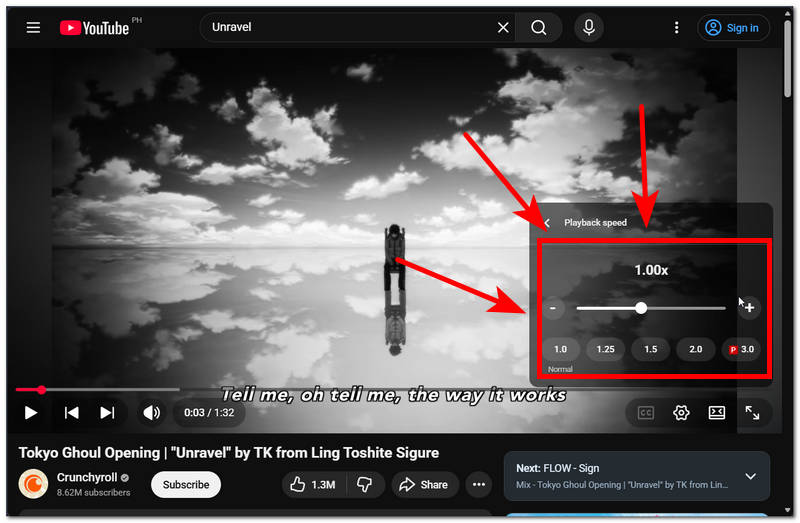
Nadat je op de instelling voor de afspeelsnelheid hebt geklikt, krijg je toegang tot de schuifregelaar voor de videosnelheid. Om de YouTube-video langzamer af te spelen, schuif je de regelaar naar links. Dit wijzigt de afspeelsnelheid van de YouTube-video in realtime.
Deel 4. Methode 4: Oplossingen met mobiele apps (Geweldige vertragingsmethode)
Als je een mobiel apparaat hebt en daarop je favoriete audiobestand afspeelt, en je wilt het om de een of andere reden iets langzamer afspelen maar je weet niet hoe, dan laat deze vierde methode je kennismaken met een mobiele app waarmee je muziek kunt vertragen. Deze app is erg handig, omdat je er zowel audio- als videobestanden mee kunt vertragen, waardoor ze toegankelijk zijn voor mobiele gebruikers.
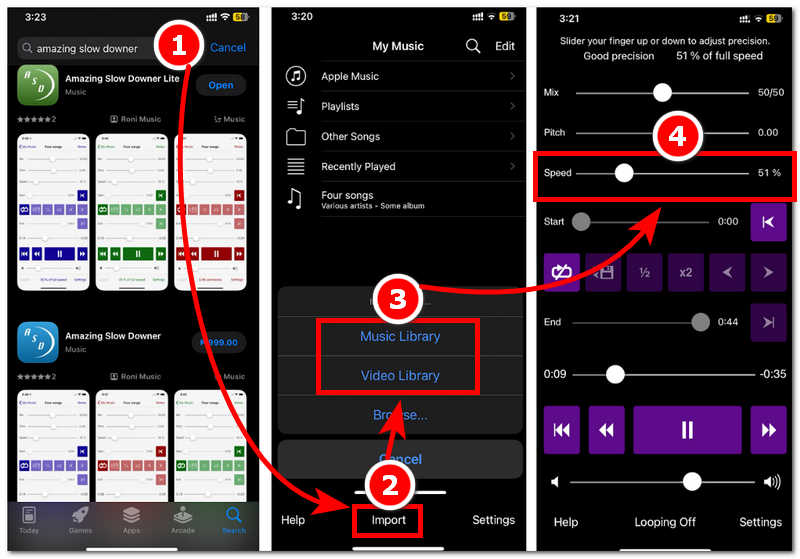
Open de app op uw mobiele apparaat. Geweldige Slow Downer De app is beschikbaar op je apparaat. Als je de app nog niet hebt geïnstalleerd, controleer dan in de app store of deze beschikbaar is.
Zodra je in de hoofdinterface van de Amazing Slow Downer-app bent, kun je het muziek- of videobestand dat je wilt vertragen importeren met behulp van de importknop onderaan de app.
Nadat je de gewenste media hebt geïmporteerd, kun je er aanpassingen aan maken, zoals de toonhoogte, het herhalen van het geluid en meer. Maar ga in dit geval naar de Snelheid Schuif de schuifregelaar naar links om het afspelen van je mediabestand te vertragen.
Deel 5. Veelgestelde vragen over het vertragen van muziek
Vermindert het vertragen van muziek de geluidskwaliteit?
Ja, het vertragen van muziek kan de audiokwaliteit verminderen, vooral als dit te veel gebeurt. Daarom is het belangrijk dat gebruikers na elke aanpassing hun audio controleren, zodat ze de kwaliteit kunnen beoordelen terwijl ze het audiobestand vertragen naar hun gewenste snelheid.
Welke audioformaten kunnen worden vertraagd?
Bestandsformaten die vertraagd kunnen worden of die door tools en software ondersteund worden om de afspeelsnelheid te verlagen, zijn bijvoorbeeld MP3-bestanden. WAV, AAC, FLAC en OGG.
Conclusie
Dit artikel heeft gebruikers laten zien dat het mogelijk is om de snelheid van muziek of audio te vertragen, ongeacht het apparaat of platform dat je gebruikt. In dit artikel werden vier methoden beschreven waarmee gebruikers dit kunnen doen. muziek vertragen Snelheid op diverse platforms en apparaten, waaronder het gebruik van de gratis en snel te gebruiken tool ArkThinker voor het aanpassen van de video- en audiosnelheid, tot het gebruik van een mobiele app voor extra gemak.
Wat vind je van dit bericht? Klik om dit bericht te beoordelen.
Uitstekend
Beoordeling: 4.8 / 5 (gebaseerd op 458 stemmen)


