


Hoe je Dropbox kunt gebruiken om HEIC naar JPG te converteren met behulp van 2 opties
Zoekt u een manier om HEIC-afbeeldingen in uw Dropbox naar JPG te converteren? Dan is dit artikel precies wat u zoekt. We bespreken namelijk gebruiksvriendelijke oplossingen om iPhone-uploads automatisch naar JPG-formaat te converteren, zodat u bestanden gemakkelijker kunt delen. We bieden twee oplossingen: de camera-instellingen van uw iPhone aanpassen om bestanden in JPG-formaat op te slaan en de ingebouwde functie gebruiken. Dropbox HEIC-naar-JPG Conversieoptie in de cloudopslagservice. Om je HEIC-bestanden direct op Dropbox te beheren, raden we je aan onze handleidingen te lezen.

- GIDSENLIJST
- Deel 1. Hoe je Dropbox gebruikt om HEIC naar JPG te converteren
- Deel 2. Bestaande Dropbox-bestanden converteren met Arkthinker HEIC Converter
- Deel 3. Veelgestelde vragen over het gebruik van Dropbox om HEIC naar JPG te converteren
Deel 1. Hoe je Dropbox gebruikt om HEIC naar JPG te converteren
Omdat Dropbox is ontworpen als een cloudopslagservice, beschikt het niet over geavanceerde tools voor bestandsbeheer, zoals een JPG-formaat converterHet biedt echter een eenvoudige, indirecte oplossing om HEIC-bestanden die ernaartoe geüpload zijn, als JPG's op te slaan.
Met dat in gedachten biedt dit gedeelte van het artikel twee gedetailleerde oplossingen om HEIC naar JPG te converteren in Dropbox. De ene maakt gebruik van de ingebouwde optie op de iPhone, de andere van de optie in de exportinstellingen van Dropbox.
De optie "HEIC-foto's opslaan als JPG" inschakelen op de iPhone.
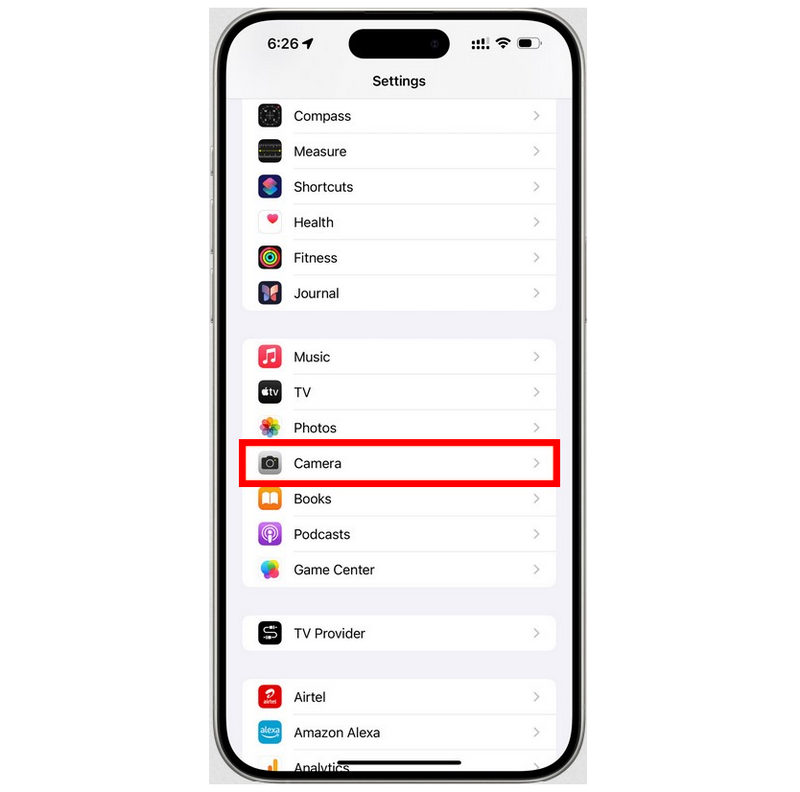
Ga naar de instellingen van uw apparaat Instellingen en selecteer Camera.
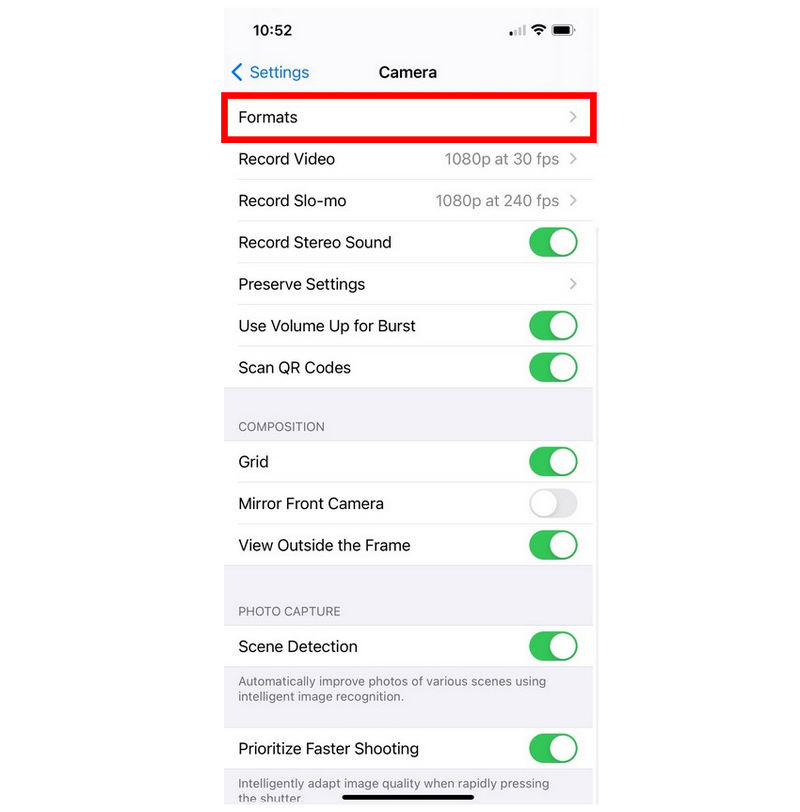
Tik in de camera-instellingen op de Formaten keuze.
Stel in de instellingen voor formaten het volgende in: Camera-opname optie van de standaard Hoge Efficiëntie naar Meest compatibelMet de standaardoptie worden afbeeldingen opgeslagen in HEIC-formaat; wanneer deze is ingesteld op 'Meest compatibel', worden uw iOS-camerafoto's opgeslagen in JPG-formaat.
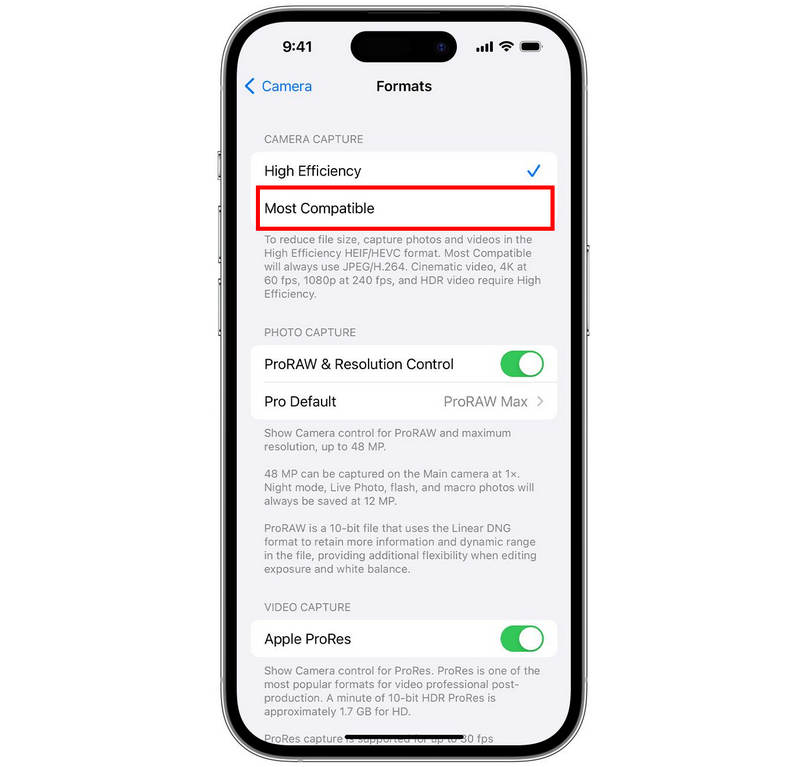
Hoewel deze optie niet aan Dropbox is gekoppeld, is het de beste manier om ervoor te zorgen dat de foto's die je iPhone maakt niet in HEIC-formaat worden opgeslagen. Wanneer je iOS-foto's in JPG-formaat worden opgeslagen, is het delen van bestanden veel eenvoudiger zodra ze naar Dropbox of een andere back-upopslagdienst zijn geüpload.
Gebruik maken van de exportfuncties van Dropbox Web
Ga naar je Dropbox-account en selecteer de Meer opties (drie puntjes) instelling in de HEIC-image die u wilt downloaden.
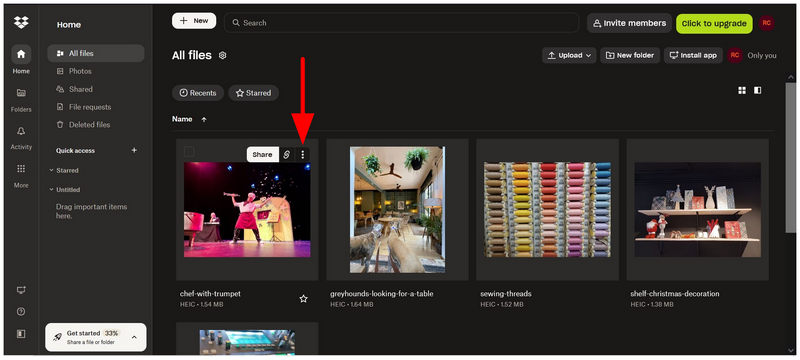
Scrol omlaag door de instellingen voor 'Meer opties' en plaats uw cursor op Opslaan alsen selecteer JPG.
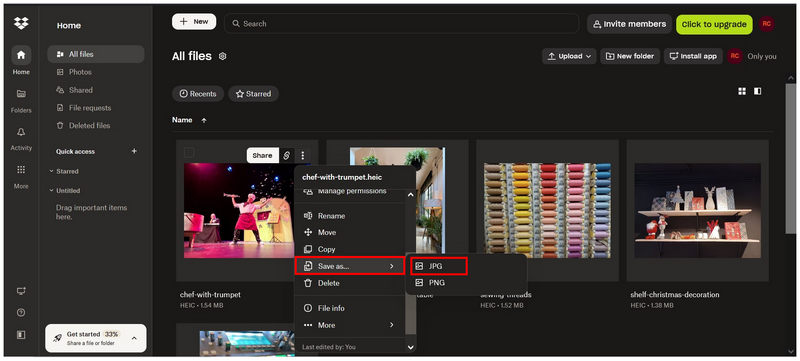
Als u de optie 'Opslaan als' selecteert, wordt er een kopie van de HEIC-afbeelding in uw bestanden gemaakt als een JPG-bestand. Selecteer in de gemaakte JPG-kopie de gewenste optie. Meer optiesen selecteer vervolgens Downloaden.
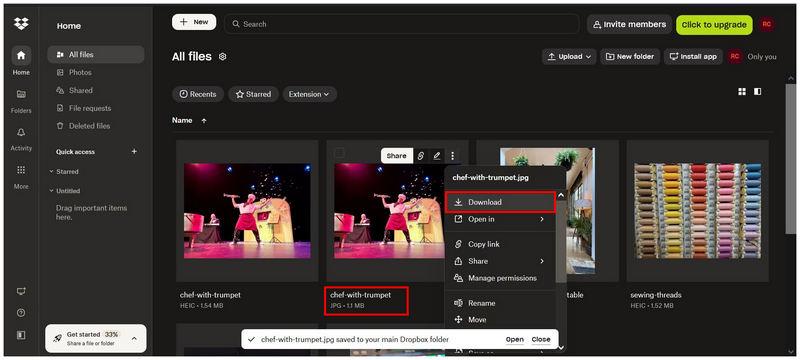
Zodra er een JPG-kopie van het HEIC-bestand is gemaakt, kunt u deze weer naar uw computer downloaden. Hoewel het een kopie van de HEIC-afbeelding is en deze niet is geconverteerd, krijgt u toch een exacte kopie van het HEIC-bestand, maar dan opgeslagen in JPG-formaat.
Deel 2. Bestaande Dropbox-bestanden converteren met Arkthinker HEIC Converter
Aangezien beide bovenstaande opties het aanpassen van de instellingen van je iPhone en het maken van een JPG-kopie in Dropbox vereisen, biedt geen van beide oplossingen de mogelijkheid tot formaatconversie, wat de voorkeur geniet van gebruikers die de beeldkwaliteit willen behouden. Houd hier rekening mee. ArkThinker Gratis HEIC-converter online Dit zou een van je beste keuzes moeten zijn als je HEIC-afbeeldingen wilt converteren die in Dropbox zijn opgeslagen.
Zoals de naam al doet vermoeden, is ArkThinker HEIC Converter een van de beste webgebaseerde oplossingen die speciaal is ontworpen voor directe HEIC-naar-JPG-conversie. In tegenstelling tot de 'Opslaan als'-functie in Dropbox, converteert dit programma een HEIC-bestand direct naar een exacte JPG-kopie met behoud van kwaliteit en alle metadata.
Naast de uitstekende kwaliteitscontrole is deze webgebaseerde optie ook nog eens heel gebruiksvriendelijk. ArkThinker Free HEIC Converter Online converteert uw HEIC-bestand automatisch naar JPG zodra het in het programma is geïmporteerd.
Om te leren hoe je de software gebruikt, lees dan onze eenvoudige handleiding in twee stappen hieronder.
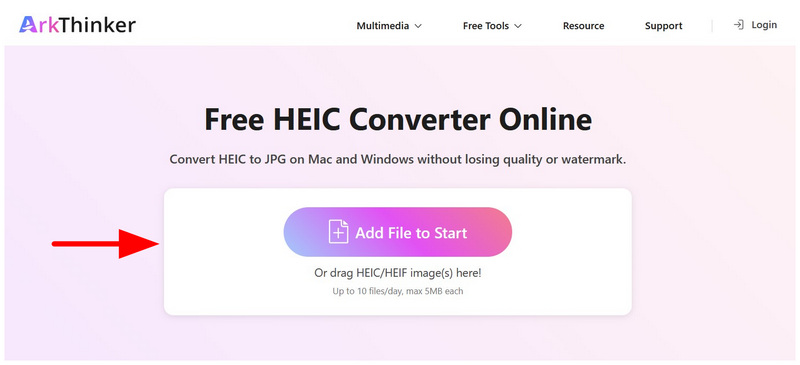
Ga naar de website van ArkThinker Free HEIC Converter Online. Selecteer vervolgens de optie Bestanden toevoegen aan Start Gebruik de knop om de afbeelding te importeren die u wilt converteren. U kunt ook tot 10 bestanden tegelijk converteren vanuit uw bestandsbeheerder door de bestanden naar de gewenste locatie te slepen. Uploadvak.
Het importeren van HEIC-afbeeldingen in het programma zal ze vrijwel direct automatisch converteren. Zodra de conversie is voltooid, selecteert u de gewenste optie. Downloaden Met deze knop kunt u de geconverteerde HEIC-bestanden op uw apparaat opslaan.
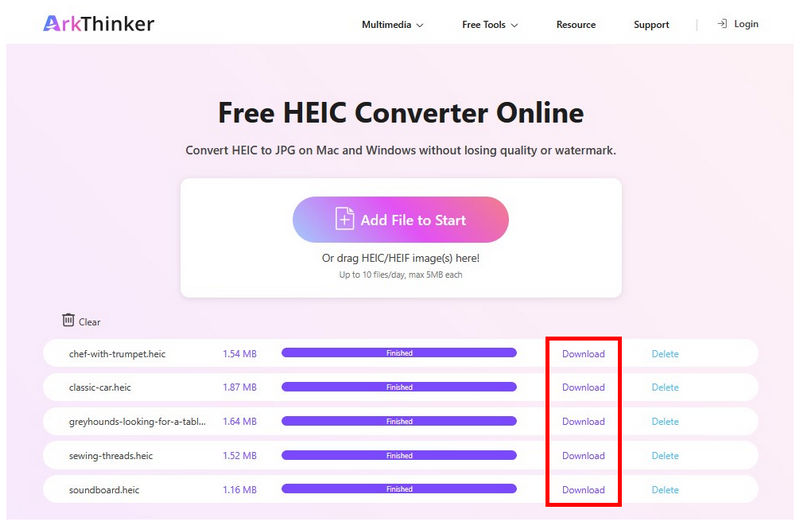
Als je al met een heleboel HEIC-bestanden werkt die je moet converteren, maar de 'Opslaan als'-optie van Dropbox niet efficiënt genoeg vindt, kun je betrouwbaar gebruikmaken van webgebaseerde opties zoals ArkThinker Free HEIC Converter Online voor een snelle en eenvoudige formaatconversie zonder voorafgaande installatie of configuratie.
Deel 3. Veelgestelde vragen over het gebruik van Dropbox om HEIC naar JPG te converteren
Heeft Dropbox een tool om bestandsformaten te converteren?
Nee, dat kan niet. Dropbox heeft geen speciale conversietool. Het kan alleen HEIC-bestanden naar JPG kopiëren, waarna je het gekopieerde JPG-bestand kunt downloaden.
Kan ik HEIC-bestanden als JPG's downloaden via Dropbox?
Nee, dat kan niet. Je kunt HEIC-bestanden echter wel converteren naar JPG en ze vervolgens downloaden. Dit is de beste optie om HEIC-bestanden als JPG in Dropbox te downloaden.
Kan ik de camera-instellingen van iOS aanpassen om foto's in JPG-formaat te maken?
Ja, dat kan. Een goede optie om conversie te voorkomen is om foto's op te slaan in JPG-formaat. Je kunt dit aanpassen in de camera-instellingen van je iPhone.
Zijn online tools een goede optie voor het converteren van afbeeldingsformaten?
Ja, dat klopt. Online tools zijn prima geschikt voor het converteren van basisformaten. Speciale HEIC-naar-JPG-converters, zoals ArkThinker Free HEIC Converter Online, zijn daar een goed voorbeeld van.
Moet ik mijn HEIC-bestanden naar JPG converteren?
Ja, dat kan. Een van de oplossingen die we voorstellen, is het gebruik van Dropbox om een JPG of PNG Maak een kopie van je HEIC-bestand voordat je het downloadt. Je kunt ook gebruikmaken van formaatconverters, zoals de exclusieve HEIC-naar-JPG-converter van ArkThinker.
Conclusie
Nu we twee opties voor indirecte communicatie hebben gegeven, HEIC-bestand converteren naar JPG in DropboxWe hopen dat u uw afbeeldingsbestanden nu veel gemakkelijker kunt beheren. Helaas beschikt Dropbox niet over een functionele conversietool. Daarom is het de moeite waard om naar alternatieve oplossingen te zoeken, zoals de gratis online HEIC-converter ArkThinker, voor directe HEIC-naar-JPG-conversie.
Wat vind je van dit bericht? Klik om dit bericht te beoordelen.
Uitstekend
Beoordeling: 4.8 / 5 (gebaseerd op 469 stemmen)


