


Hoe converteer je HEIC naar JPG in Google Drive (handleiding voor 2026)?
Van de populaire afbeeldingsformaten van vandaag de dag winnen HEIC-bestanden aan populariteit omdat ze compacter zijn en een betere kwaliteit bieden dan gewone JPG-afbeeldingen. Helaas zijn HEIC-bestanden slecht compatibel buiten het Apple-ecosysteem. Het uploaden van HEIC-bestanden naar Google Drive kan daarom problemen opleveren bij het delen van bestanden die op het platform zijn opgeslagen, met name wanneer de HEIC-afbeeldingen op desktopcomputers zijn opgeslagen. In dit artikel geven we een handleiding voor twee opties om dit probleem op te lossen. HEIC naar JPG converteren in Google DriveDeze opties zijn wellicht geen ingebouwde tools in Google Drive, maar het zijn wel degelijke oplossingen om HEIC-afbeeldingen vanuit uw Google Drive-opslag naar uw lokale bestanden te converteren.

- GIDSENLIJST
- Deel 1. Kan Google Drive HEIC rechtstreeks naar JPG converteren?
- Deel 2. Hoe converteer je HEIC naar JPG in Google Drive?
- Deel 3. Veelgestelde vragen over het converteren van HEIC naar JPG in Google Drive
Deel 1. Kan Google Drive HEIC rechtstreeks naar JPG converteren?
Nee, je kunt HEIC-bestanden niet rechtstreeks naar JPG converteren in Google Drive met behulp van de ingebouwde opties van het cloudopslagprogramma. Er zijn echter diverse manieren om het compatibiliteitsprobleem van je HEIC-bestanden in Google Drive op te lossen. Een optie is om je HEIC-bestanden eerst te converteren voordat je ze uploadt. Je kunt ook de ingebouwde screenshotfunctie op mobiele apparaten gebruiken als een indirecte oplossing voor het converteren van HEIC naar JPG in Google Drive.
Deel 2. Hoe converteer je HEIC naar JPG in Google Drive?
Methode 1: Gebruik van webgebaseerde apps van derden (ArkThinker Gratis online HEIC-converter)
De eerste optie om HEIC naar JPG te converteren is het gebruik van webgebaseerde software, zoals ArkThinker Gratis HEIC-converter onlineHet is echter geen ingebouwde functie van Google Drive. De webgebaseerde software maakt het volledig toegankelijk via de webbrowser die u gebruikt om uw Google Drive-media te beheren.
Omdat Google Drive geen tool voor het converteren van bestandsformaten heeft, zijn webgebaseerde oplossingen de beste manier om problemen met incompatibele afbeeldingsformaten te voorkomen. Het is daarom een uitstekende oplossing om uw HEIC-bestanden eerst naar JPG te converteren voordat u de bestandsformaten converteert.
Gelukkig zijn er online tools zoals ArkThinker die de klus klaren, de beeldkwaliteit behouden en het gebruik zo eenvoudig mogelijk maken, zelfs voor complete beginners. Om te leren hoe je ArkThinker Free HEIC Converter Online gebruikt voor het converteren van HEIC naar JPG, lees dan onze handleiding hieronder.
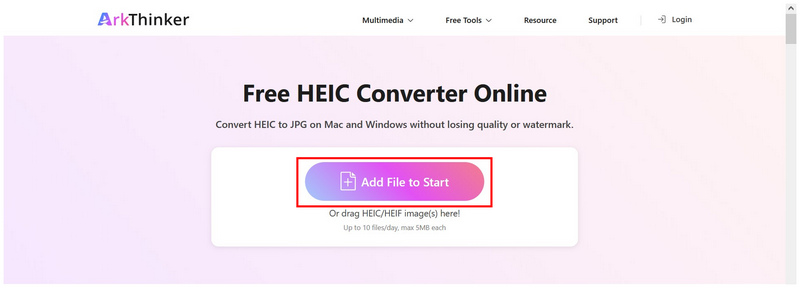
Ga naar de website van ArkThinker HEIC Converter Online en selecteer de Bestanden toevoegen aan Start U kunt de HEIC-afbeelding importeren voor conversie. Als alternatief kunt u maximaal 10 bestanden tegelijk naar het uploadvak slepen om meerdere HEIC-afbeeldingen in batch te verwerken.
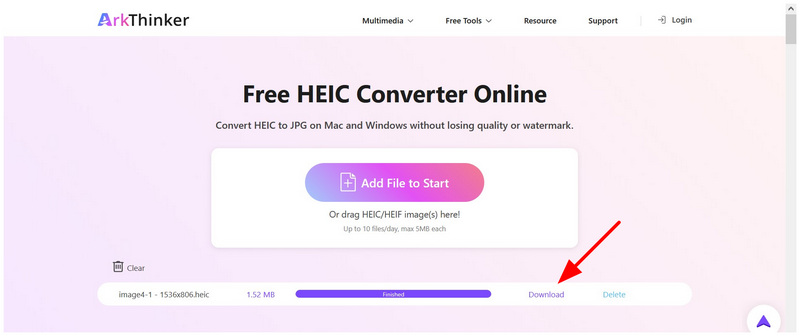
Wacht tot uw HEIC-bestand is geüpload; het wordt automatisch naar een JPG-bestand geconverteerd zodra het aan de software is toegevoegd. Klik ten slotte op de Downloaden Klik op de knop om de geconverteerde JPG-afbeelding op uw computer op te slaan.
Nadat je je afbeeldingsbestanden met de online tool hebt geconverteerd, kun je je HEIC-bestand als JPG uploaden naar Google Drive. Dit is de eenvoudigste manier om ervoor te zorgen dat je afbeeldingen die je naar Drive uploadt, toegankelijk zijn, omdat JPG-bestanden breed compatibel zijn met verschillende besturingssystemen, apparaten en software.
Methode 2: Screenshot maken op mobiel en snelkoppeling delen
Voor mobiele gebruikers die op zoek zijn naar een onconventionele maar effectieve manier om HEIC-bestanden naar JPG te converteren, is het gebruik van schermafbeeldingen een goede optie. Omdat schermafbeeldingen van mobiele apparaten in JPG-formaat worden opgeslagen, kunt u eenvoudig een schermafbeelding van uw HEIC-bestand maken en de JPG uploaden naar Google Drive. Dit is een perfecte optie als u op zoek bent naar een eenvoudige oplossing om HEIC-bestanden naar JPG te converteren. HEIC naar JPG converteren op Android.
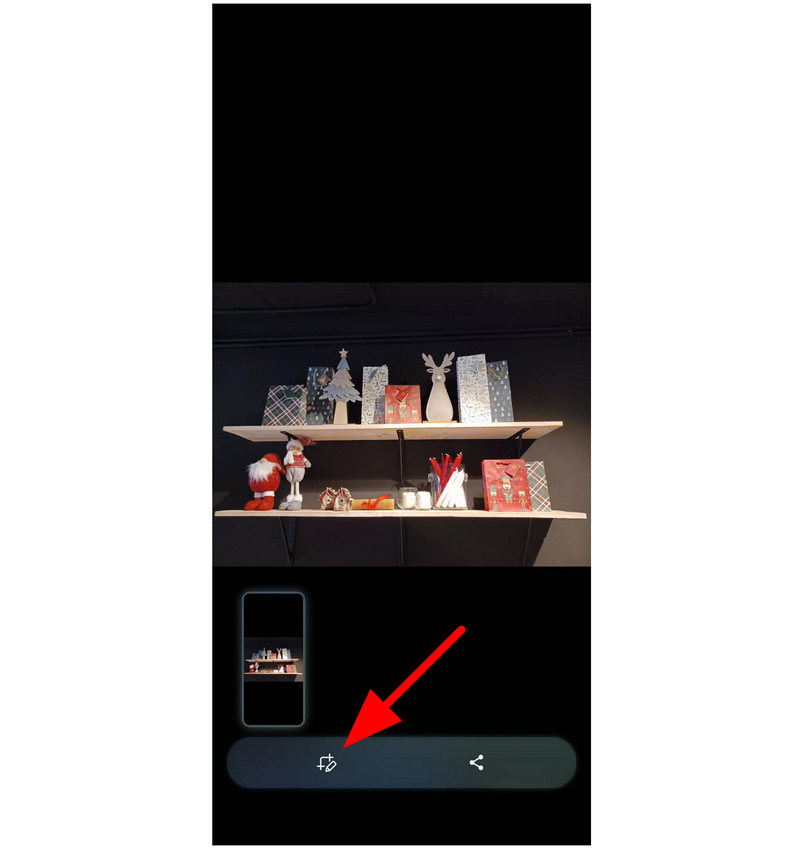
Ga naar de HEIC-afbeelding die u wilt uploaden en maak er een schermafbeelding van. Zodra het HEIC-bestand is vastgelegd, gebruikt u de functie van uw apparaat om de afbeelding te openen. Bijsnijden Een functie om elk deel van de schermafbeelding te verwijderen dat niet de afbeelding zelf is.
Nadat het bestand is bijgesneden, selecteert u de Deel knop.
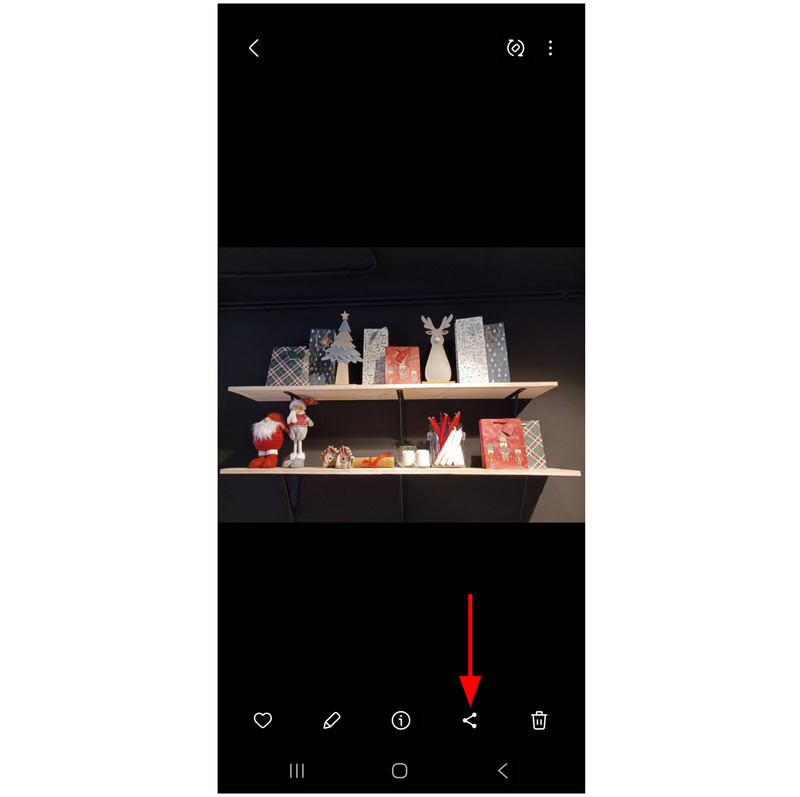
Onder de deelopties vindt u Google Drive en selecteer het.
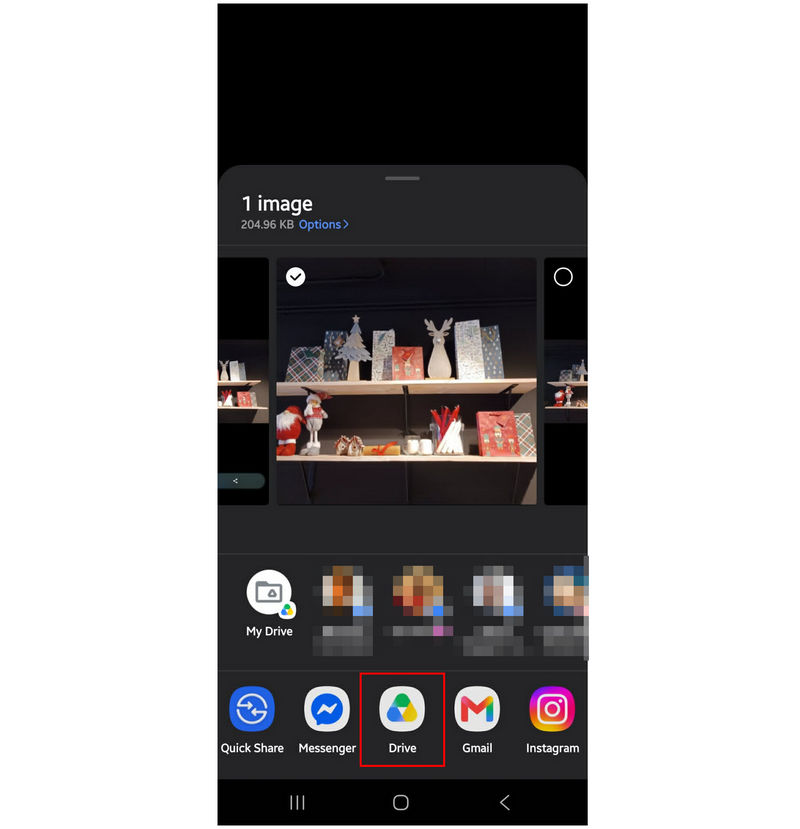
In het menu 'Uploaden naar Drive' vinkt u het volgende aan: Bestandsnaam Tik op het tabblad om ervoor te zorgen dat uw afbeelding is ingesteld als JPG-bestand. Uploaden om de nieuwe JPG-afbeelding op te slaan in uw Google Drive-opslag.
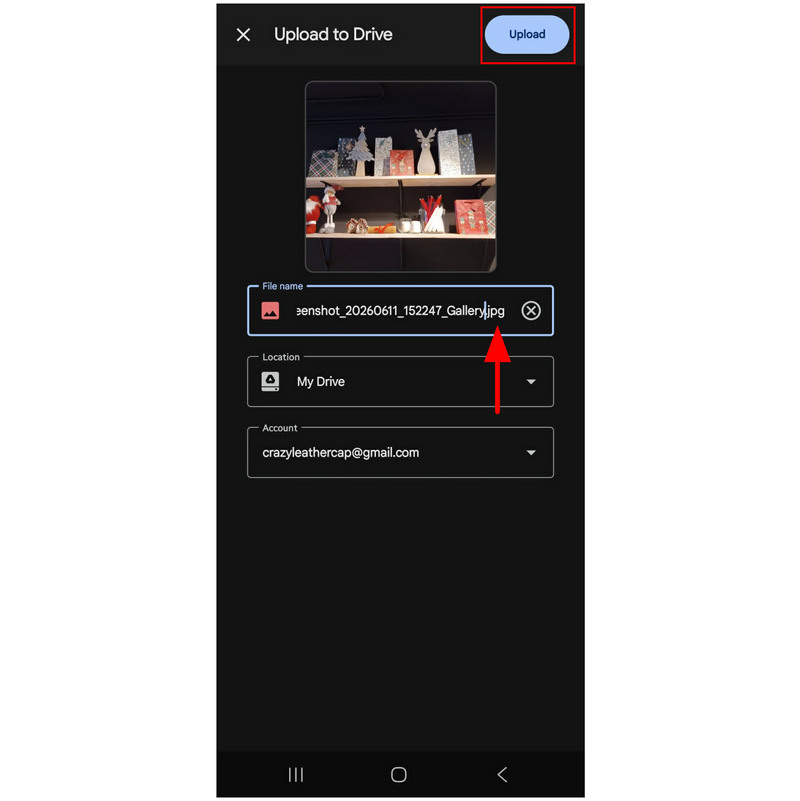
Voordat u deze optie gebruikt, houd er rekening mee dat schermafbeeldingen die in JPG-formaat zijn opgeslagen, niet dezelfde kwaliteit hebben als een onbewerkt HEIC-bestand. Hierdoor zijn de bestanden minder geschikt voor geavanceerd gebruik, zoals bijvoorbeeld als bewerkingsmateriaal.
Deel 3. Veelgestelde vragen over het converteren van HEIC naar JPG in Google Drive
Hoe converteer ik HEIC naar JPG in Google Drive?
Er is geen ingebouwde optie in Google Drive om HEIC-afbeeldingen naar JPG te converteren. Google Drive functioneert alleen als cloudopslagservice en biedt geen geavanceerde opties voor bestandsbeheer.
Hoe download ik een HEIC-bestand als JPG vanuit Google Drive?
Het is niet mogelijk om HEIC-bestanden rechtstreeks als JPG te downloaden vanuit Drive. Google Drive biedt alleen een ingebouwde downloadknop. Je kunt de functie 'Opslaan als' niet gebruiken voor bestanden die in Drive zijn opgeslagen.
Worden HEIC-bestanden ondersteund op Windows- en Android-apparaten?
HEIC-bestanden kunnen niet standaard op Windows-desktops worden geopend. Je moet een applicatie van derden downloaden om HEIC-bestanden op Windows te kunnen openen. Moderne Android-apparaten kunnen daarentegen wel HEIC-bestanden openen.
In welk formaat moet ik mijn HEIC-bestanden opslaan?
Beide PNG- en JPG-formaten Beide bestanden zijn goede opties. Ze zijn beide zeer compatibel met een breed scala aan apparaten en software. PNG biedt echter over het algemeen een betere kwaliteit.
Zijn online tools veilig in gebruik?
Ja, dat klopt. Je moet echter wel online tools gebruiken die een hoge mate van beveiliging en privacy bieden. ArkThinker HEIC Converter Online is een prima optie.
Conclusie
Met de methoden die we in dit artikel hebben beschreven voor HEIC-afbeeldingen converteren naar JPG op Google DriveWe hopen dat dit artikel u handige oplossingen heeft geboden voor het verwerken van dergelijke ongebruikelijke afbeeldingsformaten en het converteren ervan naar het meer compatibele JPG-formaat. Van de aangeboden methoden raden we ArkThinker Free HEIC Converter Online ten zeerste aan als de beste optie om HEIC-bestanden eerst naar JPG te converteren voordat u ze in Google Drive opslaat.


