


Hoe je Adobe Premiere Pro gebruikt om video's te comprimeren (2026)
Heb je je Adobe Premiere Pro-project afgerond en zoek je een manier om de bestandsgrootte te verkleinen met behoud van hoge kwaliteit voordat je exporteert? Dan is dit artikel iets voor jou. We bespreken alles wat je moet weten over het verkleinen van de bestandsgrootte en het exporteren van je project. Videobestandsgrootte comprimeren in Adobe Premiere ProWe geven een overzicht van hoe videocompressie in de software werkt, evenals een gedetailleerde stapsgewijze handleiding voor het gebruik van de compressieopties in de exportinstellingen.

- GIDSENLIJST
- Deel 1. Uitleg over de compressiefuncties van Adobe Premiere Pro
- Deel 2. Video comprimeren in Premiere Pro
- Deel 3. Beste gratis alternatieve tool voor Adobe Premiere Pro voor videocompressie
- Deel 4. Veelgestelde vragen over het comprimeren van video's in Adobe Premiere Pro
Deel 1. Uitleg over de compressiefuncties van Adobe Premiere Pro
Het comprimeren van video's in Adobe Premiere Pro gebeurt via de exportinstellingen. Net als andere multimediasoftware gebruikt het programma voorinstellingen om het compressieproces te vereenvoudigen voor gebruikers die niet bekend zijn met geavanceerde instellingen.
Deze voorinstellingen voeren echter nog steeds het videocompressieproces uit door de meer technische elementen van uw videobestanden te bewerken, zoals de codec. bitrate, resolutie en framesnelheid. Door de juiste codec te gebruiken, kunt u de bestandsgrootte klein houden, vooral als u het juiste formaat gebruikt.
Aan de andere kant heeft de bitrate ook invloed op de videokwaliteit, omdat deze de hoeveelheid data bepaalt die per seconde tijdens het afspelen wordt overgedragen. Hierdoor hebben video's met een hogere bitrate een betere kwaliteit, en omgekeerd. Ten slotte hebben zowel de resolutie als de framesnelheid een directe invloed op de videokwaliteit, waardoor ze de belangrijkste factoren zijn bij het comprimeren van videobestanden.
Gelukkig is het voldoende om de concepten van deze elementen te leren als je van plan bent Adobe Premiere Pro te gebruiken om je video's te exporteren, aangezien deze aanpassingen automatisch worden toegepast via presets.
Deel 2. Video comprimeren in Premiere Pro
Nu we hebben besproken hoe de voorinstellingen in Adobe Premiere Pro de videobestandsgrootte verkleinen, kunnen we verdergaan met de stapsgewijze handleiding die laat zien hoe je de exportinstellingen van Adobe Premiere Pro kunt gebruiken om video's te comprimeren.
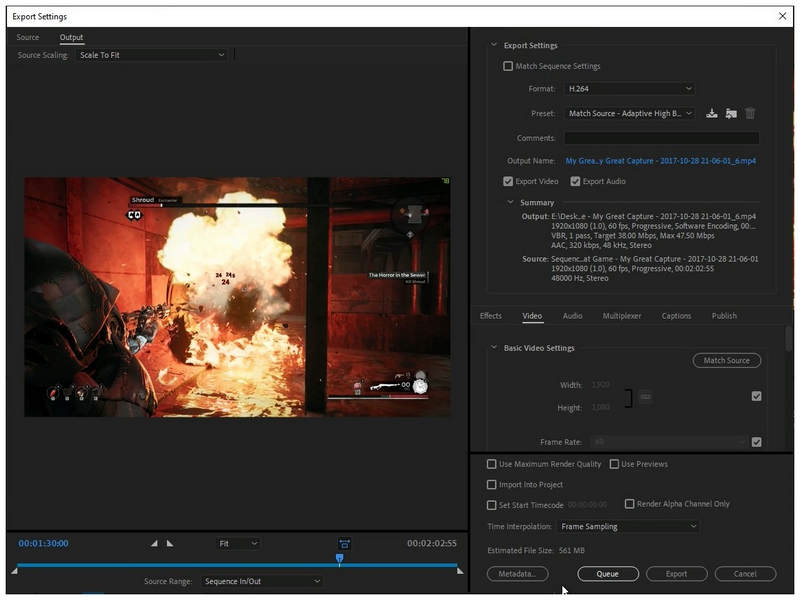
Open de exportinstellingen voor media in Adobe Premiere Pro met de sneltoets. Control + MDit opent het exportmenu, waar voorinstellingen en video-aanpassingen beschikbaar zijn.
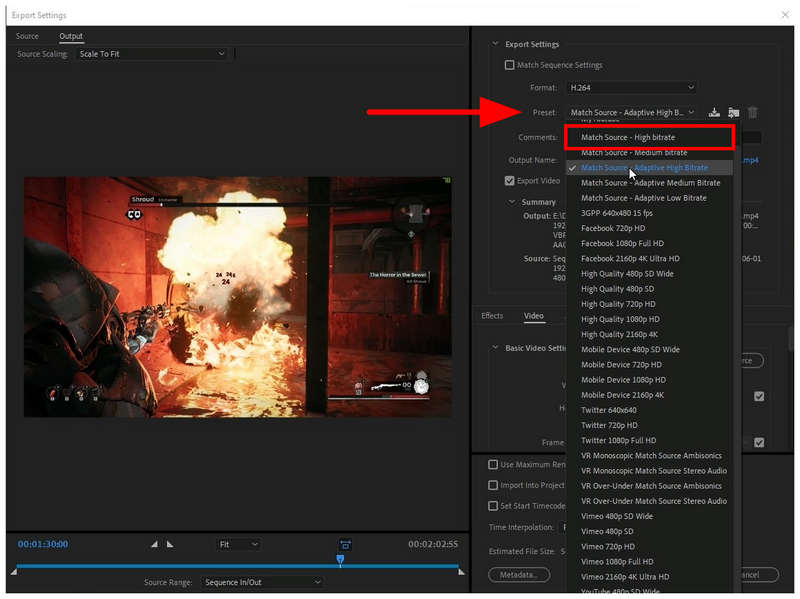
Om de video-voorinstellingen te bewerken, klikt u op de Vooraf ingesteld Gebruik het vervolgkeuzemenu om de beschikbare opties uit te breiden. Standaard is de Match Source - Adaptieve hoge bitrate De voorinstelling is toegepast. Om een balans te vinden tussen bestandsgrootte en acceptabele kwaliteit, raden we aan over te schakelen naar de Match Source Hoge Bitrate vooraf ingesteld in plaats daarvan.
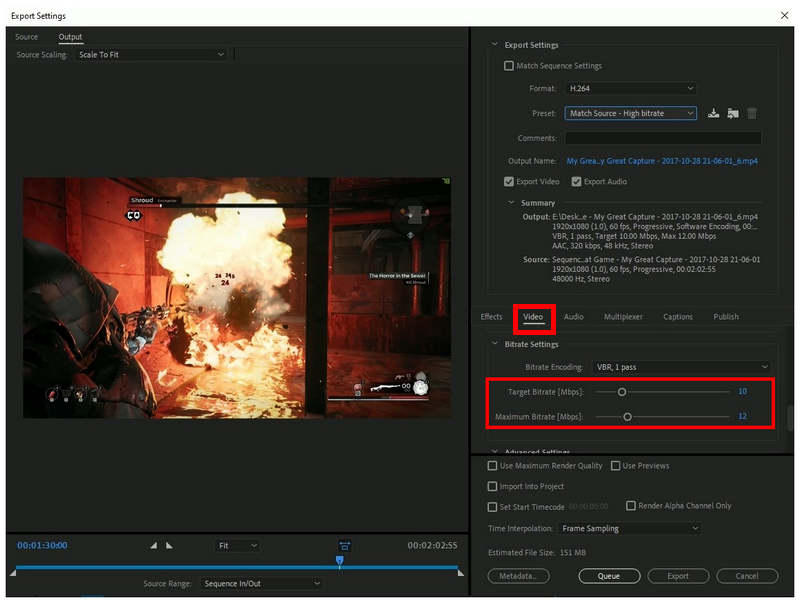
Voor gevorderde gebruikers is het ook mogelijk om handmatig de bitrate van de video aan te passen voor een kleinere bestandsgrootte. Ga hiervoor naar de Video tab, scroll naar beneden en zoek de Bitrate-instellingen. Pas vervolgens de aan Doelbitsnelheid En Maximale bitrate schuifregelaars erin.
Zodra u tevreden bent met uw videocompressie-instellingen, klikt u op de Exporteren knop om de video te comprimeren.
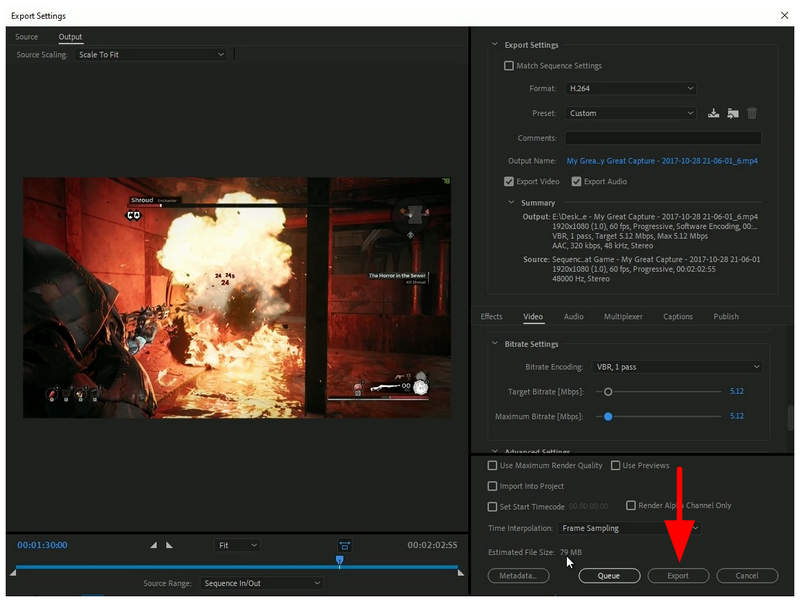
Met behulp van de door ons voorgestelde instellingen is de bestandsgrootte van het videobestand dat we in deze handleiding hebben gecomprimeerd, teruggebracht van 561 MB naar 79 MB. Houd er echter rekening mee dat de voorinstellingen en bitrate-aanpassingen die we hebben toegevoegd, ten koste zijn gegaan van de videokwaliteit; dit kan voor sommige gebruikers een belangrijk compromis zijn.
Deel 3. Beste gratis alternatieve tool voor Adobe Premiere Pro voor videocompressie
Hoewel de compressieopties in de exportinstellingen van Adobe Premiere Pro gebruiksvriendelijk zijn, vormt de software zelf een obstakel omdat Adobe-tools erg duur zijn en alleen via een maandelijks abonnement verkrijgbaar zijn. Daarom is online compressiesoftware zeker nuttig: als u op zoek bent naar een toegankelijke compressietool, overweeg dan ons voorgestelde alternatief. ArkThinker Online Gratis Videocompressor.
Deze alternatieve tool is geoptimaliseerd voor webbrowsers en bestandscompressie en is ontworpen om kleinere video's met een bestandsgrootte van 50 MB tot 100 MB te verwerken. Dit maakt het de beste software als je de grootte van video's voor sociale media wilt verkleinen.
Bovendien is het dankzij de installatievrije installatie zeer toegankelijk, omdat de website van ArkThinker Online Free Video Compressor zowel het download- als het installatieproces overslaat.
Om meer te weten te komen over het programma, lees dan hieronder de belangrijkste functies. Je kunt ook onze driestappenhandleiding raadplegen over hoe je het programma kunt gebruiken.
Belangrijkste kenmerken:
- • Videocompressietool die geen installatie vereist.
- • Geoptimaliseerd voor video's met een kleinere bestandsgrootte.
- • Intuïtief interfaceontwerp, speciaal voor beginnende gebruikers.
- • Behoudt de videokwaliteit van gecomprimeerde video's.
- • Ondersteunt de meeste videoformaten, waaronder MP4, MOV, AVI, FLV, 3GP en meer.
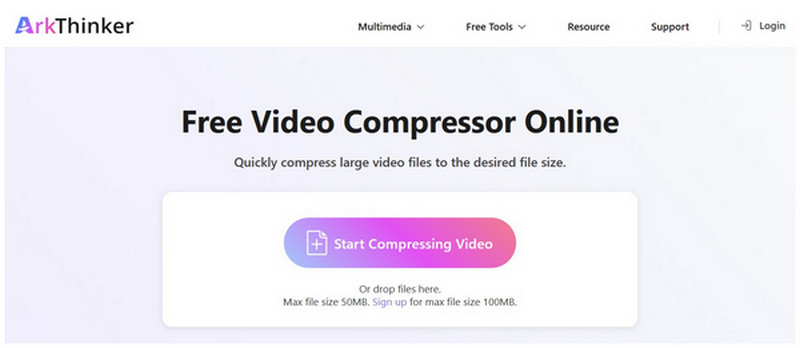
Ga naar de website van ArkThinker Free Video Compressor Online en klik vervolgens op de Begin met het comprimeren van video knop. Blader door je bestandsbeheerder om het videobestand te uploaden dat je wilt comprimeren.
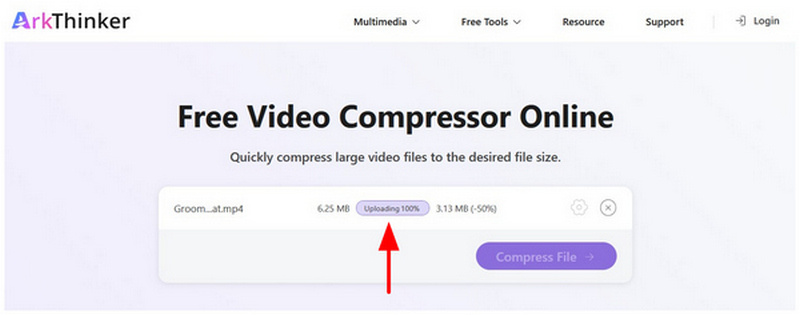
Wacht tot de door jou geselecteerde video is geüpload. Houd er rekening mee dat je internetverbinding een grote invloed heeft op de uploadsnelheid.
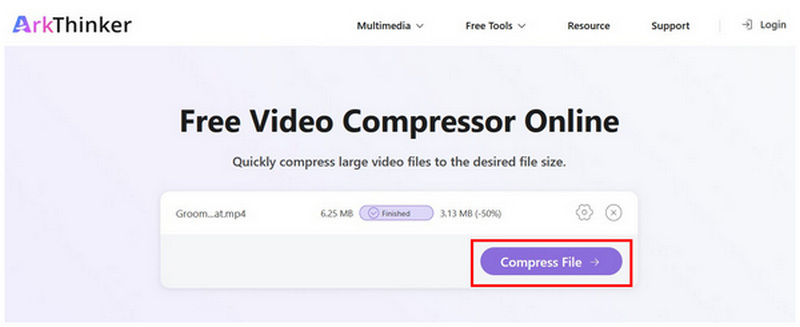
Nadat je videobestand is geüpload, klik je op Bestand comprimeren Het compressieproces is gestart. Je kunt het bestand nu weer naar je computer downloaden.
Naast dat ArkThinker Free Video Compressor Online gebruiksvriendelijker is dan Adobe Premiere Pro, behoudt het ook een betere beeldkwaliteit. De automatische voorinstelling voor bestandsverkleining zorgt voor een optimale balans tussen videoresolutie en compressieverhouding.
Deel 4. Veelgestelde vragen over het comprimeren van video's in Adobe Premiere Pro
Hoe verklein ik de bestandsgrootte van video's in Adobe Premiere Pro?
Je moet de exportinstellingen van Adobe Premiere Pro openen. Daar kun je de beschikbare voorinstellingen aanpassen of de bitrate van de video wijzigen door naar beneden te scrollen. Controleer de geschatte bestandsgrootte om je video compact te houden.
Is Adobe Premiere Pro moeilijk te gebruiken?
Ja, dat klopt. Adobe Premiere Pro is een professionele video-editor. Maar de basisprincipes leren is meestal voldoende voor amateurvideobewerkers.
Hoeveel kost een maandabonnement op Adobe Premiere Pro?
Adobe Premiere Pro biedt verschillende abonnementsopties. Bij jaarlijkse facturering kost het $22,99 per maand. Bij maandelijkse betaling stijgt het tarief naar $34,49 tot $49,99 per maand.
Is het mogelijk om video's te comprimeren zonder kwaliteitsverlies?
Ja, dat klopt. Er bestaat multimediasoftware waarmee bestanden zonder kwaliteitsverlies gecomprimeerd kunnen worden. Goede voorbeelden hiervan zijn ArkThinker Free Video Compressor Online en ArkThinker Video Converter Ultimate.
Kan Adobe Premiere Pro gebruikt worden om video's te comprimeren?
Ja, dat kan. Adobe Premiere Pro kan video's comprimeren via het exportmenu. Je kunt presets gebruiken of de aanpassingen handmatig toepassen.
Conclusie
Nu we onze lezers een gedetailleerde handleiding hebben gegeven over het gebruik van Adobe Premiere Pro voor videocompressieWe hopen dat dit artikel uw bestandsbeheer eenvoudiger en efficiënter heeft gemaakt. Als u op zoek bent naar een alternatief, raden we u ten zeerste aan om webgebaseerde oplossingen te gebruiken, zoals ArkThinker Free Video Compressor Online, met name voor kleinere video's of voor eenmalige bestandscompressie.


