


Stappenplan voor het herhalen van video's in Canva: hoe Canva video's automatisch herhaalt
Canva is een krachtig en populair ontwerpplatform waarmee gebruikers visuele content kunnen creëren, van unieke illustraties tot motion graphics. Als tool die geschikt is voor zowel mobiele als desktopapparaten, is Canva uitgegroeid tot een favoriet voor creatieve doeleinden, bekend om zijn gebruiksvriendelijke interface, sjablonen en een breed scala aan afbeeldingen, lettertypen en stockmateriaal. Hoewel Canva zijn tools voor visuele creatie voortdurend verbetert, is het uitvoeren van basisvideobewerking een van de vele functies die veel mensen nog niet kennen.
Een van de videobewerkingsfuncties is het herhalen van video's, maar Canva hanteert eigen regels voor hoe het programma omgaat met het herhalen van video's. In dit artikel gaan we dieper in op de details. Hoe maak je een videoloop in Canva? En hoe het automatisch video's herhaalt in de editor en in de previewmodus, afhankelijk van het bestandstype. Naast het herhalen van video's in Canva, bespreekt dit artikel ook de juiste instellingen voor het kiezen van het bestandsformaat voor gemakkelijk exporteren, evenals het gebruik van een alternatieve webgebaseerde tool voor een veel sneller proces van het herhalen van video's.
- GIDSENLIJST
- Deel 1. Hoe Canva video's automatisch herhaalt in de editor
- Deel 2. Instelling voor het downloaden van videolussen in Canva
- Deel 3. Notities voor audiosporen in Canva's Loop Video
- Deel 4. Het beste gratis online alternatief voor Canva
- Deel 5. Veelgestelde vragen over het herhalen van een video in Canva
Deel 1. Hoe Canva video's automatisch herhaalt in de editor
In de handleiding 'Een video in een lus afspelen' laat Canva gebruikers zien hoe ze een video kunnen herhalen nadat deze naar de applicatie is geüpload. In dit gedeelte zullen we dit in detail uitleggen.
Stappen om een video te herhalen in de Canva-editor
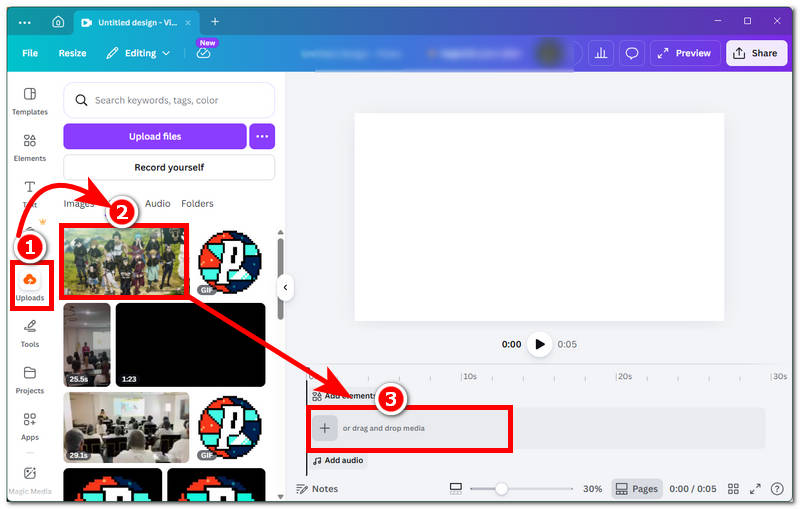
Open je Kanva En van daaruit maak je een nieuw videoproject helemaal vanaf nul. Zodra je een ontwerppagina zonder titel hebt geopend, upload je de video die je wilt herhalen met Canva. Nadat de video is geüpload naar de mediabibliotheek van Canva, sleep je deze naar de videotijdlijn.
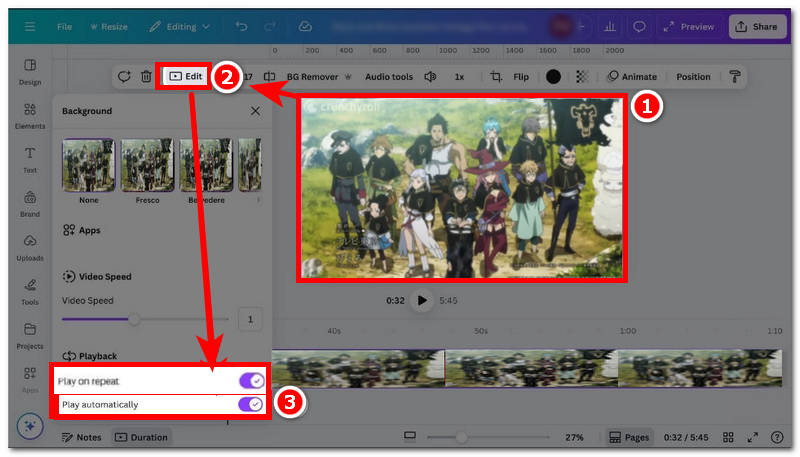
Zodra de video in de tijdlijn is geladen, klikt u op de video en vervolgens opent u de Bewerking De video-instellingen vind je bovenaan in de instellingen van je videoclip. Schakel ze daar in. Herhaald afspelen En Automatisch afspelen Instellingen om je videoclip te herhalen en automatisch af te spelen.
Voorbeeldmodus
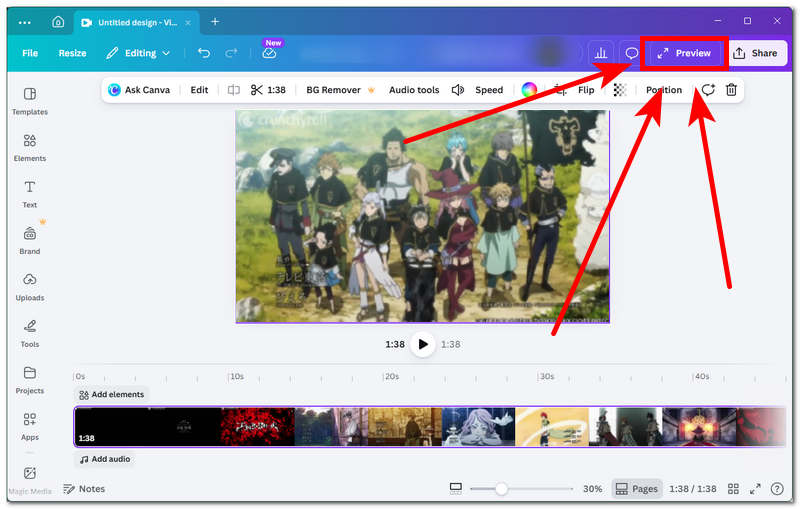
Normaal gesproken, nadat je de optie 'Herhalen' en 'Automatisch afspelen' hebt ingeschakeld voor je video, opent de video zich in volledig scherm wanneer je op de knop 'Voorbeeld' rechtsboven in de tool klikt. De video wordt dan automatisch afgespeeld zonder dat je op de afspeelknop hoeft te drukken. Zodra de video is afgelopen, wordt deze automatisch opnieuw vanaf het begin afgespeeld.
Deel 2. Instelling voor het downloaden van videolussen in Canva
Nadat we hebben ontdekt hoe Canva videofragmenten in een lus weergeeft in de Canva-editor en in de voorbeeldmodus, willen we graag een tip delen om ervoor te zorgen dat je de juiste instellingen gebruikt bij het exporteren van je videofragmenten in een lus vanuit Canva.
Allereerst is Canva compatibel met een breed scala aan bestandsformaten, waardoor niet alleen MP4-bestanden, maar ook GIF's kunnen worden geüpload en geëxporteerd. Ten tweede is het, als je kortere loops exporteert, ideaal om ze als GIF te exporteren of te leren hoe je dat doet. video converteren naar GIF Voor betere compatibiliteit, en voor langere loops of videopresentaties, is het ideaal om ze als MP4 te exporteren, uiteraard met de automatische instelling en de optie 'afspelen op herhaalstand' ingeschakeld.
Deel 3. Notities voor audiosporen in Canva's Loop Video
Canva herhaalt de audiotracks of de achtergrondmuziek niet automatisch wanneer de gebruiker de instellingen 'Afspelen op herhaling' en 'Automatisch afspelen' inschakelt. De enige manier om de audiotracks synchroon te laten lopen met de herhaling van de video is door ze handmatig uit te lijnen; ze synchroniseren niet met de overgang van de herhaling. Daarom is het voor Canva lastig om de audiotracks automatisch te synchroniseren met de video. GIF-bestandenZodra je ze uploadt, worden ze automatisch afgespeeld en herhaald, in tegenstelling tot videoclips, die je in de bewerkingsinstellingen moet inschakelen.
Deel 4. Het beste gratis online alternatief voor Canva
Canva is een krachtige en functionele ontwerptool, maar niet goedkoop. Er is een gratis versie beschikbaar, maar gebruikers hebben slechts beperkte toegang tot de functies en tools. Dit vormt een probleem voor wie een hoogwaardige videoloop wil exporteren of maken op het platform. Omdat Canva unieke en onderscheidende videoloops creëert, zou het voor iedereen gratis en zonder beperkingen toegankelijk moeten zijn. Daarom introduceren we in dit deel van het artikel het beste gratis online alternatief voor Canva, een videolooper genaamd Canva. Deze tool is volledig webgebaseerd en gratis te gebruiken. ArkThinker Gratis online videolooper.
ArkThinker, een webgebaseerde tool voor het maken van videoloops, is gratis en kent geen beperkingen qua kwaliteit. Bovendien hoeven gebruikers geen applicatie te installeren, waardoor de tool lichtgewicht en toegankelijk is voor alle apparaten en gebruikers. De mogelijkheden voor het maken van videoloops zijn eenvoudig: gebruikers kunnen zelf het aantal loops voor hun video's kiezen en zo de duur ervan bepalen.
Hoe gebruik je ArkThinker Free Video Looper online?
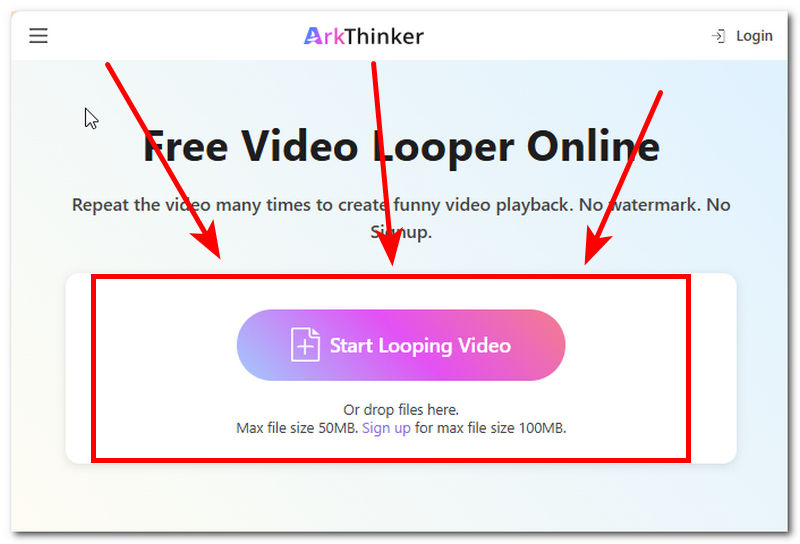
Ga naar de ArkDenker Gratis videolooper online via uw favoriete webbrowser de officiële website.
Upload vanaf de website van ArkThinker het videobestand dat je wilt herhalen. Start de knop voor het herhalen van video'sZodra dit is gedaan, begint de tool met het laden van je video. Wacht tot het laden is voltooid voordat je verdergaat.
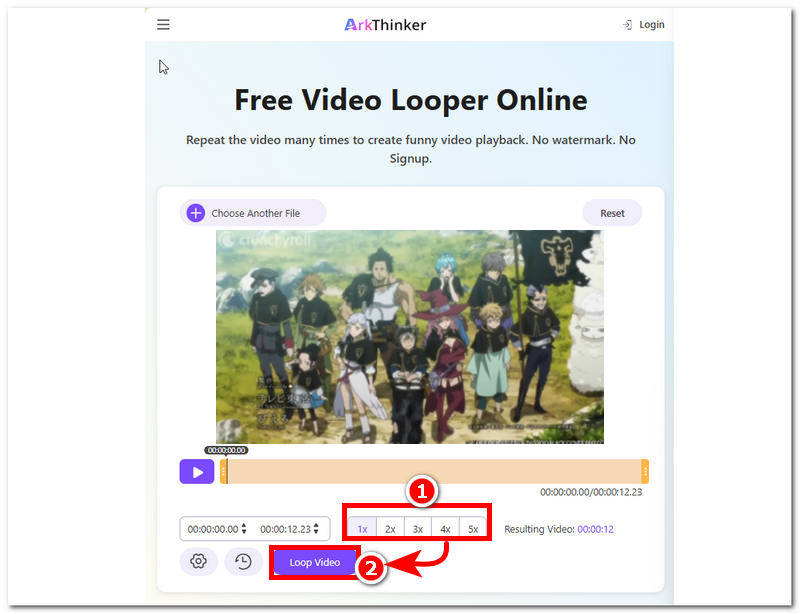
Zodra je video in de tool is geladen, zie je onderaan de tool verschillende herhalingen. Daar kun je het gewenste aantal herhalingen voor je video kiezen. Nadat je het gewenste aantal herhalingen hebt geselecteerd, kun je op de knop klikken. Loop-video Met deze knop start u het herhalingsproces en wordt het op uw apparaat opgeslagen.
Deel 5. Veelgestelde vragen over het herhalen van een video in Canva
Is er een manier om een kort fragment naadloos te herhalen?
Ja, er is een manier om je videobestand in te korten zodat het kan worden herhaald, en dat kan eenvoudig in de Canva-editor. Om een ingekort videobestand te herhalen, moet de gebruiker de originele video bijsnijden of inkorten, zodat alleen het specifieke gedeelte overblijft. Daarna kun je in dezelfde editor de video zo lang herhalen als je wilt door het ingekorte fragment meerdere keren te dupliceren.
Kunnen GIF's in Canva herhaald worden?
Ja, GIF's worden automatisch in een lus afgespeeld nadat je ze hebt geüpload of naar de editor hebt gesleept. Dit is gedaan omdat GIF's vaak korter zijn en continu in een lus afspelen, waardoor Canva dezelfde bewerking op ze kan toepassen.
Waarom wordt mijn video niet herhaald na het downloaden?
Een video kan zelfs na het exporteren niet in een lus worden afgespeeld als de juiste instellingen voor automatisch afspelen en herhaald afspelen niet zijn ingeschakeld op de pagina met bewerkingsinstellingen van de videoclip.
Conclusie
Canva is werkelijk een meesterwerk onder de ontwerptools; het is gebruiksvriendelijk en functioneel voor alle ontwerp- en creatiebehoeften. Videoherhaling in Canva Dit is een van de functies van de video-editor; andere functies zijn echter alleen beschikbaar via een premium-abonnement, waardoor sommige gebruikers die geen geld willen uitgeven aan een ontwerptool mogelijk worden buitengesloten. Dat is waar onze beste alternatieve video-looper-tool in beeld komt: ArkThinker is een pure video-looper-tool die volledig webgebaseerd is, zonder dat er een app geïnstalleerd hoeft te worden of een premium-abonnement nodig is om een videoclip te herhalen.


