


WebM-video's bijsnijden: met behulp van desktop- en onlinetools
Het proces van een WebM-bestand bijsnijden Het is een geweldige manier om onnodige delen van een video te verwijderen, kortere clips te maken en het gemakkelijker te maken om de belangrijke delen van de video online te delen. Wat je reden ook is om WebM-video's te bewerken, je moet altijd weten hoe je ze op de juiste manier kunt inkorten om een hoogwaardig resultaat te garanderen. Om je daarbij te helpen, begeleiden we je door het proces met behulp van de juiste tools voor desktop- of onlinebewerking. Alles wat je moet weten, vind je hier. Lees verder en ontdek het zelf.

- GIDSENLIJST
- Wat is een WebM-bestand en waarom wordt het bijgesneden?
- Hoe WebM-bestanden online te bewerken
- Hoe je WebM-bestanden op een computer kunt inkorten.
- Veelgestelde vragen over het bijsnijden van WebM-bestanden
Wat is een WebM-bestand en waarom wordt het bijgesneden?
WebM-bestand Het staat bekend als een open-source mediaformaat dat hoogwaardige video- en audioweergave op het web mogelijk maakt. Dit formaat is doorgaans voordelig omdat het een uitstekende compressie biedt, waardoor je een kleinere bestandsgrootte krijgt zonder significant kwaliteitsverlies.
Veel gebruikers vragen zich nu af waarom het nodig is om een WebM-bestand te trimmen. Het antwoord daarop hangt af van de situatie en de behoeften van elke gebruiker. Enkele veelvoorkomende redenen hiervoor zijn echter:
- • Verwijder de overbodige delen van de video's.
- • Het selecteren van een specifiek gedeelte van de video dat je wilt plaatsen, bewerken of delen.
- • Een kortere video maken voor de presentatie.
- • Verklein de bestandsgrootte zonder naar een ander formaat te converteren.
- • Behoud het originele WebM-formaat en de videokwaliteit.
Hoe WebM-bestanden online te bewerken
We zullen u nu laten zien hoe u een WebM-bestand online kunt bijsnijden. Dit kan met behulp van de beste tool. ArkThinker Online Video Cutter. Deze online tool biedt een eenvoudige en ongecompliceerde manier om je mediabestand, inclusief WebM, bij te snijden. Je hoeft geen programma te installeren. Je hoeft alleen maar hun website te bezoeken en de onderstaande stappen te volgen:
Bezoek de officiële website van ArkThinker Online Video Cutter. Bekijk daarna de hoofdinterface en klik op de Begin met het bijsnijden van video knop.
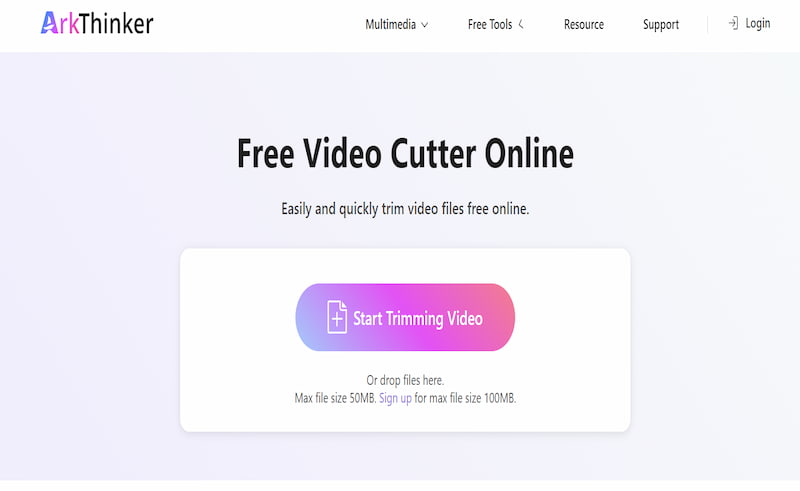
Selecteer het WebM-bestand dat u wilt bijsnijden. Wacht tot de video is geüpload.
Gebruik de tool om de specifieke delen te selecteren die u nodig hebt. Knip de video bij aan het begin en/of einde van het videobestand. Klik ten slotte op Video inkorten en ontvang je resultaat.
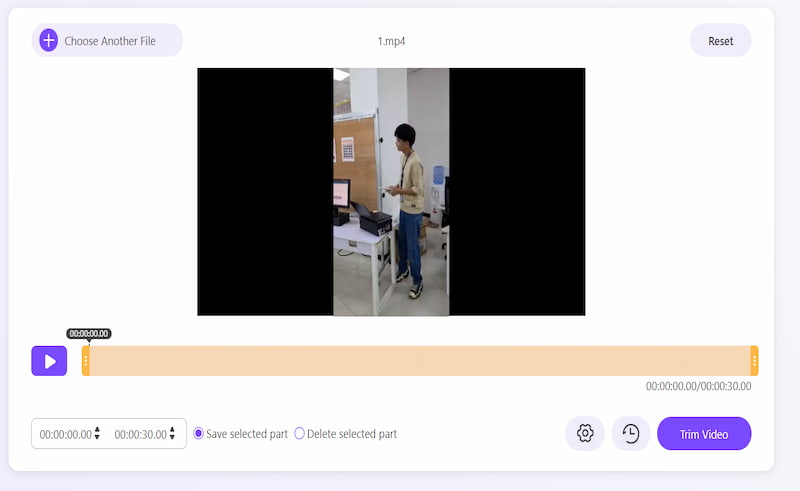
Hoe je WebM-bestanden op een computer kunt inkorten.
Hulpmiddel 1: FFmpeg
Best voor: Gebruikers die snel en nauwkeurig WebM-bestanden willen bijsnijden zonder kwaliteitsverlies.
Algemene beoordeling: 4/5
FFmpeg is de meest gebruikte tool voor het bijsnijden van WebM-bestanden op je computer. Het staat bekend als een open-sourceprogramma. videobewerkingstool Het programma maakt gebruik van een commandoregelproces. Veel professionele gebruikers geven aan dat het een nauwkeurige manier is om WebM-bestanden te bewerken met een hogere kwaliteit. Het is zelfs mogelijk om de kwaliteit van video en audio in een WebM-bestand te behouden zonder opnieuw te coderen. Een nadeel van deze tool is het ontbreken van een grafische interface. Dit kan ook overweldigend zijn voor beginners. Kortom, FFmpeg is zeer efficiënt en wordt veel gebruikt door professionals voor nauwkeurige videobewerkingstaken.
Het eerste wat we moeten doen, is FFmpeg downloaden en installeren op uw computer. Open vervolgens het volgende bestand: Opdrachtprompt Op Windows en Terminal op Mac en Linux.
Navigeer naar de map waarin uw WebM-bestand zich bevindt. Voer vervolgens de volgende opdracht uit: ffmpeg -i input.webm -ss 00:00:10 -to 00:00:30 -c copy output.webm.
Daarna moet je drukken Binnenkomen Begin met snoeien. Wacht tot het proces is voltooid.
Tool 2: Adobe Premiere
Best voor: Professionele gebruikers die behoefte hebben aan nauwkeurige WebM-videobewerking en geavanceerde videobewerkingsfuncties.
Algemene beoordeling: 4.5/5
Een ander handig hulpmiddel is Adobe Premiere Pro. Dit is een professionele video-editor waarmee je WebM-bestanden eenvoudig kunt bewerken. Dit is mogelijk dankzij de visuele tijdlijninterface.
In tegenstelling tot FFmpeg, dat een commandoregelprogramma is, kun je met Premiere Pro bewerkingen in realtime bekijken en biedt het geavanceerde functies zoals overgangen, effecten, kleurcorrectie en audioverbetering. Dit is een geweldig hulpmiddel voor technisch onderlegde gebruikers die hoogwaardige resultaten nodig hebben. Hieronder volgen de stappen.
Installeer en koop de tool op uw computer. Open vervolgens Adobe Premiere Pro en importeer uw WebM-bestand. Klik Nieuw project om het te doen.
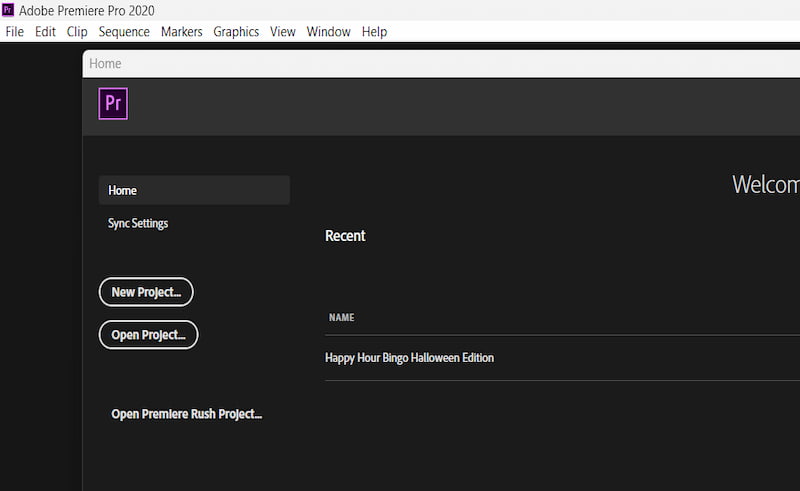
Sleep de video naar de tijdlijn. Verplaats vervolgens de afspeelkop naar het gewenste begin- en eindpunt en knip de randen van de clip bij of gebruik de Scheermes Hulpmiddel.
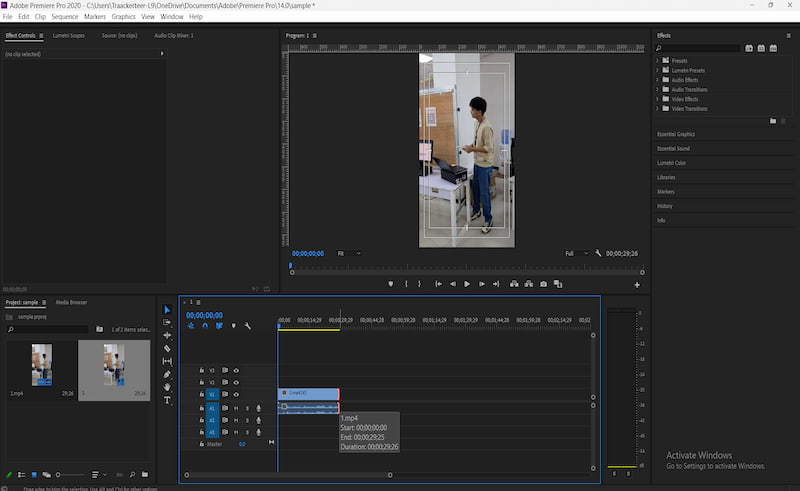
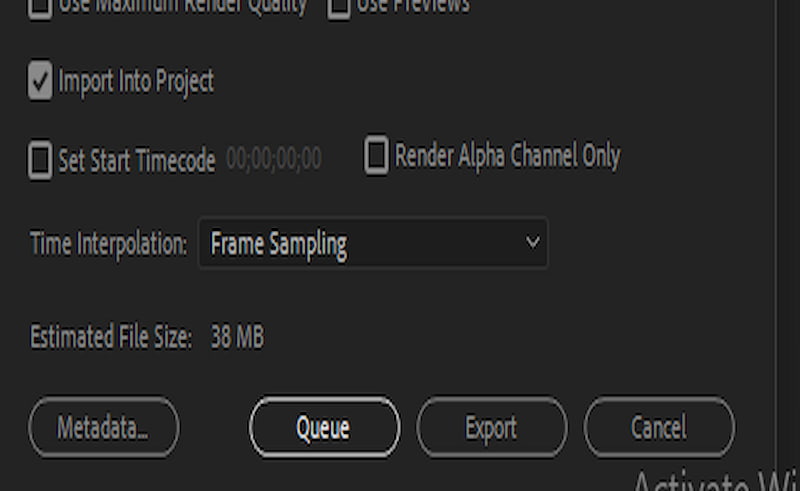
Bekijk de bewerkte video en breng indien nodig aanpassingen aan. Exporteer het project om uw bewerkte WebM-video op te slaan. Klik CTRL + M en stel de gewenste instellingen in. Klik op de Exporteren klik op de knop en wacht tot het is opgeslagen.
Veelgestelde vragen over het bijsnijden van WebM-bestanden
Kan ik een WebM-bestand inkorten zonder het opnieuw te hoeven coderen?
Ja, dat is mogelijk met behulp van FFmpeg. Deze open-source tool stelt je in staat om WebM-bestanden te trimmen met behulp van stream copy. Deze veelgebruikte methode kan de video knippen zonder opnieuw te coderen en de oorspronkelijke kwaliteit behouden.
Kan een ingekorte WebM-clip een paar seconden afwijken van het geselecteerde knippunt?
Ja. Dit kan gebeuren omdat de WebM-bestanden die je hebt waarschijnlijk keyframes gebruiken. Als je knipt zonder opnieuw te coderen, kan de kniprichting naar het dichtstbijzijnde keyframe springen in plaats van naar de exacte tijdstempel.
Waarom krijg ik een groter bestand terwijl ik mijn WebM-bestand al heb ingekort?
Zelfs na het bijsnijden van de video blijft het bestand groter, omdat het tijdens het exporteren opnieuw is gecodeerd met een hogere bitrate. Door de originele codec-instellingen te gebruiken of een streamkopie te maken, kunt u de bestandsgrootte kleiner houden.
Is het mogelijk om meerdere WebM-bestanden tegelijk te bewerken?
Ja. Programma's zoals FFmpeg ondersteunen batchverwerking via scripts, waardoor je dezelfde triminstellingen automatisch op meerdere WebM-bestanden kunt toepassen.
Kan ik een WebM-bestand bijsnijden en de transparante achtergrond behouden?
Ja, het is mogelijk om een WebM-bestand bij te snijden en de transparante achtergrond te behouden. Zolang het originele WebM-bestand een alfakanaal gebruikt en de bijsnijdsoftware alfatransparantie ondersteunt, kan de transparante achtergrond na het bijsnijden behouden blijven.
Conclusie
Naarmate we het einde naderen, kunnen we zien dat WebM-bestanden inkorten Het is eenvoudig, of je nu je laptop of een online tool gebruikt. Er zijn verschillende opties, zoals het gebruik van ArkThinker Online Video Cutter. Dit is de gemakkelijkste tool die je kunt gebruiken, zelfs zonder software op je apparaat te installeren. Download en gebruik het nu en ontdek de verbluffende kwaliteit die het kan leveren.
Wat vind je van dit bericht? Klik om dit bericht te beoordelen.
Uitstekend
Beoordeling: 4.9 / 5 (gebaseerd op 692 stemmen)


