


Hoe je Udemy-video's kunt downloaden: een complete handleiding in 2026
Het bijscholen van vaardigheden is tegenwoordig toegankelijk dankzij online cursussen die gebruikers vanuit hun eigen huis kunnen volgen. Udemy is een van de meest bekende online leerplatformen. Helaas kampt het met problemen bij het downloaden van video's, omdat de lessen meestal offline worden opgeslagen, wat niet hetzelfde is als downloaden. In dit artikel geven we drie oplossingen die je kunt gebruiken om dit probleem op te lossen. Udemy-video's downloaden rechtstreeks naar uw lokale bestanden. We bieden handleidingen voor het opslaan van Udemy-colleges, inclusief de ingebouwde opties van het programma, evenals een oplossing van derden die directe downloadondersteuning biedt voor desktop- en mobiele apparaten.

- GIDSENLIJST
- Deel 1. Kun je Udemy-video's downloaden?
- Deel 2. Officiële Udemy-regels voor het offline bekijken van cursussen
- Deel 3. 3 manieren om Udemy-cursussen offline te bekijken
- Deel 4. Juridische overwegingen bij het opslaan van Udemy-cursusinhoud
- Deel 5. Veelgestelde vragen over het downloaden van Udemy-video's
Deel 1. Kun je Udemy-video's downloaden?
Officieel kan dat niet. De downloadoptie van Udemy werkt meer als het opslaan van het programma voor offline weergave en is absoluut geen directe download. Vergeleken met andere programma's werkt het downloaden van Udemy-video's voor offline weergave vergelijkbaar met Spotify en Netflix. De media zijn offline toegankelijk, maar worden niet lokaal op je apparaat opgeslagen.
Het downloaden van Udemy-video's voor offline gebruik is bovendien alleen beschikbaar in de mobiele versie van het programma. Als je Udemy alleen in een browser gebruikt, is de downloadoptie alleen beschikbaar als de docent dit heeft aangegeven.
Houd er rekening mee dat als je wilt weten of je Udemy-video's kunt downloaden, dat helaas niet mogelijk is. Als offline toegang echter voldoende voor je is, zou de downloadfunctie van Udemy voldoende moeten zijn.
Deel 2. Officiële Udemy-regels voor het offline bekijken van cursussen
Helaas is het beleid van Udemy om alleen offline toegang via de app te bieden een officiële regel van het leerplatform om de content van de docenten te beschermen. Dit is hun belangrijkste maatregel om te voorkomen dat content wordt gereproduceerd en om hun docenten te beschermen tegen piraterij.
Hierdoor is de Udemy-content die in de app is opgeslagen, zwaar beveiligd en versleuteld binnen de app-gegevens. Wanneer de video's op de desktop worden opgeslagen, zijn ze sterk versleuteld en worden ze niet opgeslagen als een standaard videobestand.
Nu we de toegankelijkheid van gedownloade Udemy-video's hebben besproken, hopen we dat u weet waar u Udemy-video's op een laptop kunt downloaden. Ondanks deze antwoorden zijn er nog drie methoden die u indirect kunt gebruiken om Udemy-video's te downloaden. De opties die we hieronder hebben beschreven, omvatten twee officiële opties en een praktische manier om Udemy-video's voor persoonlijk gebruik te bekijken, samen met een van de beste schermopnameprogramma's voor Windows 11.
Deel 3. 3 manieren om Udemy-cursussen offline te bekijken
Methode 1: Gebruik de offline downloadfunctie van de Udemy mobiele app.
De eerste methode in dit artikel is de officiële downloadoptie in de mobiele app van Udemy. Dit is de belangrijkste download- en offline-toegangsoplossing die officieel beschikbaar is op Udemy. Als je bekend bent met de downloadfunctie van Spotify, werkt het vergelijkbaar.
Om te leren hoe je de offline downloadfunctie in de Udemy-app voor mobiele apparaten kunt gebruiken, lees je onze handleiding hieronder.
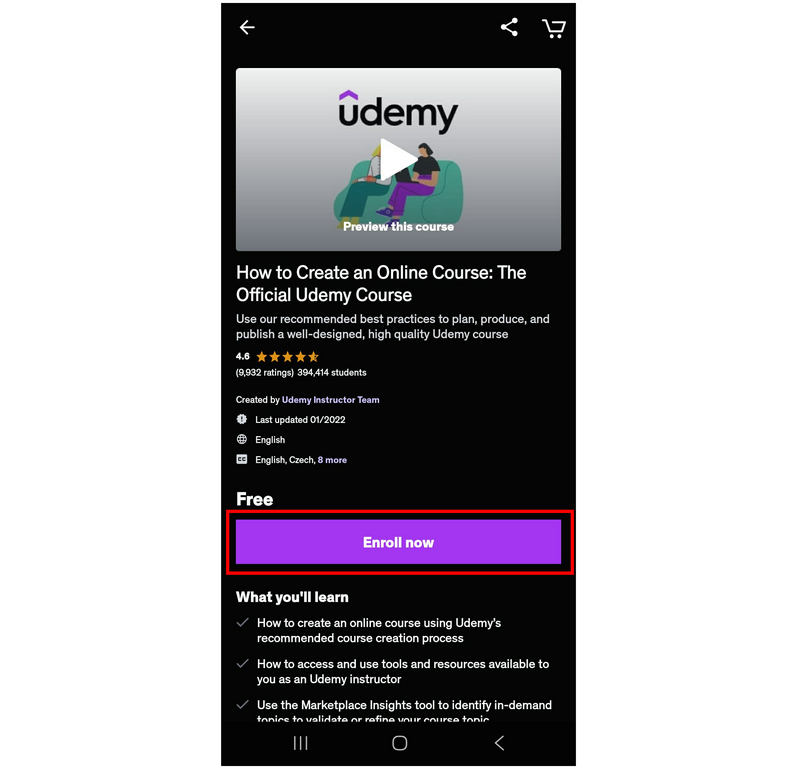
Open de Udemy-app voor mobiele apparaten en zoek de cursus waarvoor je je wilt inschrijven. Selecteer vervolgens de Schrijf je nu in knop op de introductiepagina van de cursus die je hebt geselecteerd.
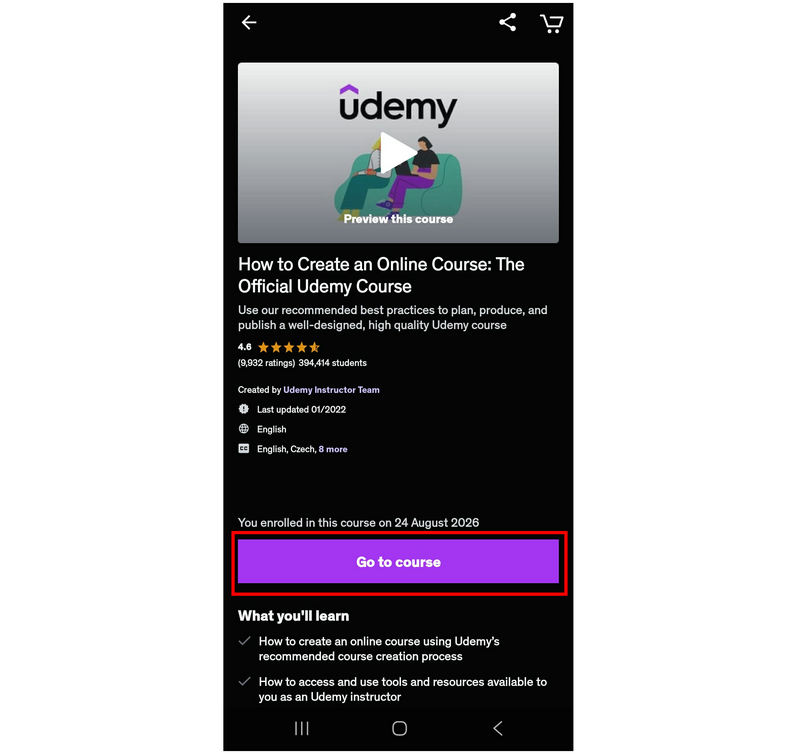
Zodra je bent ingeschreven voor de cursus, selecteer je dezelfde knop, die nu is gelabeld met Ga naar de cursus.
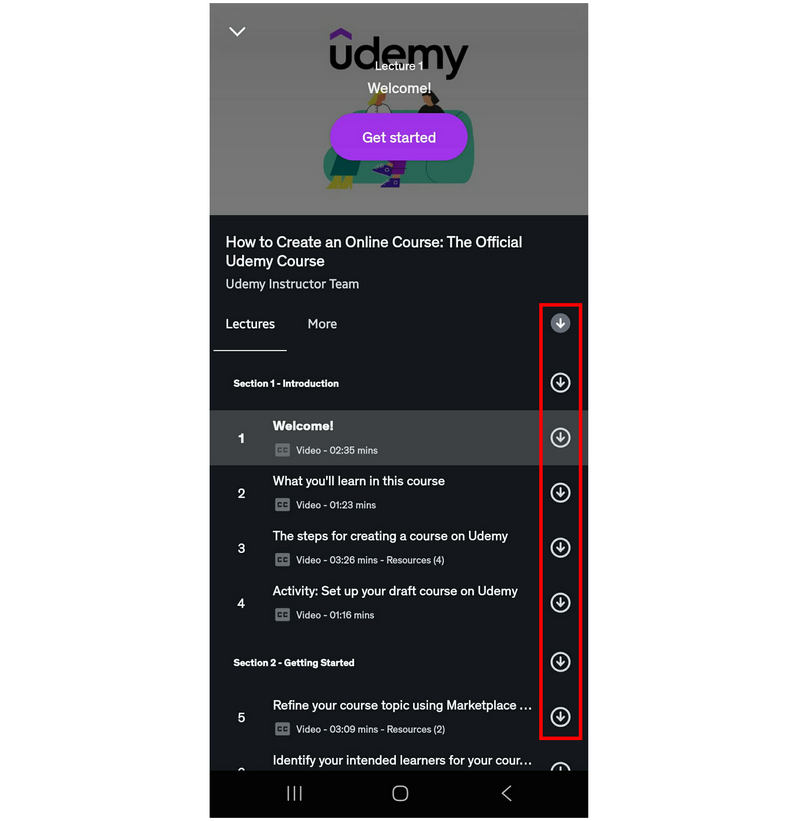
In het hoofdmenu van de cursus geeft de mobiele app Udemy je toegang tot downloadknoppen voor elke les. Selecteer eenvoudigweg de gewenste optie. Downloaden knop voor de colleges die je offline wilt opslaan.
Helaas downloadt de offline-optie van Udemy de collegevideo's niet direct. Het werkt meer zoals de downloadoptie van Spotify, waarmee je alleen gedownloade content binnen de app kunt bekijken.
Methode 2: Toegang tot Udemy-cursussen via een browser (offline oplossingen)
Hoewel de downloadoptie in de browser van Udemy minder gebruiksvriendelijk is dan in de mobiele app, biedt de webversie wel een offline downloadmogelijkheid. Deze is echter veel beperkter dan de mobiele app van Udemy.
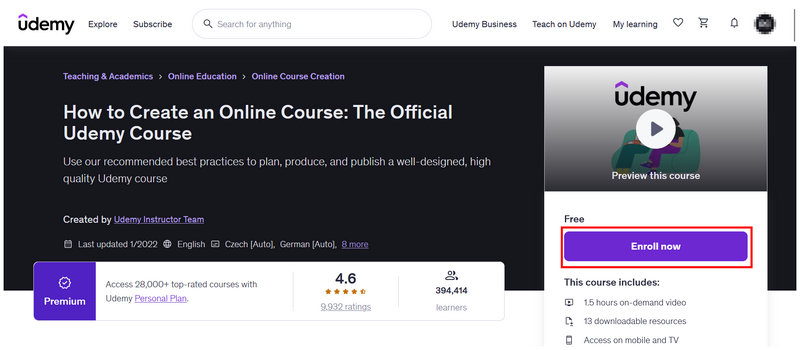
Ga op de website van Udemy naar de cursus waarvoor je je wilt inschrijven. Klik vervolgens op Schrijf je nu in.
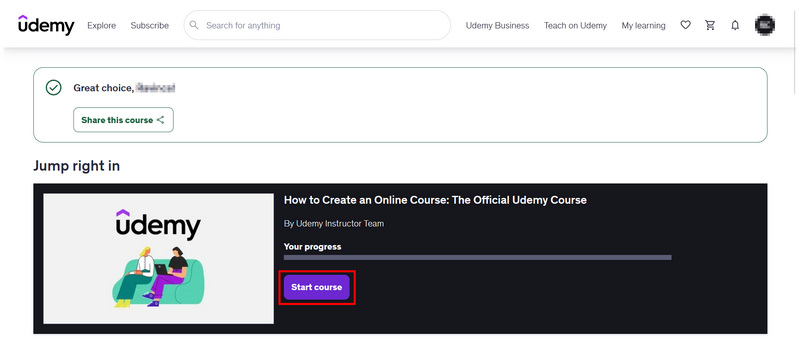
Nadat je 'Nu inschrijven' hebt geselecteerd, word je doorgestuurd naar de volgende pagina waar je de zojuist ingeschreven cursus kunt starten door op de link te klikken. Start cursus keuze.
Ga binnen de cursusinhoud naar de les die u wilt downloaden. Klik op de Instellingen selecteer de optie in de webplayer en klik vervolgens op Download collegeDeze functie wordt echter alleen ingeschakeld als de docent het downloaden van de college-inhoud toestaat.
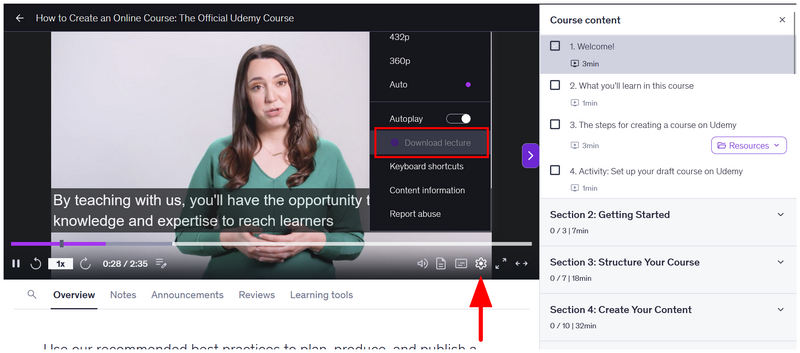
Omdat het downloaden van Udemy-colleges in browsers volledig door de docent zelf wordt beheerd, is de enige manier om Udemy-video's op je bureaublad op te slaan via onze derde methode, waarbij gebruik wordt gemaakt van ArkThinker Screen Recorder.
Methode 3: Persoonlijke studienotities opnemen met een schermrecorder
Nu we twee van de officiële downloadopties op Udemy hebben besproken, kunnen we concluderen dat offline opslaan compleet anders en veel beperkter is dan reguliere downloads. Daarom is de praktische oplossing om gebruik te maken van ArkThinker-schermrecorder Dit is onze voorgestelde derde methode om Udemy-video's te downloaden.
In tegenstelling tot browsergebaseerde extensies voor het downloaden van video's, wordt de schermopnamesoftware van ArkThinker rechtstreeks op uw computer geïnstalleerd. Het werkt niet als een plug-in in uw browser. Hierdoor kan het de encryptie van beveiligde video's, zoals Udemy-colleges, omzeilen.
Wil je leren hoe je Udemy-video's kunt opnemen met ArkThinker Screen Recorder? Lees dan onze handleiding in drie stappen hieronder.
Zorg ervoor dat je het ook downloadt, zodat je het product gemakkelijker kunt leren gebruiken.
Open je browser en ga naar de Udemy-cursus die je wilt opnemen. Open vervolgens ArkThinker Screen Recorder en blijf in de schermopnamemodus. Scherm opnemer modus.
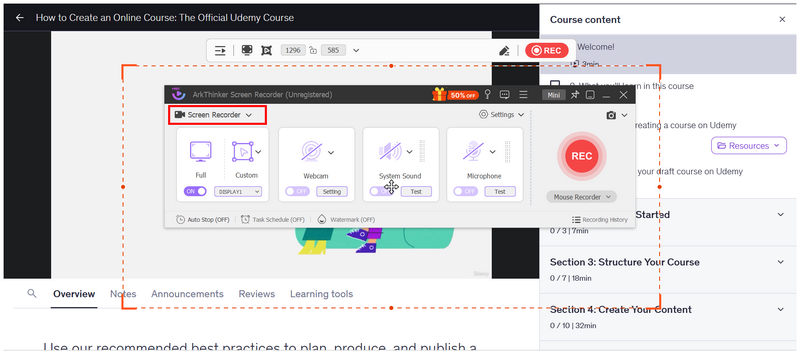
Stel de Udemy-les die je wilt opnemen in op volledig scherm. Klik vervolgens op de Volledig scherm modus van de opname-interface van ArkThinker Screen Recorder.
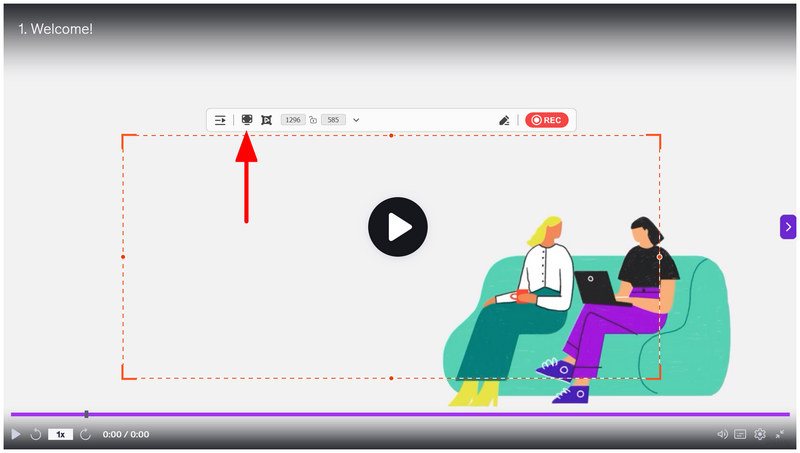
Nu de interface van de recorder ook op volledig scherm is ingesteld, klikt u op de REC Druk op de knop van ArkThinker Screen Recorder en speel vervolgens de Udemy-lezing af om de opname te starten.
Na het opnameproces opent ArkThinker Screen Recorder het nabewerkingsmenu. Daar kunt u de zojuist opgenomen Udemy-opname aanpassen met behulp van de bewerkingshulpmiddelen van het programma, zoals de Geavanceerde trimmer, videocompressor, bestandssamenvoegeren meer. Om te zien waar de opname is opgeslagen, klikt u gewoon op de knop Map.
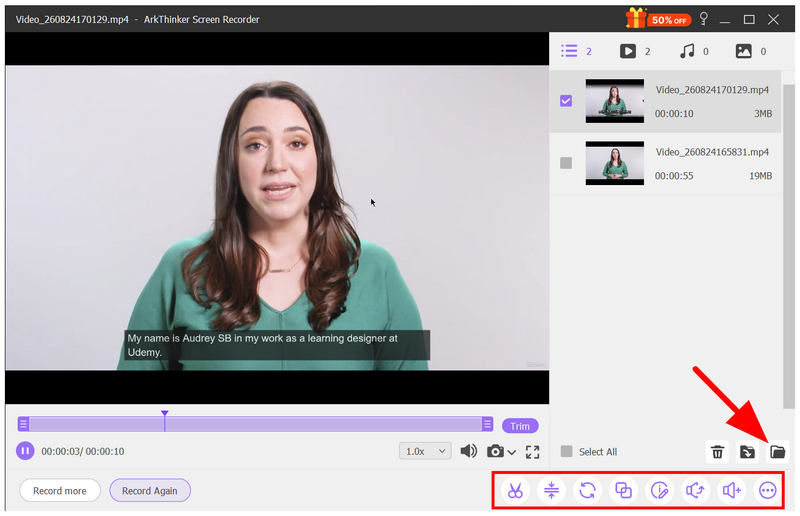
Als je gefrustreerd raakt omdat je de versleutelde video's van Udemy niet kunt downloaden met Fetchv en andere browserextensies voor schermopname, raden we je aan om een schermopnameprogramma voor je desktop te gebruiken. Begin bijvoorbeeld met ArkThinker Screen Recorder.
Deel 4. Juridische overwegingen bij het opslaan van Udemy-cursusinhoud
Op basis van de informatie die we in de eerste twee delen van het artikel hebben besproken, beschermen antipiraterijmaatregelen Udemy-video's sterk. Aangezien de meeste cursussen op het platform betaald zijn, is het opnemen van een online cursus en deze vervolgens reproduceren een vorm van piraterij.
Om juridische problemen te voorkomen, dient u schermafbeeldingen of gedownloade Udemy-colleges alleen te gebruiken voor persoonlijke back-ups of andere doeleinden. Deel ze niet online of offline via externe en traditionele methoden voor bestandsoverdracht.
Deel 5. Veelgestelde vragen over het downloaden van Udemy-video's
Is het leerplatform Udemy betrouwbaar?
Ja, dat klopt. Udemy is een legitiem online platform. Het biedt legitieme cursussen aan, die allemaal een certificaat opleveren na afronding.
Kan ik video's van Udemy downloaden?
Nee, dat kan niet. Je kunt Udemy-video's alleen opslaan om ze offline te bekijken. Direct downloaden is niet mogelijk in het programma.
Kunnen gedownloade Udemy-video's offline worden gedeeld?
Nee, dat kan niet. Gedownloade Udemy-video's worden alleen in de app opgeslagen. Er wordt geen kopie van de Udemy-lesvideo op uw computer opgeslagen.
In welk formaat worden Udemy-video's opgeslagen?
Deze informatie is onbekend, hoewel Udemy-video's niet als lokaal bestand worden opgeslagen, waardoor het lastig is om het formaat te achterhalen. Het is echter zeer waarschijnlijk dat MP4 of WebM het gebruikte formaat is, aangezien het ene is ontworpen voor toegankelijkheid en het andere voor weergave via het web.
Werkt schermopname op Udemy?
Het hangt af van de opnamefunctie. Browsergebaseerde opnames, zoals die van Google Chrome, of Firefox schermrecordersHet lukt niet om Udemy-video's op te nemen met een desktopprogramma. Desktopprogramma's zoals ArkThinker Screen Recorder kunnen echter wel Udemy-video's opnemen.
Conclusie
Met de praktische methoden om te besparen of Udemy-video's downloaden Nu we het offline bekijken hebben besproken, hopen we dat dit artikel je helpt om je online cursussen efficiënter te volgen, zodat je je Udemy-colleges overal en op elk gewenst apparaat kunt beluisteren of herbekijken. Dit is vooral handig als je van plan bent je Udemy-lessen op te nemen en ze volledig offline te bekijken door je video's op te slaan in je lokale bestanden met ArkThinker Screen Recorder.
Wat vind je van dit bericht? Klik om dit bericht te beoordelen.
Uitstekend
Beoordeling: 4.9 / 5 (gebaseerd op 701 stemmen)


