


Top 5 OBS-alternatieven voor opnames op Mac en Windows (2026)
Als het gaat om programma's voor schermopname en streaming, is OBS een van de populairste oplossingen vanwege de betrouwbaarheid en het feit dat het gratis open-source software is. Helaas heeft OBS één ernstige beperking waardoor het niet de beste oplossing is voor zowel opnemen als streamen: het resourceverbruik van de tool is simpelweg te hoog. In dit artikel bespreken we vijf van de meest betrouwbare alternatieven. Alternatieven voor OBS die perfect dienst zullen doen als schermopname- of streamingsoftware. We zullen elk programma beoordelen op basis van de beste toepassingen, de mening van gebruikers en de voor- en nadelen.

- GIDSENLIJST
- Deel 1. Waarom zoeken gebruikers een alternatief voor OBS?
- Deel 2. Vergelijking van de beste OBS-alternatieven
- Deel 3. De beste alternatieven voor OBS
- Deel 4. Veelgestelde vragen over alternatieven voor OBS
Deel 1. Waarom zoeken gebruikers een alternatief voor OBS?
Vanwege de functies en het prijsmodel voor freeware, OBS-studio Het is een degelijke oplossing voor schermopnames en livestreaming. Sterker nog, het is al jarenlang een populaire keuze onder livestreamers en productiemedewerkers.
Helaas heeft OBS een aanzienlijk nadeel wat betreft toegankelijkheid. Het programma is simpelweg te complex om te gebruiken en niet aan te raden voor beginners of zelfs gevorderde gebruikers. Het staat er ook om bekend dat het veel systeembronnen verbruikt, waardoor het een slechte keuze is voor gebruikers met oudere of instapmodellen laptops.
Het is daarom een populaire keuze voor gebruikers die op zoek zijn naar een eenvoudiger, lichter en toegankelijker programma, wat hen ertoe aanzet om te zoeken naar OBS-achtige software zonder deze problemen.
Deel 2. Vergelijking van de beste OBS-alternatieven
Voordat we overgaan tot onze review van de beste apps zoals OBS Studio in 2026, geven we eerst een korte vergelijking van onze aanbevolen OBS-alternatieven voor Chromebooks en andere desktopplatforms met Windows of macOS.
Deze programma's variëren van de beste schermopnameprogramma's naar de meest betrouwbare livestreamingstudio's in 2026.
| Alternatieven voor OBS | Opnamekwaliteit | Streamingondersteuning | Bronnengebruik | Installatiemoeilijkheid | Prijzen |
| ArkThinker-schermrecorder | 1080p – 4K UHD | Geen | Laag | Heel gemakkelijk | Gratis – $19.96 |
| Streamlabs Desktop | 1080p – 4K UHD | Ondersteunt online livestreams. | Matig tot hoog | Gematigd | Gratis – $27.00 |
| XSplit Broadcaster | 1080p – 4K UHD | Ondersteunt online livestreams. | Matig tot hoog | Gematigd | $14.99 – $59.99 |
| Bandicam | 1080p – 4K UHD | Geen | Laag tot gemiddeld | Eenvoudig | $33.26 – $53.90 |
| Movavi-schermrecorder | 1080p – 4K UHD | Geen | Laag tot gemiddeld | Heel gemakkelijk | $19.95 – $44.95 |
Deel 3. De beste alternatieven voor OBS
Nummer 1. ArkThinker Screen Recorder — Het beste OBS-alternatief voor beginners
Beste toepassingen: Gebruikers die op zoek zijn naar het meest gebruiksvriendelijke alternatief voor OBS voor schermopnames.
Gebruikersbeoordeling: 5/5
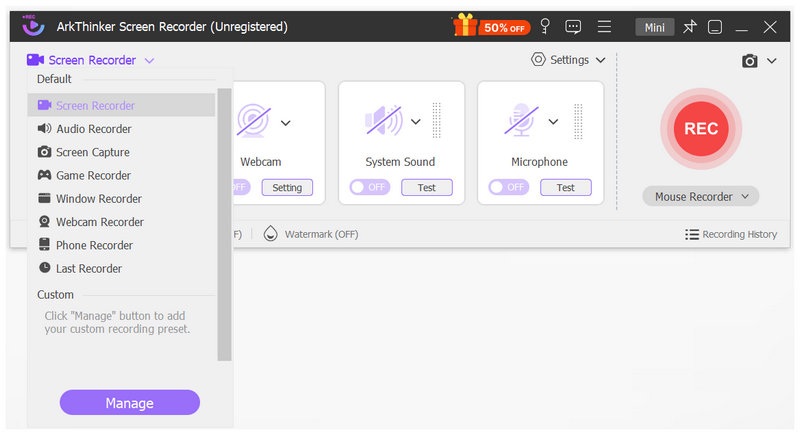
We beginnen dit artikel met een overzicht van... ArkThinker-schermrecorderDit is het meest geschikte alternatief voor OBS Studio als schermopnameprogramma voor zowel Windows als macOS. Het is exclusief ontworpen als schermrecorder en kan qua opnamemodi concurreren met OBS, en dat alles in een gebruiksvriendelijke interface die ook voor beginners toegankelijk is.
De software van ArkThinker is uitgerust met zes opnamemodi en een schermopnamefunctie en biedt dezelfde functies als OBS, maar dan in een veel toegankelijker pakket. Dit komt doordat de opnamemodi in het programma eenvoudig kunnen worden toegepast door een optie te selecteren, in plaats van via handmatige instellingen zoals in OBS.
Bovendien is het programma extreem lichtgewicht, waardoor het zelfs geschikt is voor instapcomputers zonder risico op overbelasting door codering of aanzienlijke prestatievermindering. Lees hieronder meer over de sterke en zwakke punten van ArkThinker Screen Recorder.
U kunt het programma downloaden via de onderstaande link om de praktische werking ervan zelf te ervaren.
- Extreem eenvoudige en gebruiksvriendelijke interface, ideaal voor beginners.
- Ontworpen voor veelzijdigheid met zes opnamemodi en een screenshotfunctie.
- Uitgerust met tools voor videobewerking en beeldannotatie voor nabewerking.
- Hardwareversneld voor het opnemen van dynamische gameplayvideo's.
- De beste allround software voor het maken van instructievideo's, game-opnames en dagelijkse schermopnames.
- De proefversie van het programma biedt iets minder functionaliteit.
- Basisfunctionaliteiten in vergelijking met geavanceerde en complexe schermopnameprogramma's.
- Geen livestreamingfuncties.
Top 2. Streamlabs Desktop — Het beste OBS-alternatief voor livestreamers
Beste toepassingenVloeiend gamestreamen op videoplatformen zoals Twitch of YouTube.
Gebruikersbeoordeling: 4/5
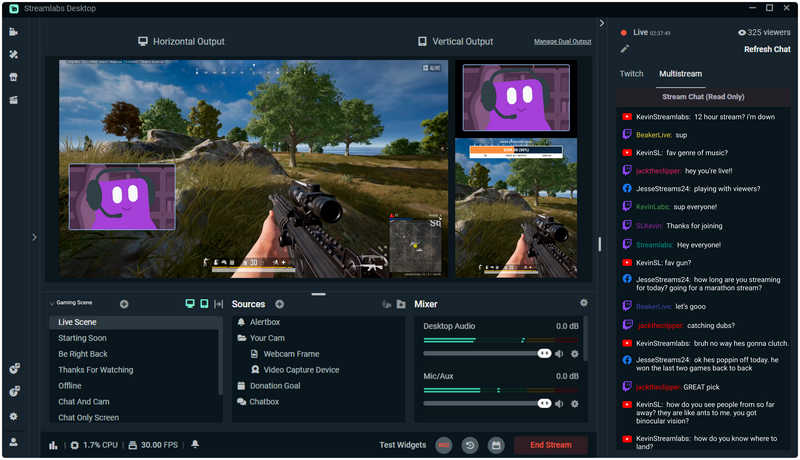
Dan komen we bij de volgende optie: Streamlabs Desktop. Waar de eerstgenoemde software is ontworpen als het optimale gratis alternatief voor OBS voor schermopnames, is de tweede methode op deze lijst een uitstekende keuze voor de tweede hoofdfunctie van het programma: livestreaming.
Wanneer Streamlabs als primaire livestreamingstudio wordt gebruikt, biedt het meer praktische functies dan OBS, waaronder ingebouwde overlays en streamingwidgets. Dit maakt het programma zowel eenvoudiger in te stellen als te gebruiken, omdat het ook is ontworpen met toegankelijkheid voor beginners in gedachten.
Helaas kampt het met hetzelfde probleem als OBS: een hoog resourceverbruik. Het is mogelijk zelfs veeleisender dan OBS, omdat Streamlabs voor een soepele werking veel CPU-, GPU- en RAM-bronnen vereist.
- Speciaal ontworpen als streamingplatformsoftware.
- Het installatieproces is eenvoudiger dan bij het complexe OBS.
- Ingebouwde overlays en widgets speciaal ontworpen voor contentstreaming.
- Vereist veel CPU-, GPU- en RAM-geheugen.
- Hogere systeemvereisten dan OBS.
- Voor sommige geavanceerde functies is een betaald abonnement vereist.
Top 3. XSplit Broadcaster — Het beste OBS-alternatief voor professionele streaming
Beste toepassingenProfessionele livestreaming, het opnemen van colleges en het maken van online presentaties.
Gebruikersbeoordeling: 4/5
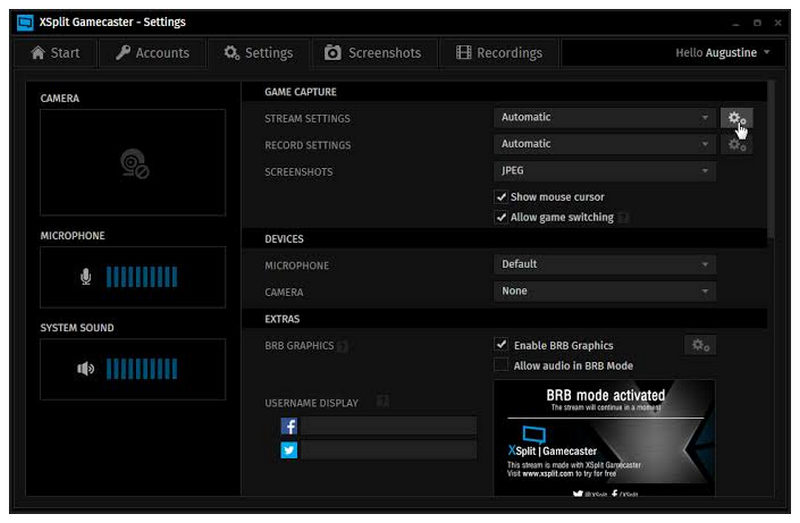
Dan gaan we door naar de volgende optie: XSplit Broadcaster, een ander premium alternatief voor OBS voor gebruikers die op zoek zijn naar een programma voor livestreaming. Net als Streamlabs is dit OBS-achtige programma ontworpen als een gebruiksvriendelijker alternatief voor OBS, ook voor beginners.
Bovendien is het uitgerust met geavanceerde productietools die gebruikers meer controle geven tijdens livestreams. Kort gezegd bieden zowel Streamlabs als XSplit dezelfde functies als OBS, maar ze zijn ontworpen om gebruiksvriendelijker te zijn.
Omdat de meeste streamingfuncties van XSplit zijn ontworpen voor OBS, kampt het programma ook met dezelfde problemen op het gebied van hoog resourceverbruik. Het verbruik kan zelfs bijna gelijk zijn aan dat van OBS, aangezien XSplit meer streamingfuncties biedt.
- Ontworpen om beginnersvriendelijk te zijn.
- Het beschikt over geavanceerde schermopname- en streamingfuncties.
- Geavanceerde productietools voor meer controle tijdens livestreams.
- Dure prijsplannen.
- Verbruikt veel computerbronnen voor geavanceerde opnames.
- Uitsluitend geoptimaliseerd voor het Windows-platform.
Top 4. Bandicam — Het beste OBS-alternatief voor game-opnames
Beste toepassingenGebruik voor het opnemen van gameplay en algemene schermopnames.
Gebruikersbeoordeling: 3/5
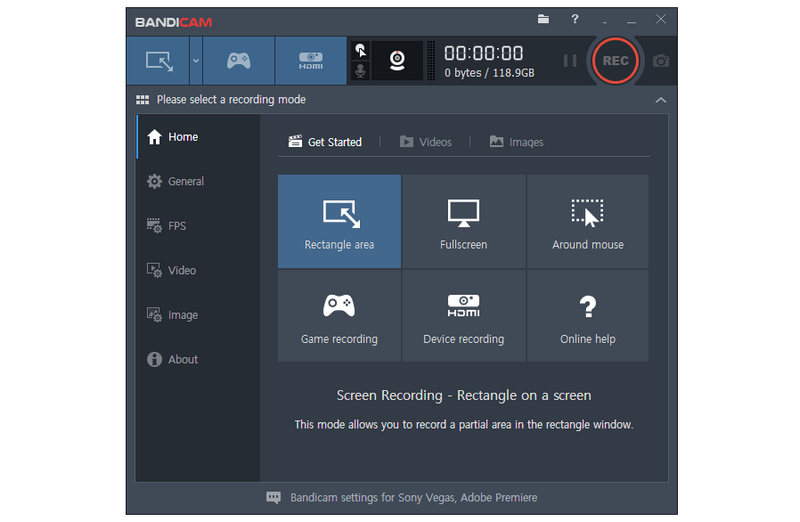
Aangezien de twee voorgaande programma's beide als alternatief voor de livestreamingfunctie van OBS dienen, kijken we nu naar een ander softwareprogramma dat is ontworpen als schermopnametool: BandicamDeze software, die wordt beschouwd als een verouderde tool voor het vastleggen van schermbeelden, is een van de programma's die samen met OBS ontstonden tijdens de opkomst van streaming in de jaren 2010.
Bandicam is verrassend eenvoudig te gebruiken als primair schermopnameprogramma. Dit geldt zowel voor algemene schermopnames als voor meer specifieke schermopnames, zoals het vastleggen van gameplay.
Helaas ontbreken er functies voor livestreaming, aangezien het primair is ontworpen als een upgrade voor de ingebouwde schermrecorder van Windows.
- Al sinds de jaren 2010 staat het programma hoog aangeschreven als betrouwbaar schermopnameprogramma.
- Lichtgewicht installatie en efficiënte opnameprestaties.
- Een eenvoudig en gebruiksvriendelijk opnameprogramma.
- Het beschikt niet over livestreamingfuncties.
- De gratis versie van Bandicam bevat watermerken.
- Alleen beschikbaar op Windows.
Top 5. Movavi Screen Recorder — Beste eenvoudige schermopnametool
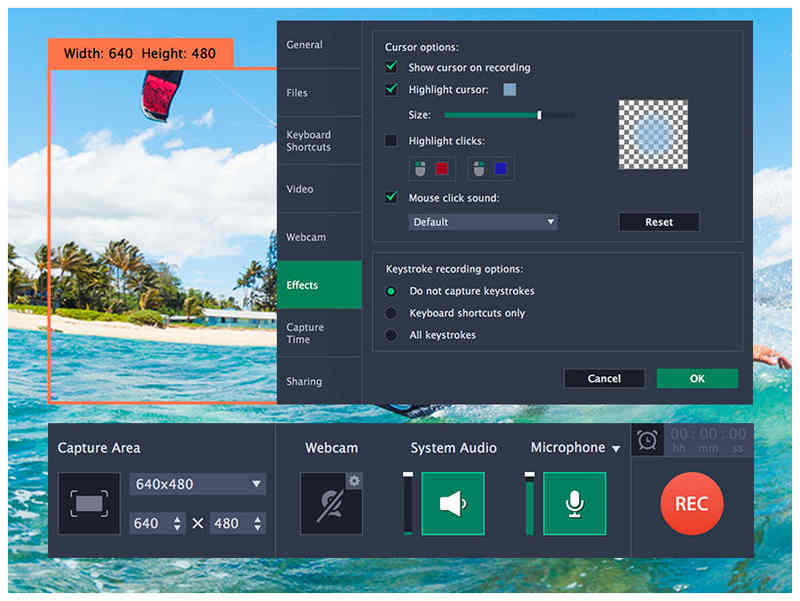
Beste toepassingenIdeaal voor het opnemen van webinars, het maken van tutorials en andere eenvoudige schermopnames.
Gebruikersbeoordeling: 4/5
We sluiten dit reviewartikel af met een ander gebruiksvriendelijk schermopnameprogramma voor beginners: Movavi Screen Recorder. Movavi is een goede tweede na ArkThinker als het gaat om schermopname en heeft genoeg functies om het een goede optie te maken voor gebruikers die op zoek zijn naar een eenvoudig alternatief voor OBS om hun scherm op te nemen.
Wat dit programma tot een zeer aan te bevelen alternatief voor OBS maakt, is het moderne interfaceontwerp. Het is strak, overzichtelijk en goed gelabeld, met name voor gebruiksgemak. Dit maakt de tool een solide oplossing voor snelle schermopnames.
Movavi kampt echter met hetzelfde probleem als andere schermopnameprogramma's: het mist livestreamingfuncties, die in feite de andere helft van OBS vormen. Opnames die met het programma worden gemaakt, worden ook getagd met Movavi-watermerken.
- Een strak en overzichtelijk interfaceontwerp.
- Biedt opnamemodi voor het vastleggen van scherm, webcam en audio.
- Kan worden gebruikt voor snelle schermopnames met minimale voorbereiding.
- Het beschikt niet over functies voor livestreaming.
- Beperkte geavanceerde bedieningsmogelijkheden in vergelijking met OBS.
- De gratis versie heeft beperkte opnamefuncties.
Deel 4. Veelgestelde vragen over alternatieven voor OBS
Is OBS gebruiksvriendelijk voor beginners?
Nee, dat is het niet. OBS is juist een van de meest complexe multimediaprogramma's vanwege de vele functies. Zelfs als schermrecorder zijn de opties van de tool veel gebruiksvriendelijker voor beginners dan de tool zelf.
Kan ik OBS alleen gebruiken als schermopnameprogramma?
Ja, dat kan. OBS is een functionele schermrecorder die daarvoor gebruikt kan worden. Hoewel het makkelijker is om het als opnameprogramma te gebruiken dan als livestreamingprogramma, is het nog steeds lastiger in gebruik dan speciale opnameprogramma's.
Waarom is OBS zo'n populaire multimediasoftware?
OBS is veelzijdig en biedt een prettige gebruikerservaring. Het is bovendien een open-source oplossing, waardoor het zeer toegankelijk is. Of je het nu wilt gebruiken als opnameprogramma of als streamingprogramma, het doet wat het moet doen.
Zijn er schermopnameprogramma's die gebruiksvriendelijker zijn dan OBS?
Ja, die zijn er. De meeste schermopnameprogramma's zijn gebruiksvriendelijker dan OBS. Dat komt omdat OBS erg geavanceerd is en lastig effectief te gebruiken.
Moet ik OBS gebruiken voor livestreaming?
Ja, dat kan. OBS is een uitstekende keuze voor livestreaming. Sterker nog, dit is het belangrijkste doel ervan, en de schermopnamefunctie wordt meestal als een bonus beschouwd.
Conclusie
Nu we vijf betrouwbare opties hebben besproken die je kunt gebruiken als Alternatieven voor OBSOf het nu gaat om schermopnames of livestreaming, we hopen dat dit artikel je helpt bij het kiezen van het programma dat het beste bij je past. Daarom geven we voor elk programma twee aanbevolen functies. Voor schermopnames raden we ArkThinker Screen Recorder ten zeerste aan. Voor livestreaming is Streamlabs een goede keuze.
Wat vind je van dit bericht? Klik om dit bericht te beoordelen.
Uitstekend
Beoordeling: 4.9 / 5 (gebaseerd op 708 stemmen)


