


Uitgebreide Snagit-review in 2026: Pluspunten, minpunten en belangrijkste kenmerken
Als je op zoek bent naar hoogwaardige tools voor screenshots en schermopnames, is Snagit een van de meest aanbevolen opties van dit moment. Dit is mogelijk dankzij de geavanceerde functies van het programma, waardoor het een zeer capabele schermrecorder is met uitgebreide mogelijkheden voor annotaties, bewerking en delen. Om onze lezers te helpen beslissen of het programma de moeite waard is, hebben we dit artikel geschreven. Snagit-recensie In dit artikel worden de belangrijkste kenmerken, prijsopties, sterke punten en nadelen van de tool belicht.
- GIDSENLIJST
- Deel 1. Overzicht van de Snagit-review: Wat u moet weten
- Deel 2. Hoeveel kost Snagit?
- Deel 3. Belangrijkste kenmerken van Snagit
- Deel 4. Voordelen en nadelen van Snagit
- Deel 5. Snagit-prestaties
- Deel 6. Snagit versus Arkthinker schermrecorder: welke is beter?
Hoe we Snagit testen en beoordelen
- • Snagit is getest en beoordeeld op moderne Windows-computerhardware.
- • De desktopcomputer die voor de tests is gebruikt, is uitgerust met een Intel i7-processor, 16 GB RAM en een geïntegreerde Intel GPU.
- • Om ervoor te zorgen dat Snagit tijdens de tests optimaal presteert, werd het scherm tijdens de beoordeling opgenomen met één YouTube-tabblad.
- • Om de kwaliteit van schermafbeeldingen en -opnamen te beoordelen, hebben we Snagit-opnamen vergeleken met media die zijn vastgelegd met de ingebouwde Snipping Tool en de Xbox Game Bar.
- • Voor de beoordeling van de nabewerking hebben we de annotatie- en videobewerkingstools van Snagit getest.
Deel 1. Overzicht van de Snagit-review: Wat u moet weten
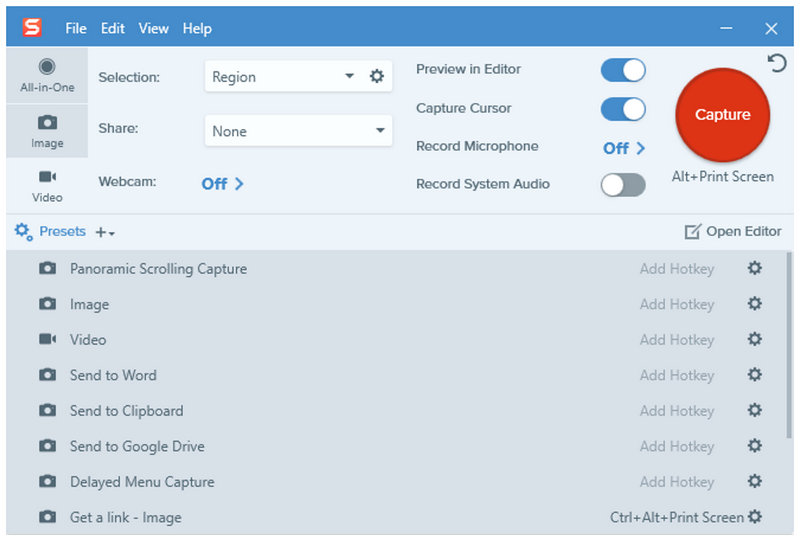
Laten we, om met onze review te beginnen, eerst de basisprincipes van de Snagit-schermopnametool bespreken en waarom het een populaire oplossing van derden is voor mediaprofessionals die de ingebouwde opties van hun computer willen vervangen.
Simpel gezegd, met behulp van Snagit om screenshots maken op Windows Of Mac is veelzijdiger omdat het een scrollende schermafbeeldingmodus biedt waarmee browserpagina's in één afbeelding kunnen worden vastgelegd. Bovendien kunnen ingebouwde annotatieopties zoals vormen, tekstballonnen en pijlen aan de vastgelegde afbeeldingen worden toegevoegd, waardoor het mogelijk is om in één programma instructiefoto's te maken.
Aan de andere kant zijn de schermopnamefuncties van de software ook geoptimaliseerd voor meer geavanceerde opnames. Om te beginnen biedt het de zeer praktische webcamrecorder, die zowel systeem- als microfoongeluid met uitstekende kwaliteit opneemt.
Al deze opname- en screenshotfuncties maken van Snagit een uitstekende keuze voor gebruikers die educatieve content, tutorials, opgenomen webinars en content voor sociale media willen creëren, allemaal in één tool.
OpmerkingHoewel we een Windows-laptop als hardware hebben gebruikt, kan dit artikel toch als een review van Snagit voor Mac worden beschouwd, aangezien het programma beide versies van de software voor de twee populaire besturingssystemen heeft geoptimaliseerd.
Deel 2. Hoeveel kost Snagit?
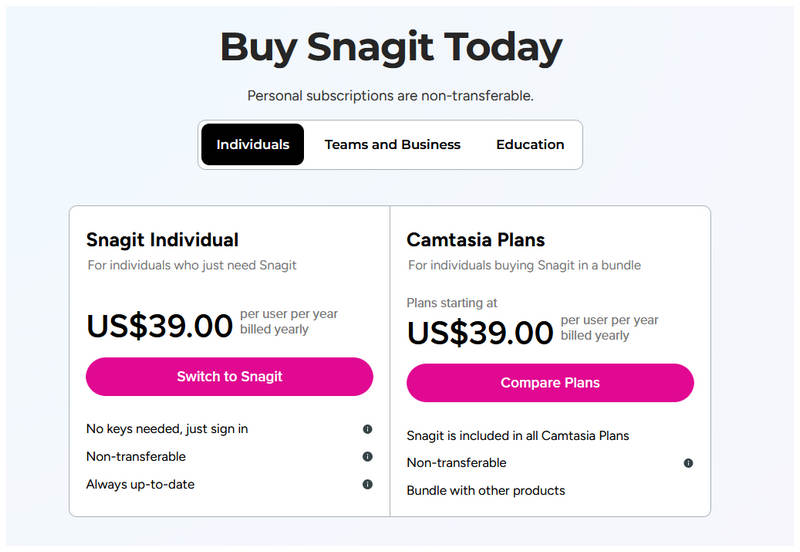
De prijsstelling van Snagit volgt het model van andere premium software; de betaalde abonnementen zijn veelzijdig en geschikt voor een breed scala aan multimediaprofessionals. De software biedt in totaal verschillende prijsplannen aan, onderverdeeld in Individueel, Teams en Zakelijk, en Onderwijs.
Hoewel deze prijsmodellen zijn ontworpen voor verschillende gebruiksscenario's, zijn de kernfuncties van Snagit in alle opties beschikbaar. De prijsverschillen zijn echter te verklaren doordat ze zijn afgestemd op verschillende gebruikersgroepen.
Om te beginnen hanteren de Snagit-prijsplannen de volgende kosten:
| Abonnementsmodel | Prijzen |
| Individueel | $39.00/jaar |
| Teams en bedrijven | $48.00/jaar Prijs op maat |
| Onderwijs | $39.36/jaar (Onderwijzers) $20.00/jaar (Studenten) |
Nu je de exacte kosten van Snagit kent, hopen we dat deze informatie je helpt te beslissen of het de moeite waard is om Snagit te gebruiken als een geavanceerde tool voor screenshots en opnames.
Deel 3. Belangrijkste kenmerken van Snagit
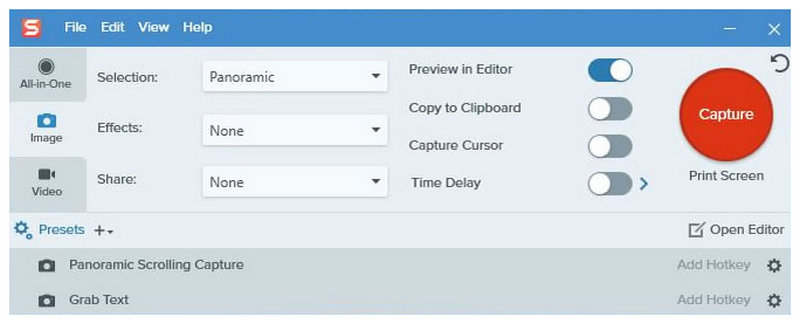
Panoramische scrollopname
De meest opvallende verbetering van Snagit op het gebied van screenshots is de scrollmodus. Bij de meeste screenshotprogramma's kun je met de scrollmodus alleen verticale screenshots maken, waardoor het een populaire oplossing is voor het opslaan van webpagina's. Snagit kan echter ook horizontale screenshots maken. Dit maakt het een perfecte keuze voor het opslaan van spreadsheetgegevens als één enkel afbeeldingsbestand.
Schermopname en webcamopname
Een andere belangrijke verbetering ten opzichte van standaard schermopnameprogramma's is dat Snagit een hoogwaardige kwaliteit biedt. webcamrecorder Deze modus maakt het voor gebruikers die tutorials maken makkelijker om een overlay van zichzelf toe te voegen aan de webcamopname. Je kunt dit zelfs gebruiken in combinatie met schermopname om zowel je webcamoverlay als je scherm vast te leggen.
Hulpmiddelen voor beeldbewerking en annotatie
Naast de geavanceerde schermopnamemogelijkheden zijn ook de beeldbewerkings- en annotatiefuncties van Snagit zeer te prijzen. Je kunt bijvoorbeeld direct in de software instructieafbeeldingen maken, die annotatieopties bieden zoals pijlen, tekstballonnen, tekst, vormen, markeringen, stempels en genummerde stappen. Bovendien bevat het programma bewerkingshulpmiddelen zoals het bijsnijden, vergroten/verkleinen, roteren en vervagen van video's.
Sjablonen, delen en workflowfuncties
Samenvattend biedt Snagit sjablonen voor veelgebruikte annotaties, zoals voor stapsgewijze handleidingen, rapporten en visuele presentaties. Deze sjablonen bevatten vormen en pijlen die al een uniforme grootte hebben en aan afbeeldingen kunnen worden toegevoegd voor een overzichtelijke handleiding.
Deel 4. Voordelen en nadelen van Snagit
Wil je snel een beeld krijgen van hoe Snagit zich verhoudt tot andere screenshotprogramma's? Dan kunnen de sterke en zwakke punten van het programma je helpen beslissen welke beter is bij een vergelijking tussen Snagit, Greenshot, Camtasia, DeelXen andere hulpmiddelen.
- Uitstekende tools, modi en annotatiemogelijkheden voor screenshots.
- Geavanceerde schermopnamemodi met ingebouwde video-editor.
- Geoptimaliseerd voor gebruiksgemak en geschikt voor beginners.
- Annotatiefuncties speciaal ontworpen voor het maken van stapsgewijze handleidingen.
- Schermopname met verticaal en horizontaal scrollen.
- Alleen beschikbaar via een abonnement.
- De videobewerkingsfuncties zijn niet toereikend voor professionele tutorials.
- De geavanceerde schermafbeeldingsmodi zijn overbodig voor algemeen gebruik.
- Kleine functies zijn mogelijk niet beschikbaar, afhankelijk van het besturingssysteem dat u gebruikt.
- Verbruikt aanzienlijke systeembronnen tijdens schermopname.
Deel 5. Snagit-prestaties
Na alle voorgaande opties te hebben besproken wat Snagit is, wat de beste toepassingen, functies, sterke punten en beperkingen ervan zijn, kunnen we nu de belangrijkste prestaties van de tool bekijken op het gebied van opnamekwaliteit, nabewerkingsfuncties en resourceverbruik.
Om te beginnen is de opnamekwaliteit een van de grootste pluspunten van het programma. Of je het nu gebruikt als screenshottool of als recorder, de kwaliteit van de foto's en video's die Snagit vastlegt is simpelweg top.
Een ander opvallend voordeel van de software ten opzichte van de concurrentie is de nabewerking. Voor afbeeldingen zijn de sjablonen en annotatietools meer dan voldoende voor het maken van een tutorial. Wat betreft de videobewerkingstools, bieden de essentiële functies van de software meer dan genoeg om de hoeveelheid werk die nodig is voor geavanceerdere aanpassingen in traditionele videobewerkingsprogramma's aanzienlijk te verminderen.
Helaas hebben de uitstekende prestaties en veeleisende functies van Snagit een hoge prijs. Het programma verbruikt namelijk enorm veel computerbronnen. Tijdens het opnemen met het programma kunt u een merkbare afname van de prestaties van uw computer verwachten.
Deel 6. Snagit versus Arkthinker schermrecorder: welke is beter?
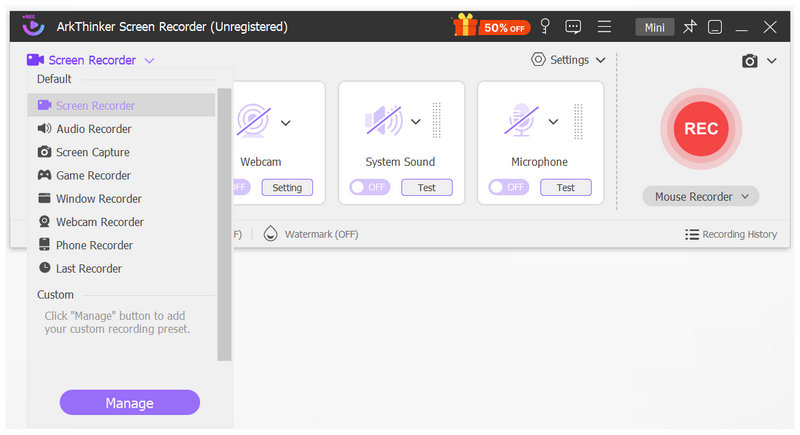
Bij het kiezen van een betrouwbaar alternatief voor Snagit, raden de meeste gebruikers open-source en betaalde tools aan, met een duidelijke focus op schermopname- en capture-functies. Snagit wordt echter geprezen om zijn veelzijdigheid als een uitgebalanceerde software. Als u een programma zoekt dat is ontworpen als een betrouwbare tool voor schermopname en capture, dan is de beste aanbeveling... ArkThinker-schermrecorder.
In tegenstelling tot Snagit biedt het programma een betrouwbare gratis versie voor korte opnames; alle belangrijke functies en opnamemodi zijn beschikbaar in de freeware-versie. Als u de software wilt upgraden, heeft u flexibelere opties: een maandlicentie, een voordeliger jaarabonnement en een eenmalige levenslange licentie, wat zeldzaam is bij moderne software.
Naast de essentiële opnamefuncties die de meeste gebruikers nodig hebben, combineert ArkThinker Screen Recorder veelzijdigheid met handige bewerkingsfuncties en ingebouwde schermopnamemogelijkheden. Het heeft bovendien een aanzienlijk voordeel ten opzichte van de concurrentie, omdat deze annotatiefuncties in realtime tijdens schermopnames kunnen worden toegepast. Een praktische oplossing om mediabewerking nog efficiënter te maken.
Om het meest betrouwbare alternatief voor Snagit te gaan gebruiken, download je ArkThinker Screen Recorder via de onderstaande link.
Belangrijkste kenmerken
- • Uitgerust met zes veelzijdige video-opnamemodi.
- • Schermopnamemodus met scrollende schermafbeelding.
- • Biedt praktische nabewerkingstools met beeldannotaties en video-editors.
- • Scherpe audio-opname van zowel systeem- als microfoongeluid.
- • Beschikbaar voor meerdere platforms: Windows en macOS
Deel 7. Veelgestelde vragen over de Snagit-recensie
Heeft Snagit een gratis versie?
Nee, er is geen gratis versie. Je kunt de tool echter wel gratis gebruiken via de proefversie. Je kunt de proefversie van het programma 15 dagen gebruiken.
Wat zijn goede alternatieven voor Snagit?
Goed Alternatieven voor Snagit De aanbevolen programma's zijn ArkThinker Screen Recorder en ShareX. Beide tools zijn uitgerust met functies als schermrecorder en screenshottool. Je hoeft alleen maar te kiezen tussen reguliere en open-source software.
Beschikt Snagit over tools voor videobewerking?
Ja, dat klopt. Snagit beschikt over essentiële tools voor videobewerking. Deze zijn specifiek ontworpen voor eenvoudige videobewerking.
Kan ik afbeeldingen bewerken in Snagit?
Ja, dat kan. Snagit heeft zelfs veelzijdige opties voor beeldbewerking. Het beschikt over annotatietools en algemene beeldbewerkingsinstellingen zoals bijsnijden, uitsnijden en basisfilters.
Zijn er gratis alternatieven die vergelijkbare functies bieden als Snagit?
Ja, die zijn er. Er is veel gratis software beschikbaar voor geavanceerde schermopnames en het maken van screenshots. Goede voorbeelden zijn ArkThinker Screen Recorder en ShareX.
Conclusie
Nu we een gedetailleerde beschrijving hebben gegeven recensie van Snagit's Met informatie over functies, prestaties, sterke punten en beperkingen hopen we dat u kunt bepalen of het programma aansluit bij uw behoeften als mediaprofessional. We hopen dat dit artikel u heeft geholpen bij uw beslissing of u Snagit wilt gebruiken. Als u op zoek bent naar een budgetvriendelijker alternatief met vergelijkbare functies, download dan ArkThinker Screen Recorder.
Wat vind je van dit bericht? Klik om dit bericht te beoordelen.
Uitstekend
Beoordeling: 4.9 / 5 (gebaseerd op 701 stemmen)


