


Jak kompresować filmy do przesłania na Dysk Google (2026)
Po utworzeniu nowego konta Google, 15 GB przestrzeni dyskowej Google Drive jest dostępne bezpłatnie. Chociaż nie jest to największa przestrzeń, darmowa przestrzeń w chmurze jest cenna dla większości osób, ponieważ jej rozmiar wystarcza do utworzenia kopii zapasowej kilku plików multimedialnych. Jednak częstym problemem wśród użytkowników jest to, czy… Dysk Google automatycznie kompresuje filmy Podczas przesyłania plików wideo jest to istotne, ponieważ zachowanie jakości jest często problemem. Mając to na uwadze, w tym artykule omówimy wszystko, co musisz wiedzieć, aby uniknąć niezamierzonej kompresji. Przedstawimy również najlepsze narzędzia do kompresji multimediów, których możesz użyć, aby zaoszczędzić miejsce na Dysku Google podczas przesyłania filmów.

- LISTA PRZEWODNIKÓW
- Część 1. Czy Google Drive kompresuje filmy?
- Część 2. Jak sprawdzić rozdzielczość wideo w Dysku Google
- Część 3. Jak skompresować wideo z Dysku Google online/na komputerze
- Część 4. Najczęściej zadawane pytania dotyczące kompresji filmów w Dysku Google
Część 1. Czy Google Drive kompresuje filmy?
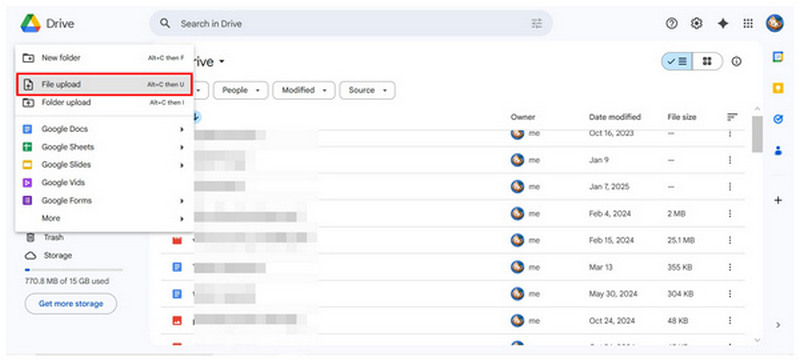
Dysk Google przechowuje filmy, pozwalając użytkownikom na przesyłanie do niego plików multimedialnych. Ponieważ jest to usługa przechowywania danych w chmurze, Dysk Google działa zasadniczo jako menedżer plików na Twoim komputerze, ale działa online, a Twoje pliki są przechowywane na serwerach w chmurze Google.
Jeśli chcesz wiedzieć, czy Dysk Google kompresuje filmy zapisane online, nie martw się, ponieważ przesłane pliki multimedialne nie stracą na jakości. Możesz bezpiecznie korzystać z serwerów w chmurze Google jako dodatkowej przestrzeni dyskowej, nie martwiąc się o spadek jakości plików.
Teraz, gdy już wiesz, że Twoje Filmy 720p i 1080p są bezpieczne w Dysku Google, przejdźmy teraz do kroków, które należy wykonać, aby sprawdzić rozdzielczość wideo plików tam przechowywanych.
Część 2. Jak sprawdzić rozdzielczość wideo w Dysku Google
Omówiliśmy już rozdzielczość wideo plików na Dysku Google, więc przejdźmy do kroków, które należy wykonać, aby sprawdzić jakość wideo plików multimedialnych przesłanych do usługi Google Cloud Storage.
Otwórz Dysk Google i wybierz film, który chcesz sprawdzić. Możesz kliknij prawym przyciskiem myszy na nim lub wybierz trzy kropki przycisk.
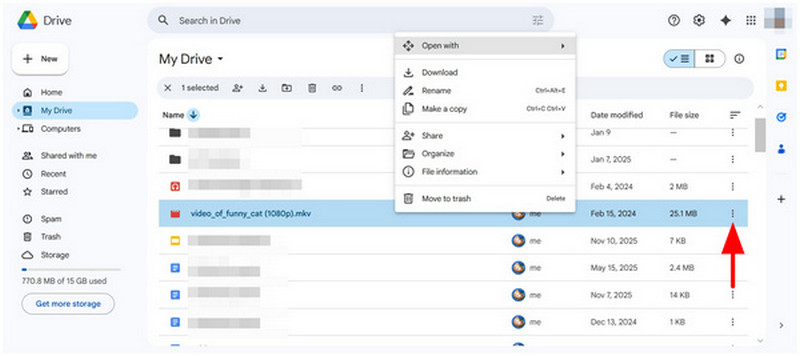
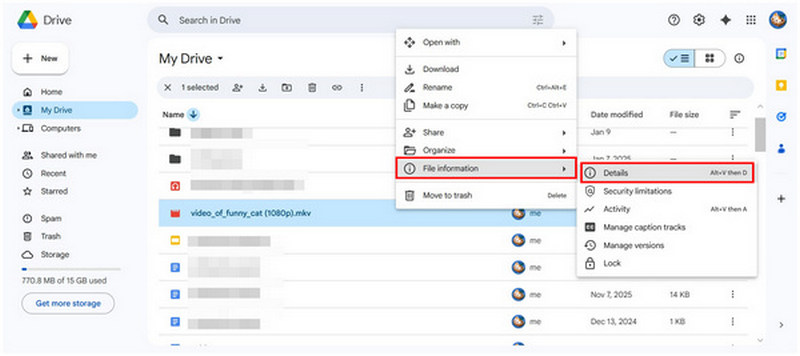
W otwartym menu najedź kursorem na Informacje o pliku, a następnie wybierz Detale.
W menu Szczegóły przewiń w dół, aby znaleźć Szczegóły pliku. Tam możesz zobaczyć rozdzielczość wideo pod Wymiary.
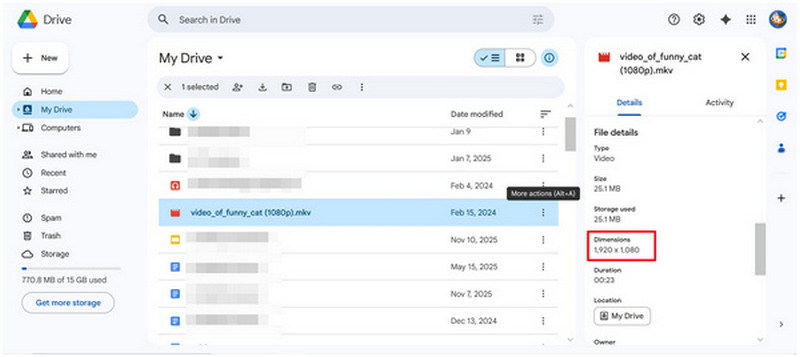
Chociaż etykieta na Dysku Google jest ustawiona na wymiary, jakość plików wideo to zazwyczaj Standard, HD lub UHD. Zasadniczo filmy w rozdzielczości 720p lub niższej są uważane za standardowe, filmy w rozdzielczości powyżej 1080p za HD, a pliki UHD za 4K lub wyższe.
Część 3. Jak skompresować wideo z Dysku Google online/na komputerze
Darmowy kompresor wideo ArkThinker online
Pierwszą polecaną przez nas opcją jest oprogramowanie do kompresji wideo Google Drive, z którego można korzystać online. Wśród licznych opcji internetowych, Darmowy kompresor wideo ArkThinker online jest dobrym wyborem.
Ta internetowa opcja, zaprojektowana z myślą o obsłudze filmów o mniejszych rozmiarach, obsługuje pliki multimedialne o rozmiarze od 50 MB do 100 MB, w tym popularne formaty wideo, takie jak MP4, MOV, AVI, WMV i inne. Proces jest w pełni zautomatyzowany, aby zapewnić jak najprostszą kompresję filmów.
Co więcej, program potrafi zachować oryginalną jakość wideo bez irytujących znaków wodnych. Niestety, funkcje te są dostępne tylko wtedy, gdy plik wideo, który próbujesz skompresować, ma rozmiar 100 MB lub mniejszy.
Aby dowiedzieć się, jak korzystać z opcji szybkiej kompresji wideo w przeglądarce internetowej, zapoznaj się z naszym trzyetapowym przewodnikiem poniżej:
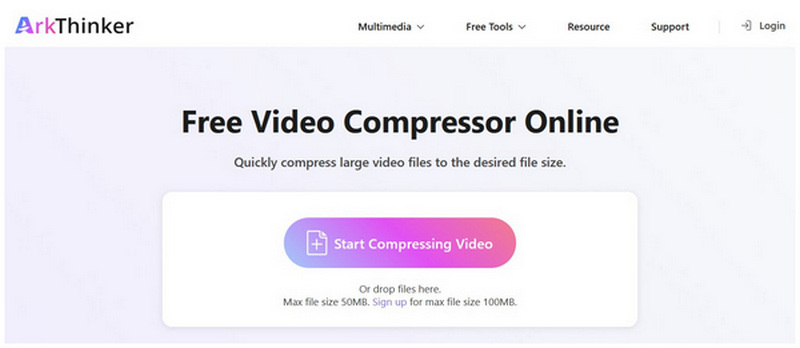
Otwórz witrynę internetową ArkThinker Free Video Compressor Online, w menu głównym wybierz Rozpocznij kompresję wideo opcja.
Po wybraniu pliku należy zaczekać na zakończenie procesu przesyłania.
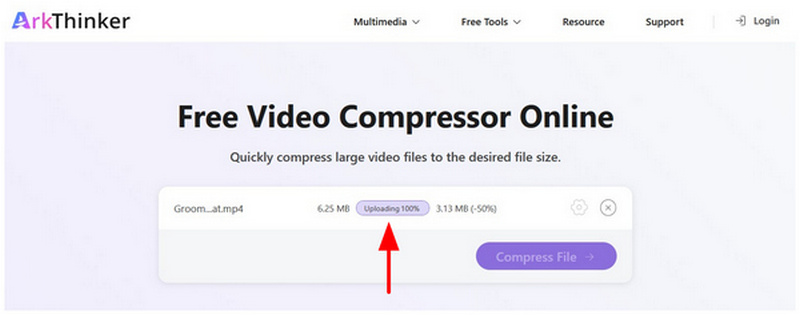
Po przesłaniu filmu z Dysku Google wybierz Skompresuj plik rozpocząć produkcję wersji multimedialnej o mniejszym rozmiarze pliku.

Po omówieniu jego funkcji, gorąco polecamy ArkThinker Free Video Compressor Online użytkownikom, którzy chcą kompresować filmy jednorazowo. Najlepiej użyć go przed przesłaniem pliku wideo na Dysk.
Najlepszy konwerter wideo ArkThinker
Ponieważ poprzednia udostępniona przez nas opcja ograniczała się wyłącznie do mniejszych plików wideo, użytkownikom, którzy chcą skompresować filmy 4K do Dysku Google, znacznie lepiej będzie skorzystać z odpowiednika ArkThinker przeznaczonego na komputery stacjonarne, Najlepszy konwerter wideo ArkThinker.
Zoptymalizowany pod kątem obsługi ponad 500 formatów multimediów, ArkThinker Video Converter Ultimate jest wyposażony w w pełni funkcjonalne narzędzie do kompresji wideo w swoim zestawie narzędzi. Pozwala to programowi kompresować filmy z wykorzystaniem bardziej zaawansowanych ustawień, takich jak format, rozdzielczość i szybkość transmisji.
Jeśli jednak nie chcesz bawić się tymi zaawansowanymi konfiguracjami, możesz być spokojny, ponieważ opcja Współczynnik kompresji w oprogramowaniu pozwala zmniejszyć rozmiar pliku bez wpływu na oryginalną jakość wideo i bez dodawania znaków wodnych.
Aby dowiedzieć się, jak korzystać z oprogramowania, przeczytaj nasz trzyetapowy przewodnik poniżej. Nie zapomnij go również pobrać, aby łatwiej nauczyć się kompresować swój pierwszy film za pomocą programu:
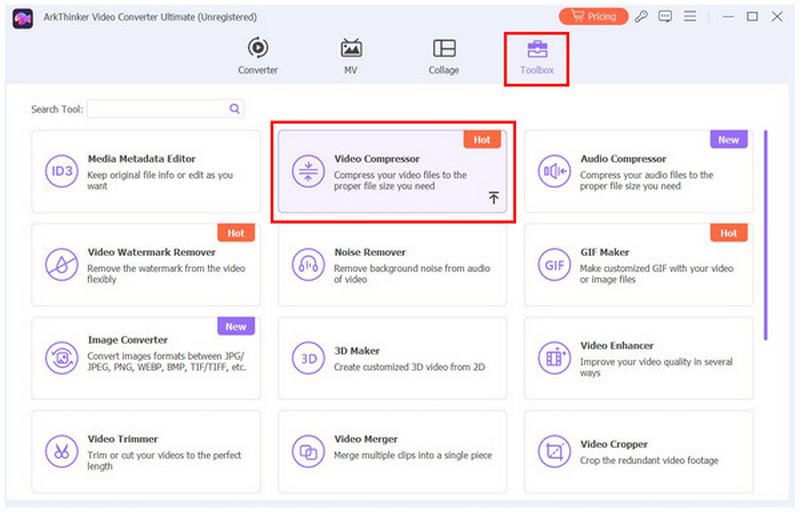
Otwórz ArkThinker Video Converter Ultimate i przejdź do zakładki Narzędzia. Następnie wybierz Kompresor wideo narzędzie.
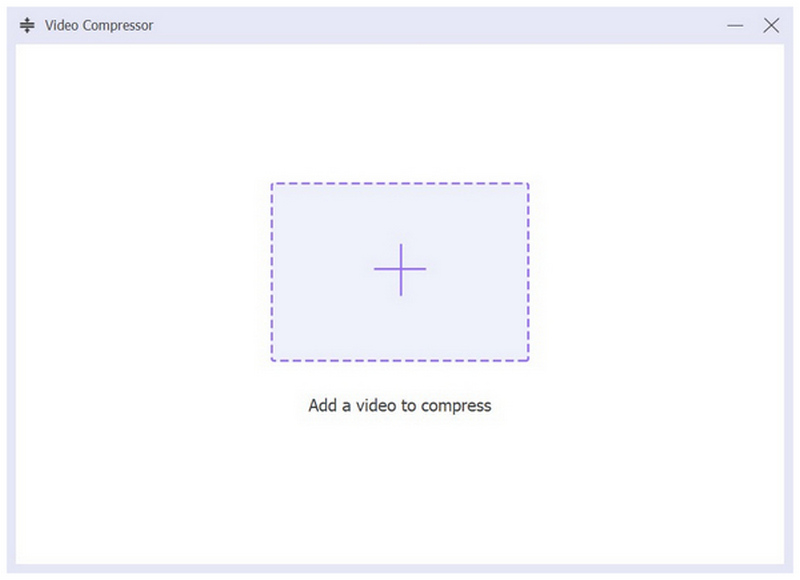
W menu podręcznym, które zostanie otwarte, wybierz opcję Dodać przycisk, aby zaimportować plik wideo, który chcesz skompresować.
Po dodaniu filmu do narzędzia do kompresji wideo możesz teraz skompresować plik, edytując Stopień kompresji, format, rozdzielczość, I Szybkość transmisji. Na koniec wybierz Kompresja aby rozpocząć kompresowanie pliku Google Drive, który edytujesz.

Spośród narzędzi do konwersji formatów, ArkThinker Video Converter Ultimate oferuje najlepszą równowagę między początkującymi użytkownikami a doświadczonymi użytkownikami multimediów. Dzięki temu oprogramowanie to jest najlepszym wyborem, jeśli planujesz zmaksymalizować przestrzeń dyskową Google Drive, kompresując filmy przed przesłaniem ich do chmury.
Część 4. Najczęściej zadawane pytania dotyczące kompresji filmów w Dysku Google
Jaka jest domyślna przestrzeń na Dysku Google dla konta Google?
Nowo utworzone konto Google oferuje bezpłatne miejsce na Dysku Google. Domyślnie dostępne jest 15 GB bezpłatnej przestrzeni w chmurze. Aby uzyskać więcej miejsca, możesz skorzystać z rocznej subskrypcji Google, w przedziale od 100 GB do 2 TB.
Czy istnieje narzędzie do kompresji wideo dostępne bezpośrednio w Dysku Google?
Nie, nie ma. Dysk Google nie zawiera kompresora dla filmów 4K ani formatów o niższej rozdzielczości. Aby zaoszczędzić miejsce podczas przesyłania filmów do serwerów w chmurze lub do pamięci masowej offline, należy skorzystać z zewnętrznych konwerterów multimediów.
Czy Dysk Google automatycznie kompresuje przesyłane do niego filmy?
Nie, nie zmniejsza rozmiaru przesyłanych do Dysku Google filmów. Po pobraniu filmów z powrotem na urządzenie, plik zachowuje swoją jakość.
Dlaczego muszę kompresować filmy przed przesłaniem ich na Dysk Google?
Nie ma potrzeby kompresowania filmów przed przesłaniem ich na Dysk Google. Jest to jednak niezwykle pomocne, ponieważ darmowa przestrzeń dyskowa w chmurze Dysku jest bardzo ograniczona, szczególnie w przypadku filmów. Należy również zmniejszyć rozmiar pliku wideo podczas przesyłania filmów za pośrednictwem aplikacji, co znacznie ułatwia pracę. kompresja wideo dla WhatsApp, Messenger i inne narzędzia są zalecane.
Czy filmy przesłane do Dysku Google mają niższą jakość?
Nie, nie ma takiej możliwości. Pliki wideo przesłane na Dysk Google nie będą miały obniżonej jakości. Pliki te zachowają oryginalną rozdzielczość wideo.
Wniosek
Teraz, gdy zapewniliśmy to, co najlepsze Kompresja wideo Google Drive Mamy nadzieję, że ten artykuł dostarczył Ci informacji potrzebnych do poznania sposobów kompresji plików wideo do przechowywania w chmurze. Spośród opcji na tej liście, gorąco polecamy program ArkThinker Video Converter Ultimate, który zapewnia idealną równowagę między łatwością obsługi a zaawansowanymi opcjami. Możesz go pobrać, korzystając z poniższego linku.
Co sądzisz o tym poście? Kliknij, aby ocenić ten wpis.
Doskonały
Ocena: 4.8 / 5 (na podstawie 589 głosów)


