


Jak przekonwertować HEIC na JPG w Dysku Google (przewodnik 2026)
Wśród popularnych formatów obrazów pliki HEIC zyskują na popularności, ponieważ są bardziej kompaktowe i oferują lepszą jakość niż zwykłe obrazy JPG. Niestety, pliki HEIC są słabo kompatybilne poza ekosystemem Apple. W związku z tym pliki HEIC przesyłane na Dysk Google mogą napotykać problemy podczas udostępniania plików przechowywanych na platformie, zwłaszcza gdy obrazy HEIC są zapisywane na komputerach stacjonarnych. W tym artykule przedstawimy samouczek dotyczący dwóch opcji. konwersja HEIC do JPG w Dysku GoogleOpcje te mogą nie być wbudowanymi narzędziami Dysku Google, ale stanowią solidne rozwiązania do konwersji obrazów HEIC z pamięci Dysku Google do plików lokalnych.

- LISTA PRZEWODNIKÓW
- Część 1. Czy Google Drive może bezpośrednio konwertować pliki HEIC do JPG?
- Część 2. Jak przekonwertować HEIC na JPG w Dysku Google
- Część 3. Najczęściej zadawane pytania dotyczące konwersji plików HEIC do JPG w Dysku Google
Część 1. Czy Google Drive może bezpośrednio konwertować pliki HEIC do JPG?
Nie, nie można przekonwertować plików HEIC do JPG w Dysku Google za pomocą wbudowanych opcji programu do przechowywania danych w chmurze. Istnieje jednak wiele sposobów na rozwiązanie problemu ze zgodnością plików HEIC przechowywanych w Dysku Google. Jedną z opcji jest przekonwertowanie plików HEIC przed przesłaniem. Można również skorzystać z wbudowanej funkcji zrzutów ekranu na urządzeniach mobilnych, aby pośrednio przekonwertować pliki HEIC do JPG w Dysku Google.
Część 2. Jak przekonwertować HEIC na JPG w Dysku Google
Metoda 1: Korzystanie z aplikacji internetowych innych firm (darmowy konwerter HEIC ArkThinker online)
Pierwszą opcją konwersji HEIC do JPG jest użycie oprogramowania internetowego, takiego jak Darmowy konwerter HEIC ArkThinker onlineNie jest to jednak funkcja wbudowana w Dysk Google. Jej oprogramowanie internetowe sprawia, że jest ona w pełni dostępna w przeglądarce internetowej, której używasz do zarządzania multimediami w Dysku Google.
Ponieważ Dysk Google nie posiada narzędzia do konwersji formatów, rozwiązania internetowe są najlepszym sposobem na uniknięcie problemów z niekompatybilnymi formatami obrazów. Dlatego konwersja plików HEIC do JPG przed konwersją formatu jest doskonałym rozwiązaniem.
Na szczęście narzędzia online, takie jak ArkThinker, spełniają swoje zadanie, zachowując jednocześnie jakość obrazu i maksymalnie upraszczając obsługę, nawet dla początkujących. Aby dowiedzieć się, jak korzystać z darmowego konwertera HEIC ArkThinker online do konwersji HEIC na JPG, zapoznaj się z naszym poniższym poradnikiem.
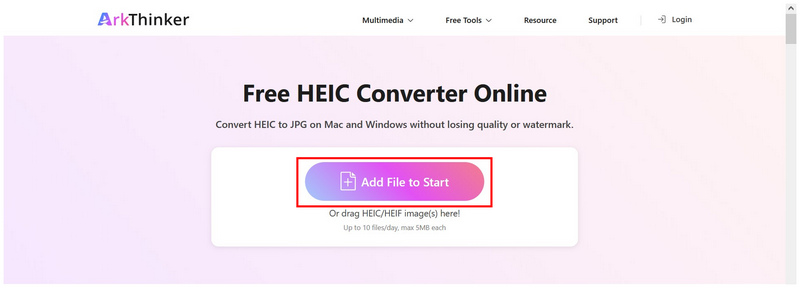
Przejdź do witryny internetowej ArkThinker HEIC Converter Online i wybierz Dodaj pliki do startu Możliwość importowania obrazu HEIC do konwersji. Alternatywnie, możesz przeciągnąć i upuścić do 10 plików jednocześnie do pola przesyłania, aby przetwarzać wsadowo wiele plików HEIC.
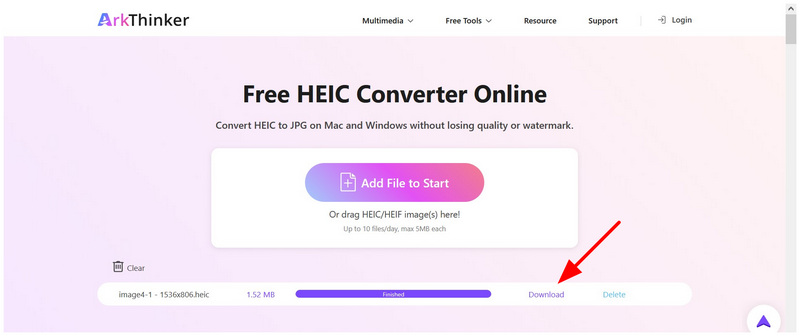
Poczekaj na przesłanie pliku HEIC; zostanie on automatycznie przekonwertowany do formatu JPG po dodaniu do oprogramowania. Na koniec kliknij Pobierać przycisk, aby zapisać przekonwertowany obraz JPG na komputerze.
Po przekonwertowaniu plików graficznych za pomocą narzędzia online możesz przesłać plik HEIC w formacie JPG do Dysku Google. To najłatwiejszy sposób na zapewnienie dostępności obrazów przesłanych do Dysku, ponieważ pliki JPG są kompatybilne z różnymi systemami operacyjnymi, urządzeniami i oprogramowaniem.
Metoda 2: Zrzut ekranu z urządzenia mobilnego i skrót do udostępniania
Dla użytkowników urządzeń mobilnych, którzy szukają bardziej niekonwencjonalnego, ale skutecznego sposobu konwersji plików HEIC do JPG, dobrym rozwiązaniem jest skorzystanie ze zrzutów ekranu z urządzeń mobilnych. Ponieważ zrzuty ekranu z urządzeń mobilnych są zapisywane w formacie JPG, wystarczy po prostu zrobić zrzut ekranu pliku HEIC i przesłać go na Dysk. To idealne rozwiązanie, jeśli szukasz prostego rozwiązania. konwertuj HEIC do JPG na Androidzie.
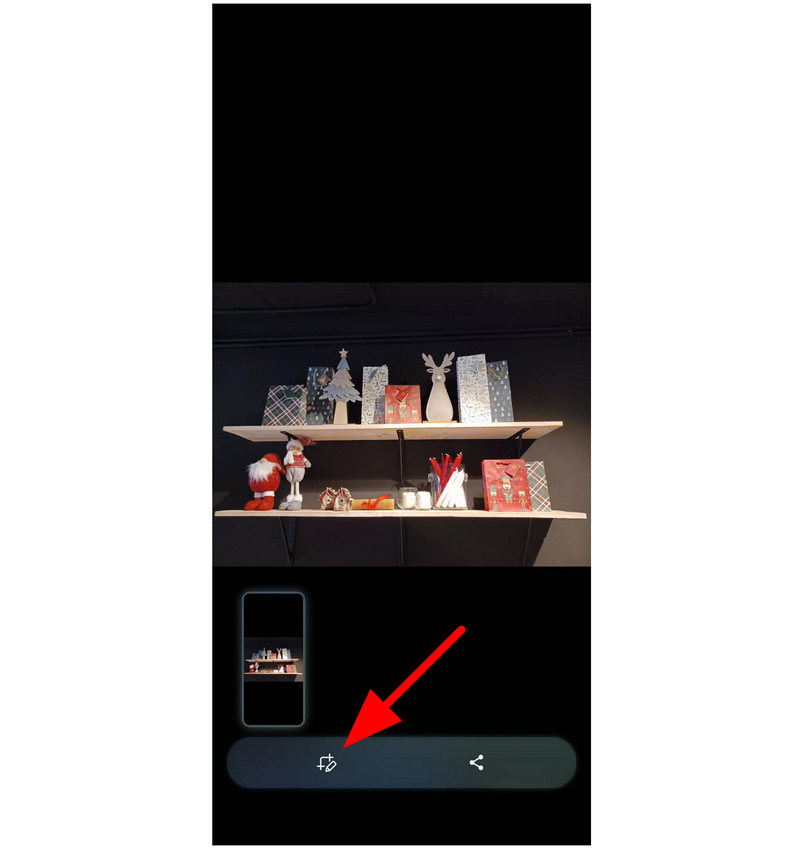
Przejdź do obrazu HEIC, który chcesz przesłać i zrób jego zrzut ekranu. Po przechwyceniu pliku HEIC użyj funkcji na swoim urządzeniu. Przyciąć funkcja umożliwiająca usunięcie dowolnej części zrzutu ekranu, która nie jest samym obrazem.
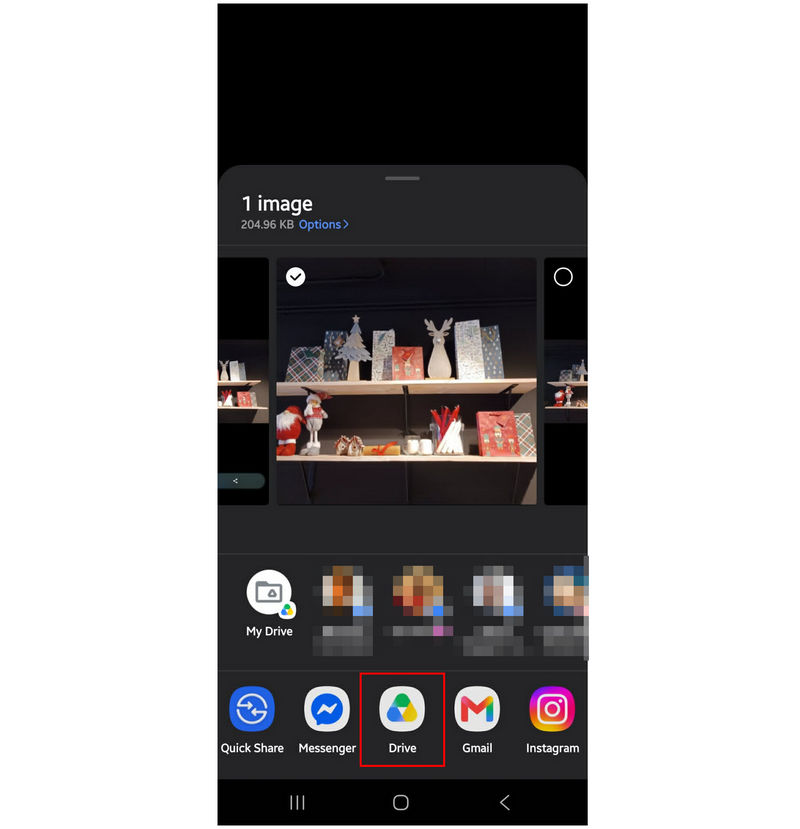
Po przycięciu pliku wybierz Udział przycisk.
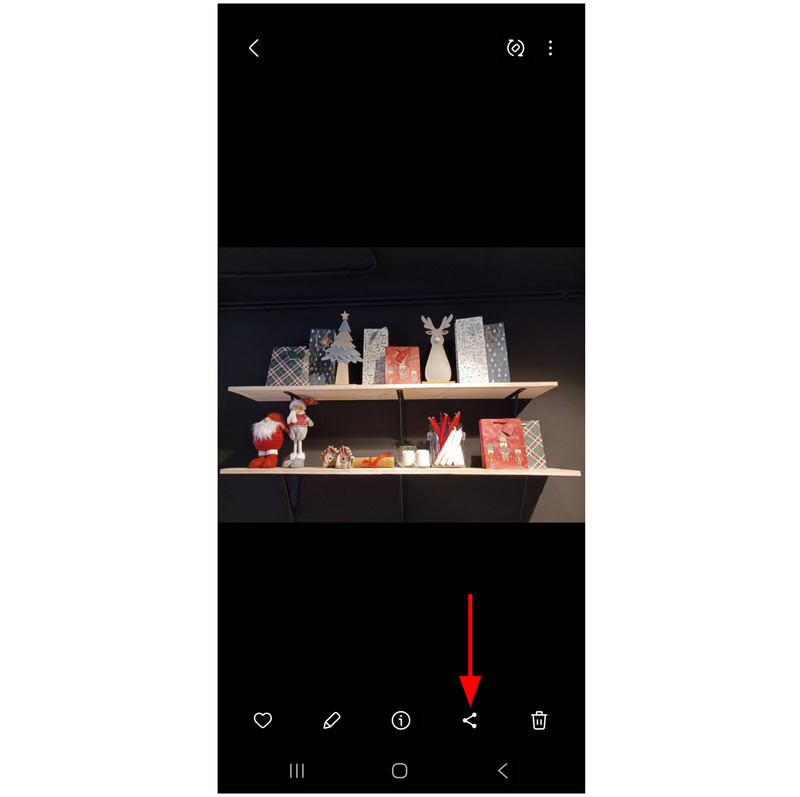
Wśród opcji udostępniania znajdziesz dysk Google i wybierz ją.
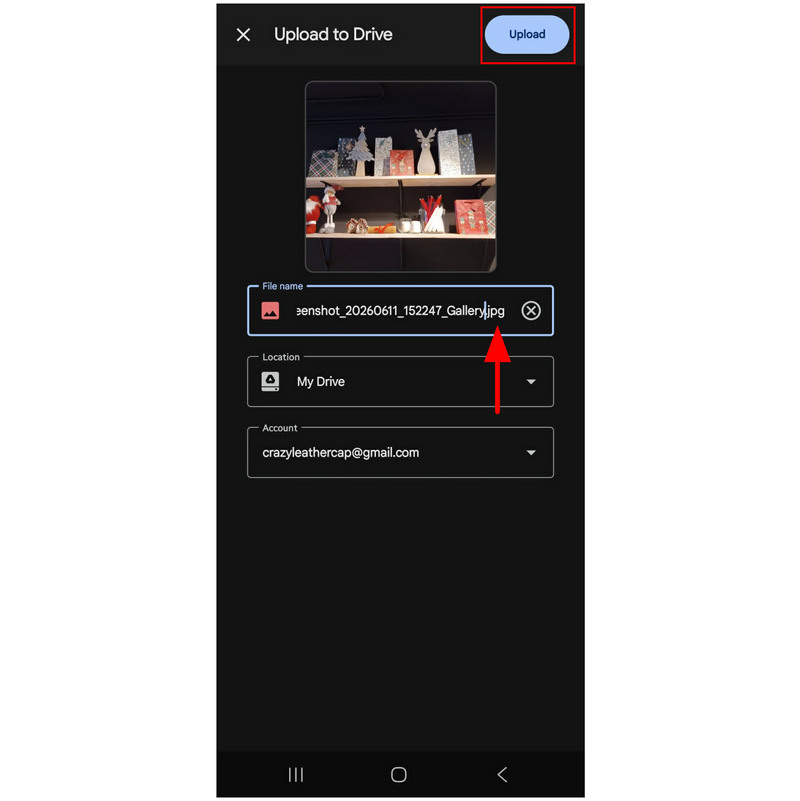
W menu Prześlij na Dysk zaznacz opcję Nazwa pliku Kliknij kartę, aby upewnić się, że obraz jest ustawiony w formacie JPG. Kliknij Wgrywać aby zapisać nowy obraz JPG w pamięci Dysku Google.
Przed skorzystaniem z tej opcji należy pamiętać, że zrzuty ekranu zapisane w formacie JPG nie będą miały takiej samej jakości jak surowy plik HEIC. Z tego powodu pliki te nie nadają się do zaawansowanych zastosowań, takich jak edycja.
Część 3. Najczęściej zadawane pytania dotyczące konwersji plików HEIC do JPG w Dysku Google
Jak zmienić HEIC na JPG w Dysku Google?
Dysk Google nie posiada wbudowanej opcji konwersji obrazów HEIC do JPG. Dysk Google działa jedynie jako usługa przechowywania danych w chmurze. Nie oferuje zaawansowanych opcji zarządzania plikami.
Jak pobrać plik HEIC jako JPG z Dysku Google?
Nie ma możliwości pobrania pliku HEIC w formacie JPG bezpośrednio z Dysku. Dysk Google oferuje jedynie wbudowany przycisk pobierania. Nie można użyć funkcji Zapisz jako w przypadku plików zapisanych na Dysku.
Czy pliki HEIC są obsługiwane na urządzeniach z systemem Windows i Android?
Pliki HEIC nie są domyślnie otwierane na komputerach z systemem Windows. Aby zapisać plik HEIC w systemie Windows, należy pobrać aplikację innej firmy. Z drugiej strony, nowoczesne urządzenia z systemem Android umożliwiają otwieranie plików HEIC.
W jakim formacie powinienem zapisać pliki HEIC?
Obydwa Formaty PNG i JPG To dobre opcje. Oba są wysoce kompatybilne z szeroką gamą urządzeń i oprogramowania. Jednak PNG ma ogólnie lepszą jakość.
Czy korzystanie z narzędzi online jest bezpieczne?
Tak, są. Musisz jednak korzystać z narzędzi online, które oferują solidne zabezpieczenia i prywatność użytkownika. Konwerter HEIC ArkThinker online to solidna opcja.
Wniosek
Za pomocą metod, które przedstawiliśmy w tym artykule, konwersja obrazów HEIC do JPG w Dysku GoogleMamy nadzieję, że ten artykuł dostarczył Ci wygodnych rozwiązań do obsługi takich nietypowych formatów obrazów i konwersji ich do bardziej kompatybilnego formatu JPG. Spośród podanych metod, gorąco polecamy skorzystanie z darmowego konwertera HEIC ArkThinker Free HEIC Converter Online jako najlepszej opcji do konwersji plików HEIC do JPG przed zapisaniem ich na Dysku Google.


