


Zapętlanie filmów w programie After Effects na 3 sposoby i alternatywne narzędzie
Czy kiedykolwiek chciałeś przenieść pętle wideo na wyższy poziom, niezależnie od tego, czy chodzi o wideo, czy grafikę ruchomą? Będziesz potrzebować After Effects, profesjonalnego oprogramowania firmy Adobe opracowanego do tworzenia grafiki ruchomej do mediów cyfrowych. W tym artykule omówimy trzy metody… zapętlanie wideo After Effects : Ekspresja, remapowanie czasu i interpretacja materiału filmowego. Choć brzmi to skomplikowanie, sprawimy, że ten krok będzie jak najbardziej przyjazny dla użytkownika, zachowując prostotę, a jednocześnie informacyjność, co pozwoli na efektywne zapętlanie wideo w programie After Effects.
Co więcej, aby dopełnić doświadczenie zapętlania wideo w tym poradniku, zamieściliśmy również alternatywną metodę zapętlania wideo za pomocą internetowego narzędzia do zapętlania wideo, aby sprostać potrzebom użytkowników, dla których After Effects jest zbyt trudny w zakresie podstawowych potrzeb związanych z zapętlaniem wideo. W związku z tym nie ma możliwości zapętlenia wideo, ponieważ artykuł omawia użycie profesjonalnego narzędzia do grafiki ruchomej oraz prostego, ale funkcjonalnego internetowego narzędzia do zapętlania wideo.

- LISTA PRZEWODNIKÓW
- Część 1. Jak zapętlić wideo w programie After Effects
- Część 2. Najlepsze alternatywy dla programu After Effects do zapętlania filmów
- Część 3. Najczęściej zadawane pytania dotyczące zapętlania wideo w programie After Effects
Część 1. Jak zapętlić wideo w programie After Effects
Metoda ekspresji
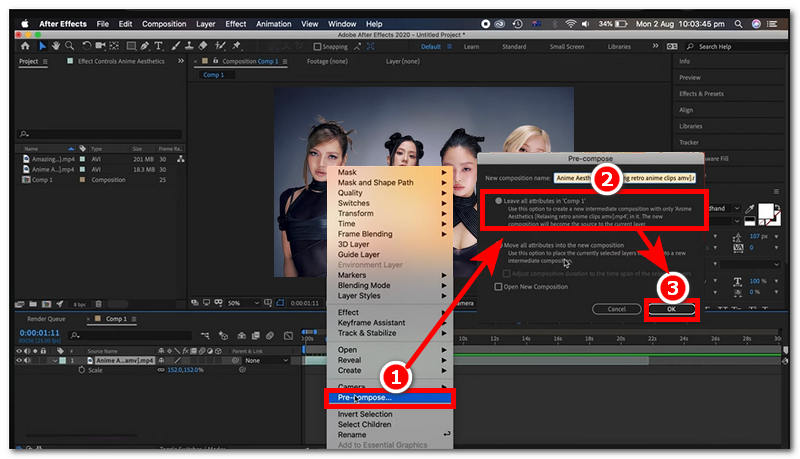
Załaduj klipy wideo do programu After Effects. Następnie wybierz klip wideo w widoku ścieżki osi czasu i kliknij prawym przyciskiem myszy, a następnie wybierz Wstępne komponowanie i wybierz Pozostaw wszystkie atrybuty z ustawień wstępnego komponowania, a następnie kliknij OK aby kontynuować.
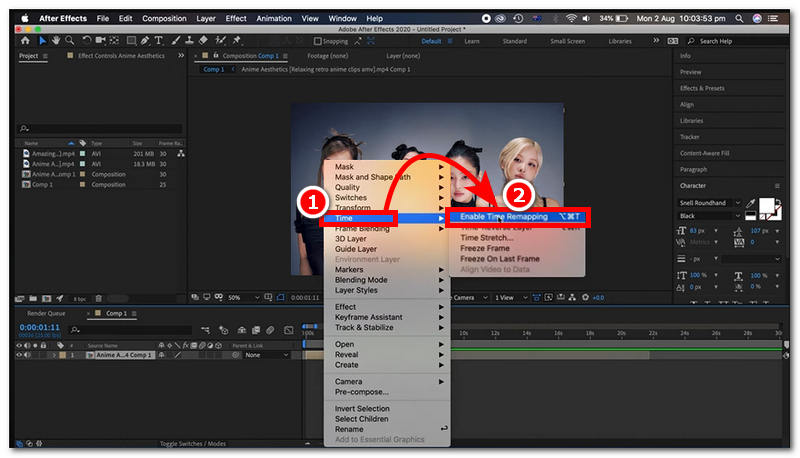
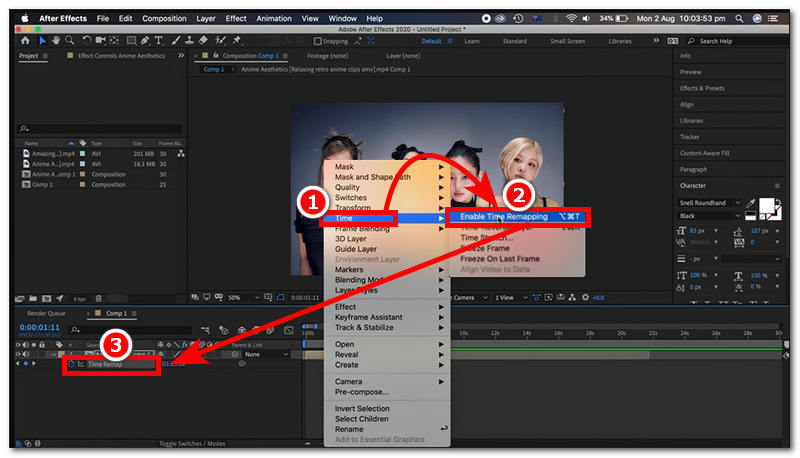
Następnie kliknij prawym przyciskiem myszy ponownie i wybierz Czasi stamtąd kliknij na Włącz ponowne mapowanie czasu.
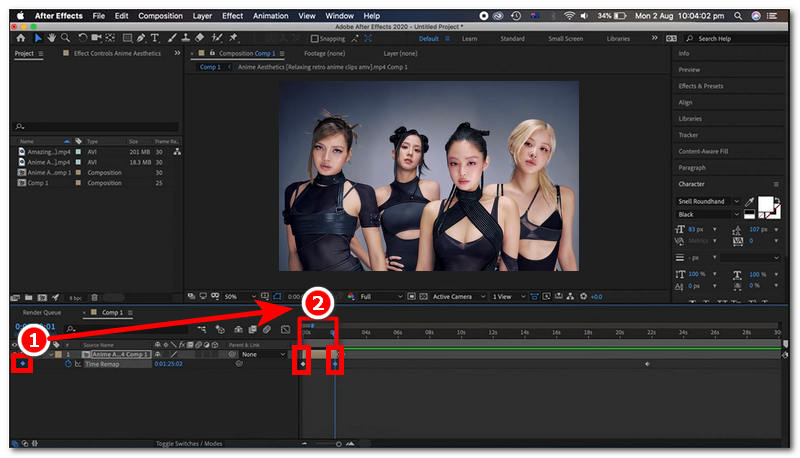
Znajdź i zastosuj Klatki kluczowe aby rozpocząć i zakończyć fragmenty klipów wideo.
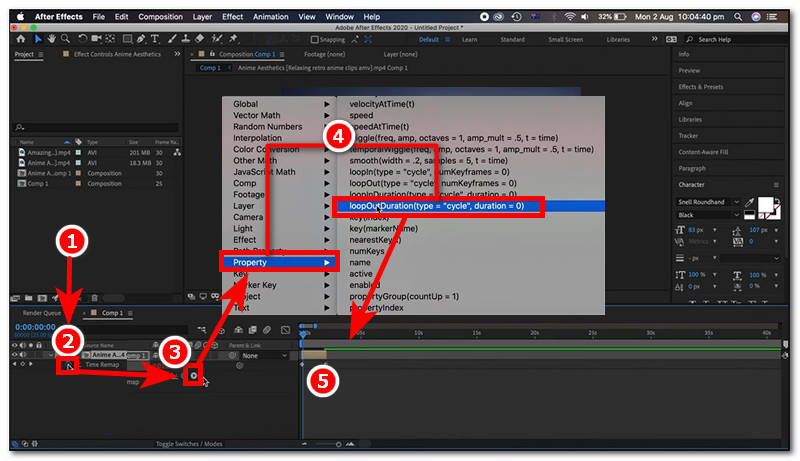
Aby dodać wyrażenie, przytrzymaj Alt (Windows) lub Opcja (Mac), a następnie kliknij Regulator czasowy ikonę, a następnie kliknij Grać ikona, która pojawia się po kliknięciu przycisku Timer. Po naciśnięciu ikony Odtwórz kliknij Nieruchomość, Następnie pętla wyjściowa stamtąd. Możesz po prostu przeciągnąć plik klipu wideo z lewej do prawej w widoku ścieżki osi czasu, aby wydłużyć czas trwania pętli wideo w programie After Effects.
Metoda ponownego mapowania czasu
Zaimportuj plik wideo do osi czasu programu Adobe After Effects.
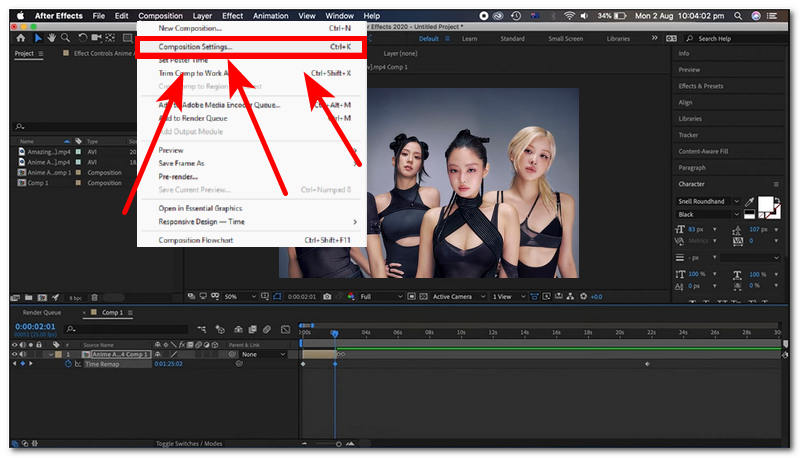
Gdy Twój film znajdzie się w widoku ścieżki czasu, kliknij swój klip wideo, a następnie przejdź do Ustawienia kompozycji znajduje się w lewym górnym rogu ekranu, a następnie zmień długość swojego filmu, biorąc pod uwagę liczbę razy, w której chcesz, aby film się zapętlił.
Kliknij ponownie swój klip wideo, a następnie kliknij prawym przyciskiem myszy i wybierz Czas > Włącz ponowne mapowanie czasu. Następnie pod warstwą pojawi się nowa opcja. Przytrzymaj Alt (Windows) lub Opcja (Mac) i kliknij ikonę stopera w Przemapowanie czasu i dodaj Wyjście pętli wyrażeńNastępnie przeciągnij koniec klipu wideo, aby wydłużyć długość pętli wideo.
Interpretacja metody filmowej
Otwórz program After Effects i utwórz nowe projekty, aby zaimportować plik wideo, który chcesz zapętlić w programie After Effects.
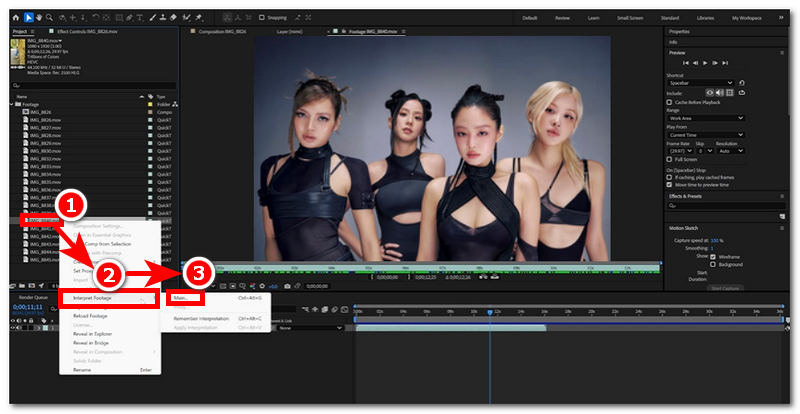
Podczas przeglądania pliku wideo w menu po lewej stronie programu kliknij prawym przyciskiem myszy plik wideo i wybierz Interpretacja materiału filmowego > Główny.
Opcja pętli znajduje się w dolnej części sekcji głównej. Inne opcjeMożesz wpisać liczbę zestawów, w których Twój film będzie odtwarzany w pętli w kompozycji i kliknąć OK raz zrobione.
Część 2. Najlepsze alternatywy dla programu After Effects do zapętlania filmów
Ponieważ After Effects nie jest darmowym oprogramowaniem, jest to profesjonalne narzędzie do projektowania graficznego. Dlatego nie każdy może być zaznajomiony z jego obsługą do zapętlania filmów, pomimo instrukcji krok po kroku. Użytkownik bez doświadczenia z After Effects może mieć problem z zapętlaniem filmów. Dlatego ta sekcja oferuje najlepsze alternatywne rozwiązanie dla tych, którzy nie chcą płacić za subskrypcję oprogramowania tylko po to, by móc zapętlać filmy, a także dla tych, którzy nie chcą korzystać z niego jako początkujący, ponieważ oferuje on metodę, która pozwala użytkownikowi na bezproblemowe zapętlanie filmów, a przez to rozumiemy internetowe narzędzie do zapętlania filmów.
ArkThinker Free Video Looper Online to internetowe narzędzie do zapętlania wideo, które pod względem wygody użytkowania przewyższa możliwości zapętlania klipów wideo w programie After Effects. Chociaż After Effects oferuje narzędzia i funkcje do personalizacji i kontroli zapętlania klipów wideo, to ArkThinker wyróżnia się wygodą dostępu, brakiem konieczności instalacji oprogramowania i przytłaczającym interfejsem użytkownika, ponieważ zapętlanie wideo powinno być prostym zadaniem. ArkThinker to idealne narzędzie do zapętlania wideo, gdy użytkownicy pilnie potrzebują szybkiego przetwarzania i prostego narzędzia do zapętlania wideo.
Jak korzystać z darmowego programu do pętli wideo ArkThinker online
Otwórz preferowaną przeglądarkę internetową i przejdź do ArkThinker Darmowy Pętla Wideo Online oficjalna strona internetowa.
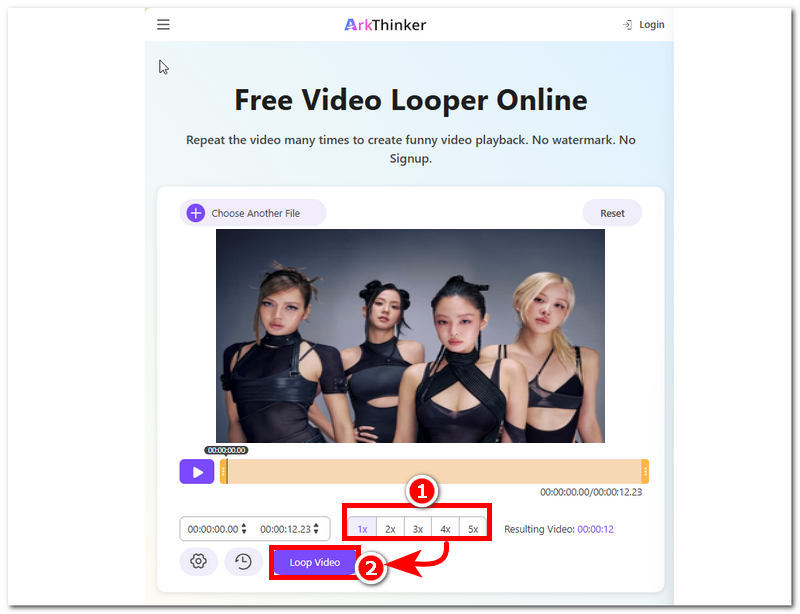
Na stronie internetowej ArkThinker od razu zobaczysz prosty interfejs użytkownika, a jednocześnie bardzo proste narzędzie do zapętlania wideo. W centrum strony znajduje się przycisk o nazwie Rozpocznij zapętlanie wideo. Po prostu kliknij przycisk, aby przesłać klip wideo, którego chcesz użyć jako pętli wideo.
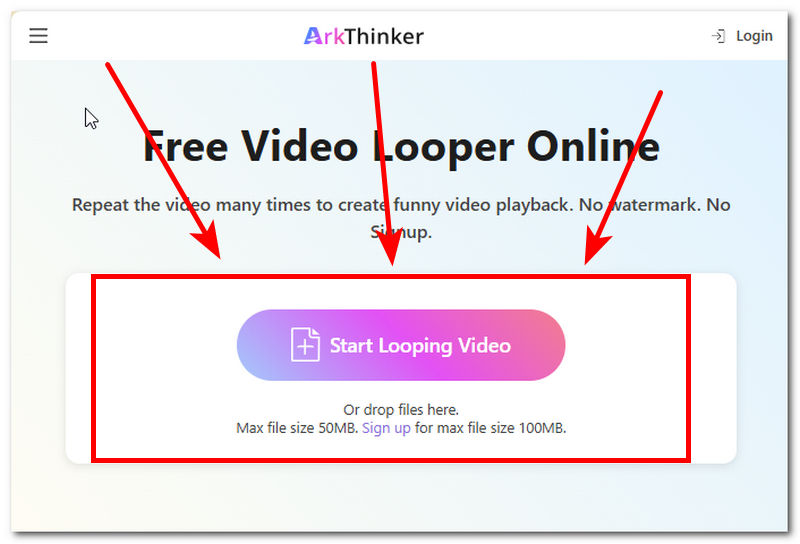
Po wybraniu klipu wideo narzędzie rozpocznie przesyłanie go do programu. Po zakończeniu przesyłania możesz wybrać liczbę pętli, które chcesz, aby zawierał klip wideo, a następnie kliknąć Pętla wideo Kliknij przycisk, aby rozpocząć proces. Po zakończeniu wideo zostanie zapisane jako zapętlone wideo na Twoim urządzeniu.
Część 3. Najczęściej zadawane pytania dotyczące zapętlania wideo w programie After Effects
Na czym polega remapowanie czasu w programie After Effects?
Remapowanie czasu w programie Adobe After Effects to funkcja, która pozwala użytkownikom kontrolować tempo odtwarzania filmu. Umożliwia ona manipulowanie jego prędkością, zatrzymywanie klatek, a nawet ustawianie klipów wideo tak, aby przechodziły przez klatki kluczowe.
Czy mogę odtworzyć w pętli tylko określony fragment filmu?
Tak, możesz zapętlić konkretną część, ustawiając klatki kluczowe początku i końca, tak jak niektóre Filmy AVI Można skonfigurować do wielokrotnego odtwarzania bez dodatkowych narzędzi. Umożliwia on proste ustawienie klatek kluczowych początku i końca wybranego fragmentu wideo, dzięki czemu pętla odtwarza tylko fragmenty znajdujące się w tych klatkach kluczowych.
Jak utworzyć pętlę bezszwową?
Aby uzyskać płynną pętlę, upewnij się, że klatki początkowa i końcowa są podobne, jak w przypadku ciągłego odtwarzania stosowanego w Pliki wideo MKV, które zachowują płynność ruchu. Oznacza to, że klatka początkowa i końcowa klipu wideo powinny być co najmniej podobne, aby oszukać oko i sprawić, by postrzegało ciągły ruch podczas odtwarzania go w pętli w programie After Effects.
Wniosek
After Effects naprawdę potrafi wydobyć z klipów wideo najlepszy efekt zapętlenia wideo, oferując różnorodne funkcje i narzędzia, co samo w sobie czyni to narzędzie użytecznym dla profesjonalistów, co dla niektórych nie jest idealne i rozsądne, zwłaszcza gdy korzysta się z narzędzi do zapętlania wideo tylko okazjonalnie. W tym artykule przedstawiono trzy różne sposoby ich wykorzystania. After Effects do zapętlania wideo: metoda wyrażeń, metoda remapowania czasu i metoda interpretacji materiału filmowego. Metody te mają prawie te same kroki, ale różnią się pętlą, którą tworzą dla klipów wideo. Chociaż kroki przedstawione w tym artykule są dość proste, nadal nie wystarczą dla nowicjuszy. Dlatego dodaliśmy również narzędzie do zapętlania wideo ArkThinker, które jest znacznie łatwiejsze w użyciu i przejrzyste, bez przytłaczających funkcji ani skomplikowanych narzędzi.
Co sądzisz o tym poście? Kliknij, aby ocenić ten wpis.
Doskonały
Ocena: 4.9 / 5 (na podstawie 556 głosów)


