


Przewodnik po klipsach wideo Clipchamp: internetowy edytor wideo firmy Microsoft
Clipchamp firmy Microsoft to oparty na przeglądarce i preinstalowany program do edycji wideo, dostarczany z systemem Windows 11. To narzędzie do edycji wideo firmy Microsoft zapewnia użytkownikom dostęp do narzędzi do płynnej i niemal natychmiastowej produkcji filmów gotowych do publikacji w mediach społecznościowych i nie tylko. Clipchamp to obiecujące narzędzie oferujące szeroki wachlarz narzędzi do edycji i ulepszania wideo, które nie wymagają doświadczenia ani wiedzy specjalistycznej, aby w pełni z niego korzystać. Dlatego w tym artykule przyjrzymy się bliżej konkretnej funkcji Clipchampa, czyli jego możliwościom i łatwości kadrowania klipów wideo w programie. Ponadto, oprócz omówienia możliwości, artykuł pokaże również, jak można… przytnij wideo w Clipchamp, wraz z alternatywnym narzędziem oferującym wiele opcji przycinania filmów.

- LISTA PRZEWODNIKÓW
- Część 1. Czy Clipchamp potrafi kadrować wideo?
- Część 2. Jak przycinać wideo w Clipchamp
- Część 3. Czy Clipchamp jest dla Ciebie dobry?
- Część 4. Najlepsza alternatywa dla Clipchampa
- Część 5. Najczęściej zadawane pytania dotyczące przycinania wideo za pomocą programu Microsoft Cipchamp
Część 1. Czy Clipchamp potrafi kadrować wideo?
Tak, wśród wielu funkcji programu, kadrowanie wideo jest możliwe. Można to zrobić łatwo dzięki dedykowanej funkcji zmiany proporcji obrazu, która zazwyczaj pojawia się w górnej części klipu wideo – bardziej szczegółowy opis kroków funkcji kadrowania zostanie przedstawiony w tej sekcji. Co więcej, kolejną cechą, która sprawia, że Clipchamp jest dobrym narzędziem do edycji wideo, oprócz możliwości kadrowania i zmiany proporcji obrazu, jest to, że jest dostępny zarówno za pośrednictwem przeglądarki internetowej, jak i oprogramowania, co oznacza, że użytkownicy będą mieli do niego dostęp w każdej chwili, a jednocześnie narzędzie pozostaje łatwe w obsłudze dla nowicjuszy i okazjonalnych użytkowników programów do edycji wideo.
Część 2. Jak przycinać wideo w Clipchamp
Najpierw otwórz program Microsoft Clipchamp oprogramowanie na urządzeniu stacjonarnym (Windows) lub, jeśli używasz urządzenia innego niż Windows, przejdź do przeglądarki internetowej urządzenia i przejdź na oficjalną stronę internetową Clipchamp narzędzie do edycji wideo.
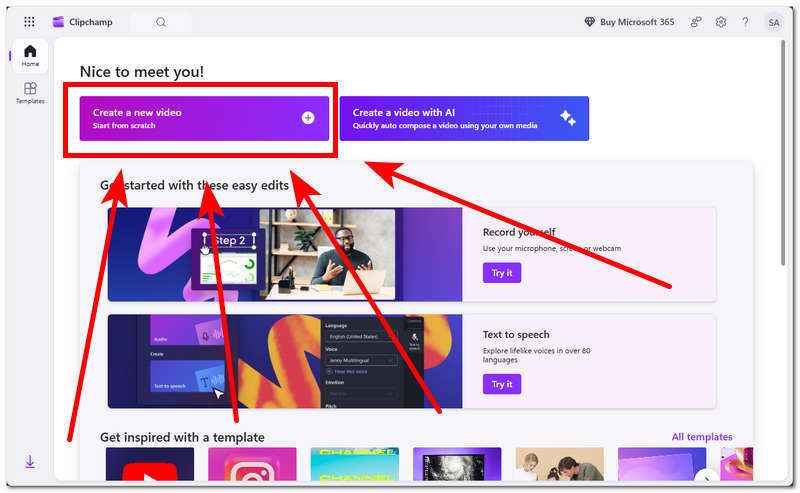
Po znalezieniu się w głównym interfejsie narzędzia do edycji wideo Microsoft Clipchamp kliknij Tworzyć A Nowy film przycisk umożliwiający rozpoczęcie pracy nad pustym projektem.
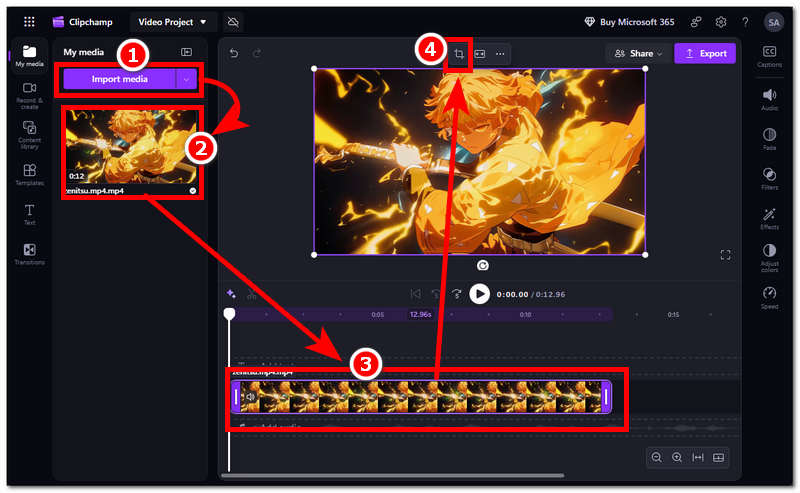
Po przejściu do osi czasu edycji wideo zaimportuj klip wideo do narzędzia. Po załadowaniu klipu wideo przeciągnij go na oś czasu, a następnie kliknij wideo na osi czasu i kliknij przycisk Przyciąć ikonę, która pojawi się w górnej części filmu, aby kontynuować.
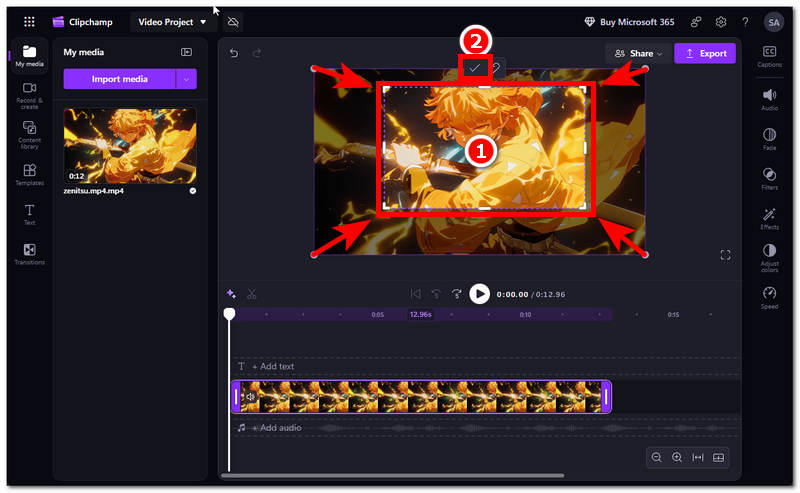
Po kliknięciu ikony kadrowania możesz zmienić proporcje obrazu wideo, przeciągając prostokąt kadrowania do wewnątrz, do fragmentów, które chcesz zachować. Gdy będziesz zadowolony z kadrowania klipu wideo, kliknij znacznik wyboru nad nim, aby zapisać zmiany.
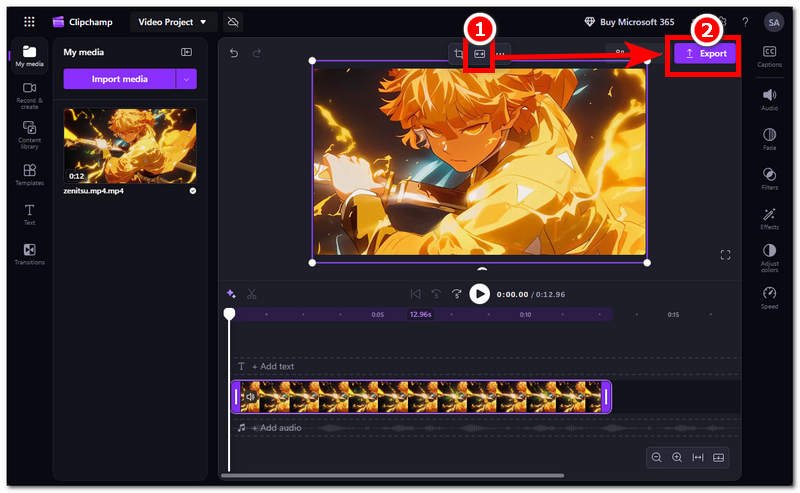
Po kliknięciu znacznika wyboru kliknij ikonę „Dopasuj”, która nadal znajduje się w górnej części filmu, aby skutecznie dopasować przycięty film do ekranu. Gdy film wypełni cały ekran, możesz zapisać go na urządzeniu, klikając ikonę „Dopasuj”. Eksport przycisk.
Część 3. Czy Clipchamp jest dla Ciebie dobry?
Zastanawianie się, czy Clipchamp jest dla Ciebie odpowiedni i czy warto go używać, zależy od Twoich potrzeb jako edytora wideo oraz od liczby funkcji, których szukasz do kadrowania wideo. Można powiedzieć, że Clipchamp firmy Microsoft jest wart wypróbowania jako podstawowe i proste narzędzie do edycji wideo. przycinaj filmy, szczególnie dla użytkowników systemu Windows, którzy nie mają dostępu do narzędzi premium. Chociaż może wydawać się, że brakuje mu niektórych funkcji i możliwości, jakich można oczekiwać od edytora wideo, biorąc pod uwagę, że narzędzie jest na wczesnym etapie rozwoju, istnieje potencjał jego wykorzystania i rozwoju w przyszłych aktualizacjach.
| Obecność znaku wodnego | Ograniczenia bezpłatnego poziomu | Prędkość eksportu | Przechowywanie w chmurze |
| Brak znaku wodnego w obu bezpłatnych poziomach | Bezpłatny plan pozwala na eksportowanie wideo w rozdzielczości do 1080p, ale jednocześnie uniemożliwia dostęp do filtrów premium, efektów i zasobów stockowych. | Eksportowanie przyciętego wideo Microsoft Clipchamp zależy od sprzętu CPU/GPU urządzenia i stabilnego połączenia internetowego. | Projekty Clipchamp są bezpieczne, ponieważ program wykorzystuje system przechowywania danych w chmurze firmy Microsoft, który automatycznie zapisuje dane w wyznaczonym folderze. |
Część 4. Najlepsza alternatywa dla Clipchampa
Jeśli nadal nie czujesz się komfortowo używając Clipchamp do przycinania klipów wideo i potrzebujesz wygodnego w użyciu narzędzia do przycinania wideo, spodoba Ci się alternatywne narzędzie do przycinania wideo o nazwie Darmowy program do przycinania wideo ArkThinker onlineTo narzędzie to internetowy program do przycinania filmów, z którego można korzystać bezpłatnie, ale różnica polega na wygodzie użytkowania, ponieważ ArkThinker to prosty program przycinacz wideo Narzędzie to oznacza, że nie ma tak skomplikowanej konstrukcji i wielu kroków, aby przyciąć wideo. Stało się przydatne dla użytkowników, którzy pilnie potrzebują łatwego w użyciu, przystępnego i szybkiego w obsłudze narzędzia do przycinania wideo.
Korzystając z komputera stacjonarnego (Windows lub Mac), otwórz przeglądarkę internetową i przejdź do oficjalnej witryny ArkThinker, aby uzyskać dostęp do narzędzia Free Video Cropper Online.
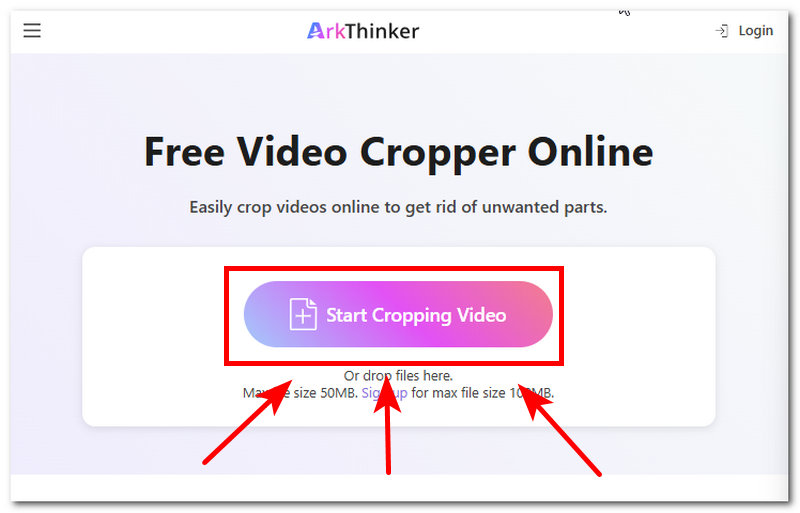
Po przejściu na główną stronę oficjalnej witryny programu do przycinania filmów ArkThinker kliknij Rozpocznij przycinanie wideo kliknij przycisk i załaduj klip wideo, który chcesz łatwo przyciąć za pomocą narzędzia.
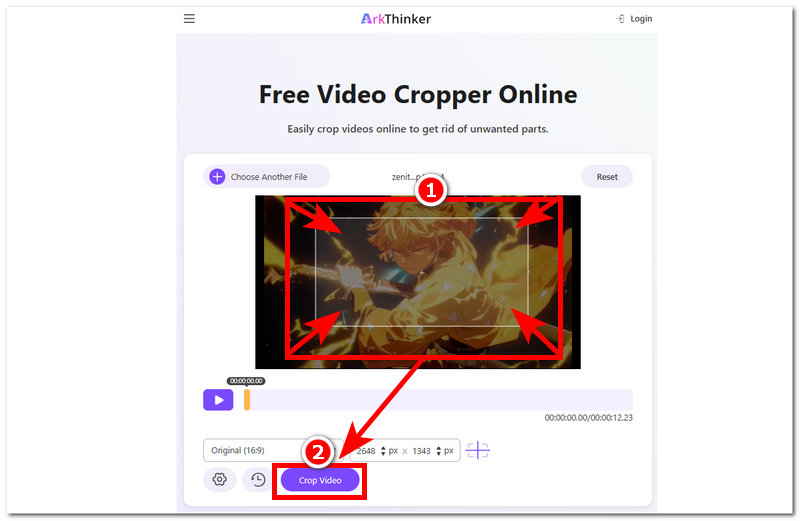
Po załadowaniu klipu wideo w narzędziu przytnij wideo, przeciągając prostokątny obszar przycinania w kierunku części wideo, którą chcesz zachować w przycięciu.
Gdy będziesz zadowolony ze swojego plonu, kliknij Przytnij wideo Kliknij przycisk, aby wyeksportować wideo na urządzenie stacjonarne.
Część 5. Najczęściej zadawane pytania dotyczące przycinania wideo za pomocą programu Microsoft Cipchamp
Na czym polega kadrowanie w Clipchamp?
Kadrowanie w Clipchampie jest podobne do kadrowania w innych edytorach wideo. Pozwala użytkownikom usuwać lub wycinać niechciane fragmenty lub obszary w kadrze wideo poprzez przeciągnięcie prostokątnego obszaru kadrowania, co pozwala na lepsze uwypuklenie fragmentu, który użytkownik chce zaznaczyć w kadrze.
Czy mogę przycinać filmy do określonych proporcji?
Tak, Clipchamp obsługuje przycinanie wideo do określonego współczynnika proporcji, ułatwiając użytkownikom zmianę współczynnika proporcji wideo na format, w którym chcą publikować lub udostępniać swoje wideo. Może przycinać filmy do standardowego formatu 16:9 YouTube'a lub kwadratowego 1:1 Instagrama.
Czy mogę cofnąć przycięcie w Clipchamp?
Tak, użytkownicy otrzymali możliwość cofnięcia przypadkowego przycięcia filmu za pomocą kombinacji klawiszy Ctrl + Z lub po prostu powrotu do funkcji przycinania, aby zresetować i ponownie dostosować przycięcie według upodobań.
Wniosek
Microsoft Clipchamp to wartościowe narzędzie do edycji wideo, szczególnie dla osób, które dopiero zaczynają przygodę z edycją wideo. Posiada bardzo przyjazny interfejs użytkownika, co ułatwia korzystanie z niego, zwłaszcza w zakresie kadrowania. Oprócz kadrowania, Clipchamp oferuje również wiele podstawowych i prostych funkcji edycji i ulepszania wideo, co daje użytkownikom nieograniczone możliwości wykorzystania narzędzia do różnych celów.
Co więcej, chociaż możliwe jest przycinanie filmów w Clipchamp firmy Microsoft, można powiedzieć, że nie każdy potrafi posługiwać się tym narzędziem; dlatego w tym artykule zaprezentowano również alternatywne narzędzie, ArkThinker, które zapewnia dostęp do szybszego przetwarzania i prostego narzędzia do przycinania wideo.


