


3 sposoby kompresji filmów GoPro: szczegółowy samouczek
Filmy z GoPro to jedna z najlepszych opcji dla użytkowników poszukujących nagrań w czasie rzeczywistym z perspektywy pierwszej osoby. Najlepiej sprawdzają się w przypadku dłuższych filmów na YouTube, takich jak vlogi podróżnicze i materiały z eksploracji miast. Nagrania z GoPro mają jednak jedną wadę: zazwyczaj zajmują więcej miejsca, zazwyczaj 1–4 GB na każde 10–15 minut nagrania. Mając to na uwadze, warto nauczyć się… jak kompresować filmy GoPro Bez utraty jakości zawsze będzie praktycznym rozwiązaniem, ponieważ mniejsze pliki łatwiej importować do edytorów wideo i publikować w mediach społecznościowych. Zapoznaj się z naszymi polecanymi opcjami poniżej, od narzędzia online, przez oprogramowanie oparte na poleceniach, po rozwiązanie open source na PC.

- LISTA PRZEWODNIKÓW
- Część 1. Dlaczego warto kompresować filmy GoPro
- Część 2. Jak kompresować filmy GoPro
- Część 3. Najczęściej zadawane pytania dotyczące kompresji filmów GoPro
Część 1. Dlaczego warto kompresować filmy GoPro
Ze względu na charakter filmów GoPro, klipy te zostały zaprojektowane tak, aby zapewnić wysoką rozdzielczość, płynną liczbę klatek na sekundę i wysoki bitrate, gwarantując doskonałą jakość obrazu. Niestety, te ustawienia sprawiły, że pliki nagrane kamerą GoPro były znacznie większe niż standardowe pliki wideo. W związku z tym, jeśli planujesz edytować materiały nagrane kamerą GoPro, musisz nauczyć się, jak to zrobić. kompresja MP4 najpierw filmy.
Kompresja formatu przyspiesza przetwarzanie wideo, ułatwiając importowanie do edytorów wideo. Pliki te będą również znacznie łatwiejsze w edycji, ponieważ są mniejsze i zużywają mniej zasobów.
Aby dowiedzieć się, jakiego oprogramowania najlepiej użyć do dostosowania ustawień kompresji wideo w GoPro, przeczytaj nasze poradniki, jak korzystać z trzech najlepszych programów do kompresji plików na komputery stacjonarne. Dostępne opcje to oprogramowanie online, rozwiązania oparte na poleceniach oraz darmowe, otwarte narzędzie.
Część 2. Jak kompresować filmy GoPro
Użyj darmowego narzędzia online – ArkThinker Free Online Compressor
Nasze rekomendacje dotyczące kompresora wideo rozpoczniemy od ArkThinker Darmowy kompresor online Narzędzie. Darmowa wersja ArkThinker oparta na przeglądarce została zaprojektowana specjalnie do kompresji plików wideo o rozmiarze do 100 MB, dzięki czemu idealnie nadaje się do mniejszych plików.
Biorąc pod uwagę praktyczność narzędzi online, to oprogramowanie nie wymaga od użytkowników pobierania ani instalowania programu, aby działać. Działa w pełni online i obsługuje importowanie i kompresję plików w ramach jednego pakietu oprogramowania.
Jednak w przeciwieństwie do innych narzędzi internetowych, program oferuje szybszy współczynnik kompresji i obsługuje szerszy zakres formatów wideo niż inne przeglądarki. Aby dowiedzieć się więcej o programie, zapoznaj się z jego najważniejszymi funkcjami poniżej.
Nie zapomnij go pobrać, dzięki czemu łatwiej będzie Ci zapoznać się z całym naszym poradnikiem.
Główne cechy:
- • Wysoka prędkość kompresji wideo w przypadku narzędzia internetowego.
- • Skompresowane filmy charakteryzują się zrównoważonym zmniejszeniem rozmiaru pliku i zachowaniem jakości.
- • Obsługuje najpopularniejsze formaty wideo: MP4, MOV, AVI, WMV, MKV, FLV, WebM, 3GP i inne.
- • Przyjazny interfejs użytkownika dla kompletnych amatorów.
- • Kompresja wideo bez znaku wodnego.
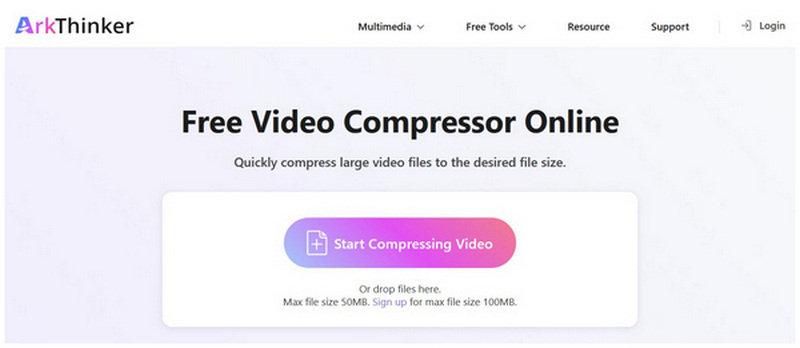
Szukaj Strona internetowa ArkThinker Free Video Compressor Online w swojej przeglądarce. Następnie kliknij Rozpocznij kompresję wideo przycisk, aby przesłać plik, który chcesz skompresować.
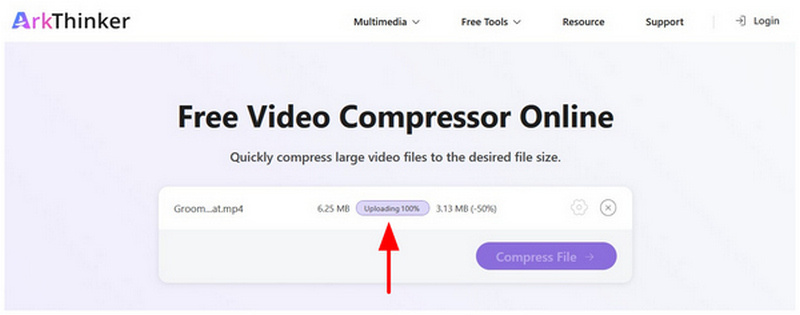
Poczekaj, aż plik wideo zostanie przesłany.
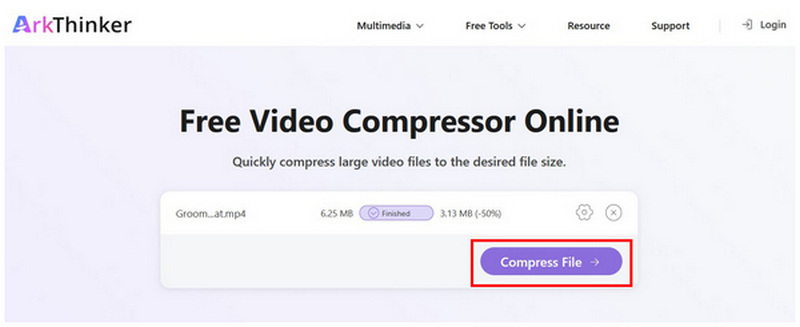
Po przesłaniu materiału multimedialnego GoPro do narzędzia online kliknij Skompresuj plik aby rozpocząć proces kompresji rozmiaru pliku, a następnie pobierz.
Chociaż ArkThinker Free Video Compressor Online ma limit rozmiaru pliku do zaimportowania, limit 100 MB jest w zupełności wystarczający do kompresji filmów w aplikacjach do przesyłania wiadomości. To idealne rozwiązanie dla użytkowników, którzy chcą nauczyć się kompresować filmy z GoPro do WhatsApp.
Użyj wiersza poleceń - FFmpeg
Jeśli masz pewność co do swoich umiejętności obsługi wiersza poleceń, FFmpeg może być dla Ciebie lepszym wyborem. To narzędzie multimedialne oparte na poleceniach w pełni wykorzystuje polecenia do dostosowywania określonych plików multimedialnych na Twoim komputerze.
Niestety, jego natura sprawiła, że brakowało mu standardowego graficznego interfejsu użytkownika (GUI), przez co inni użytkownicy musieliby nauczyć się poleceń przed jego użyciem. Dzięki temu jest to realna opcja do stosowania ustawień kompresji wideo GoPro 10.
Aby dowiedzieć się więcej na temat oprogramowania, zapoznaj się z poniższymi najważniejszymi funkcjami, a następnie z naszym krótkim przewodnikiem dotyczącym jego użytkowania.
Główne cechy:
- • Szybka regulacja prędkości multimediów dzięki przyspieszeniu sprzętowemu.
- • W pełni konfigurowalny stopień kompresji.
- • Może przetwarzać formaty wideo MP4, MOV, MKV, AVI, ProRes, GoPro i inne.
- • Kompleksowe ustawienia elementów wideo, takie jak szybkość transmisji, CRF, kodek, filtry i inne.
- • Bardzo techniczny i trudny w obsłudze.
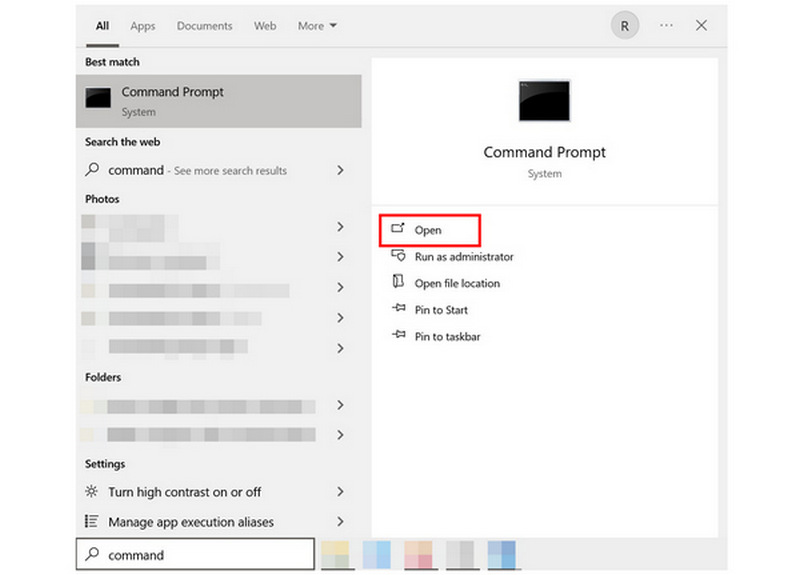
Otwórz wiersz poleceń lub terminal na swoim komputerze.
W terminalu poleceń skopiuj i wklej następujący wiersz: ffmpeg -i wejście.mp4 -vcodec libx265 -crf 28 -preset medium -acodec aac -b:a 128k wyjście.mp4.
Pamiętaj o zmianie wejście.mp4 wiersz do nazwy pliku, który chcesz skompresować. Zmień również wyjście.mp4 do nazwy pliku, pod którą chcesz zapisać wideo. W przypadku tych zestawów plików naciśnij Wchodzić.
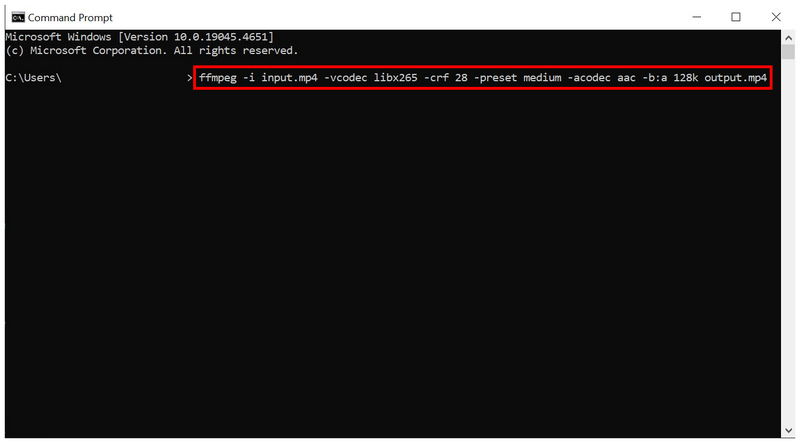
Po potwierdzeniu wiersza poleceń dotyczącego kompresji wideo, FFmpeg wygeneruje wideo o mniejszym rozmiarze pliku.
Skorzystaj z bezpłatnego rozwiązania na komputery stacjonarne – HandBrake
Omówiwszy już dwie opcje, przejdźmy do najlepszego sposobu kompresji filmów GoPro na potrzeby Facebooka za pomocą HandBrake. To narzędzie do kodowania wideo o otwartym kodzie źródłowym zawiera również ustawienie kompresji wideo.
Oba te niekonwencjonalne rozwiązania, możliwe dzięki predefiniowanym ustawieniom konwersji i narzędziom do redukcji jakości, sprawdzą się, jeśli zależy Ci jedynie na zmniejszeniu rozmiaru plików wideo. Dzięki temu są zoptymalizowane pod kątem postów w mediach społecznościowych, takich jak Facebook czy X (Twitter).
Aby dowiedzieć się więcej o HandBrake, zapoznaj się z jego głównymi funkcjami poniżej. Nie zapomnij również przeczytać naszego krótkiego poradnika, aby łatwiej nauczyć się go używać.
Główne cechy:
- • Umiarkowana prędkość kompresji plików w zamian za stabilność pulpitu.
- • Dobry stopień kompresji przy jednoczesnym znacznym obniżeniu jakości.
- • Obsługuje pliki MP4 i MKV, popularne w kamerach GoPro.
- • Łatwe w użyciu ustawienia wstępne z możliwością dostosowania kodeka, jakości i pliku wsadowego.
- • Bardziej zoptymalizowany dla użytkowników średnio zaawansowanych i o średnim doświadczeniu technicznym.
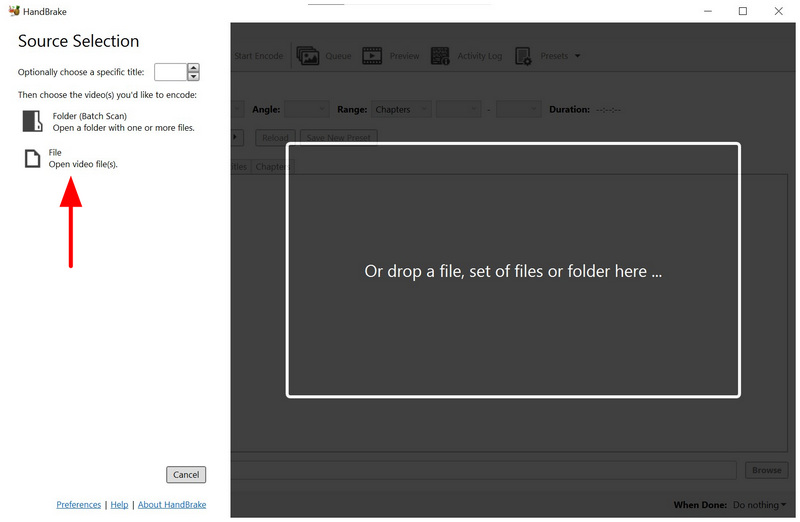
Otwórz HandBrake i wybierz Plik aby otworzyć pamięć masową i znaleźć plik, który chcesz skompresować.
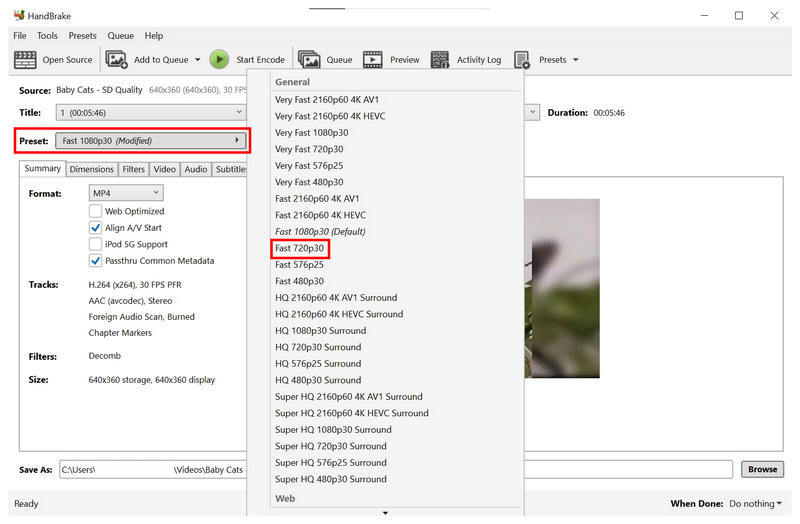
Po zaimportowaniu filmu możesz wybrać spośród Wstępnie ustawione opcje. Aby uzyskać zrównoważoną kompresję rozmiaru pliku z akceptowalną jakością wideo, możesz wybrać Szybkie 720p30. Jest to ogólnie zalecane ustawienie wstępne.
Alternatywnie możesz użyć kompresji ręcznej, przechodząc do Wideo kartę. Następnie dostosuj Suwak jakości po lewej stronie, aby ustawić wideo Niższa jakośćNależy zachować ostrożność podczas korzystania z tego narzędzia, ponieważ bezpośrednia redukcja jakości znacznie pogarsza jakość oglądania filmu.
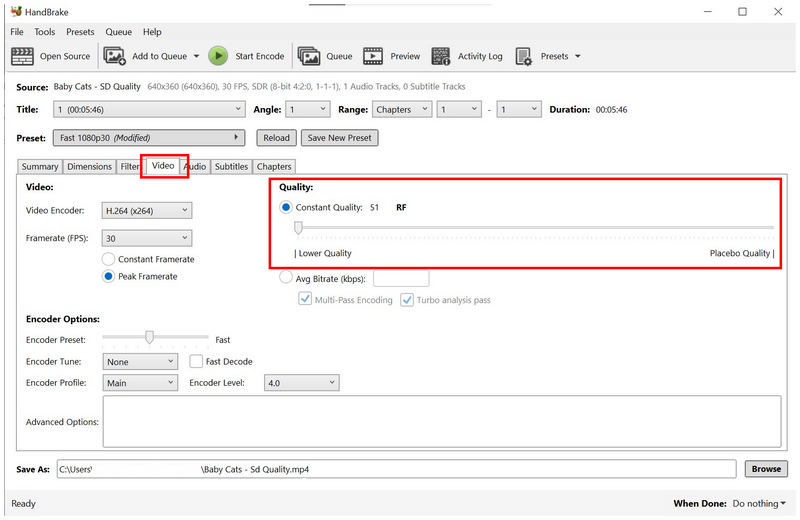
Spośród opcji na tej liście, HandBrake oferuje najbardziej agresywną redukcję rozmiaru pliku. Niestety, nie jest to zalecane, ponieważ filmy GoPro są przeznaczone do oglądania w wystarczająco dobrej jakości.
Część 3. Najczęściej zadawane pytania dotyczące kompresji filmów GoPro
Jaki jest format plików wideo w GoPro?
GoPro obsługuje dwa formaty. Może zapisywać klipy wideo w plikach MP4 lub MOV. Wybrano te formaty, ponieważ są to standardowe formaty dla systemów Windows i macOS. Należy jednak pamiętać, aby… kompresuj filmy MOV lub pliki MP4, ponieważ nagrania GoPro są bardzo duże.
Jaki jest średni rozmiar pliku z klipami GoPro?
Filmy GoPro są średnio duże. Standardowy rozmiar pliku wynosi od 1 GB do 4 GB. Są to krótkie klipy, trwające 10-15 minut.
Czy powinienem używać kamery GoPro do produkcji filmów?
Tak, możesz. GoPro jest najlepsze do konkretnego gatunku i treści wideo. Najlepiej sprawdza się w przypadku filmów z podróży na motocyklu lub rowerze.
Czy edycja filmów GoPro jest trudna?
Nie, nie jest. To tylko drobne wyzwanie, ponieważ filmy GoPro są bardzo duże. Możesz edytować filmy GoPro tak samo, jak edytujesz inne formaty.
Jakie jest najlepsze narzędzie do kompresji plików multimedialnych przeznaczonych do edycji wideo?
Zależy to od rozmiaru pliku wideo. Do mniejszych filmów wystarczający jest darmowy kompresor online ArkThinker. Dla doświadczonych użytkowników odpowiednie powinny być kompresory FFmpeg i HandBrake.
Wniosek
Teraz, gdy zapewniliśmy najlepsze rozwiązania dla kompresowanie filmów GoProMamy nadzieję, że ten artykuł dostarczył Ci przydatnych informacji, które pomogą Ci zmniejszyć rozmiar plików wideo. Do jednorazowej kompresji plików rozważ użycie darmowego kompresora online ArkThinker.


