


3 sposoby łączenia filmów na iPhonie: prosty przewodnik dla początkujących
Załóżmy, że nagrałeś kiedyś kilka klipów na potrzeby projektu, wydarzenia lub po prostu miłego wspomnienia na iPhonie. W takim przypadku możesz się zastanawiać, jak połączyć te filmy w jeden spójny utwór. Łączenie filmów na iPhonie może być niezbędnym zadaniem dla tych, którzy chcą szybko tworzyć profesjonalnie wyglądające treści. Niezależnie od tego, czy pracujesz nad projektem szkolnym, przygotowujesz urodzinową niespodziankę, czy udostępniasz pamiętnik z podróży, łączenie filmów na iPhonie jest proste i wydajne. W tym artykule przedstawimy 3 proste metody, niektóre darmowe, a inne wykorzystujące płatne aplikacje, aby uzyskać najlepsze rezultaty.

- LISTA PRZEWODNIKÓW
- Część 1: Dlaczego warto łączyć filmy na iPhonie
- Część 2: 3 sposoby łączenia filmów na iPhonie
- Część 3: Często zadawane pytania
Część 1: Dlaczego warto łączyć filmy na iPhonie
Łączenie filmów na iPhonie jest przydatne z wielu powodów. Możesz chcieć stworzyć jeden, ujednolicony film do mediów społecznościowych, skompilować różne fragmenty z wakacji, a nawet połączyć kilka fragmentów dłuższego filmu w jeden. Oto kilka powodów, dla których łączenie filmów na iPhonie to świetny pomysł:
1. Łatwiejsze udostępnianie: Znacznie łatwiej jest przesłać, udostępnić lub wysłać znajomym jeden plik wideo niż zajmować się wieloma klipami.
2. Treść wyglądająca profesjonalnie: Scalenie filmów zapewnia uzyskanie płynniejszego, bardziej dopracowanego produktu końcowego, który będzie wyglądał bardziej profesjonalnie.
3. Projekty kreatywne: Przydaje się, gdy tworzysz vlog, film dokumentalny lub projekt do szkoły lub pracy.
4. Oszczędność czasu: Zamiast edytować wiele klipów, możesz połączyć je w jeden, co przyspieszy proces edycji.
Teraz przyjrzyjmy się bliżej, jak można łączyć filmy na swoim iPhonie!
Część 2: 3 sposoby łączenia filmów na iPhonie
Istnieje wiele sposobów na łączenie filmów na iPhonie. Sam wypróbowałem kilka różnych narzędzi i podzielę się swoimi doświadczeniami z każdym z nich.
iMovie
Jeśli masz iPhone'a, masz już iMovie. To darmowy, fantastyczny i zaskakująco wydajny edytor wideo od Apple. Został zaprojektowany z myślą o intuicyjności, co oznacza, że nie potrzebujesz wykształcenia w zakresie montażu, aby tworzyć świetne materiały. iMovie idealnie nadaje się do szybkiego łączenia klipów, dodawania prostych napisów i wrzucania darmowej muzyki w tle. Zaskakująco dobrze radzi sobie z dużymi plikami jak na aplikację mobilną i płynnie integruje się z biblioteką Zdjęć, co oszczędza mnóstwo czasu w porównaniu z importowaniem plików od podstaw. Co więcej, słynne przejścia iMovie to niezwykle prosty sposób na to, aby przejścia między klipami wyglądały płynnie i przemyślanie, a nie chaotycznie. Naprawdę, to pierwsze miejsce, które polecam każdemu, kto zaczyna.
Otwórz iMovie
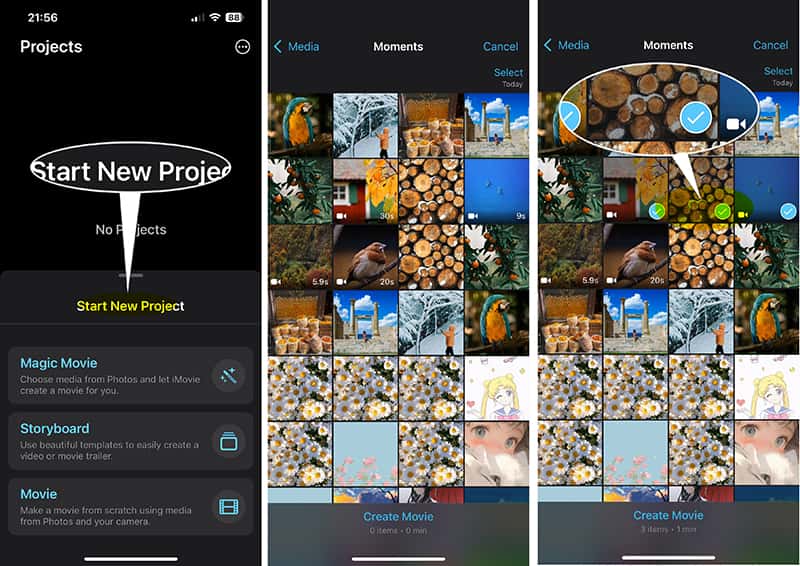
Kliknij aplikację i wybierz Rozpocznij nowy projekt, a następnie wybierz Film.
Wybierz klipy
Przeglądaj swoje filmy w sekcji Zdjęcia i kliknij wszystkie klipy, które chcesz połączyć, w kolejności, w jakiej mają się pojawiać. Mały haczyk potwierdzi wybór.
Utwórz film
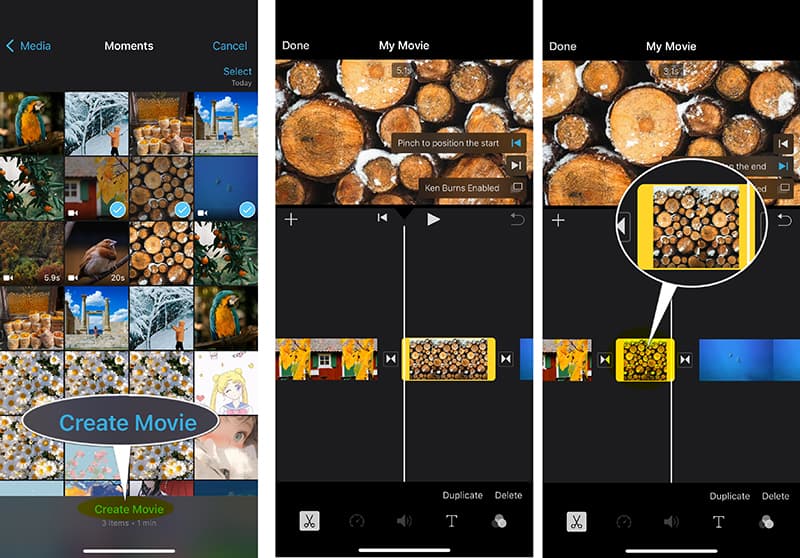
Uzyskiwać Utwórz film na dole ekranu. Wybrane filmy będą teraz wyświetlane chronologicznie na osi czasu.
To jest krok opcjonalny: Przeciągnij końce klipów do przytnij wideo, dotknij pomiędzy klipami, aby dodać przejście lub nakładkę tekstową.
Zapisz scalone wideo na iPhonie
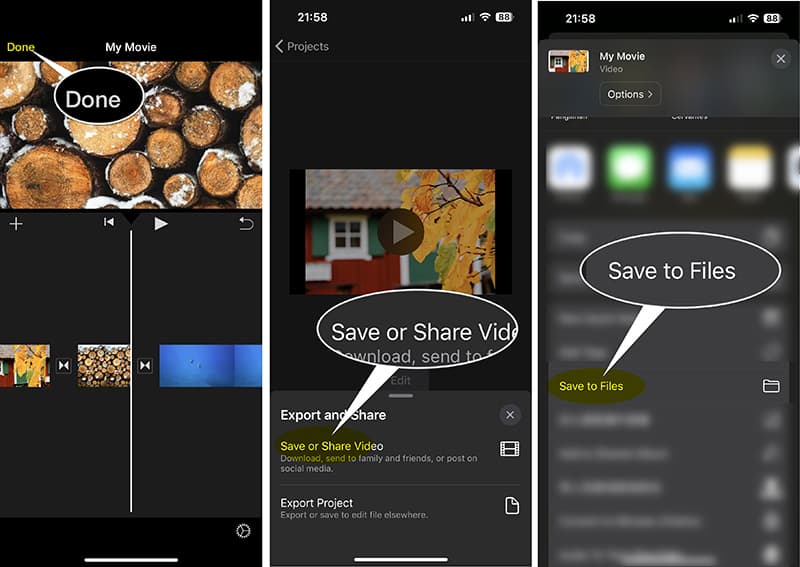
Uzyskiwać Zrobione w lewym górnym rogu, a następnie użyj ikony Udostępnij (kwadrat ze strzałką), aby Zapisz lub udostępnij wideo wybierz opcję Zapisz w plikach, aby zapisać połączone wideo w pliku iPhone'a.
Osobiście uwielbiam iMovie, bo jest darmowy i zawsze pod ręką. To najszybsza opcja prostego scalania, a ja mogę połączyć trzy klipy i zapisać wideo w około 90 sekund. Największym ograniczeniem jest jednak jego prostota. Jeśli zależy Ci na zaawansowanych funkcjach, takich jak edycja wielościeżkowa, dostrajanie proporcji obrazu wideo do różnych platform, a nawet na czymś tak istotnym, jak efekty zielonego ekranu, iMovie napotyka na barierę. Na przykład, jeśli chcesz bezproblemowo użyć narzędzia do usuwania tła Adobe Express lub Adobe Background Remover na klipie przed scaleniem, iMovie nie pomoże Ci w ostatecznym retuszu. Daje 10/10 za łączenie, ale może 6/10 za zaawansowane szlifowanie.
Najlepszy konwerter wideo ArkThinker
Czasami trzeba działać na maksa. Jeśli masz do czynienia z różnymi formatami wideo, naprawdę dużymi plikami lub po prostu chcesz mieć możliwość edycji na komputerze, która daje Ci większą kontrolę przed wysłaniem gotowego filmu z powrotem na iPhone'a, narzędzie takie jak Najlepszy konwerter wideo ArkThinker To jest odpowiedź. Chociaż nie jest to aplikacja na iPhone'a, użycie narzędzia desktopowego do preprodukcji daje ogromny skok jakościowy. Programy te często zawierają wbudowane narzędzia do konwersji i kompresji formatów, co jest niezwykle istotne, jeśli klipy z iPhone'a to ogromne pliki 4K, które trzeba zoptymalizować pod kątem internetu podczas łączenia. Ponadto, wbudowany edytor pozwala dzielić wideo i zmieniać ich układ, aby zachować wybrane fragmenty.
Klipsy transferowe
Użyj AirDrop lub podłącz iPhone'a do komputera i prześlij wszystkie filmy, które chcesz połączyć.
Importuj pliki
Pobierz bezpłatnie ten program i uruchom go.
Przeciągnij i upuść wszystkie klipy do interfejsu programu.

Uporządkuj klipy wideo
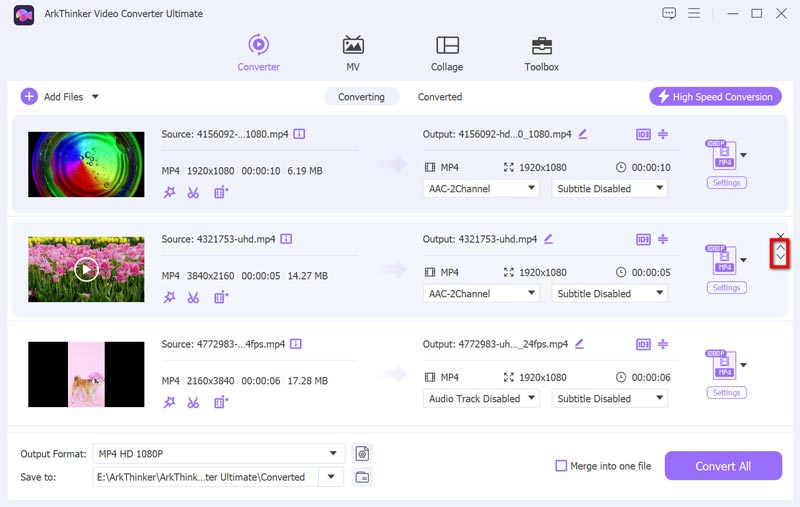
Ułóż filmy w odpowiedniej kolejności, przeciągając plik wideo w żądane miejsce. Możesz też kliknąć ikonę strzałki w dół/w górę, aby ustawić żądaną kolejność.
Wybierz Format wyjściowy
Wybierz format wyjściowy dla połączonych filmów, klikając listę rozwijaną Format wyjściowyJeśli nie chcesz kodować formatu źródłowego, po prostu wybierz opcję Taki sam jak źródło.

Scalanie/dołączanie filmów
Zlokalizuj Połączyć w jeden plik Przełącznik (zazwyczaj znajduje się na dole lub z boku) i upewnij się, że jest włączony. Następnie program rozpocznie składanie filmów na iPhonie.

Wskazówka: Podczas łączenia filmów muzyka w tle może nie być odpowiednia dla scalonego pliku wideo. W takim przypadku możesz również scalanie plików MP3 aby ustawić jako nowy plik audio w tle.
Po zakończeniu procesu wystarczy przesłać połączone wideo za pomocą AirDrop na iPhone'a.
Moje doświadczenia z narzędziami desktopowymi tego typu pokazują, że oferują one pełną kontrolę. Świetnie radzą sobie z nietypowymi kodekami. Ich największą zaletą jest moc. Oczywiste ograniczenie? To aplikacja desktopowa, a nie na iPhone'a, więc całkowicie zaburza płynność pracy w podróży. Trzeba przesyłać pliki w obie strony, co może być czasochłonne. Płacisz za moc wieloma dodatkowymi krokami.
Zdjęcia
Gotowy na najsprytniejszy i najszybszy trik? Teoretycznie możesz scalić filmy z iPhone'a za pomocą natywnej funkcji aplikacji Zdjęcia, ale jest jeden haczyk. Ta metoda jest nieco skomplikowana i musisz ją uważnie przeczytać, aby zrozumieć każdy krok.
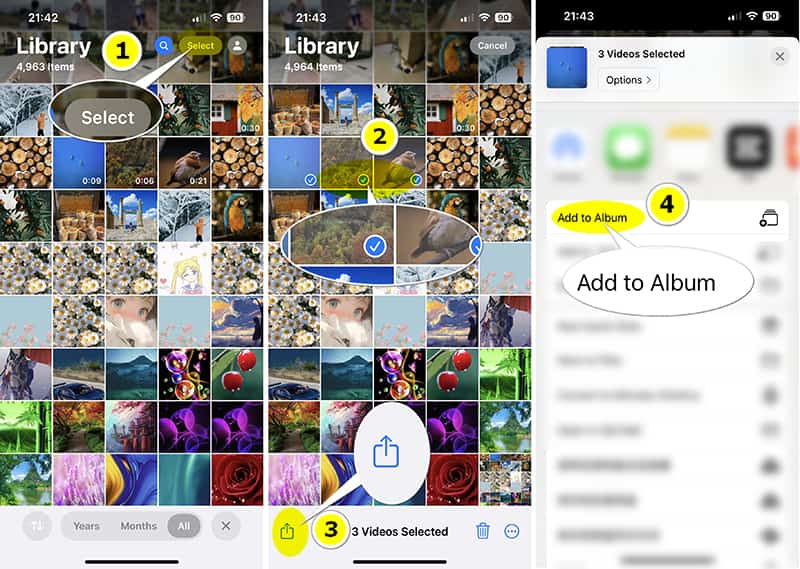
Utwórz album
Przejdź do aplikacji Zdjęcia i dotknij Wybierać w prawym górnym rogu wybierz klipy, które chcesz połączyć, w dokładnej kolejności, w jakiej mają się pojawiać.
Następnie dotknij Udział przycisk do wyboru Dodaj do albumuNastępnie nadaj nowemu albumowi nową nazwę.
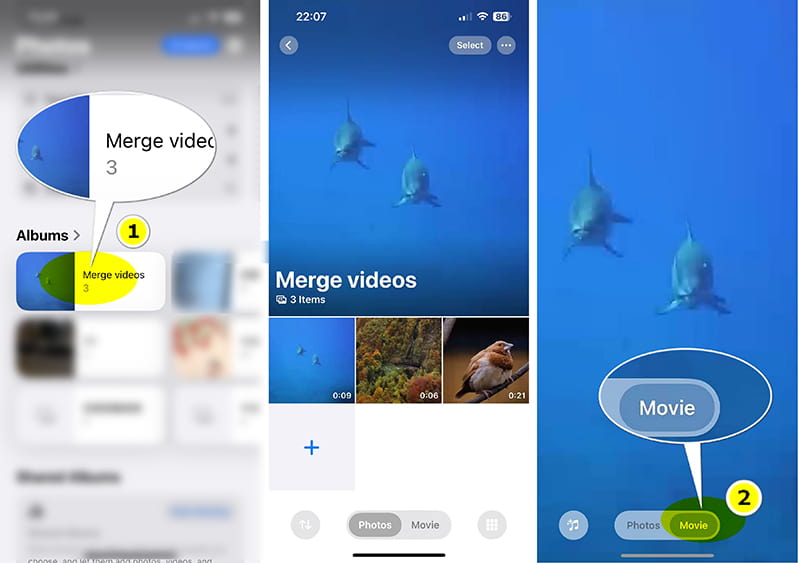
Utwórz film z albumu
Wróć do Zdjęć i znajdź utworzony nowy album. Kliknij go, aby go otworzyć. Na dole pojawią się dwie opcje: Zdjęcia, I KinoTutaj wybieramy KinoNastępnie wybrane filmy zostaną odtworzone jako plik wideo.
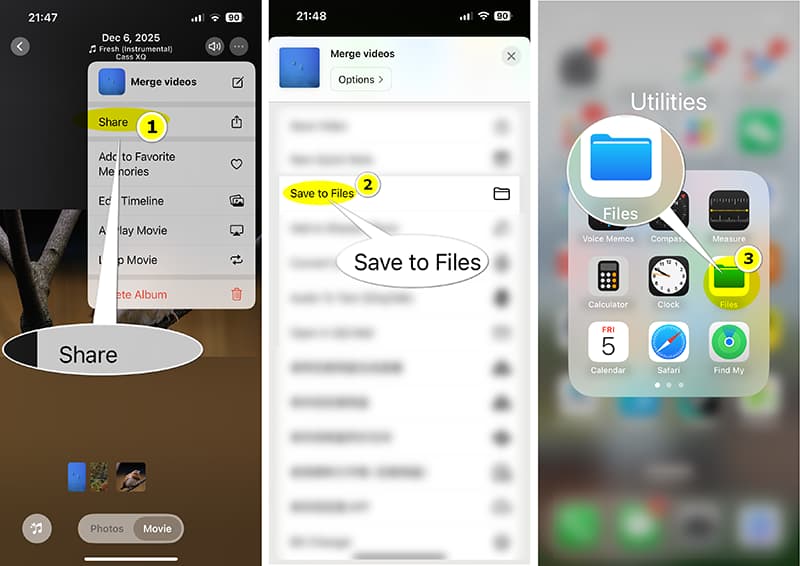
Eksportuj scalony plik wideo
Podczas odtwarzania filmu znajdź opcję z trzema kropkami w prawym górnym rogu i wybierz Udział Zamiast „Zapisz wideo” przewiń w dół i wybierz Zapisz do plikówZapisz ten plik. Możesz wybrać iPhone'a lub iCloud do zapisania pliku wideo.
Następnie znajdź zapisany plik wideo, otwierając go Plik aplikacja. Teraz masz jeden plik zawierający wszystkie filmy, ale są one zszyte razem, bez przejść i z taką samą długością jak oryginalne klipy.
Moje doświadczenia z tą wbudowaną aplikacją Zdjęcia są takie, że naprawdę działa. Efekt jest niesamowicie zaskakujący. Nie ma żadnych przejść, a koniec klipu 1 jest po prostu wrzucany prosto na początek klipu 2. Wykorzystuje też całą długość oryginalnych klipów i nie ma żadnej kontroli nad punktem połączenia. To sprawia wrażenie tandety i nieprofesjonalnego.
Część 3: Często zadawane pytania
P: Czy łączenie filmów obniża ich jakość?
O: Niekoniecznie, ale może. Jeśli wyeksportujesz finalny, scalony film w niższej rozdzielczości lub z wyższym stopniem kompresji niż oryginalne klipy, jakość spadnie. Zawsze staraj się eksportować w oryginalnej rozdzielczości (np. 1080p lub 4K), jeśli pozwala na to Twoja pamięć masowa.
P: Czy mogę łączyć filmy i zdjęcia?
A: Zdecydowanie! Wszystkie wymienione oprogramowanie do łączenia wideo (iMovie, ArkThinker Video Converter Ultimate itp.) traktują zdjęcia jak bardzo długie klipy wideo. Wystarczy zaznaczyć zdjęcia, które chcesz umieścić na osi czasu, i dostosować czas wyświetlania każdego z nich.
P: Co zrobić, jeśli mam wideo na zielonym ekranie?
A: Aby łączyć ze sobą filmy na iPhonie z zielonym ekranem, potrzebna jest aplikacja z funkcją Chroma Key (np. CapCut lub LumaFusion).
P: Czy iMovie jest naprawdę najlepszą darmową opcją?
O: Jeśli chodzi o czyste, proste połączenie na iPhonie, tak. Jest stabilne, darmowe i wydajne. Jednak inne darmowe aplikacje często oferują lepsze funkcje dla mediów społecznościowych (takie jak kontrola proporcji obrazu i modne filtry).
Wniosek
Uff! Omówiliśmy sporo, ale mamy nadzieję, że teraz czujesz się na tyle pewnie, by uporać się z zaległościami w filmach. jak łączyć filmy na iPhonie Nie chodzi o znalezienie jednej magicznej aplikacji, ale o wybór odpowiedniego narzędzia do danego zadania. Niezależnie od tego, czy postawisz na sprawdzony, darmowy iMovie, czy też podniesiesz poziom dzięki potężnemu edytorowi komputerowemu, droga do świetnych treści jest prosta. Przestań gromadzić te klipy i zacznij łączyć je w niesamowite historie, którymi miały być. Udanego montażu!
Co sądzisz o tym poście? Kliknij, aby ocenić ten wpis.
Doskonały
Ocena: 4.9 / 5 (na podstawie 529 głosów)


