


Jak skompresować wideo w programie Shotcut za pomocą 2 wbudowanych opcji
Wśród narzędzi do edycji wideo na komputerach stacjonarnych, Shotcut jest jednym z niewielu niezawodnych wyborów wśród programów darmowych. Oprogramowanie oferuje niezawodne narzędzia do edycji wideo, podstawowe opcje konwersji oraz ograniczone zaawansowane opcje edycji, które zazwyczaj są dostępne tylko w płatnych programach do edycji wideo. Spośród zaawansowanych funkcji narzędzia, ten artykuł skupia się na pomocy naszym czytelnikom w nauce. jak zmniejszyć rozmiar wideo w Shotcut Korzystając z dwóch wbudowanych opcji dostępnych w programie. Niestety, te metody są niekonwencjonalne, ale skuteczne, jeśli zależy Ci przede wszystkim na zmniejszeniu rozmiaru pliku. Alternatywnie, zaprezentowaliśmy również program, który oferuje bardziej bezpośrednią i łatwiejszą kompresję wideo w porównaniu z Shotcut.
- LISTA PRZEWODNIKÓW
- Część 1. Jak skompresować wideo w programie Shotcut
- Część 2. Najlepsza alternatywa dla Shotcuta do kompresji wideo
- Część 3. Najczęściej zadawane pytania dotyczące kompresji wideo w programie Shotcut
Część 1. Jak skompresować wideo w programie Shotcut
Jeśli chcesz nauczyć się korzystać z Shotcut do kompresji wideo, w programie dostępne są dwie opcje. Pamiętaj jednak, że są to niekonwencjonalne opcje kompresji wideo. Rozwiązania kompresji MP4. Niemniej jednak zarówno obniżenie jakości wideo, jak i skrócenie jego długości spowoduje zmniejszenie rozmiaru pliku, choć nie jest to bezpośredni wynik kompresji jako takiej.
Aby dowiedzieć się, jak wprowadzić te zmiany, zapoznaj się z naszymi przewodnikami poniżej.
Obniż procent jakości, aby uzyskać mniejszy rozmiar wideo
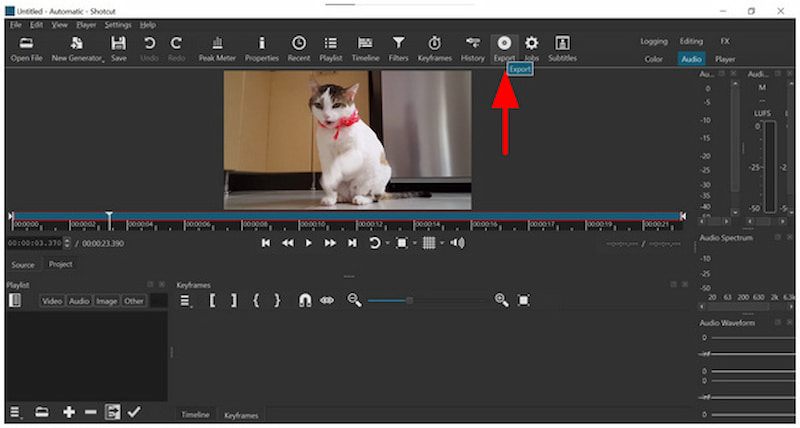
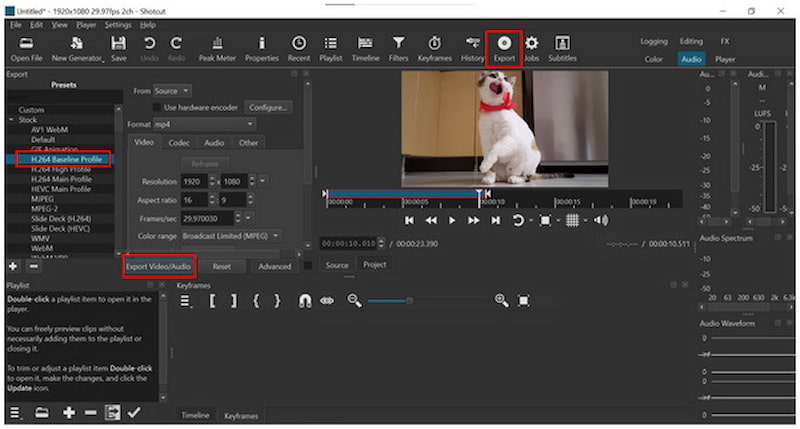
Otwórz Shotcut i zaimportuj wideo, które chcesz edytować. Następnie kliknij Eksport.
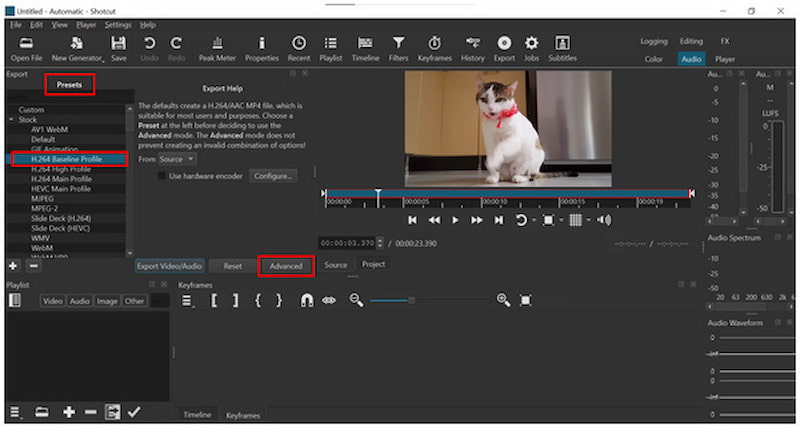
Po kliknięciu Eksportuj, Eksportowanie ustawień wstępnych dostępne w Shotcut zostaną otwarte. Wśród nich Profil bazowy H.264 to dobra opcja. Następnie kliknij Zaawansowany.
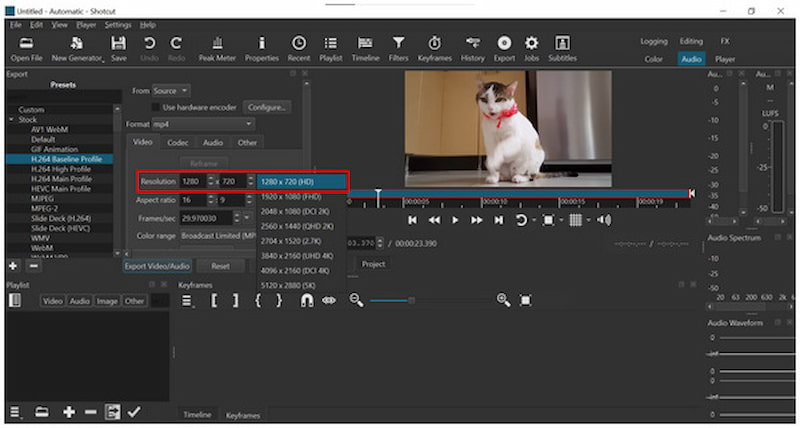
W ustawieniach zaawansowanych ustawień eksportu kliknij Rozdzielczość, a następnie wybierz najmniejszą rozdzielczość, która nadal spełnia Twoje potrzeby.
Następnie kliknij KodekAby uzyskać silniejszy stopień kompresji, obniż wartość obok Jakość do wartości niższej niż 55%. Należy jednak pamiętać, że ustawienie szybkości transmisji niższej niż 55% spowoduje znaczne obniżenie jakości. Następnie kliknij Eksportuj wideo/audio aby kontynuować eksport.
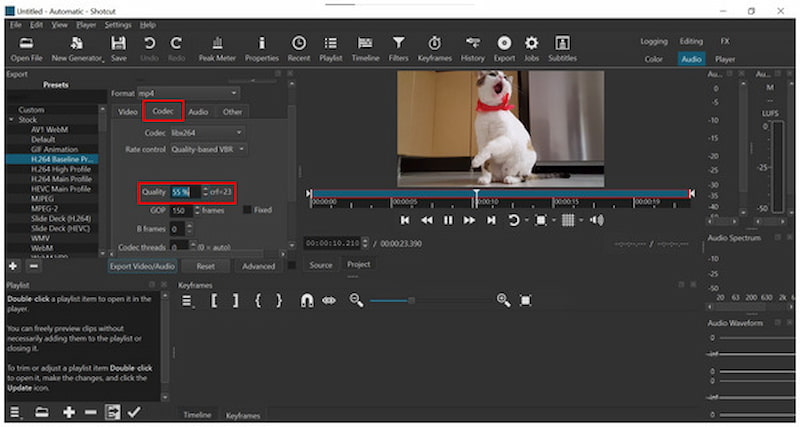
Chociaż spełnia swoje zadanie, to jednak drastycznie obniża jakość pliku wideo. Będzie to miało znaczący wpływ na użytkowanie pliku wideo, ponieważ może on nie być już wykorzystywany do celów wymagających wyższej jakości.
Przytnij wideo, aby uzyskać mniejszy rozmiar pliku
Otwórz Shotcut, a następnie najedź kursorem na Koniec osi czasu swojego filmu. Kliknij i przytrzymaj tę sekcję.
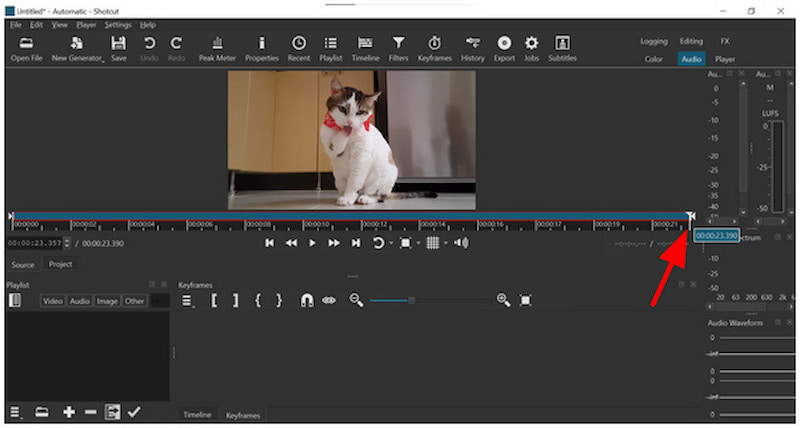
Trzymając końcową część osi czasu, kliknij i przeciągnij Przesuń kursor do fragmentu filmu, który chcesz przyciąć. Aby uzyskać dokładniejsze przycięcie, możesz edytować Wartość czasu w lewym dolnym rogu osi czasu.
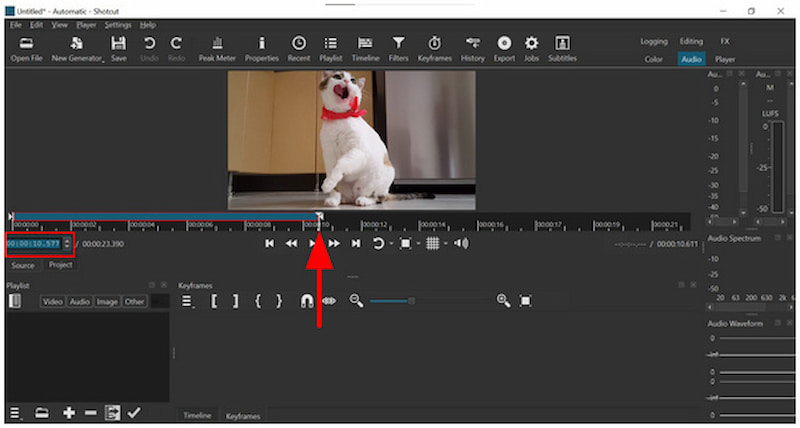
Po zakończeniu przycinania wideo kliknij Eksport, wybierz Wstępnie ustawione, a następnie kliknij Eksportuj wideo/audio aby rozpocząć produkcję przyciętego filmu.
Jeśli chodzi o drastyczne rozwiązanie redukcji rozmiaru pliku, nic nie przebije skrócenia czasu trwania filmu. Choć może to przynieść efekty, koszt usunięcia fragmentu filmu może być zbyt wysoki.
Część 2. Najlepsza alternatywa dla Shotcuta do kompresji wideo
Pomimo że kompresja wideo w Shotcut jest dostępna za pomocą niekonwencjonalnych metod, redukcja rozmiaru pliku nie powinna wiązać się z obniżeniem rozdzielczości, obniżeniem jakości ani cięciem zawartości. Aby uniknąć tych kompromisów, nadal lepszym wyborem jest skorzystanie z ekskluzywnego narzędzia do edycji multimediów oferującego kompresję wideo, takiego jak: Najlepszy konwerter wideo ArkThinker.
Dzięki dedykowanemu narzędziu Video Compressor, oprogramowanie oferuje rozwiązania kompresji plików, które można zastosować za pomocą przyjaznego dla początkujących suwaka. Suwak kompresji umożliwia również ręczną regulację formatu, rozdzielczości i szybkości transmisji bitów pliku.
Dla doświadczonych montażystów te opcje są cennym dodatkiem, ponieważ pozwalają na wprowadzenie konkretnych korekt w celu zmniejszenia rozmiaru pliku. Zamiast rezygnować zarówno z rozdzielczości, jak i ogólnej jakości filmów, możesz użyć ArkThinker Video Converter Ultimate, aby uniknąć tego istotnego kompromisu.
Aby dowiedzieć się więcej na temat korzystania z tego praktycznego edytora multimediów, zapoznaj się z jego głównymi funkcjami poniżej.
Główne cechy:
- Przyjazne dla początkujących narzędzie do kompresji wideo, które umożliwia kompresję filmów do określonego rozmiaru.
- Oferuje konwersję formatu, która może poprawić stopień kompresji filmów.
- Przyspieszone przez GPU zmiany wideo są wprowadzane szybciej niż w programie VLC Media Player.
- Kompresja procentowa umożliwiająca kontrolowaną redukcję rozmiaru pliku.
- Zachowuje oryginalną jakość skompresowanych filmów.
Otwórz ArkThinker Video Converter Ultimate, a następnie przejdź do Przybornik opcję. Następnie kliknij Kompresor wideo narzędzie.

Po kliknięciu Kompresora wideo wybierz Dodaj plik z wyświetlonego menu podręcznego importowania.
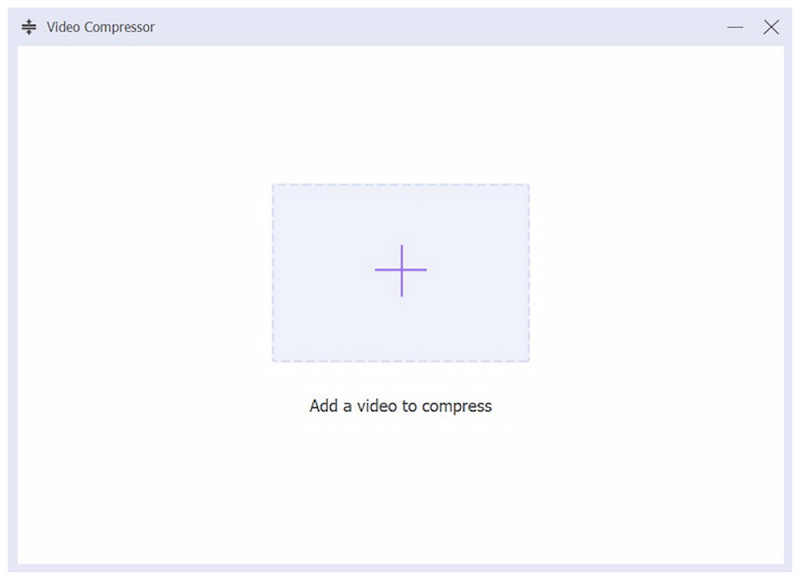
Po zaimportowaniu wideo do narzędzia możesz teraz przetworzyć plik za pomocą Suwak kompresji aby uzyskać dokładny współczynnik kompresji. W przypadku edycji ręcznej można również zmienić Format, rozdzielczość i szybkość transmisji bitów programu. Kliknij Kompresja aby rozpocząć proces zmniejszania rozmiaru pliku.

Po skompresowaniu filmu za pomocą ArkThinker Video Converter Ultimate możesz mieć pewność, że będzie on miał znacznie mniejszy rozmiar pliku, zachowując jednocześnie jakość zbliżoną do oryginału. Jest to istotne dla użytkowników, którzy mają problemy z przechowywaniem danych i nie chcą rezygnować z komfortu oglądania.
Część 3. Najczęściej zadawane pytania dotyczące kompresji wideo w programie Shotcut
Czy kompresja filmów w programie Shotcut jest trudna?
Tak, jest. Ponieważ Shotcut nie oferuje opcji kompresji, wbudowane w narzędzie alternatywy redukcji rozmiaru wideo są technicznie trudne w użyciu. Dotyczy to zwłaszcza opcji redukcji jakości.
Czy mogę kompresować wideo w programie Shotcut?
Technicznie rzecz biorąc, tak. Chociaż Shotcut nie oferuje tradycyjnej kompresji, narzędzie oferuje opcje redukcji rozmiaru pliku. Są one jednak dalekie od wydajności i praktyczności.
Jaki kodek jest najlepszy do tworzenia plików wideo o mniejszym rozmiarze?
Opcja H.264 sprawdza się najlepiej. Ten kodek oferuje najlepszy balans między jakością a kompresją rozmiaru pliku. Niektóre z popularnych formatów wykorzystujących ten kodek to MP4, które są zazwyczaj przeznaczone do udostępniania plików w aplikacjach do przesyłania wiadomości, dzięki czemu idealnie nadają się do… Kompresja wideo Discord.
Czy powinienem używać Shotcut jako edytora wideo?
Tak, możesz. Shotcut to dobry edytor wideo. To naprawdę imponujące, ponieważ program jest całkowicie darmowy.
Czy Shotcut jest dostępny na urządzeniach mobilnych?
Nie, nie jest. Shotcut jest dostępny tylko dla systemów operacyjnych komputerów stacjonarnych. Na szczęście jest dostępny dla systemów Windows, macOS i Linux.
Wniosek
Teraz, gdy przedstawiliśmy najlepsze opcje dla kompresowanie filmów w ShotcutMamy nadzieję, że dzięki temu oprogramowaniu uda Ci się skutecznie zmniejszyć rozmiar pliku, pomimo jego niekonwencjonalnego podejścia. Jeśli szukasz rozwiązania, które jest zarówno bardziej wydajne, jak i łatwiejsze w obsłudze, koniecznie wybierz ArkThinker Video Converter Ultimate, który można pobrać, korzystając z poniższego linku.
Co sądzisz o tym poście? Kliknij, aby ocenić ten wpis.
Doskonały
Ocena: 4.9 / 5 (na podstawie 508 głosów)


