


Przewodnik wideo po przycinaniu w programie Adobe After Effects z uproszczonymi krokami
Adobe After Effects to profesjonalne oprogramowanie do grafiki wizualnej i ruchomej opracowane przez firmę Adobe jako część szerokiej gamy narzędzi wykorzystywanych w profesjonalnej pracy nad filmami, tworzeniem treści i nie tylko. Chociaż Adobe After Effects może wydawać się skoncentrowany na projektowaniu wizualnym, kadrowanie wideo oparte na warstwach może wydawać się niemożliwe, ale można to zrobić na dwa sposoby, które ten artykuł szczegółowo omówi krok po kroku. Ponadto, ponieważ nie każdy może wydawać się zaznajomiony z korzystaniem z oprogramowania Adobe After Effects, w tym artykule omówiono również narzędzie online do efektywnego i dostępnego kadrowania wideo. Aby lepiej poznać różne techniki, kadrowanie wideo w programie After Effects, kontynuuj czytanie tego artykułu.
- LISTA PRZEWODNIKÓW
- Część 1. Czy można przyciąć wideo w programie After Effects?
- Część 2. Jak przyciąć wideo w programie After Effects
- Część 3. Najlepsza darmowa alternatywa online dla programu After Effects do przycinania wideo
- Część 4. Najczęściej zadawane pytania dotyczące kadrowania wideo w programie Adobe After Effects
Część 1. Czy można przyciąć wideo w programie After Effects?
W programie After Effects można kadrować wideo. Nie jest to jednak narzędzie znane z innych edytorów i innych programów, jednak programowi udaje się wykonać zadanie poprzez określenie obszaru zainteresowania (ROI) i zmianę ustawień kompozycji, co zostanie omówione szczegółowo w dalszej części tego artykułu w bardziej szczegółowym przewodniku.
Część 2. Jak przyciąć wideo w programie After Effects
Metoda 1: Obszar zainteresowania (ROI)
Ponieważ Adobe After Effects kadruje inaczej, nie posiadając funkcji kadrowania jednym kliknięciem, metodą, którą można wykorzystać w After Effects, jest kadrowanie filmów za pomocą obszaru zainteresowania. Aby to skutecznie zrobić, wystarczy wykonać poniższe kroki.
Otwórz swoje Adobe After Effects i załaduj filmy lub projekt, który chcesz przyciąć, korzystając z oprogramowania.
Po otwarciu projektu na osi czasu programu After Effects znajdź i kliknij interesujący Cię obszar.
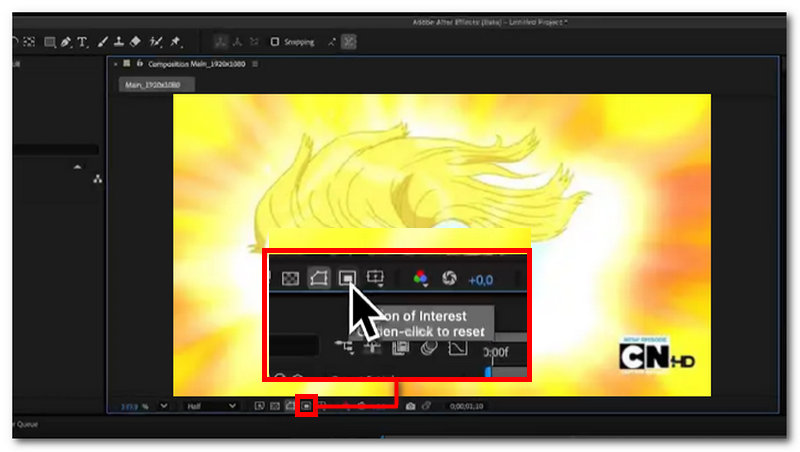
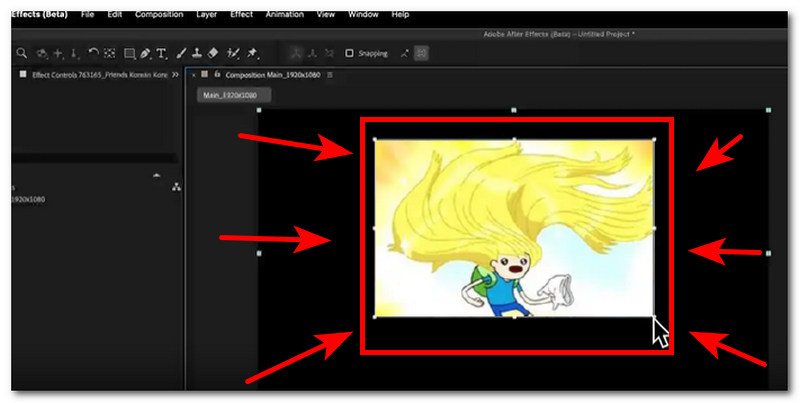
Po kliknięciu interesującego Cię obszaru przeciągnij myszkę na filmie, aby utworzyć prostokątny kształt i przyciąć wideo.
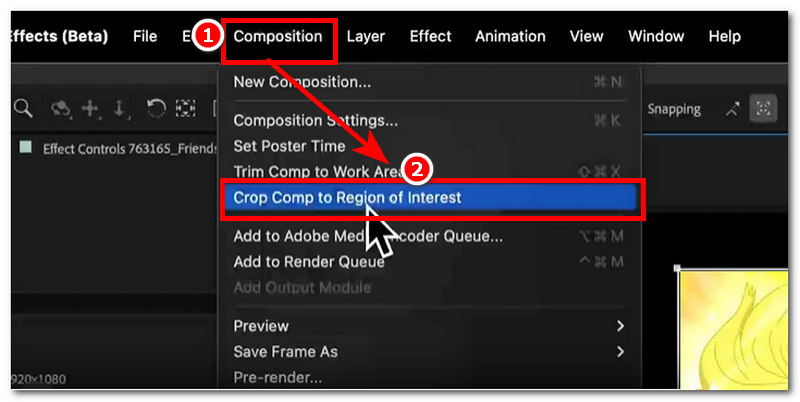
Po przycięciu określonych części filmu za pomocą obszaru zainteresowania przejdź do górnej części menu programu Adobe After Effects i kliknij KompozycjaW menu rozszerzeń Kompozycji kliknij Porównanie upraw z regionem zainteresowania aby skutecznie przyciąć części, które wcześniej przyciąłeś w obszarze zainteresowania.
Metoda 2: Zmiana ustawień kompozycji
Inną metodą efektywnego kadrowania warstwy wideo w programie After Effects jest zmiana ustawień kompozycji projektu. Zazwyczaj obejmuje to te same kroki, co kroki dotyczące obszaru zainteresowania, ponieważ obie metody realizują tę samą procedurę kadrowania projektów w programie After Effects.
Otwórz swoje Adobe After Effects narzędzie programowe, a następnie prześlij lub załaduj projekt wideo, który chcesz przyciąć, korzystając z programu i zmieniając jego ustawienia kompozycji.
Wybierz warstwę wideo, którą chcesz przyciąć w swoim projekcie, a następnie naciśnij klawisz na klawiaturze S po prostu skalować lub naciskać P aby dostosować lub zmienić kompozycję położenia swojego filmu.
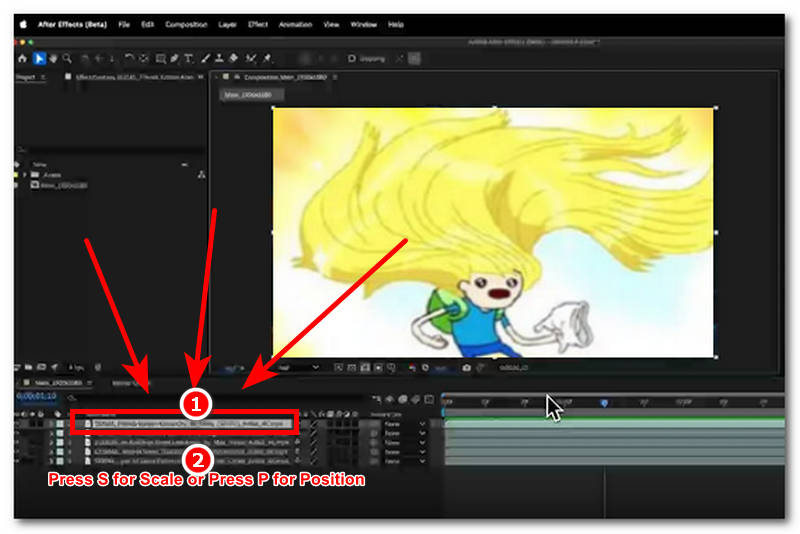
Po naciśnięciu klawisza skrótu program umożliwi Ci zmianę ustawień kompozycji wideo. Możesz teraz dowolnie dostosować kadrowanie. Po zakończeniu naciśnij przycisk Enter, aby zapisać zmiany.
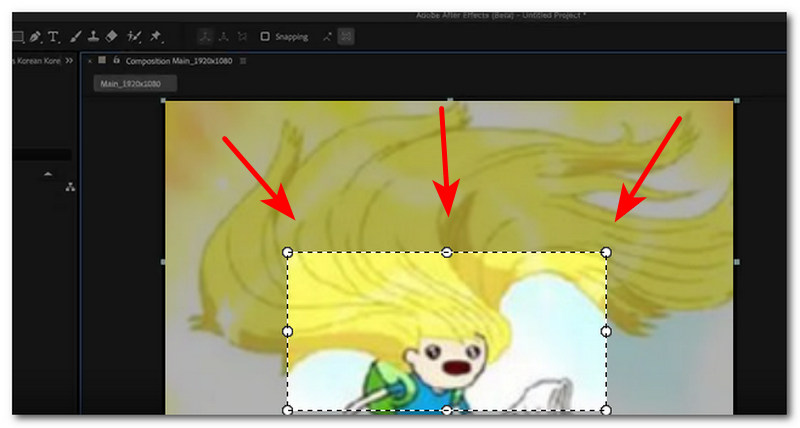
Część 3. Najlepsza darmowa alternatywa online dla programu After Effects do przycinania wideo
Jeśli uważasz, że korzystanie z tak zaawansowanego narzędzia do projektowania, jak Adobe After Effects, jest dość drogie i przytłaczające w przypadku prostego kadrowania wideo, możesz wypróbować alternatywną metodę. Skorzystaj z narzędzia innej firmy, takiego jak internetowe narzędzie do kadrowania wideo, np. Darmowy program do przycinania wideo ArkThinker online Narzędzie to pozwala na łatwe i bezpieczne przycinanie filmów bez utraty jakości, a jednocześnie jest dostępne i proste w obsłudze dla wszystkich użytkowników.
Korzystanie z takiego internetowego narzędzia do kadrowania wideo może pomóc początkującym użytkownikom, a także tym, którzy nie mają dostępu do programu Adobe After Effects, w kadrowaniu wideo. Aby rozpocząć kadrowanie dowolnego formatu wideo, wystarczy przeciągnąć plik na stronę internetową, a program automatycznie przytnie wideo do żądanych przez użytkownika proporcji. Aby uzyskać więcej informacji na temat kadrowania w programie After Effects, zapoznaj się z poniższymi krokami.
Otwórz przeglądarkę internetową na komputerze (Windows lub Mac) i przejdź do ArkMyśliciel Bezpłatny program do przycinania wideo online oficjalna strona internetowa.
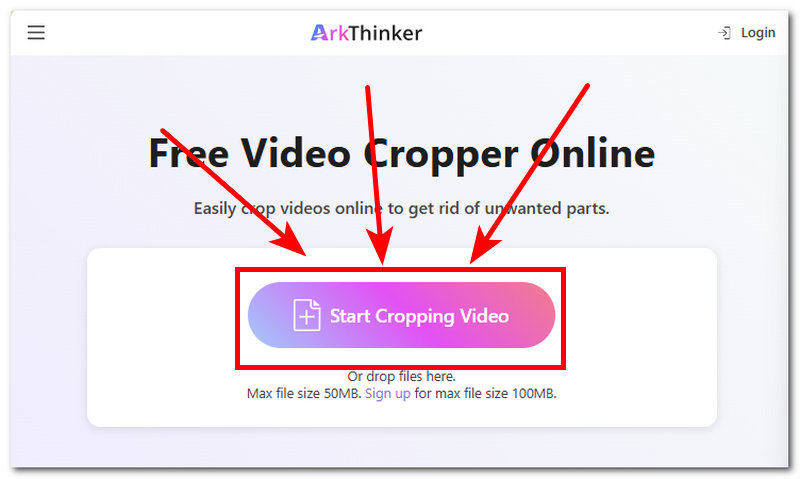
Bezpośrednio z interfejsu strony internetowej zobaczysz Rozpocznij przycinanie wideo Następnie kliknij go, aby przesłać film, który chcesz przyciąć, korzystając z darmowego narzędzia online do przycinania wideo.
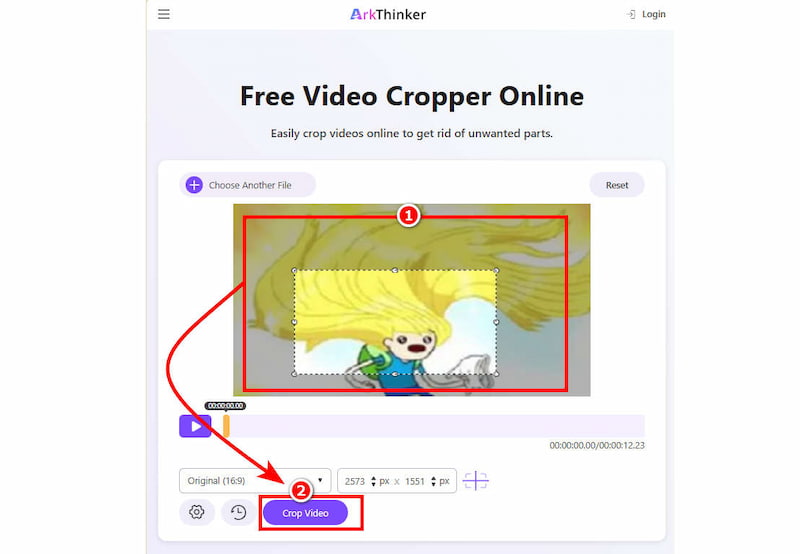
Po załadowaniu filmu do głównego interfejsu narzędzia, przeciągnij i dostosuj obszar kadrowania do żądanego rozmiaru. Gdy będziesz zadowolony z obszaru kadrowania, który umieściłeś w filmie, aby poprawnie go przyciąć, po prostu kliknij Przytnij wideo przycisk, aby rozpocząć proces przycinania.
Co więcej, użytkownicy mają wybór, czego chcą użyć do kadrowania wideo, a wybór internetowego narzędzia do kadrowania wideo ArkThinker to idealny wybór ze względu na jego dostępność, darmowy system operacyjny, prostotę i łatwość obsługi. Adobe After Effect oferuje wszystkie funkcje premium, jakie tylko użytkownik może sobie wyobrazić. przycinaj filmy Nie jest on dostępny i przyjazny dla wszystkich. Dlatego ArkThinker to najszybszy i najłatwiejszy sposób kadrowania filmów.
Część 4. Najczęściej zadawane pytania dotyczące kadrowania wideo w programie Adobe After Effects
Jak przyciąć wideo w programie Adobe After Effects?
Istnieje wiele sposobów kadrowania projektu wideo w programie Adobe After Effects. Można to zrobić za pomocą narzędzia „Region of Interest” do kadrowania kompozycji wideo, za pomocą narzędzia maski do kadrowania określonych fragmentów warstwy wideo, ręcznie kadrując wideo poprzez ręczną regulację i wiele innych.
Jaka jest różnica pomiędzy maskowaniem i kadrowaniem?
Różnica pomiędzy tymi dwoma narzędziami polega na tym, że maskowanie służy do ukrywania części warstwy, natomiast kadrowanie polega na całkowitym usunięciu lub wycięciu określonej części wideo.
Czy mogę przyciąć film do określonego rozmiaru lub proporcji?
Tak, możesz przyciąć wideo do określonego rozmiaru lub proporcji obrazu za pomocą programu Adobe After Effects oraz alternatywnego narzędzia online ArkThinker, dostosowując kompozycję wideo poprzez przeciągnięcie obszaru wideo.
Wniosek
Adobe After Effects to wysokiej klasy narzędzie do projektowania graficznego, zaprojektowane z myślą o zaspokajaniu wszelkich potrzeb edycyjnych projektu, w tym kadrowania wideo. Chociaż program nie posiada przycisku natychmiastowego kadrowania, oferuje wiele sposobów kadrowania projektów wideo. W tym artykule przedstawiono dwie praktyczne i łatwe w użyciu metody. przycinanie wideo w programie Adobe After Effects.
Co więcej, ponieważ jest to narzędzie premium, oznacza to, że nie każdy ma dostęp do jego zaawansowanych narzędzi i funkcji. Co więcej, nie każdy zna się na obsłudze programu, ponieważ może on przytłoczyć nowicjuszy mnogością funkcji i możliwości. Dlatego w tym artykule przedstawiono również alternatywę dla programu After Effects do kadrowania filmów za pomocą narzędzia online, ArkThinker.
Co sądzisz o tym poście? Kliknij, aby ocenić ten wpis.
Doskonały
Ocena: 4.9 / 5 (na podstawie 609 głosów)


