


Kroki tworzenia pętli wideo w Canva i jak Canva automatycznie zapętla filmy
Canva to potężna i popularna platforma projektowa, która pozwala użytkownikom tworzyć treści wizualne, od unikalnych ilustracji po animacje. Jako narzędzie dostępne zarówno na urządzeniach mobilnych, jak i stacjonarnych, Canva stała się popularnym narzędziem do tworzenia, znanym z łatwego w obsłudze interfejsu użytkownika, szablonów oraz szerokiej gamy grafik, czcionek i materiałów stockowych. Wraz z ciągłym udoskonalaniem narzędzi do tworzenia wizualnego, podstawowa edycja wideo to jedna z wielu funkcji, o których wiele osób nie wie.
Wśród funkcji edycji wideo znajduje się funkcja zapętlania wideo, podczas gdy Canva ma własne zasady dotyczące obsługi pętli wideo w swoim programie. W tym artykule zagłębimy się w ten temat. jak zrobić pętlę wideo w Canva oraz jak automatycznie zapętla filmy w edytorze i w trybie podglądu, w zależności od typu pliku. Oprócz zapętlania filmów w Canvie, w tym artykule omówiono również odpowiednie ustawienia wyboru formatu pliku, aby ułatwić eksportowanie, a także korzystanie z alternatywnego narzędzia internetowego, które znacznie przyspiesza proces zapętlania filmów.
- LISTA PRZEWODNIKÓW
- Część 1. Jak Canva automatycznie zapętla filmy w edytorze
- Część 2. Ustawienie pobierania pętli wideo w Canva
- Część 3. Notatki dotyczące ścieżek audio w pętli wideo w Canva
- Część 4. Najlepsza darmowa alternatywa online dla Canva
- Część 5. Najczęściej zadawane pytania dotyczące pętli wideo w Canva
Część 1. Jak Canva automatycznie zapętla filmy w edytorze
W sekcji „Jak stworzyć pętlę wideo w Canvie” Canva pokazuje użytkownikom, jak zapętlić film po przesłaniu go do aplikacji. W tej sekcji pokażemy to szczegółowo.
Kroki zapętlania wideo w edytorze Canva
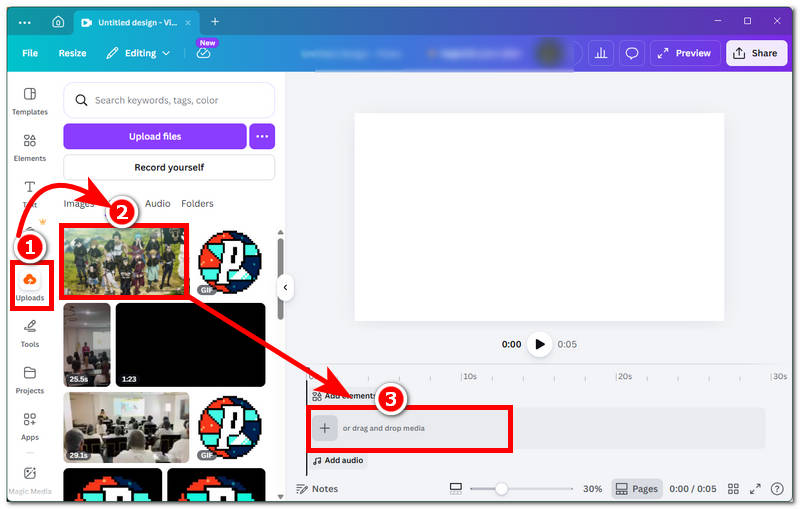
Otwórz swoje Canva Następnie utwórz nowy projekt wideo od podstaw. Po otwarciu strony projektu bez tytułu prześlij film, który chcesz zapętlić, za pomocą Canvy. Po przesłaniu filmu do serwisu Canva, przeciągnij go na oś czasu filmu.
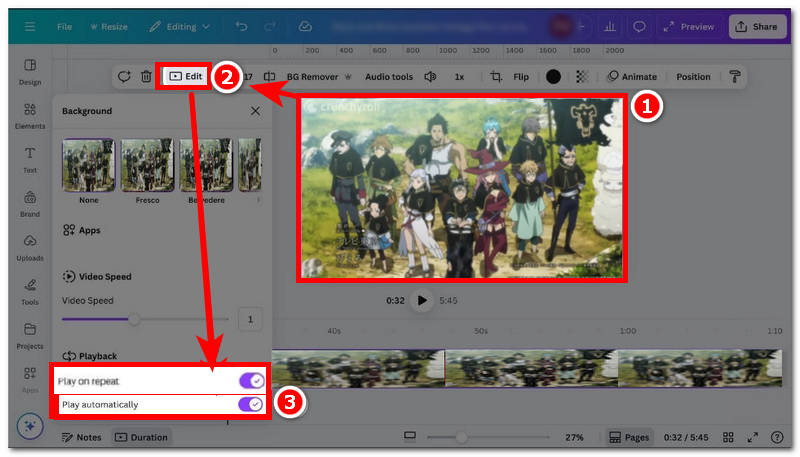
Po załadowaniu filmu na oś czasu kliknij na niego i uzyskaj dostęp do Edytować ustawienia wideo znajdujące się w górnej części ustawień klipu wideo. Następnie włącz Odtwarzaj w kółko I Odtwarzaj automatycznie ustawienia umożliwiające zapętlenie klipu wideo i jego automatyczne odtwarzanie.
Tryb podglądu
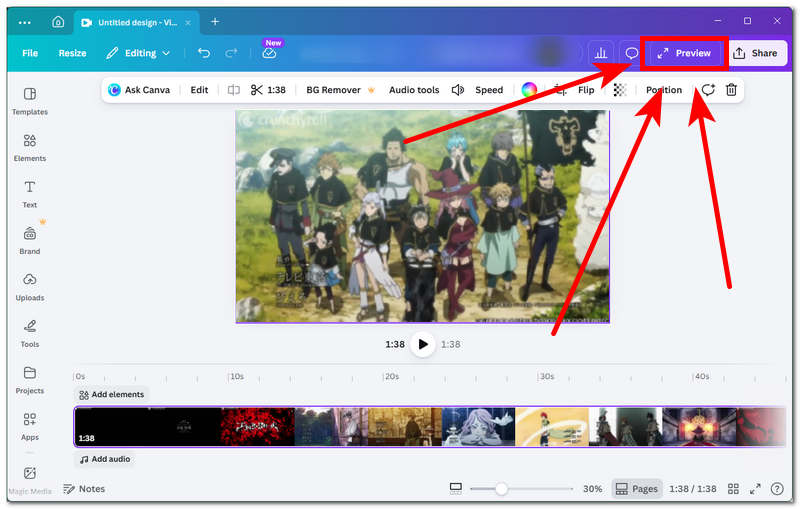
Zazwyczaj po włączeniu opcji powtarzania i automatycznego odtwarzania filmu kliknięcie przycisku Podgląd w prawym górnym rogu narzędzia spowoduje otwarcie filmu w trybie pełnoekranowym, a zatem film zostanie odtworzony automatycznie, bez konieczności naciskania przycisku odtwarzania przez użytkownika. Po zakończeniu odtwarzania film automatycznie rozpocznie odtwarzanie od początku.
Część 2. Ustawienie pobierania pętli wideo w Canva
Po zapoznaniu się z tym, jak Canva wyświetla zapętlone klipy wideo w Edytorze Canva i w trybie podglądu, chcielibyśmy przypomnieć Ci o jednej wskazówce, która pomoże Ci upewnić się, że ustawienia eksportowania zapętlonych klipów wideo w Canva są prawidłowe.
Przede wszystkim, ponieważ Canva oferuje szeroką kompatybilność z formatami plików, można przesyłać i eksportować z programu nie tylko pliki MP4, ale także pliki GIF. Po drugie, jeśli eksportujesz krótsze pętle, najlepiej eksportować je jako pliki GIF lub nauczyć się, jak… konwertuj wideo do formatu GIF Aby zapewnić lepszą kompatybilność, a także w przypadku dłuższych pętli lub prezentacji wideo, najlepiej jest eksportować je w formacie MP4, oczywiście z włączonymi ustawieniami automatycznymi i funkcją odtwarzania w pętli.
Część 3. Notatki dotyczące ścieżek audio w pętli wideo w Canva
Canva nie zapętla automatycznie ścieżek audio ani muzyki w tle, gdy użytkownik włączy ustawienia „Odtwarzaj w pętli” i „Odtwarzaj automatycznie”. W związku z tym jedynym sposobem, aby ścieżki audio pasowały do pętli wideo, jest ręczne ich wyrównanie z wideo; nie będą one synchronizowane z przejściem w pętli. Pliki GIF, po przesłaniu będą one automatycznie odtwarzane i zapętlane, w przeciwieństwie do klipów wideo, które należy włączyć w ustawieniach edycji.
Część 4. Najlepsza darmowa alternatywa online dla Canva
Canva to potężne i funkcjonalne narzędzie do projektowania, ale nie jest tanie. Oferuje darmową wersję, ale użytkownicy mają ograniczony dostęp do funkcji i narzędzi. Stanowi to problem dla tych, którzy chcą eksportować lub tworzyć wysokiej jakości pętle wideo na platformie. Ponieważ Canva tworzy unikalne i zróżnicowane pętle wideo, wideo powinno być dostępne dla wszystkich, bez żadnych kosztów i ograniczeń, dlatego w tej części artykułu przedstawimy najlepszą, darmową alternatywę dla Canvy, która jest darmowa i działa całkowicie w przeglądarce, o nazwie: ArkThinker Darmowy Pętla Wideo Online.
ArkThinker, internetowe narzędzie do tworzenia pętli wideo, jest darmowe i nie nakłada żadnych ograniczeń na jakość generowanych pętli wideo. Co więcej, nie wymaga od użytkowników instalowania aplikacji, dzięki czemu jest lekkie i dostępne dla wszystkich urządzeń i użytkowników. Jego funkcje tworzenia pętli wideo to proste narzędzie, które pozwala użytkownikom wybrać liczbę pętli dla swoich filmów, dając im kontrolę nad czasem ich trwania.
Jak korzystać z darmowego programu do pętli wideo ArkThinker online
Idź do ArkMyśliciel Darmowy Looper wideo online oficjalną stronę internetową za pośrednictwem preferowanej przeglądarki internetowej.
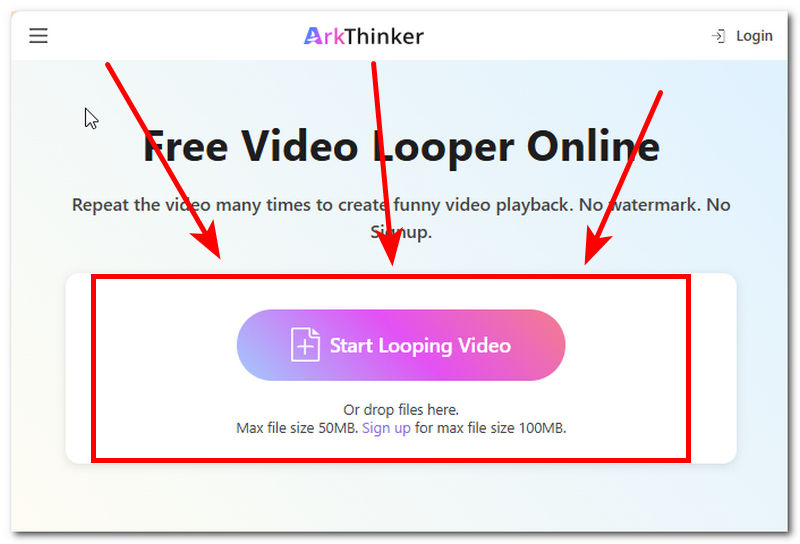
Ze strony internetowej ArkThinker wystarczy przesłać plik wideo, który chcesz odtworzyć w pętli Przycisk Rozpocznij odtwarzanie filmów w pętliPo zakończeniu narzędzie rozpocznie ładowanie filmu. Poczekaj na zakończenie ładowania, aby kontynuować.
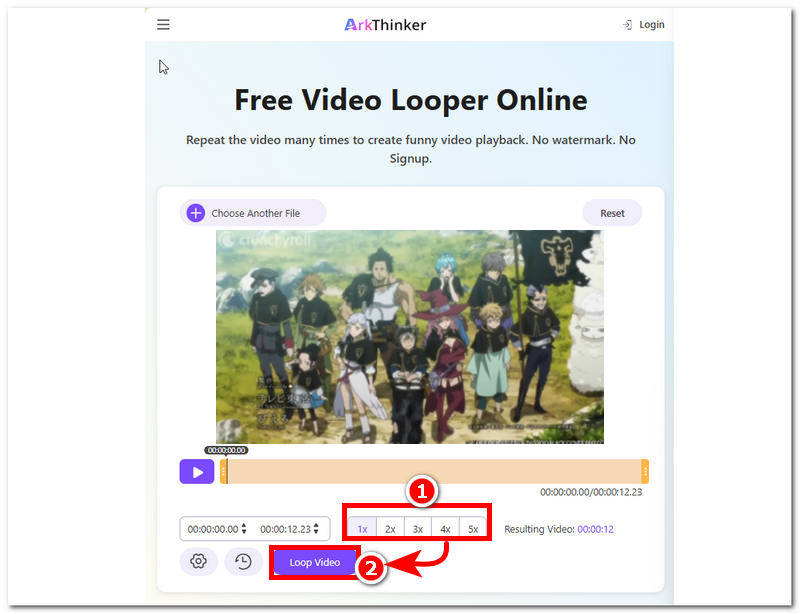
Po załadowaniu filmu do narzędzia, w dolnej części narzędzia zobaczysz kilka pętli. Możesz tam wybrać liczbę pętli, które chcesz, aby zawierały Twoje filmy. Po wybraniu preferowanych pętli możesz kliknąć przycisk Pętla wideo przycisk, aby rozpocząć proces pętli i zapisać go na swoim urządzeniu.
Część 5. Najczęściej zadawane pytania dotyczące pętli wideo w Canva
Czy istnieje sposób na płynne zapętlenie krótkiego klipu?
Tak, istnieje sposób na skrócenie pliku wideo do pętli i można to łatwo zrobić w edytorze Canva. Aby zapętlić skrócony plik wideo, użytkownik musi przyciąć lub przyciąć oryginalny film, aby zawierał tylko określony fragment. Następnie, w tym samym edytorze, użytkownik może zapętlić wideo tak długo, jak zechce, wielokrotnie kopiując skrócony klip.
Czy pliki GIF można zapętlić w programie Canva?
Tak, pliki GIF są automatycznie odtwarzane w pętli po przesłaniu lub przeciągnięciu do edytora. Dzieje się tak, ponieważ pliki GIF są często krótsze i zapętlają się, co pozwala Canvie zastosować do nich tę samą obróbkę.
Dlaczego mój film nie jest zapętlony po pobraniu?
Pętla wideo może nie wystąpić nawet po wyeksportowaniu, jeśli odpowiednie ustawienia automatycznego odtwarzania i powtarzania odtwarzania nie zostały włączone na stronie ustawień edycji klipu wideo.
Wniosek
Canva to prawdziwe arcydzieło wśród narzędzi do projektowania, które jest przyjazne dla użytkownika i funkcjonalne, zaspokajając wszelkie potrzeby projektowania i tworzenia. Pętla wideo w Canva to jedna z funkcji edytora wideo; jednak inne funkcje są dostępne tylko za subskrypcją premium, co może zniechęcić użytkowników, którzy nie chcą wydawać pieniędzy na narzędzie do projektowania. Właśnie wtedy z pomocą przychodzi nasze najlepsze alternatywne narzędzie do zapętlania wideo: ArkThinker to proste narzędzie do zapętlania wideo, działające w pełni w przeglądarce, bez konieczności instalowania aplikacji ani opłacania abonamentu premium, aby zapętlić klip wideo.


