


Jak usunąć dźwięk z filmu na urządzeniu mobilnym, komputerze i w Internecie
Podczas nagrywania materiału wideo na potrzeby projektów edycyjnych, montażyści często usuwają surowe ścieżki dźwiękowe z klipów, aby zastosować bardziej odpowiednie nakładki audio lub muzykę w tle. W związku z tym, nauka jak usunąć dźwięk z filmu to kluczowa umiejętność edycji wideo, niezbędna niezależnie od używanego edytora wideo. W tym artykule przedstawimy szczegółowy przewodnik dotyczący usuwania dźwięku z filmów za pomocą wielu opcji dostępnych w narzędziach do edycji, takich jak wyciszanie, usuwanie dźwięku czy oddzielanie ścieżki dźwiękowej od pliku wideo. Przyjrzymy się licznym rozwiązaniom dla edytorów dostępnych na urządzeniach mobilnych, komputerach stacjonarnych i w edytorach wideo w przeglądarce.

- LISTA PRZEWODNIKÓW
- Część 1. Usuwanie dźwięku z wideo na iPhonie i iPadzie
- Część 2. Usuwanie dźwięku z wideo na Androidzie
- Część 3. Usuwanie dźwięku z wideo w systemach Windows i Mac
- Część 4. Usuwanie dźwięku z wideo online za darmo
- Część 5. Zaawansowana wskazówka: Jak całkowicie usunąć ścieżkę audio
- Część 6. Najczęściej zadawane pytania dotyczące usuwania dźwięku z wideo
Część 1. Usuwanie dźwięku z wideo na iPhonie i iPadzie
Ten poradnik rozpoczniemy od omówienia usuwania dźwięku z filmów w natywnej aplikacji Zdjęcia na iOS. Ponieważ oprogramowanie galerii w urządzeniach z iOS zawiera podstawowe narzędzia do edycji, edycja plików audio jest wbudowana.
Aby dowiedzieć się, jak usuwać dźwięk z nagrań wideo na iPhonie lub iPadzie, zapoznaj się z naszym poniższym poradnikiem.
Otwórz aplikację Zdjęcia i wybierz film, który chcesz wyciszyć. Następnie wybierz Edytować przycisk.
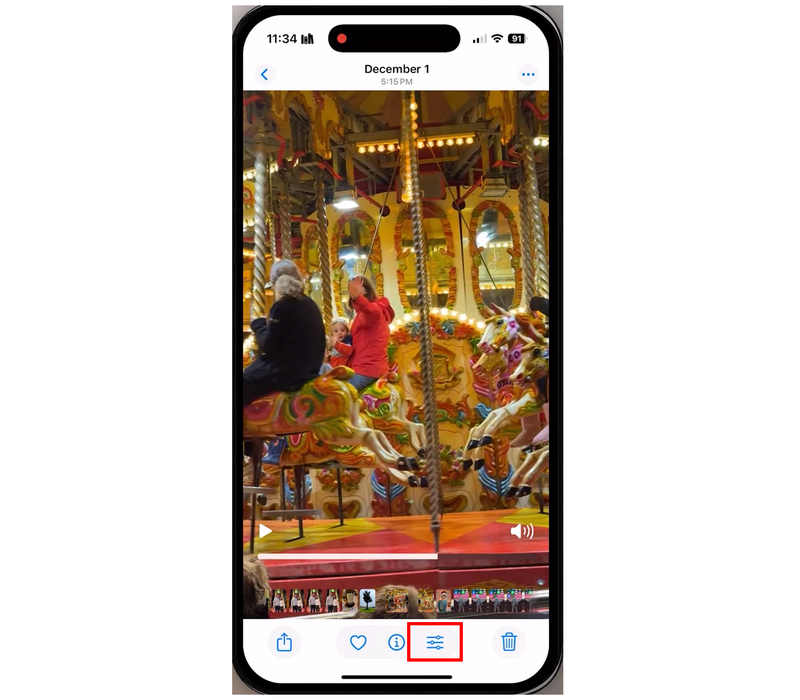
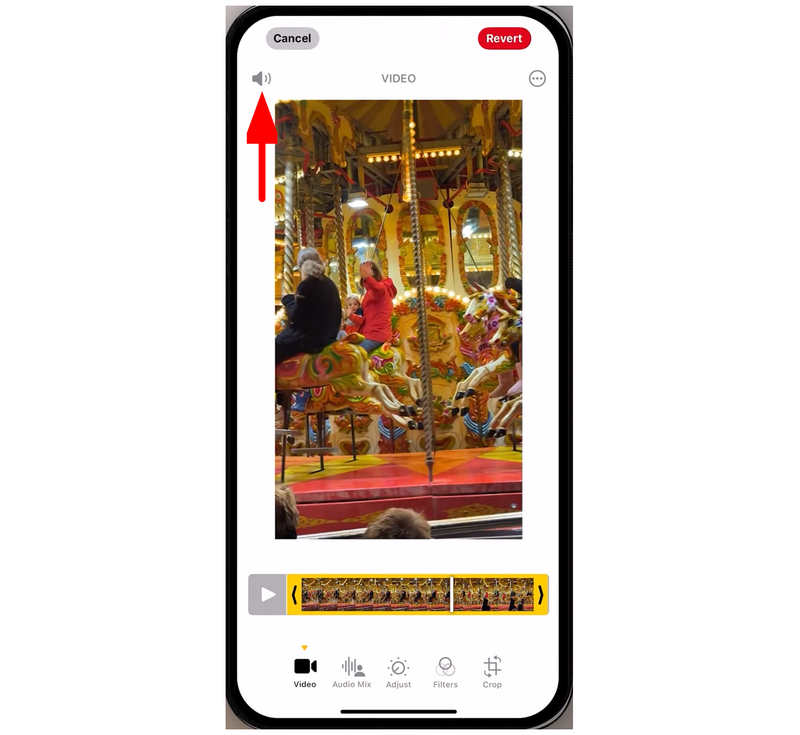
W menu edytora wideo dotknij Głośnik ikonę w lewym górnym rogu ekranu.
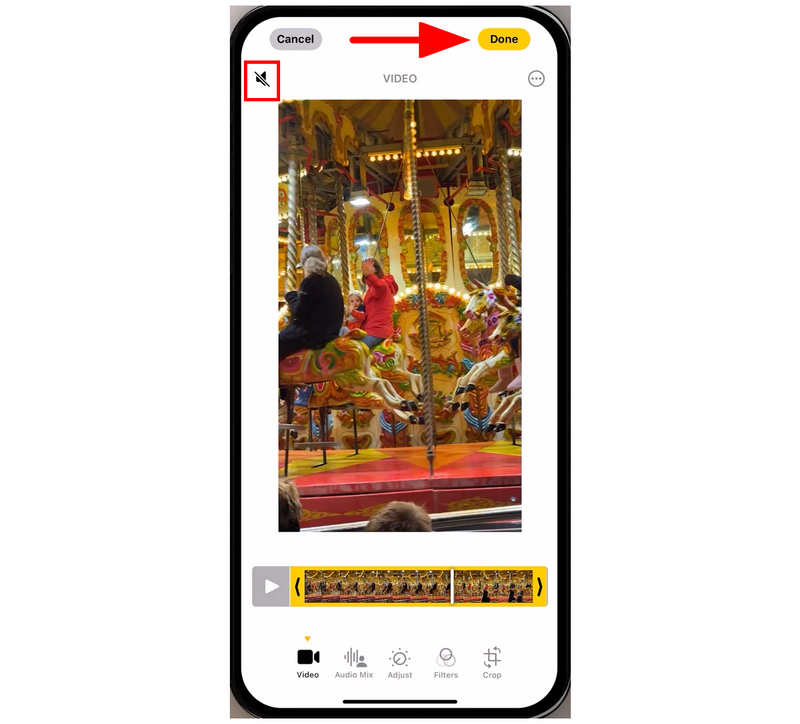
Po wyciszeniu obrazu ikona głośnika zmieni się na Głośnik z linią diagonalną, co oznacza, że jest teraz wyciszony. Dotknij Zrobione aby potwierdzić zmiany edycyjne.
W porównaniu z opcjami Androida, użytkownicy Apple, którzy chcą nauczyć się usuwać dźwięk z filmu, mają łatwiej. Brak suwaków głośności to dobry dodatek dla bardziej bezpośrednich usuwanie szumów tła.
Część 2. Usuwanie dźwięku z wideo na Androidzie
Zdjęcia Google
Aplikacja Google Photos na urządzenia mobilne może służyć jako alternatywna galeria dla wszystkich urządzeń z Androidem. Na szczęście posiada dedykowane menu edycji wideo z podstawowymi ustawieniami multimediów, w tym opcją wyciszania obrazu.
Aby ułatwić użytkownikom naukę korzystania z tego narzędzia, udostępniliśmy samouczek, dzięki któremu użytkownicy Androida mogą korzystać z niego na dowolnym urządzeniu, pod warunkiem, że wybiorą aplikację Zdjęcia Google jako swoją ulubioną galerię. Dzięki temu aplikacja Zdjęcia jest niezawodnym narzędziem do usuwania dźwięku z filmów.
Otwórz Zdjęcia Google i otwórz film, który chcesz wyciszyć. Następnie wybierz Edytować opcja w filmie.
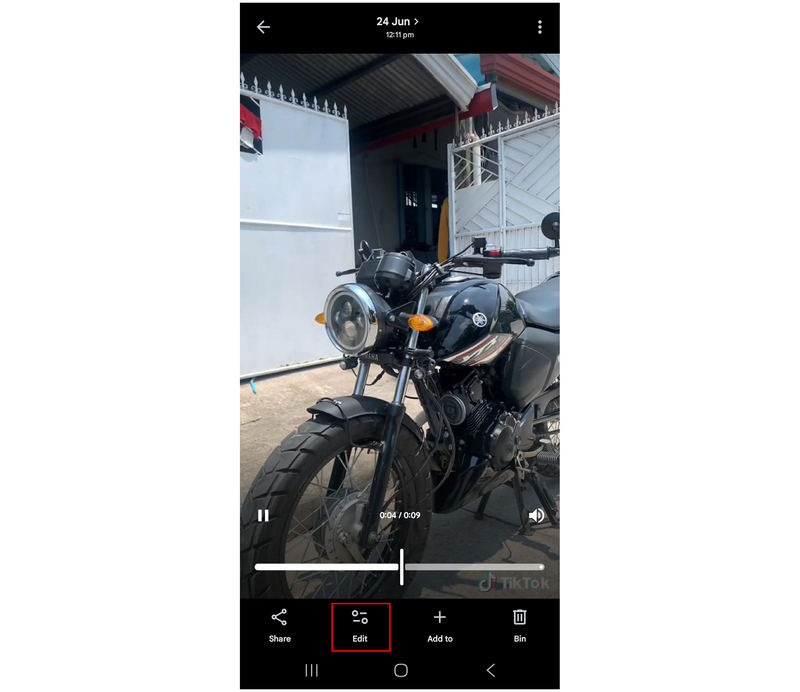
W menu Edycja w Zdjęciach Google przesuń palcem w lewo między Wideo narzędzia do znajdowania Niemy opcja.
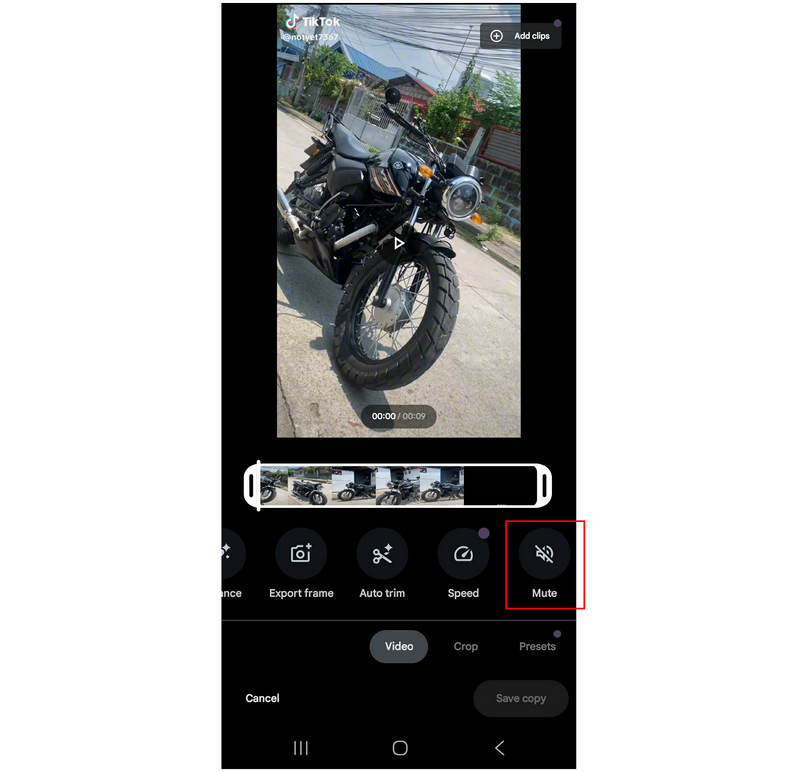
Stuknij w Niemy opcję wyciszenia wideo. Następnie wybierz Zapisz kopię aby utworzyć kopię edytowanego filmu, z którego usunięto ścieżkę dźwiękową.
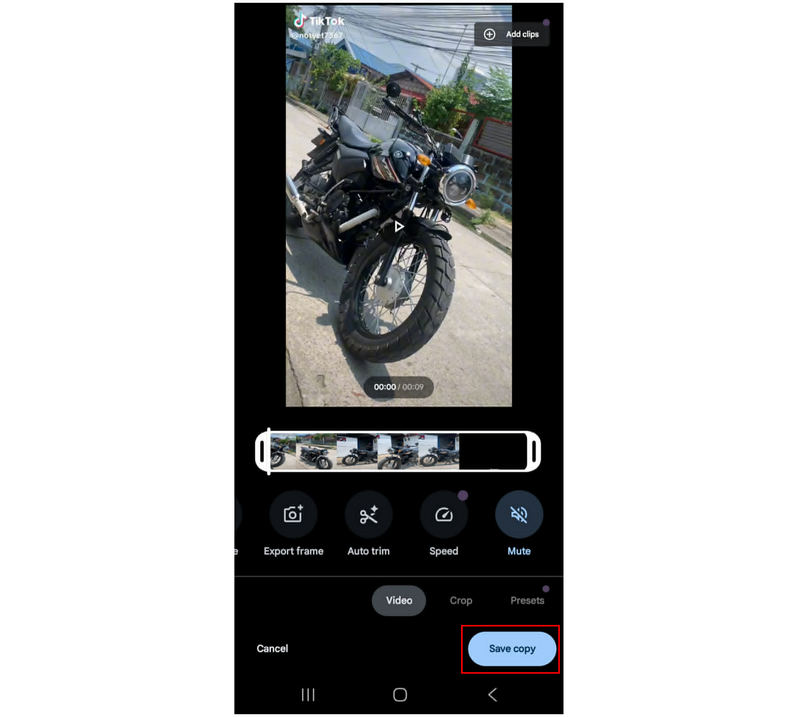
Aby ułatwić edycję wideo w Zdjęciach Google, Google wprowadziło dedykowaną opcję wyciszenia w edytorze wideo stock. Dzięki temu usuwanie dźwięku z komentarza jest znacznie łatwiejsze.
Galeria Samsunga
Ponieważ Samsung jest najpopularniejszą marką urządzeń z Androidem, postanowiliśmy dodać samouczek dotyczący korzystania z funkcji edycji w aplikacji Galeria. Niestety, niektóre aplikacje Galerii Samsung nie oferują edycji głośności.
Brak dedykowanej opcji regulacji głośności w niektórych aplikacjach Galerii Samsung jest widoczny na smartfonach z segmentu podstawowego i średniej półki. W podstawowym smartfonie Samsunga w menu Edycja dostępna jest jedynie opcja obracania wideo. Jeśli Twój smartfon ma taką możliwość, zalecamy korzystanie z Google Photos.
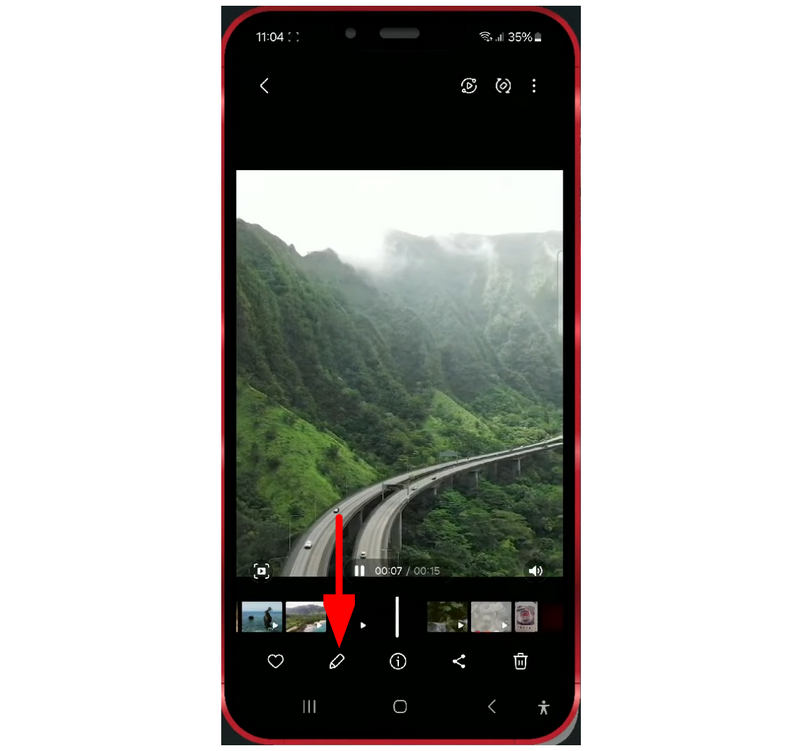
Otwórz film, który chcesz wyciszyć, a następnie wybierz Edytować przycisk.
W edytorze wideo Samsung Gallery wybierz Tom opcja.
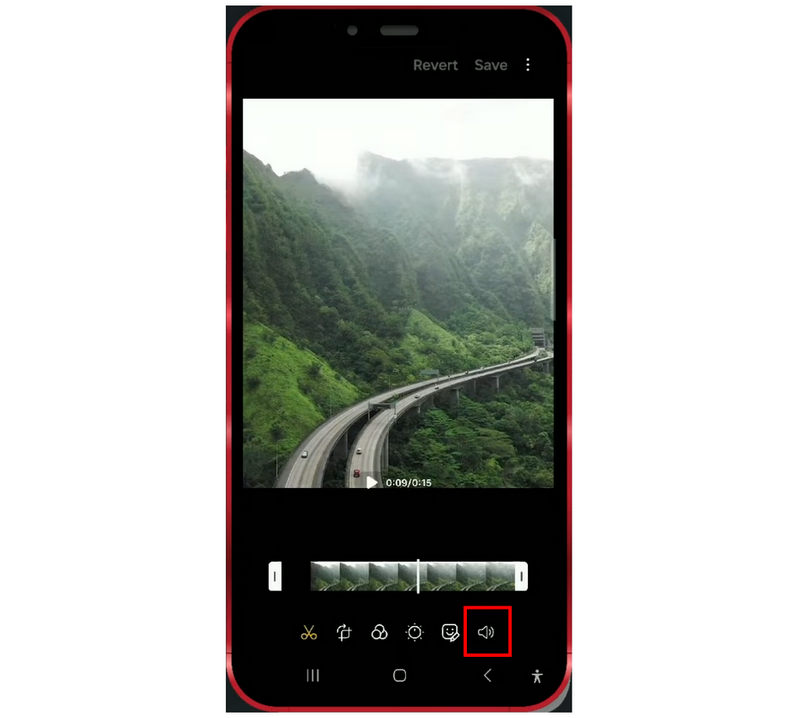
Dostosuj Głośność wideo Przesuń suwak w lewo, aby zmniejszyć głośność lub całkowicie ją wyciszyć.
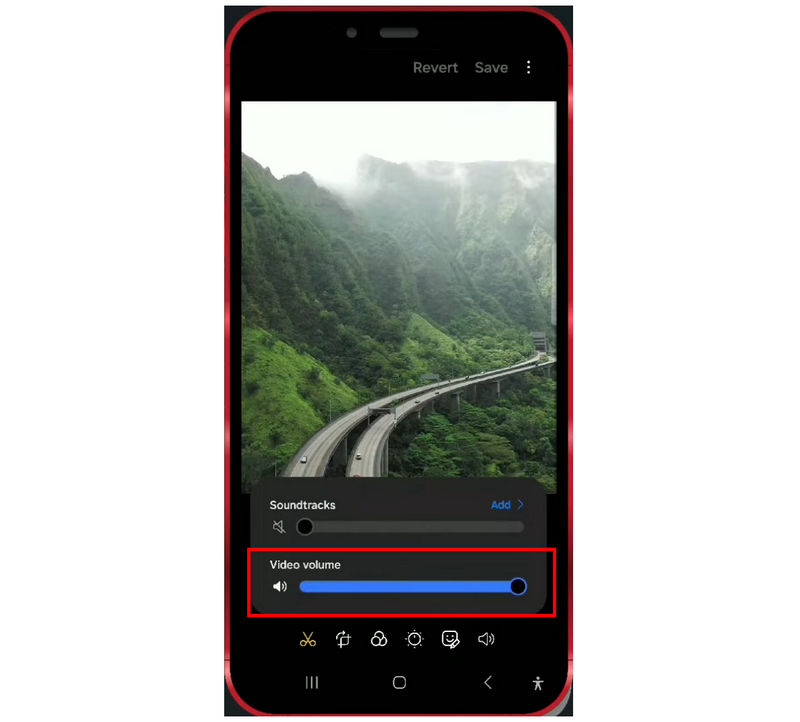
Po wyciszeniu wideo dotknij Ratować rozpocząć produkcję filmu już teraz, bez dźwięku.
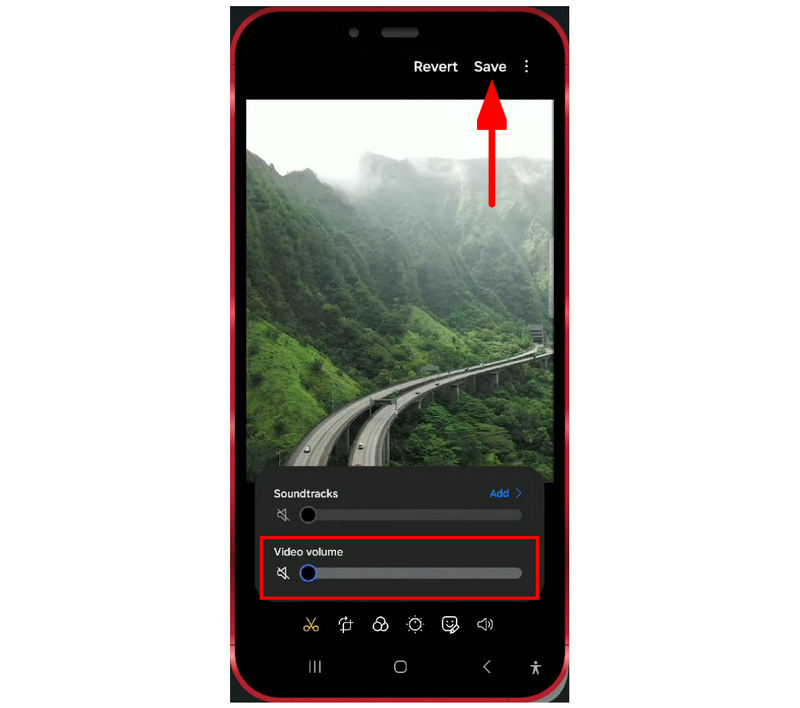
Chociaż w Galerii Samsung brakuje dedykowanego przycisku wyciszania, suwak głośności wideo oferuje więcej opcji. Oprócz usuwania dźwięku z filmu, za pomocą Galerii Samsung można również zmniejszyć głośność plików wideo.
Część 3. Usuwanie dźwięku z wideo w systemach Windows i Mac
Windows Clipchamp
Wbudowane narzędzie do edycji wideo w systemie Windows, aplikacja Clipchamp, dobrze sprawdza się w przypadku podstawowej edycji plików wideo. Obejmuje to: usuwanie szumów wideo, które można zastosować po dodaniu edytowanego filmu do osi czasu edycji.
Windows Clipchamp to dobry program pomostowy do nauki podstaw zaawansowanych narzędzi do edycji wideo podczas przechodzenia z przyjaznych dla początkujących rozwiązań. Programowi udało się znaleźć równowagę dzięki zastosowaniu systemu „przeciągnij i upuść”, dobrze oznaczonych narzędzi edycyjnych oraz tradycyjnej osi czasu edycji.
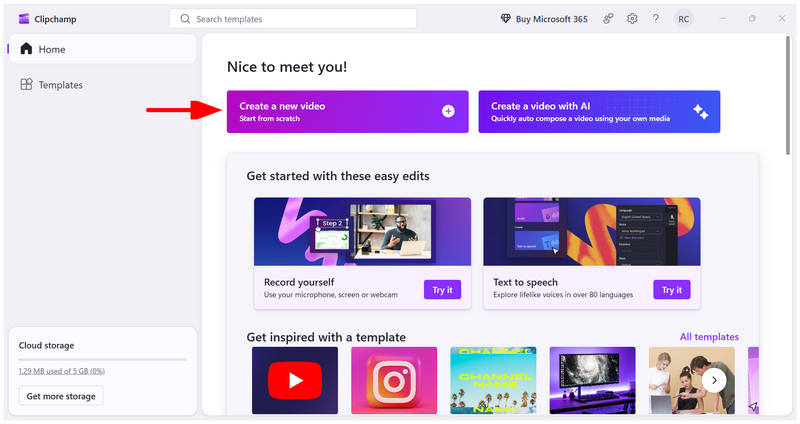
Otwórz Clipchamp i wybierz Utwórz nowy film aby rozpocząć nowy projekt wideo.
W głównym edytorze Clipchamp wybierz Import.
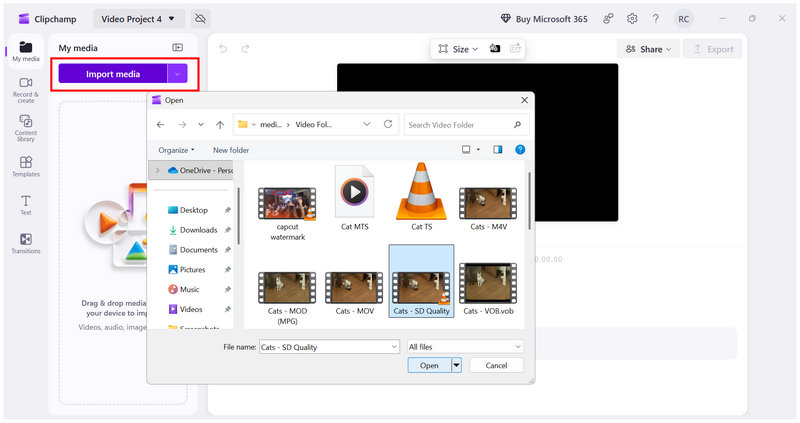
Po zaimportowaniu filmu kliknij i przeciągnij plik wideo do Edycja osi czasu.
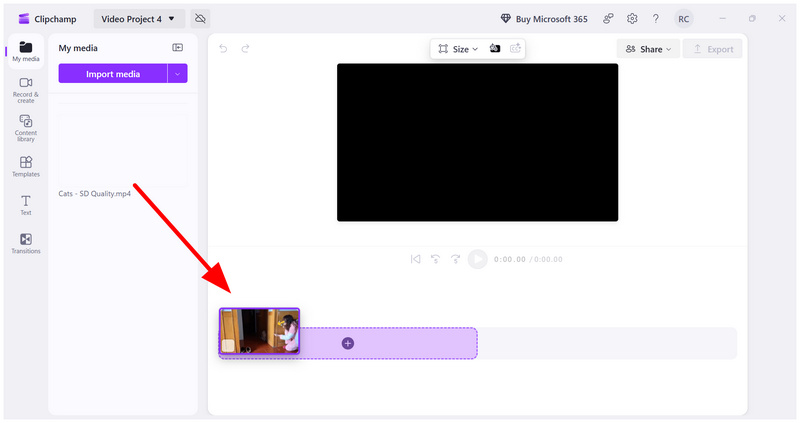
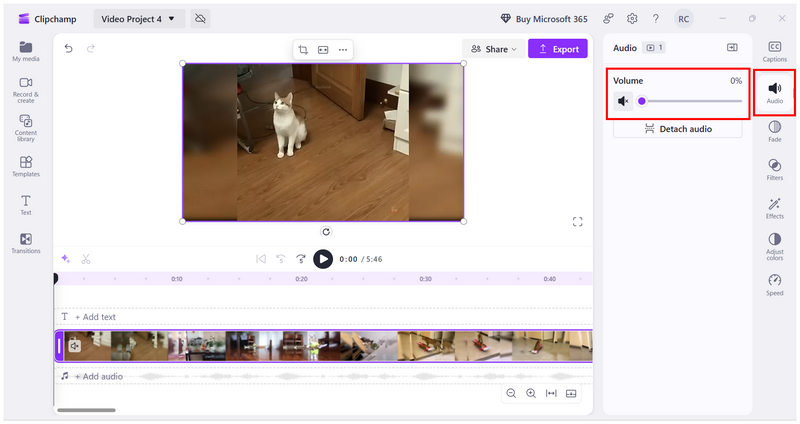
Po zaimportowaniu wideo do osi czasu edycji wybierz Audio i ustaw Suwak głośności do zera. Twój obraz jest teraz wyciszony.
Jeśli jesteś zupełnym nowicjuszem, Clipchamp jest dobrym punktem wyjścia do nauki podstaw edycji wideo, choć jego funkcje są bardziej ograniczone niż w przypadku najlepsze narzędzia do usuwania szumów z wideoBiorąc pod uwagę założenia projektowe programu, wyciszanie plików wideo w programie zostało uproszczone do minimum.
Mac QuickTime
Dla użytkowników Apple aplikacja QuickTime została zaprojektowana jako uniwersalne narzędzie multimedialne do otwierania plików multimedialnych, przeglądania obrazów i podstawowej edycji. Mając to na uwadze, funkcja edycji programu oferuje prostą opcję „Usuń dźwięk”, służącą do wyciszania filmów.
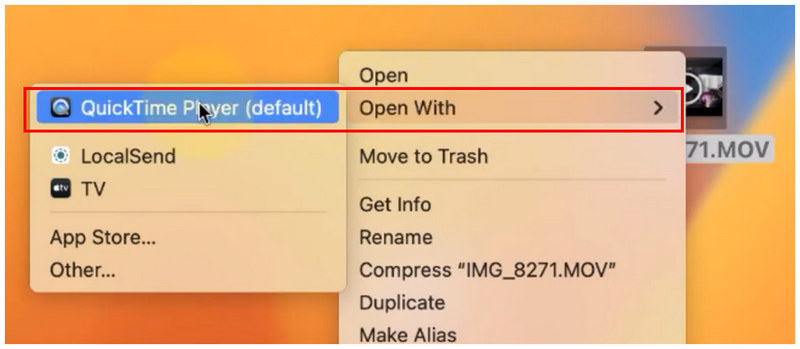
Znajdź w plikach lokalnych film, który chcesz edytować, a następnie kliknij go prawym przyciskiem myszy. Następnie najedź na niego kursorem. Otwierać z i wybierz Odtwarzacz QuickTime.
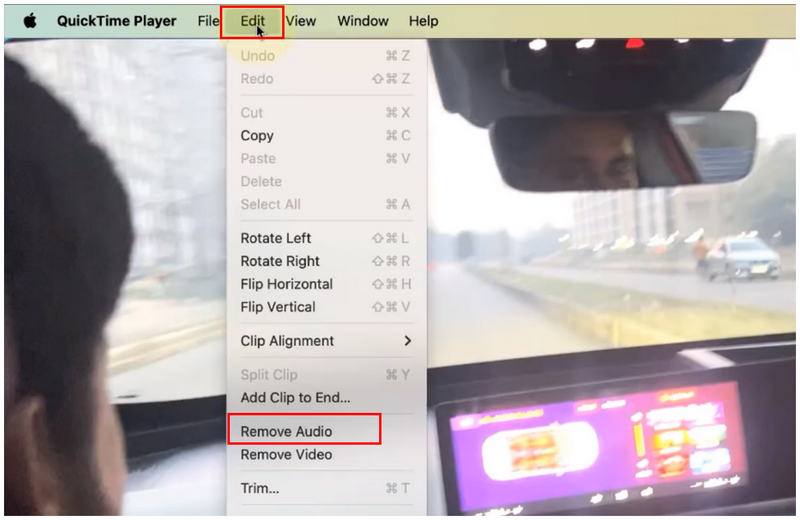
W programie QuickTime Player wybierz Redagować, następnie wybierz Usuń dźwięk.
Aby zapisać zmiany w usuwaniu dźwięku, kliknij Plik, Następnie Ratować.
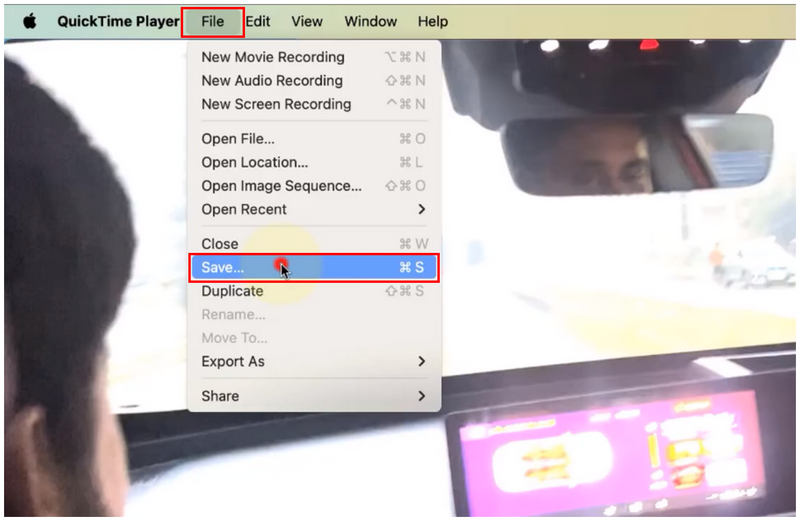
W menu podręcznym zapisywania pliku edytuj Eksportuj jako Kliknij kartę, aby zmienić nazwę pliku wideo i ułatwić jego identyfikację. Następnie ustaw lokalizację zapisu, edytując Gdzie opcję i kliknij Ratować aby rozpocząć eksportowanie wideo już teraz, bez dźwięku.
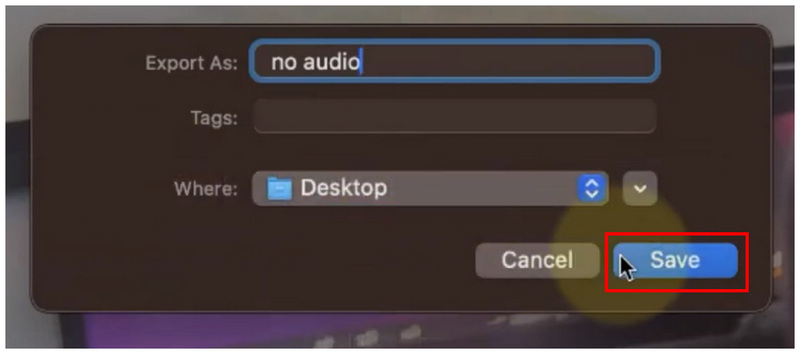
Eksportowanie edytowanych filmów w QuickTime jest zabezpieczone przed niechcianym nadpisywaniem. Zamiast tego narzędzie eksportuje nową kopię edytowanych filmów. Będziesz mógł zachować oryginalny film z dźwiękiem.
Konwerter wideo ArkThinker Ultimate (Windows i Mac)
Omówiliśmy już dwie wbudowane opcje edytora wideo w systemach Windows i Mac, a teraz przejdźmy do wszechstronnego narzędzia do edycji multimediów w Najlepszy konwerter wideo ArkThinker, który zawiera specjalny edytor kanałów audio umożliwiający usuwanie ścieżki audio.
Chociaż program ArkThinker został zaprojektowany z myślą o konwersji plików multimedialnych do innych formatów, karta Konwertuj oferuje wszechstronne ustawienia wyjściowe, które umożliwiają wyłączenie ścieżki audio w konwertowanych plikach.
Dzięki temu narzędziu możesz usunąć dźwięk z filmu, usuwając osadzony kanał audio. Aby łatwiej nauczyć się i zrozumieć jego działanie, zapoznaj się z naszym trzyetapowym przewodnikiem poniżej.
Nie zapomnij pobrać oprogramowania, dzięki któremu łatwo nauczysz się go używać.
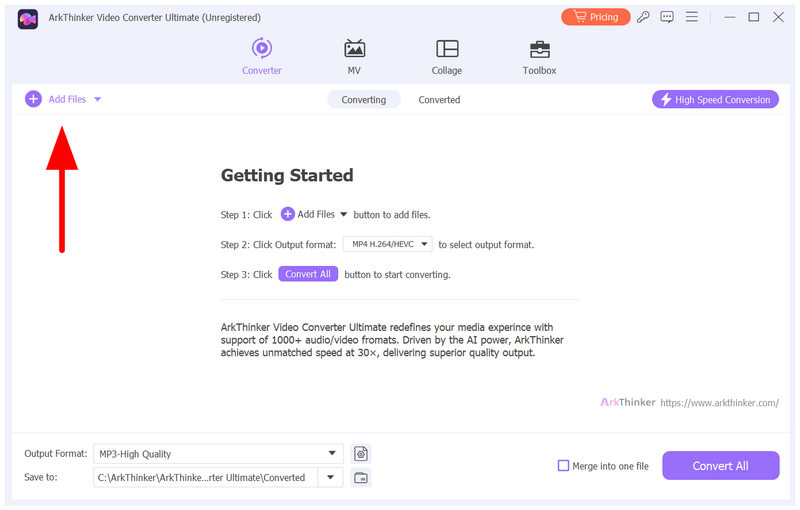
Otwórz ArkThinker Video Converter Ultimate i wybierz Dodaj pliki aby zaimportować wideo, które chcesz edytować.
Po zaimportowaniu wideo kliknij Kanał audio menu rozwijane w ustawieniach wyjściowych. Ustaw kanał na Ścieżka audio wyłączona.
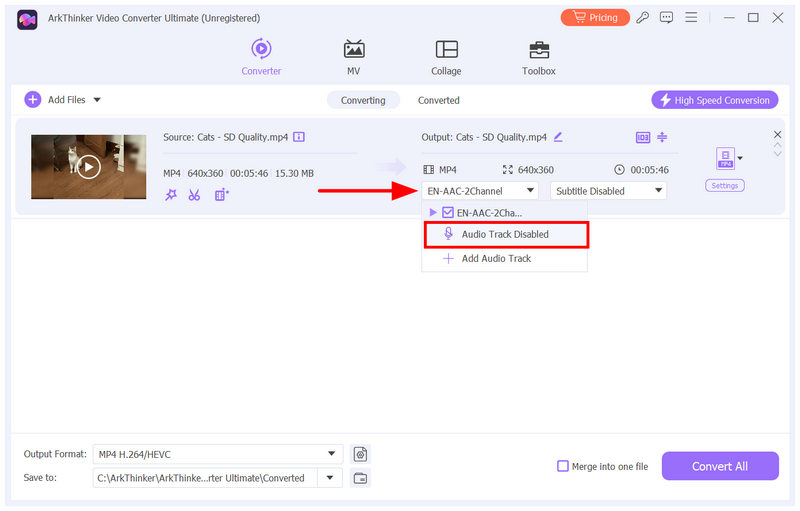
Teraz, gdy kanał audio pliku wyjściowego jest wyłączony, sprawdź ponownie, czy Format wyjściowy Użyjesz tego samego typu pliku, co plik źródłowy. Na koniec kliknij Skonwertuj wszystko aby rozpocząć produkcję filmu już teraz, całkowicie usuwając ścieżkę dźwiękową.
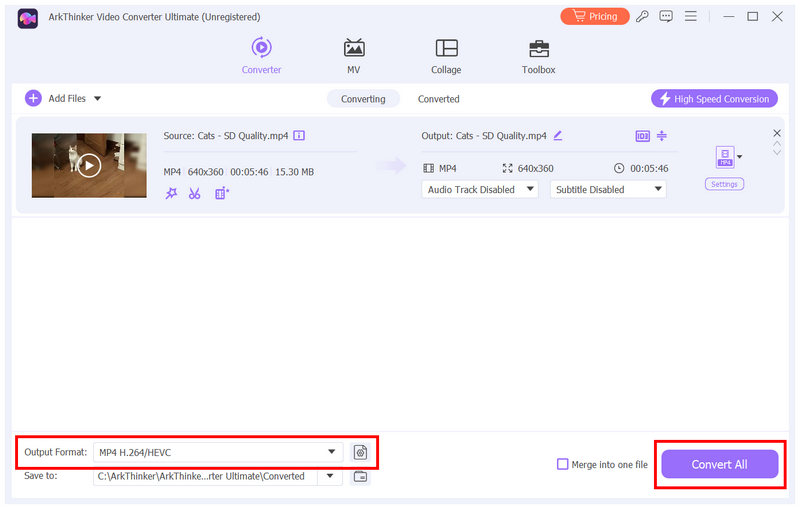
Ponieważ ArkThinker Video Converter Ultimate nie korzysta z osi czasu edycji ani zaawansowanych ustawień, jest to najskuteczniejsza i najłatwiejsza opcja dla początkujących, którzy chcą wyciszyć pliki wideo.
Część 4. Usuwanie dźwięku z wideo online za darmo
Canva
Zacznijmy od rozwiązań opartych na przeglądarce, takich jak Canva; choć lepiej znana jako edytor zdjęć, posiada ona również funkcjonalną funkcję edycji wideo, która pozwala wyciszyć dźwięk w pliku wideo. Co więcej, interfejs programu jest łatwy w obsłudze, co ułatwia usuwanie dźwięku z filmu w Canvie.
Przejdź do edytora wideo Canva i wybierz Wgrywać aby zaimportować plik wideo, z którego chcesz usunąć dźwięk.
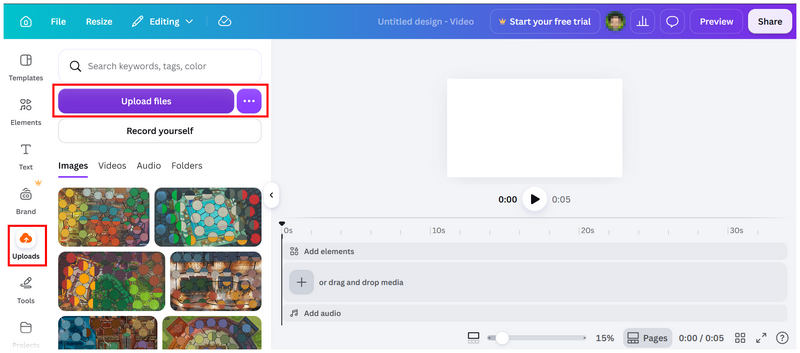
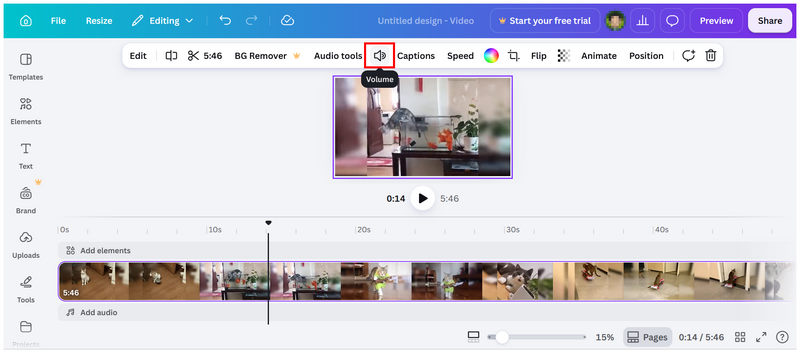
Po przesłaniu filmu wybierz go na osi czasu edycji. Następnie kliknij Tom.
W menu Głośność ustaw Suwak głośności po lewej stronie, aby wyciszyć dźwięk.
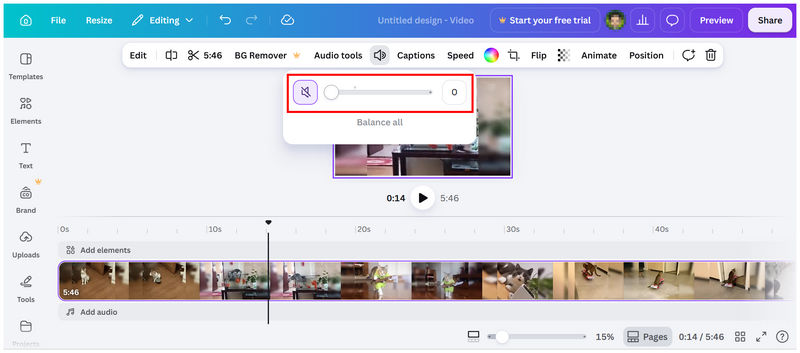
Jeśli znasz już oprogramowanie do edycji wideo, Canva będzie dobrym wyborem. Stanowi również alternatywę dla Adobe Express do usuwania dźwięku z wideo, a nawet może być… dobry wzmacniacz głośnościponieważ suwak głośności pozwala na zwiększenie głośności.
Kapwing
Kolejną opcją usuwania dźwięku z filmów online jest Kapwing. W przeciwieństwie do Canvy, ten program jest dedykowanym edytorem wideo. Dzięki temu jest prostszy w obsłudze, ponieważ został zaprojektowany specjalnie do edycji wideo. Zaawansowani użytkownicy mogą również używać Kapwing do… wyodrębnij dźwięk z MP4 i inne pliki wideo.
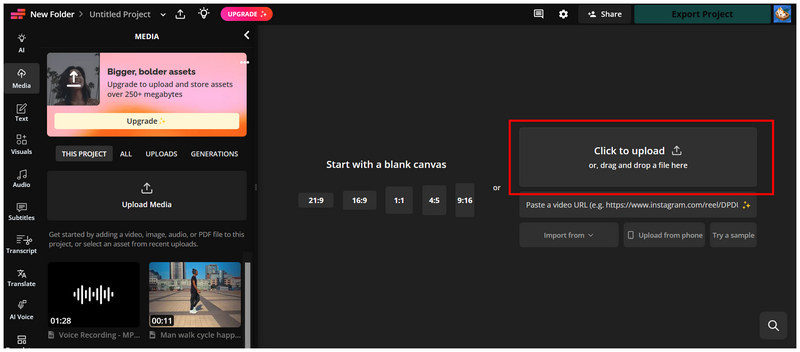
Przejdź do edytora wideo online Kapwing i wybierz Kliknij, aby przesłać aby zaimportować wideo do edycji.
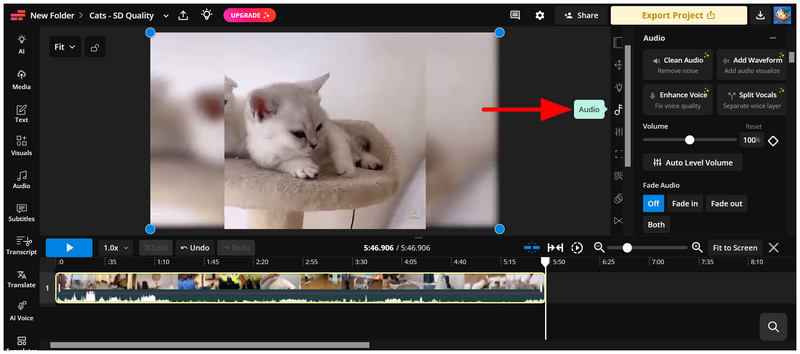
Po dodaniu pliku wideo wybierz go, a następnie kliknij Audio ustawienia po prawej stronie menu edytora.
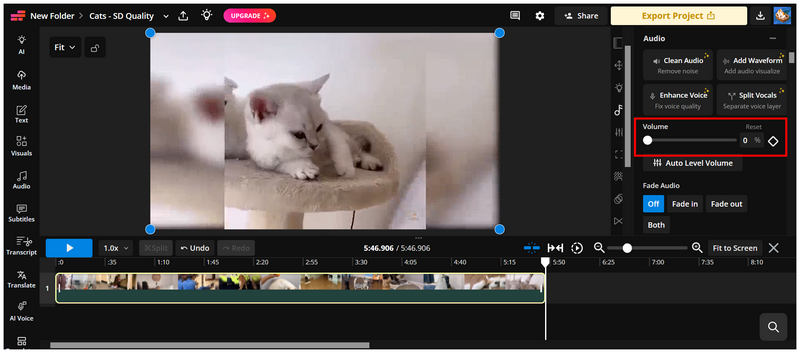
Na karcie Ustawienia dźwięku ustaw Suwak głośności na 0 aby wyciszyć wideo.
Wśród internetowych edytorów wideo Kapwing jest jednym z najłatwiejszych w obsłudze. Dlatego polecamy go początkującym edytorom wideo, którzy chcą korzystać z narzędzi online.
Część 5. Zaawansowana wskazówka: Jak całkowicie usunąć ścieżkę audio
Polecenie FFmpeg
Oprócz edytorów wideo, do całkowitego usuwania ścieżek audio można również użyć zaawansowanych rozwiązań, takich jak polecenia FFmpeg. Chociaż nie jest to zalecane dla początkujących, jest to zdecydowanie najpraktyczniejsza i najszybsza opcja edycji plików multimedialnych.
Otwórz oprogramowanie terminala w swoim systemie operacyjnym. W systemie Windows otwórz Wiersz polecenia. W systemie macOS otwórz Terminal.
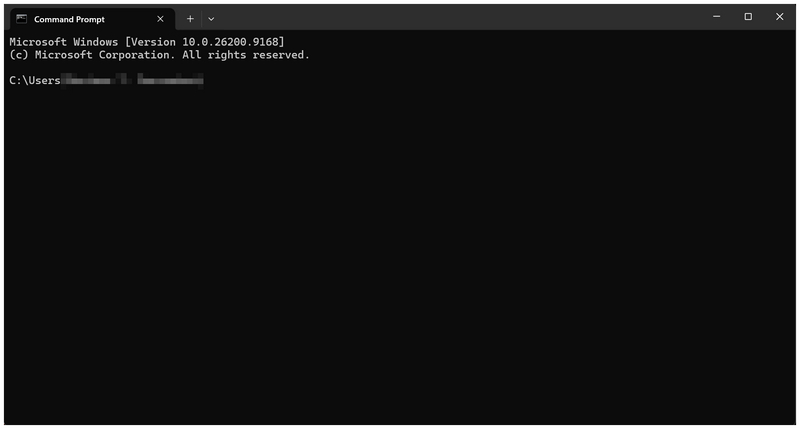
W aplikacji wiersza poleceń skopiuj i wklej następujące polecenie: ffmpeg -i wejście.mp4 -an -c:v kopiuj wyjście.mp4
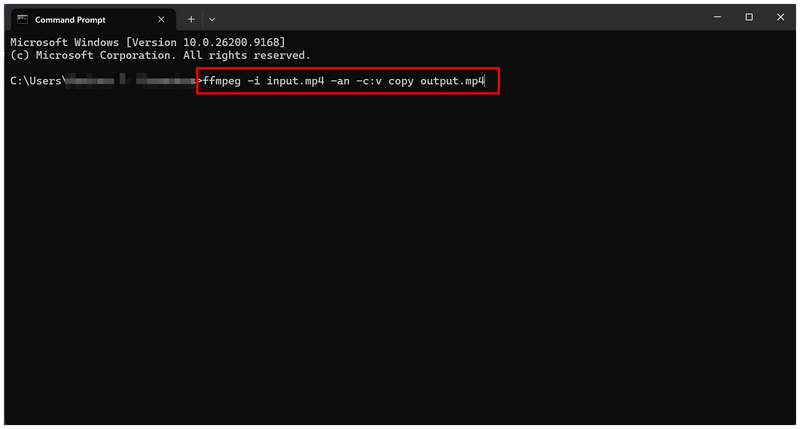
Po wklejeniu polecenia zastąp je „wejście.mp4” z nazwą filmu, który chcesz edytować. Następnie zmień „wyjście.mp4” filename, aby ustawić nazwę nowego wyciszonego filmu.
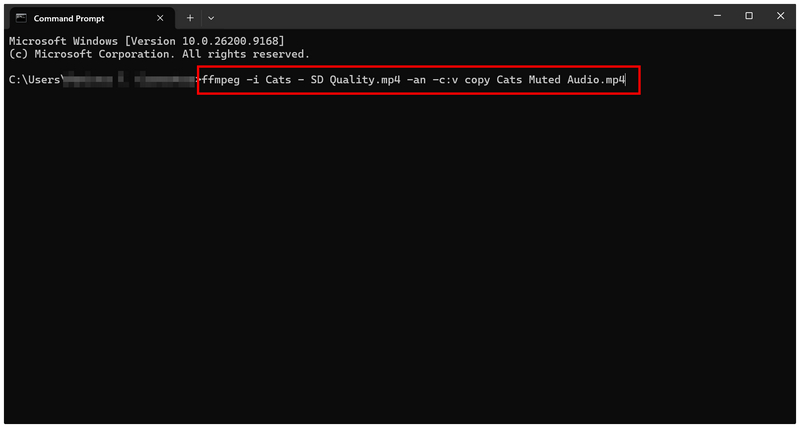
Należy pamiętać, że nie polecamy FFmpeg początkującym, ponieważ korzystanie z wiersza poleceń jest bardzo trudne do opanowania, nie wspominając o skutecznym stosowaniu.
Vlc media player
VLC Media Player to popularny darmowy odtwarzacz multimediów, który obsługuje szeroką gamę formatów. Służy również jako edytor wideo, który umożliwia usuwanie ścieżki dźwiękowej z filmu. Wbudowana funkcja Konwertuj/Zapisz pozwala utworzyć duplikat pliku wideo z usuniętym dźwiękiem, zachowując jednocześnie oryginalny plik. Jeśli masz zainstalowany program VLC na komputerze, jest to elastyczne rozwiązanie do usuwania ścieżki dźwiękowej z plików wideo.
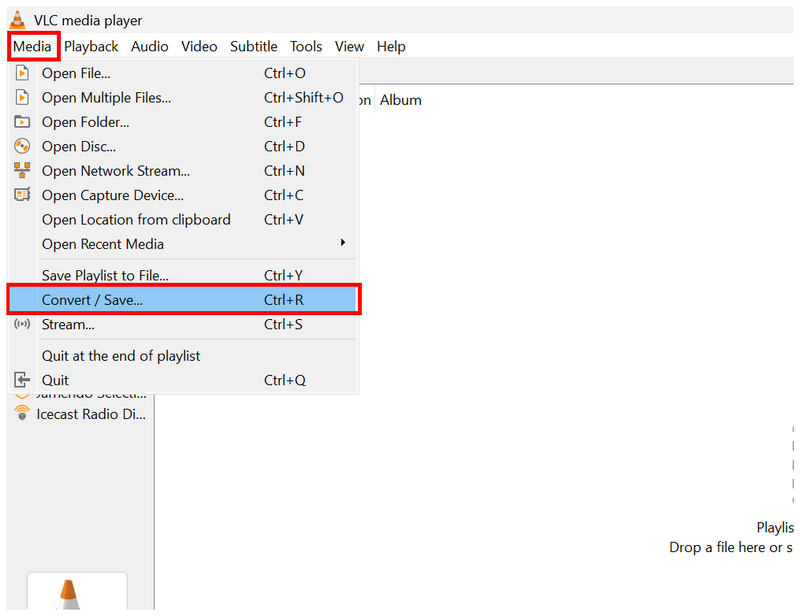
Otwórz VLC Media Player i wybierz Głoska bezdźwięczna, następnie wybierz Konwertuj/Zapisz.
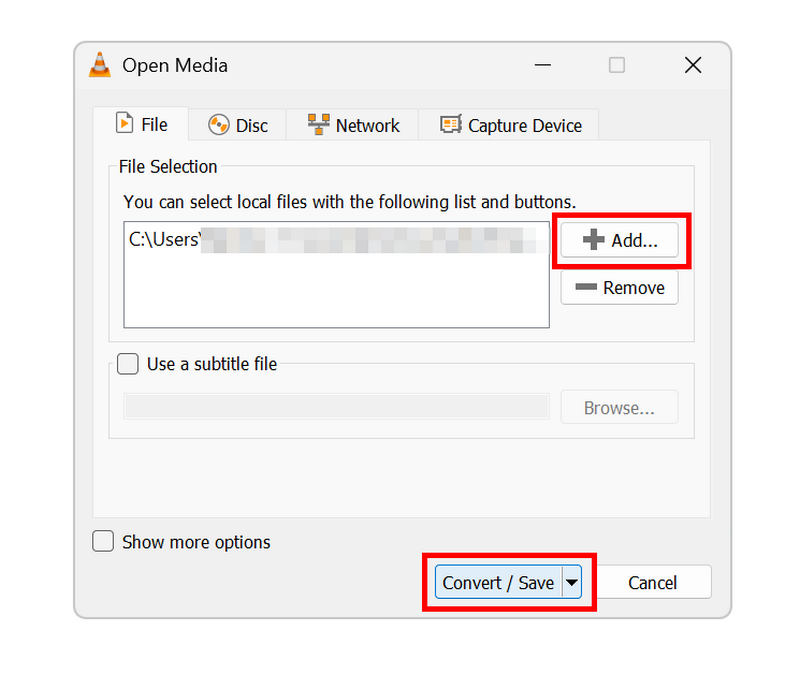
W opcji Otwórz media wybierz Dodać aby zaimportować wideo do edycji. Następnie wybierz Konwertuj/zapisz po dodaniu pliku.
W menu Konwertuj wybierz opcję Klucz ikona w Profil którego użyjesz do konwersji.
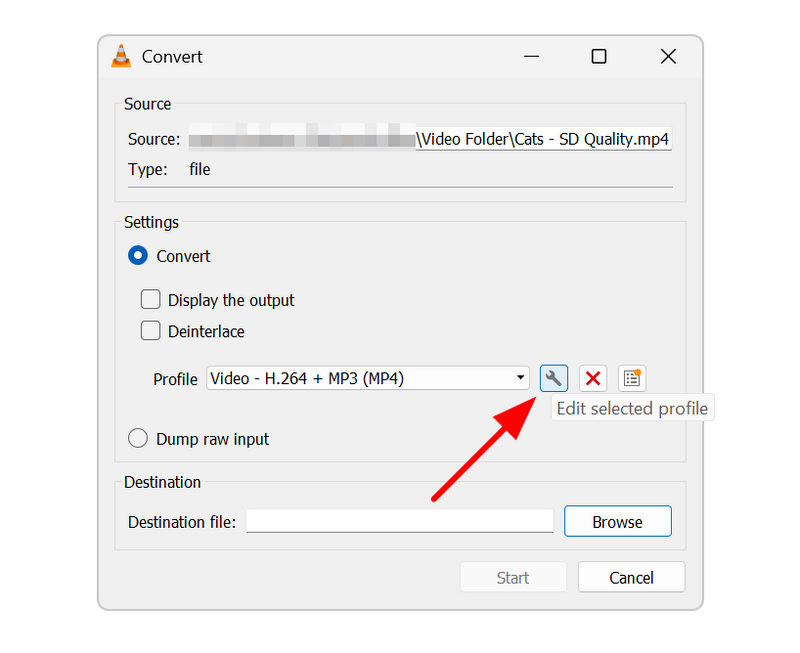
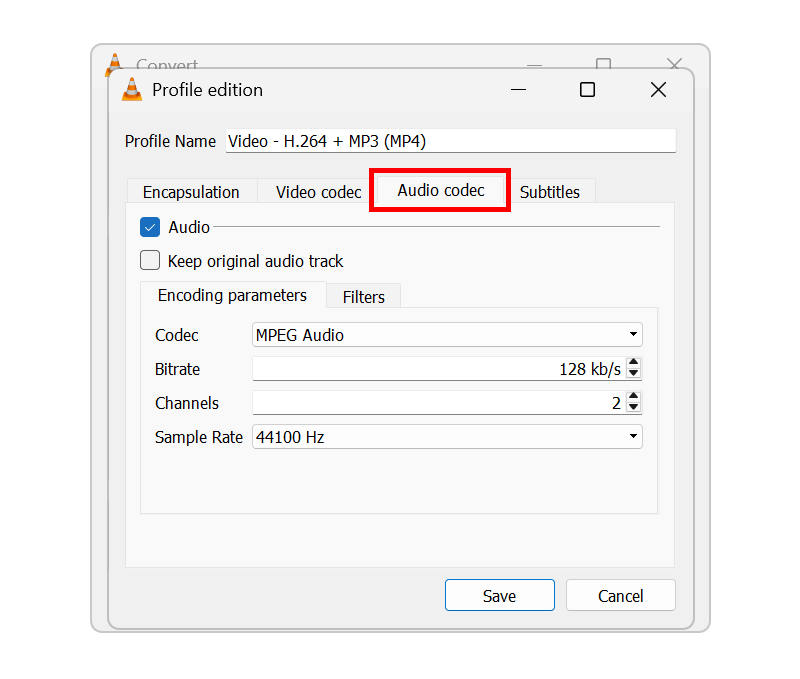
W ustawieniach profilu przejdź do Kodek audio.
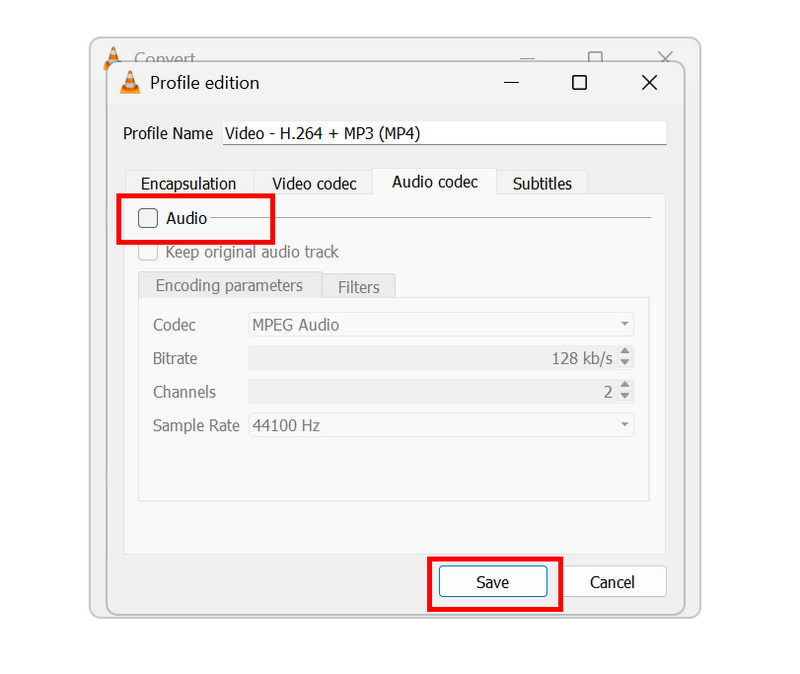
Następnie odznacz Pole wyboru dźwięku aby to wyłączyć. Kliknij Ratować aby potwierdzić.
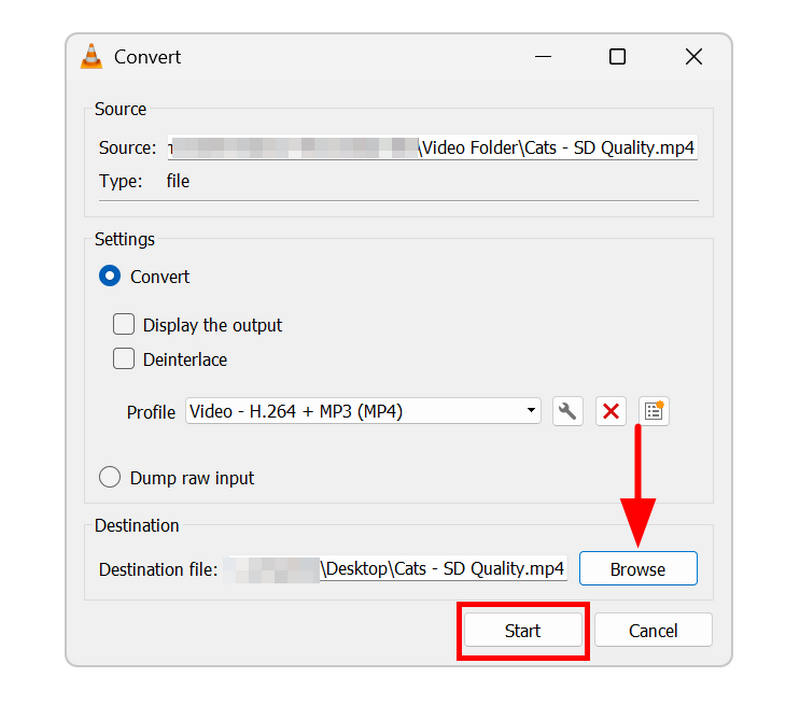
Wróć do ustawień konwersji i kliknij Przeglądać aby ustawić lokalizację zapisu wyciszonego filmu. Następnie kliknij Początek rozpocząć produkcję filmu z całkowicie usuniętym dźwiękiem.
Dzięki temu program jest dobrą opcją dla użytkowników, którzy nie chcą instalować nowego oprogramowania i wolą polegać na tym, co już mają.
Część 6. Najczęściej zadawane pytania dotyczące usuwania dźwięku z wideo
Czy wyciszenie filmu zmniejsza rozmiar pliku?
Nie, nie ma takiej możliwości. Jeśli tak, redukcja rozmiaru pliku jest znikoma. Skrócenie czasu trwania lub poprawa jakości to skuteczniejsze rozwiązanie w celu zmniejszenia rozmiaru pliku.
Jak usunąć szum tła, zachowując jednocześnie ludzki głos/dialogi?
Aby to zrobić, musisz użyć zaawansowanych edytorów wideo. usuń hałas w tle Czysto. Dobrym rozwiązaniem są profesjonalne narzędzia, takie jak Adobe Premiere Pro. Do rozdzielania ścieżek audio można użyć profesjonalnych edytorów.
Czy mogę przywrócić oryginalny plik audio po jego usunięciu?
Zależy to od edytora, którego użyjesz. Aby uniknąć trwałego usunięcia, zawsze eksportuj edytowany film jako nowy plik. Poza tym, przechowywanie kopii zapasowej pliku zawsze będzie rozsądnym wyborem.
Czy edytory wideo są jedyną opcją usuwania dźwięku z filmów?
Nie, nie są. Są jednak najpopularniejszym wyborem. W tym artykule dodaliśmy narzędzie do edycji multimediów do ArkThinker Video Converter Ultimate, które umożliwia usuwanie dźwięku.
Jakie jest najłatwiejsze narzędzie do usuwania dźwięku z filmu?
Najprostszym rozwiązaniem jest użycie programów innych niż programy do edycji wideo. W tym artykule przedstawiliśmy trzy rozwiązania: ArkThinker Video Converter Ultimate, VLC i polecenia FFmpeg. Spośród tych trzech, ArkThinker jest najłatwiejszy.
Wniosek
Teraz, gdy przejrzeliśmy i udostępniliśmy szczegółowe samouczki na temat usuwanie dźwięku z filmów Korzystanie z narzędzi do edycji wideo, programów multimedialnych i zaawansowanej edycji opartej na poleceniach. Mamy nadzieję, że teraz możesz wybrać opcję najlepiej odpowiadającą Twoim umiejętnościom technicznym i potrzebom w zakresie edycji audio i wideo. Spośród tych programów gorąco polecamy ArkThinker Video Converter Ultimate ze względu na jego wszechstronność i praktyczne zastosowania. Aby przekonać się o jego praktyczności, możesz pobrać oprogramowanie, korzystając z poniższego linku.
Co sądzisz o tym poście? Kliknij, aby ocenić ten wpis.
Doskonały
Ocena: 4.9 / 5 (na podstawie 703 głosów)


