


Pętla wideo w programie VLC Media Player: metoda domyślna i online
VLC Media Player to darmowy i otwarty odtwarzacz multimedialny zaprojektowany do odtwarzania szerokiej gamy plików multimedialnych, w tym audio i wideo, zapewniając płynniejsze i bezproblemowe odtwarzanie wideo. Opracowany przez projekt VideoLAN, jest powszechnie znanym i używanym odtwarzaczem multimedialnym, który obsługuje szeroki zakres formatów plików i oferuje podstawowe ustawienia odtwarzania, takie jak zapętlanie wideo. Istnieje wiele sposobów na zapętlenie odtwarzania wideo bez ingerencji użytkownika, a jedną z nich jest użycie… Pętla wideo w odtwarzaczu multimedialnym VLC funkcja.
W tym artykule użytkownicy znajdą szczegółowe instrukcje dotyczące zapętlania filmów w programie VLC za pomocą trzech metod, a także wskazówki dotyczące korzystania z internetowego narzędzia do zapętlania filmów, dzięki czemu użytkownicy będą mieli wszelkie możliwości zapętlania swoich filmów, zarówno za pośrednictwem programu VLC, jak i narzędzia online.

- LISTA PRZEWODNIKÓW
- Część 1. Jak zapętlić wideo w programie VLC Media Player
- Część 2. Jak zapętlić wideo online
- Część 3. Najczęściej zadawane pytania dotyczące pętli wideo w programie VLC Media Player
Część 1. Jak zapętlić wideo w programie VLC Media Player
Metoda 1: Podstawowa pętla
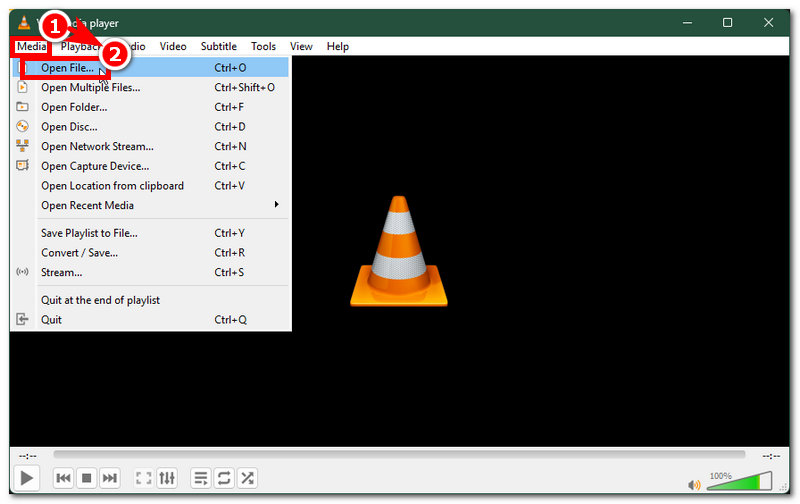
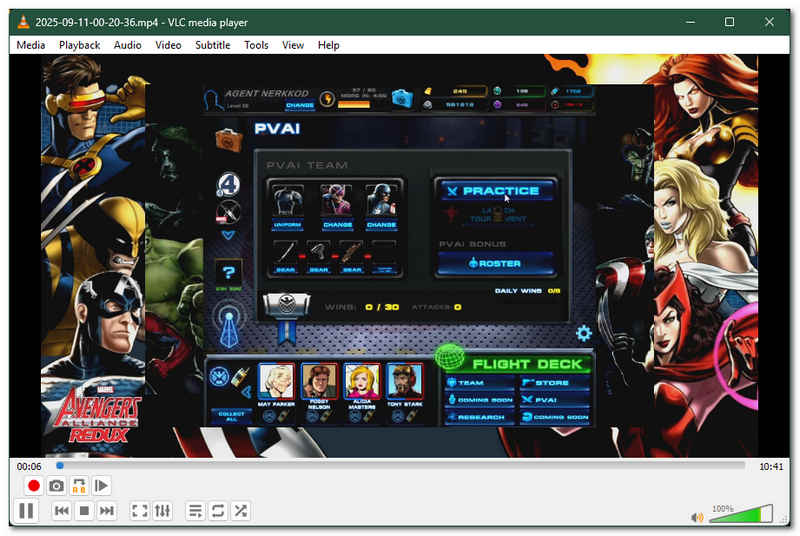
Otwórz swoje Vlc media player na urządzeniu stacjonarnym i z jego głównego interfejsu przejdź do Głoska bezdźwięczna sekcję menu znajdującą się w lewym górnym rogu odtwarzacza multimedialnego, a następnie z rozszerzonego menu kliknij Otwórz plik aby otworzyć klip wideo, który chcesz odtworzyć w pętli w programie VLC Media Player.
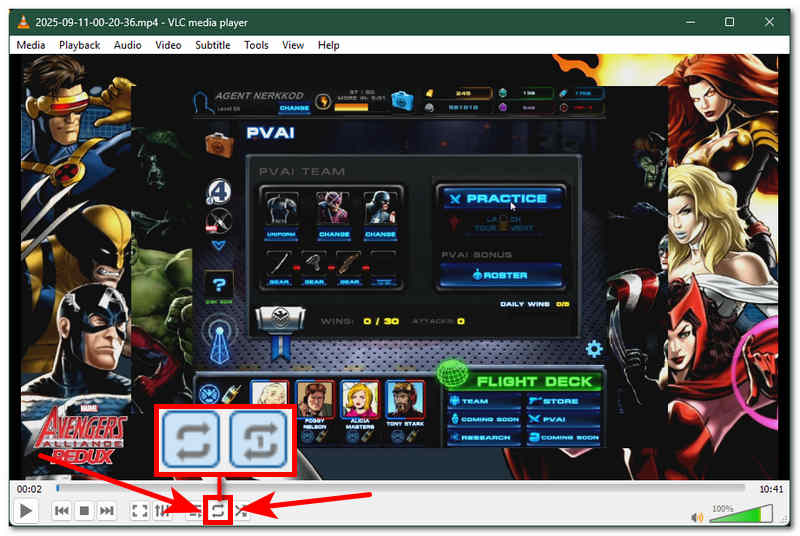
Po załadowaniu filmu w VLC Media Player, aby uzyskać dostęp i wykonać podstawową pętlę z poziomu głównego kontrolera, wystarczy przejść do dolnej części VLC Media Player. Tam zobaczysz wszystkie podstawowe elementy sterujące odtwarzaniem wideo.
Znajdź ikonę pętli. Jest to ikona z dwiema liniami strzałek okrążającymi się nawzajem, odnoszącymi się do „pętli”.
Jedno kliknięcie Pętla Ikona włączy funkcję „Powtórz wszystko”, co oznacza, że klip wideo będzie odtwarzany w pętli bez przerwy, dopóki nie zamkniesz programu VLC Media Player. Kliknij dwukrotnie ikonę „Powtórz”, a pojawi się na niej liczba 1, co oznacza, że funkcja „Powtórz raz” dla klipu wideo zostanie odtworzona tylko raz, a następnie odtwarzanie zostanie przerwane.
Metoda 2: Segment specyficzny dla pętli
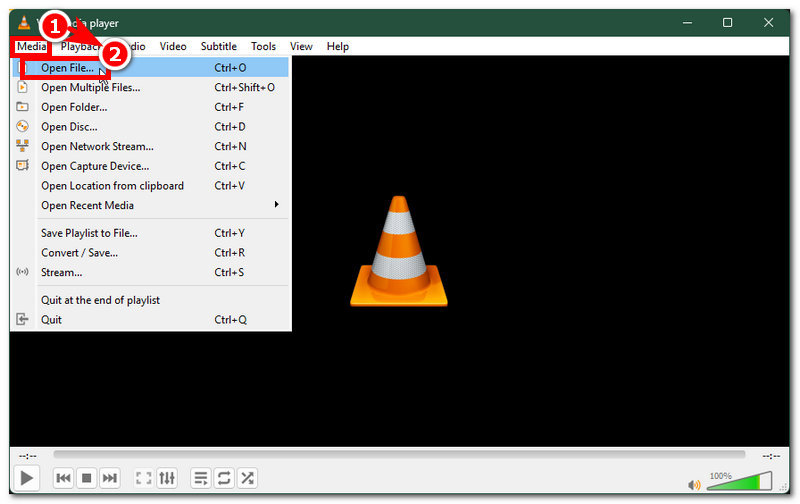
Otwórz swoje Vlc media player na urządzeniu stacjonarnym i z głównego interfejsu dodaj plik wideo, który chcesz zapętlić w określonym segmencie, klikając Otwórz plik przycisk pod Głoska bezdźwięczna sekcja menu znajdująca się w lewym górnym rogu ekranu programu VLC Media Player.
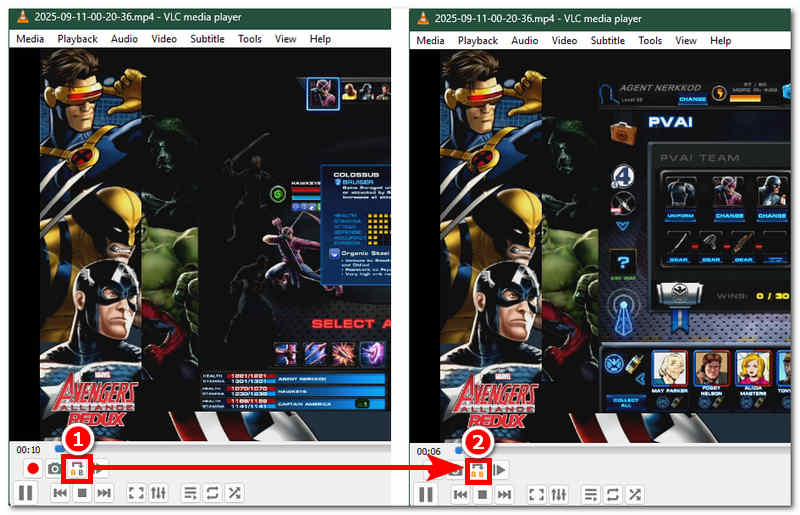
Aby uzyskać dostęp i włączyć funkcję umożliwiającą zapętlenie określonego fragmentu wideo, należy najpierw kliknąć Pogląd znajduje się w sekcji menu nad ekranem odtwarzacza multimedialnego. Następnie kliknij Zaawansowane sterowanie, a przycisk Określony segment pętli pojawi się na panelu sterowania odtwarzaniem wideo.
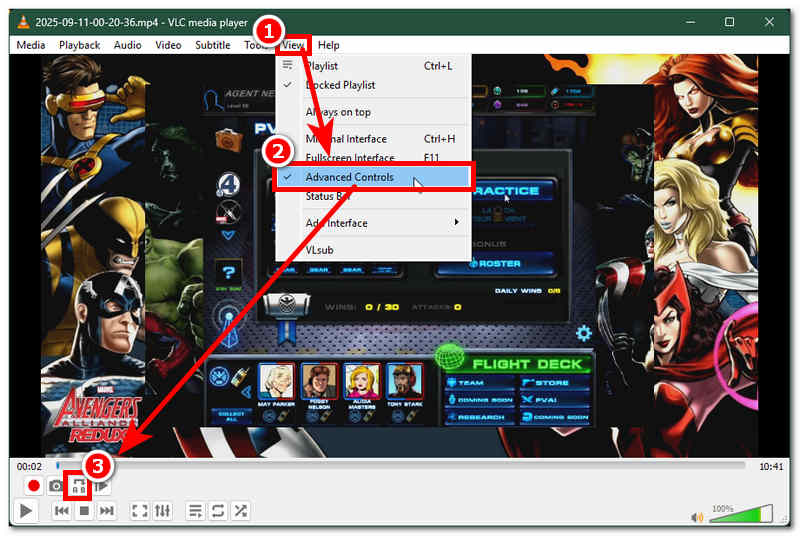
Aby włączyć zapętlanie w określonym segmencie, klikaj ikonę zaawansowanej pętli, aż zaświeci się A dla początku i B dla końca, definiując dokładny fragment wideo do zapętlenia. Kliknij ponownie, aż B Gwiazdki, które będą stanowić zakończenie pętli. Następnie wideo będzie się powtarzać w tych fragmentach, które zaznaczyłeś, wskazując, że udało Ci się wykonać pętlę w określonym fragmencie klipu wideo.
Metoda 3: Pętla wiersza poleceń
Aby uruchomić pętlę wideo w programie VLC z wiersza poleceń, użytkownik powinien najpierw otworzyć wiersz poleceń za pomocą paska wyszukiwania w menu systemu Windows.
Po otwarciu wiersza poleceń wprowadź lokalizację pliku programu VLC Media Player i klip wideo, który chcesz zapętlić, za pomocą polecenia '--loop'.
"C:Program FilesVideoLANVLC lc.exe" --pętla „C:path oyour ideo.mp4”
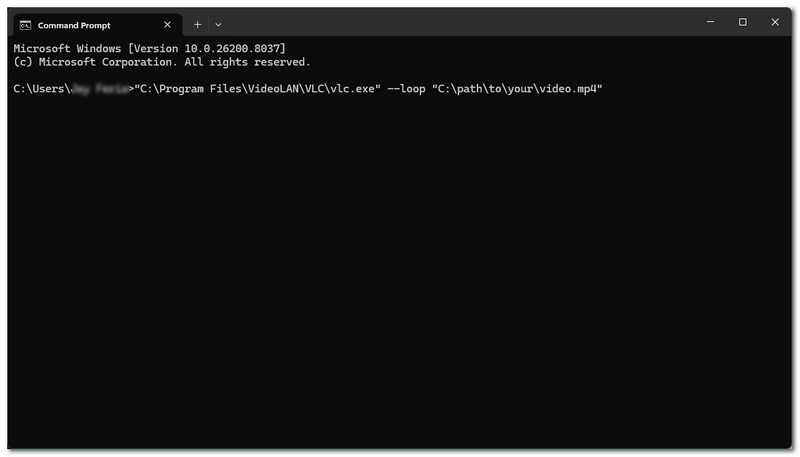
Uderz w Wchodzić naciśnij przycisk na klawiaturze, aby uruchomić wiersz poleceń i zobacz, jak działa pętla, korzystając wyłącznie z wiersza poleceń.
Zwróć uwagę: Lokalizacja pliku VLC Media Player i pliku wideo różni się w zależności od urządzenia użytkownika; ta metoda to tylko przykład polecenia, które należy wpisać w wierszu poleceń. W związku z tym polecenie nie zadziała, jeśli zostanie wpisane niepoprawnie.
Część 2. Jak zapętlić wideo online
Jeśli uważasz, że odtwarzanie wideo w pętli w odtwarzaczu VLC jest zbyt męczące lub czasochłonne, możesz skorzystać z tej alternatywnej metody: Arkthinker Darmowy Looper Wideo OnlineTen darmowy internetowy program do nagrywania klipów wideo jest łatwo dostępnym narzędziem; aby uzyskać dostęp do funkcji nagrywania klipów wideo, wystarczy odwiedzić jego stronę internetową.
W przeciwieństwie do programu VLC Media Player, który wymaga instalacji, program ArkThinker darmowy looper online Umożliwia użytkownikom zapętlanie filmów za pomocą zaledwie kilku kliknięć. Co więcej, program szybko przetwarza pętle wideo, umożliwiając użytkownikom ustawienie liczby pętli dla danego klipu wideo, co czyni go idealnym narzędziem do zapętlania filmów w sieci.
Jak korzystać z darmowego programu do pętli wideo ArkThinker online
Otwórz przeglądarkę internetową na swoim urządzeniu i przejdź do ArkThinker Darmowy Pętla Wideo Online oficjalna strona internetowa umożliwiająca dostęp do narzędzia do pętli wideo.
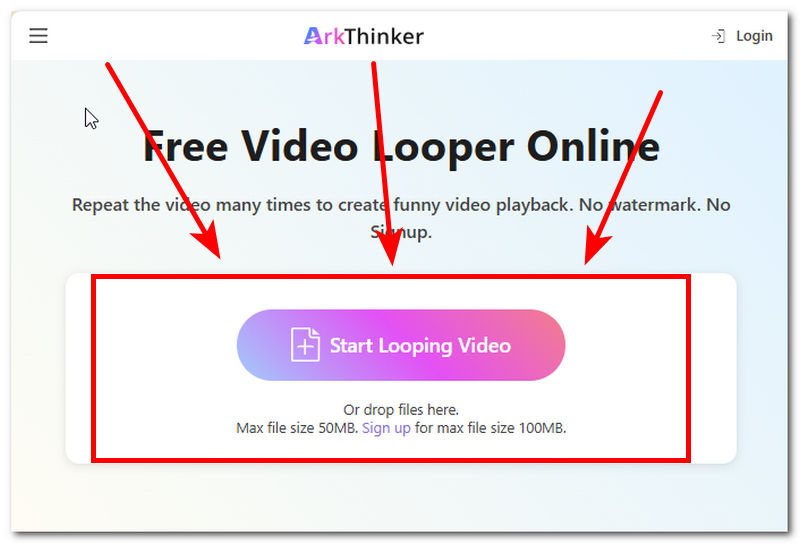
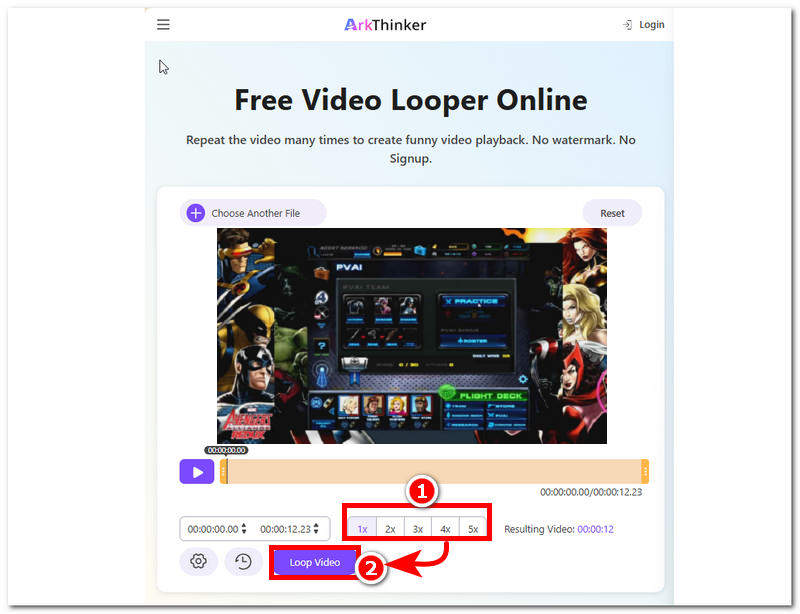
Ze strony internetowej ArkThinker załaduj klip wideo, który chcesz odtworzyć w pętli, klikając na Rozpocznij zapętlanie wideo przycisk widoczny w głównym interfejsie. Następnie wybierz plik wideo i poczekaj, aż zostanie on przesłany do narzędzia.
Po załadowaniu filmu do narzędzia wybierz liczbę pętli, które chcesz odtworzyć, a następnie kliknij Pętla wideo przycisk, aby rozpocząć proces.
Część 3. Najczęściej zadawane pytania dotyczące pętli wideo w programie VLC Media Player
Czy VLC obsługuje zapętlanie filmów na urządzeniach mobilnych?
Tak, obie wersje VLC Media Player na urządzenia mobilne (Android i iOS) obsługują funkcję pętli. Można to zrobić, dotykając ekranu podczas odtwarzania filmu lub klikając ikonę pętli na pasku sterowania odtwarzaniem, aby skutecznie zapętlić film.
Czy istnieje skrót klawiszowy umożliwiający zapętlenie filmu w odtwarzaczu VLC?
Nie, w momencie pisania tego artykułu w programie VLC Media Player nie ma skrótów klawiszowych umożliwiających zapętlenie wideo. Ikona pętli znajduje się już na pasku sterowania odtwarzaniem wideo, do którego jest łatwy dostęp. Skrót klawiszowy nie jest potrzebny; użytkownicy mogą zapętlić wideo, klikając ikonę pętli.
Czy pętle programu VLC mają wpływ na jakość obrazu?
Nie, zapętlenie materiału wideo w odtwarzaczu multimedialnym takim jak VLC nie wpłynie na jakość ani jej nie obniży, ponieważ celem zapętlenia jest wielokrotne odtwarzanie. W związku z tym jakość wideo nie ma znaczenia.
Wniosek
W tym artykule omówiono jak odtworzyć wideo w pętli w programie VLC Odtwarzacz multimedialny wyświetla szczegółowe kroki na trzy sposoby, które obejmują podstawowe zapętlanie wideo, zapętlanie określonego fragmentu wideo, a nawet zapętlanie wiersza poleceń. Łącznie stanowią one świetną funkcję i pozwalają użytkownikowi na zapętlanie filmów w odtwarzaczu VLC Media Player. Dla tych, którzy nie lubią dodatkowych kroków, możliwe jest również zapętlanie za pomocą narzędzia internetowego, takiego jak Arkthinker, które jest wygodne, ponieważ szybko przetwarza filmy i nie wymaga instalacji dodatkowego oprogramowania, aby w pełni wykorzystać jego funkcje zapętlania wideo.
Co sądzisz o tym poście? Kliknij, aby ocenić ten wpis.
Doskonały
Ocena: 4.9 / 5 (na podstawie 581 głosów)


