


Como usar a função de conversão em lote do HandBrake: é fácil?
Quando se trata de conversão de formatos de vídeo, o HandBrake não é tão popular quanto outros softwares multimídia, já que a ferramenta era conhecida principalmente por sua função como extrator e codificador de DVDs. No entanto, o programa funciona muito bem se você quiser usá-lo para conversão de formatos. Neste artigo, fornecemos um guia detalhado sobre como usá-lo. Use o HandBrake para converter vídeos em lote. Utilizando o sistema de filas prático do software, forneceremos guias para seleção de arquivos individuais, seleção de pastas e uma ferramenta alternativa para conversão em lote de vídeos com facilidade.

- LISTA DE GUIAS
- Parte 1. Como converter em lote no HandBrake no Windows/Mac/Linux
- Parte 2. Melhor Alternativa ao HandBrake - ArkThinker Video Converter Ultimate
- Parte 3. Perguntas frequentes sobre conversão em lote no HandBrake
Parte 1. Como converter em lote no HandBrake no Windows/Mac/Linux
Para facilitar o início do processo de conversão de formatos, vamos agora direto aos guias de utilização. A opção de conversão em lote do HandBrake, utilizando o recurso de fila, é altamente eficiente para converter vários arquivos simultaneamente.
Forneceremos dois guias diferentes para a conversão de vários arquivos individuais, além de uma opção para converter arquivos em pastas.
Conversão em lotes, um por um
Abra o freio de mão e selecione Arquivo Na seção de importação, adicione o arquivo único que deseja converter.
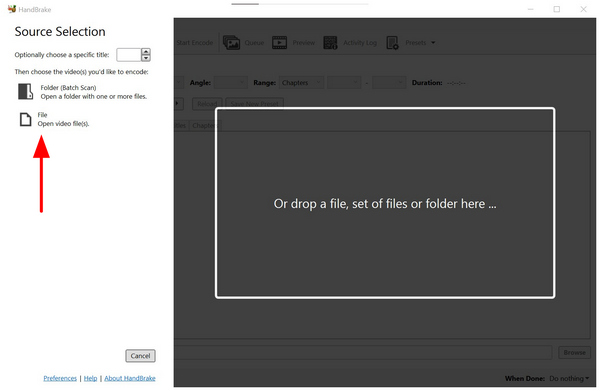
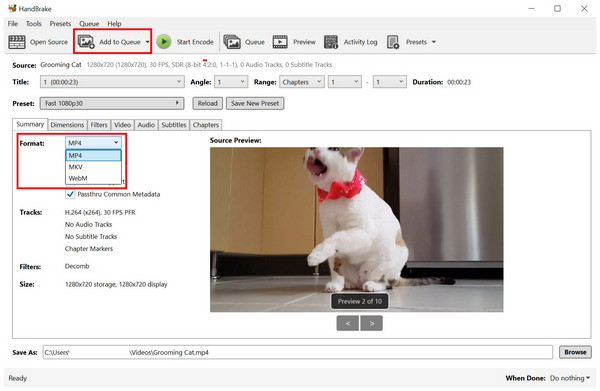
Após adicionar o arquivo ao programa, clique em Formatar Em seguida, selecione o tipo de arquivo desejado para salvar o vídeo. Depois, clique em Adicionar à fila.
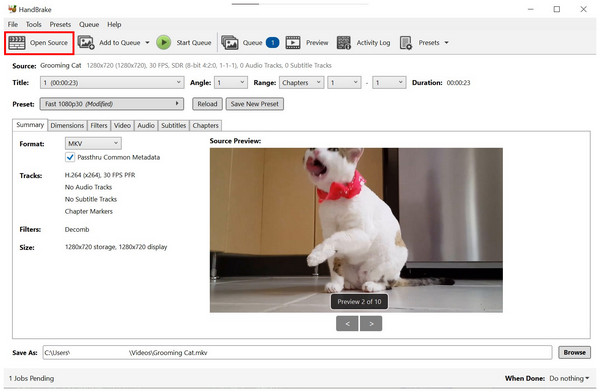
Depois de adicionar o arquivo à fila de codificação, clique em Código aberto Para adicionar o próximo arquivo que deseja converter, você retornará à página de origem apresentada na Etapa 1. Repita o processo.
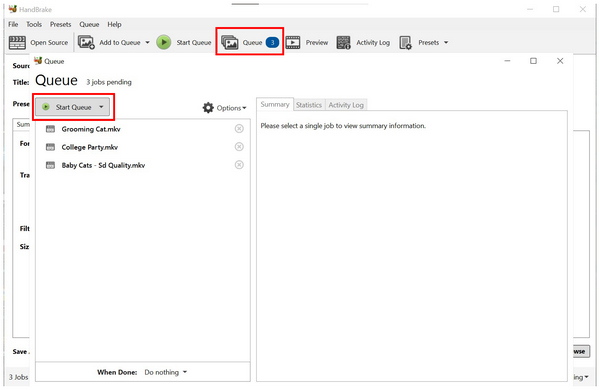
Depois de adicionar os arquivos que deseja converter em lote, clique em Fila, identificada com números correspondentes à quantidade de arquivos importados. No menu Fila, selecione Iniciar fila Para iniciar o processo de conversão dos arquivos adicionados.
Se você deseja enfileirar vídeos diferentes de vários locais no seu computador, esta opção é a melhor solução. No entanto, não é a opção mais eficiente para reprodução em lote. converter MP4 para MOV ou qualquer outro tipo de arquivo no HandBrake. Para aprender a maneira mais prática de converter vários arquivos de vídeo, leia nosso guia sobre conversão em lote de pastas.
Conversão em lote de pastas
Abra o freio de mão e selecione Pasta (Verificação em lote) Para selecionar uma pasta no seu gerenciador de arquivos onde os vídeos que você deseja editar estão localizados.
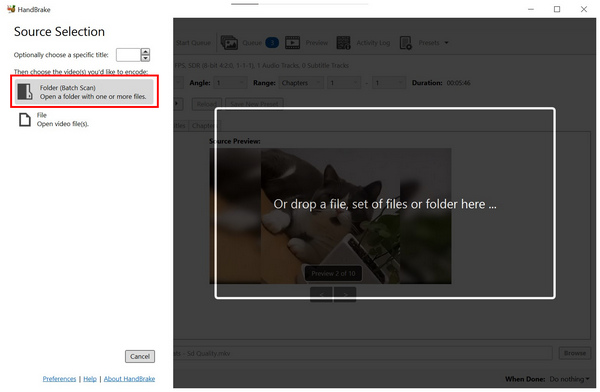
Após selecionar a pasta, seu conteúdo de vídeo será adicionado automaticamente ao FilaNo menu principal do conversor HandBrake, selecione Formatar Em seguida, escolha o tipo de arquivo no qual deseja salvar o vídeo.
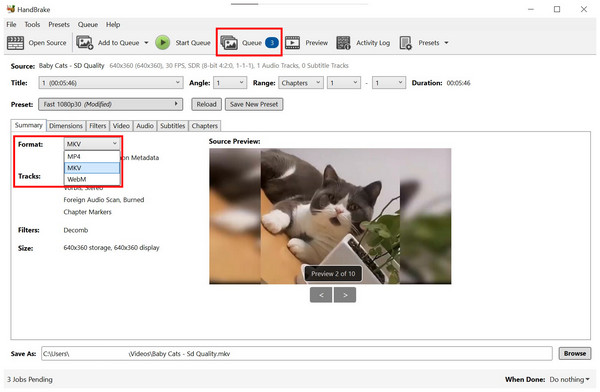
Clique em Fila Para abrir os arquivos que você adicionou para conversão de formato, clique em Iniciar fila Para iniciar o processo de conversão dos arquivos que você adicionou.
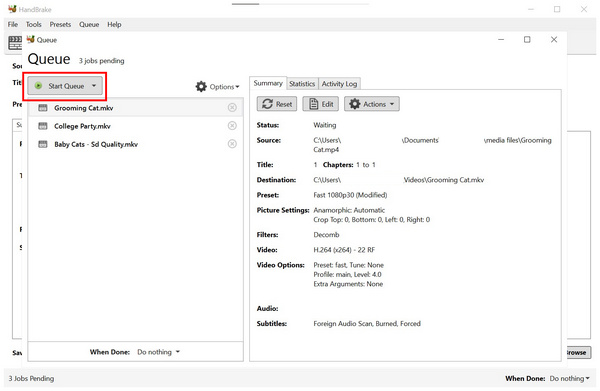
Como o conversor em lote do Handbrake para pastas lê automaticamente o conteúdo do local selecionado, essa opção requer uma pequena configuração, que envolve reunir todos os vídeos que você deseja converter na fila do HandBrake em um único local. Essa é a maneira mais prática de converter vídeos em lote no HandBrake.
Parte 2. Melhor Alternativa ao HandBrake - ArkThinker Video Converter Ultimate
Embora o HandBrake seja uma boa opção para conversão básica de formatos, seu suporte limitado a tipos de arquivos de vídeo é uma grande limitação. Se você deseja converter seu vídeo para um formato diferente de MP4, MKV ou WebM, considere usar um programa específico. Conversor de vídeo ArkThinker final em vez de.
Ao contrário do programa multimídia HandBrake, o ArkThinker Video Converter Ultimate foi projetado exclusivamente para conversão de formatos. Devido a essa especialização, o programa suporta mais de 500 formatos de vídeo, tanto como arquivos de entrada quanto como formatos de saída para conversão.
Além disso, o software processa vídeos em lote de forma adequada, ao contrário do HandBrake, que os converte apenas um de cada vez por meio de um sistema de filas. Isso torna o ArkThinker Video Converter Ultimate uma atualização completa, e não apenas uma alternativa.
Para saber mais sobre o que torna o programa uma boa opção, certifique-se de ler suas principais características abaixo.
Principais características:
- • Equipado com uma ferramenta de conversão de formatos fácil de usar, ideal para iniciantes, para arquivos individuais ou em lote.
- • Oferece recursos de compressão de arquivos que podem reduzir o tamanho dos arquivos de vídeo.
- • Acelerado por GPU, converte vídeos muito mais rápido que o HandBrake.
- • Oferece processamento em lote verdadeiro, em vez de apenas enfileiramento de arquivos como no HandBrake.
- • Preserva a qualidade dos vídeos convertidos com sucesso.
Para facilitar o acompanhamento do nosso guia tutorial, você pode baixar o ArkThinker Video Converter Ultimate usando o link fornecido.
Abra o ArkThinker Video Converter Ultimate e selecione Adicionar arquivos Abra o gerenciador de arquivos e procure os vídeos que deseja converter.

Depois de adicionar os vídeos que deseja converter, clique em Formato de saída e selecione o desejado Perfil de saída para os vídeos. Isso definirá o formato e a qualidade deles.
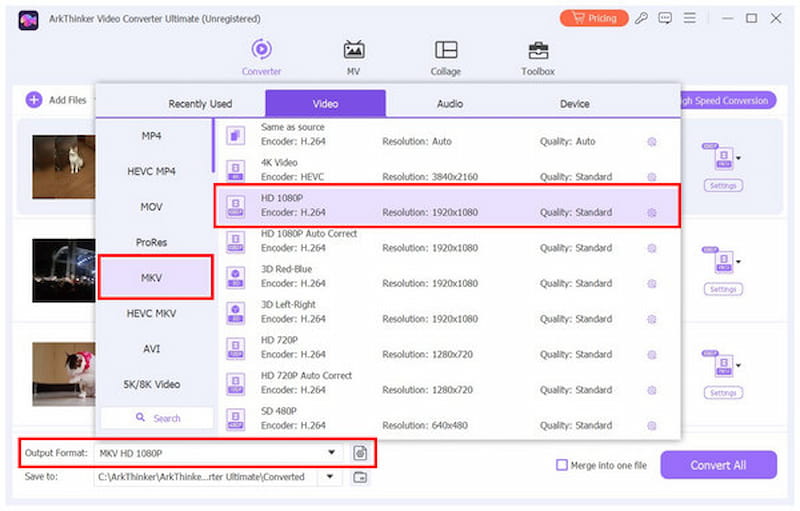
Após configurar o Perfil de Saída para os vídeos que deseja converter, basta clicar em Converter tudoIsso iniciará imediatamente o processo em lote para conversão de formato.
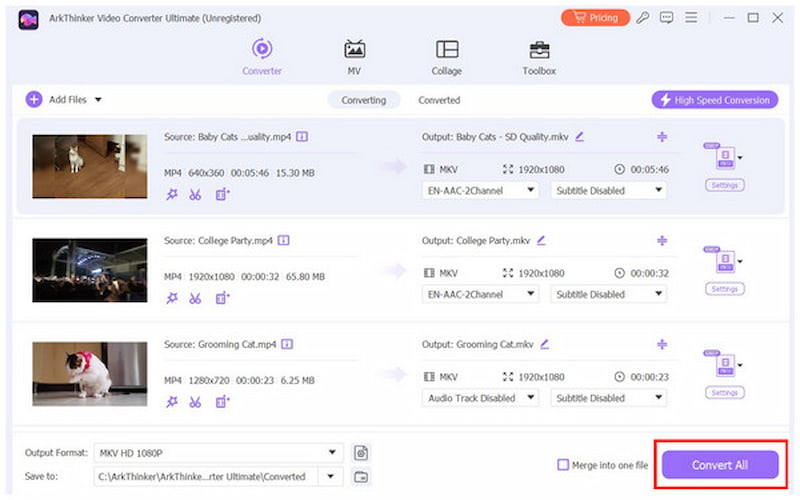
Assim que o processo de conversão for concluído, você será redirecionado automaticamente para o gerenciador de arquivos onde seus vídeos convertidos estão salvos. Esse processo simples adiciona praticidade significativa e melhora o acesso aos seus arquivos editados.
Parte 3. Perguntas frequentes sobre conversão em lote no HandBrake
O HandBrake consegue converter em lote com legendas?
Sim, é possível. No entanto, o programa não processa vídeos em lote. Ele só consegue processar um vídeo por vez, colocando-os em uma fila.
Posso converter arquivos AVI para MP4 em lote usando o HandBrake?
Sim, você pode. O HandBrake suporta o formato AVI e o MP4 é um tipo de arquivo compatível com a conversão de arquivos no programa. Portanto, você pode usar a ferramenta como um conversor de arquivos. Conversor de AVI para MP4.
Existe alguma opção de linha de comando no HandBrake para conversão em lote?
Não, não existe. O HandBrake não suporta linhas de comando. Ele processa vídeos apenas usando as opções da sua interface principal.
O HandBrake consegue converter subpastas em lote?
Sim, é possível. Basta selecionar a pasta no seu gerenciador de arquivos. O HandBrake irá escanear automaticamente o conteúdo e adicioná-la à fila.
É difícil converter vídeos em lote?
Não, não é. Você pode converter vídeos facilmente usando diferentes softwares. Entre eles, a opção mais fácil é o ArkThinker Video Converter Ultimate.
Conclusão
Agora que fornecemos aos nossos leitores um guia detalhado sobre Conversão em lote de vídeos no HandBrakeEsperamos que este artigo tenha oferecido dicas práticas que você possa aplicar aos seus arquivos pessoais. Para máxima praticidade e facilidade de uso, considere o ArkThinker Video Converter Ultimate, que pode ser baixado pelo link abaixo.
O que você acha deste post? Clique para avaliar esta postagem.
Excelente
Avaliação: 4.9 / 5 (com base em 650 votos)


