


Como converter MP4 para o formato MPEG usando conversores de mídia
Quando se trata de formatos de vídeo modernos, o MP4 é, sem dúvida, a opção mais popular, pois oferece a melhor compatibilidade com dispositivos modernos e antigos. Infelizmente, os arquivos MP4 são projetados principalmente para consumo digital, o que os torna uma opção inadequada para a produção de mídia física, como a gravação de dados de vídeo em DVDs e outros dispositivos antigos. É aí que entra o formato MPEG. Projetado para mídias antigas, os vídeos MPEG são versáteis e compatíveis com VCD, DVD e vídeo digital, o que lhes confere uma vantagem notável sobre o MP4 em termos de compatibilidade com plataformas antigas. Neste artigo, apresentaremos três programas que você pode usar para Converter MP4 para MPEGAlém disso, destacaremos as diferenças entre as versões de arquivos MPEG e forneceremos um guia rápido sobre qual formato MPEG você deve usar com base em suas necessidades.

- LISTA DE GUIAS
- Parte 1. MPEG, MPEG-2 e MPEG-4 não são a mesma coisa.
- Parte 2. Antes de começar: Escolha seu alvo primeiro
- Parte 3. Como converter MP4 para MPEG
- Parte 4. Como converter MP4 para MPEG sem perder muita qualidade
- Parte 5. Perguntas frequentes sobre a conversão de MP4 para MPEG
Parte 1. MPEG, MPEG-2 e MPEG-4 não são a mesma coisa.
Como o formato MPEG existe desde 1993, diversas versões do arquivo de vídeo foram criadas ao longo do tempo. Entre elas, as iterações mais notáveis desse tipo de arquivo são MPEG, MPEG-2 e MPEG-4. Embora todas sejam formatos MPEG em sua essência, cada versão foi projetada para usos diferentes.
MPEG-1, ou simplesmente MPEG, é o formato pioneiro da família MPEG. Foi projetado como o formato para os primeiros vídeos digitais e para gravação de mídia em VCDs. O formato original é o MPEG-2, que foi desenvolvido como uma atualização direta, já que esses vídeos são criados para gravação em DVD e televisores digitais. O MPEG-2 é essencialmente uma atualização direta do formato original.
Por fim, o MPEG-4 é a versão mais recente da família MPEG e é comumente usado para streaming de vídeo digital eficiente, inclusive em computadores modernos, smartphones e plataformas de streaming de vídeo.
Agora que discutimos os usos ideais e os contextos distintos dos vários formatos MPEG, podemos prosseguir para o guia de escolha da versão MPEG mais adequada às suas necessidades.
Parte 2. Antes de começar: Escolha seu alvo primeiro
Agora que discutimos os principais usos de cada versão do MPEG, este artigo recomendará a versão mais adequada às suas necessidades específicas. Para começar, responderemos à pergunta sobre o melhor formato para gravar conteúdo em DVDs: o MPEG-2. Em seguida, sugerimos o uso do formato original MPEG-1 para reproduzir vídeos em equipamentos mais antigos. Por fim, o MPEG-4 é a melhor opção para quem planeja transmitir vídeos online, pois utiliza codecs modernos para uma reprodução fluida.
Agora que discutimos os usos específicos de cada versão do MPEG, vamos prosseguir para os guias para aprender como converter um arquivo MP4 para MPEG.
Parte 3. Como converter MP4 para MPEG
Converta MP4 para MPEG com o conversor de vídeo online gratuito ArkThinker.
Ideal para: Conversão de formato sem necessidade de instalação para garantir acessibilidade e facilidade de uso.
Ao procurar converter arquivos MP4 para MPEG, uma das opções mais acessíveis é um conversor de formato online, como o Conversor de vídeo gratuito ArkThinker on-lineDentre os programas desta lista, a ferramenta online da ArkThinker também se destaca pela versatilidade, apesar de ser baseada em navegador.
Além da conversão para MPEG, o ArkThinker Free Video Converter Online pode converter vídeos para mais de 20 formatos de saída de áudio e vídeo, tornando-se uma ferramenta de conversão multimídia completa, não se limitando apenas a vídeos.
Para aprender a usar uma das melhores ferramentas para converter MP4 em MPEG, leia nosso tutorial sobre a ferramenta online abaixo.
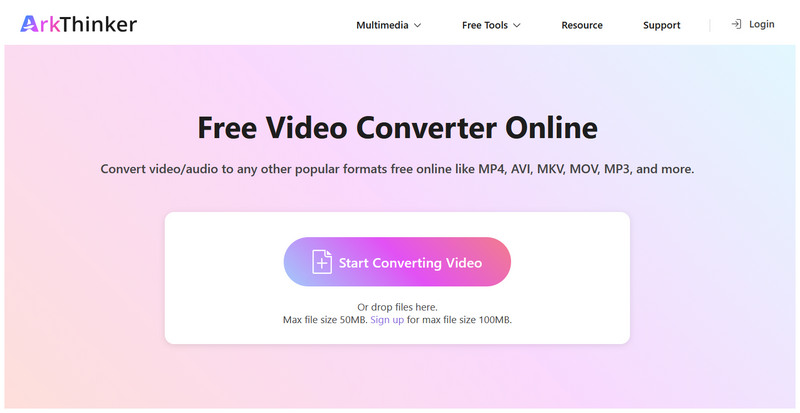
Acesse o site do conversor de vídeo online gratuito ArkThinker e selecione Comece a converter vídeo Para importar seu arquivo MP4 para conversão.
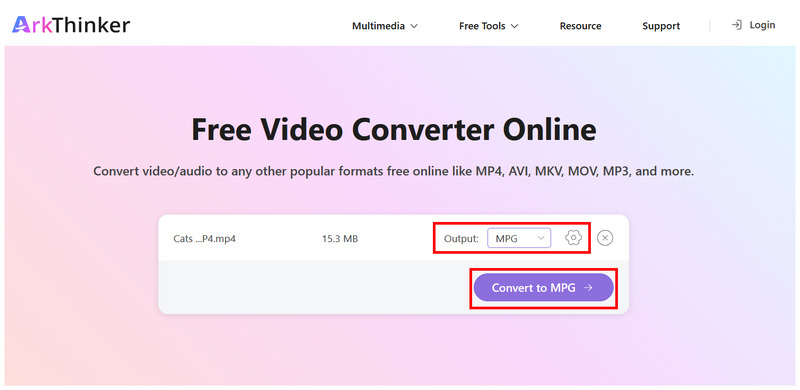
Após o arquivo MP4 ser carregado na ferramenta online, defina o Conversão de potência para MPGOpcionalmente, você pode clicar em Configurações Para acessar ferramentas de edição de vídeo mais avançadas. Caso contrário, clique em Converter para MPG Prosseguir.
Aguarde a conclusão do processo de conversão. Em seguida, clique. Download Para salvar o vídeo MPG convertido em seu computador.
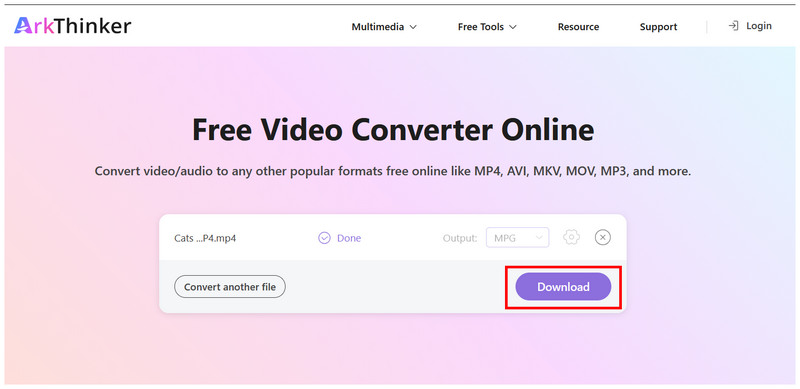
O formato MPG disponível na ferramenta online ArkThinker Free Video Converter utiliza o padrão MPEG-2, tornando-o totalmente compatível tanto com o uso moderno quanto com a gravação de DVDs.
Converter MP4 para MPEG com o HandBrake
Ideal para: Transcodificação de vídeos MP4 grandes usando codecs MPEG.
Além de converter MP4 para MPEG, uma alternativa é usar MPEG como codificador de vídeo. É isso que... Freio de mão Isso ocorre porque o software de transcodificação multimídia oferece uma opção para codificar vídeos em processo de conversão usando MPEG.
Infelizmente, não oferece a opção de salvar o vídeo para conversão para o formato MPEG; suporta apenas MP4, MKV e WebM como formatos de saída. Sendo assim, recomendamos usar MP4 como formato de conversão e o codec MPEG como alternativa.
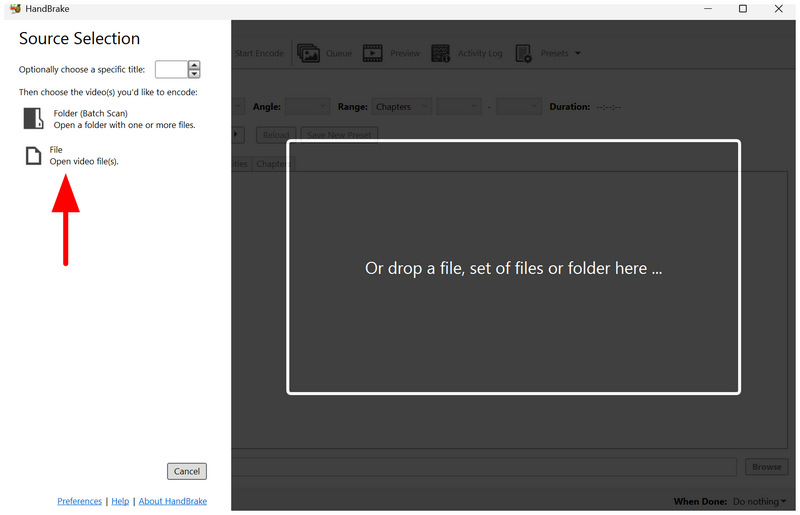
Abra o HandBrake e clique em Arquivo Para abrir e carregar o vídeo MP4 para conversão.
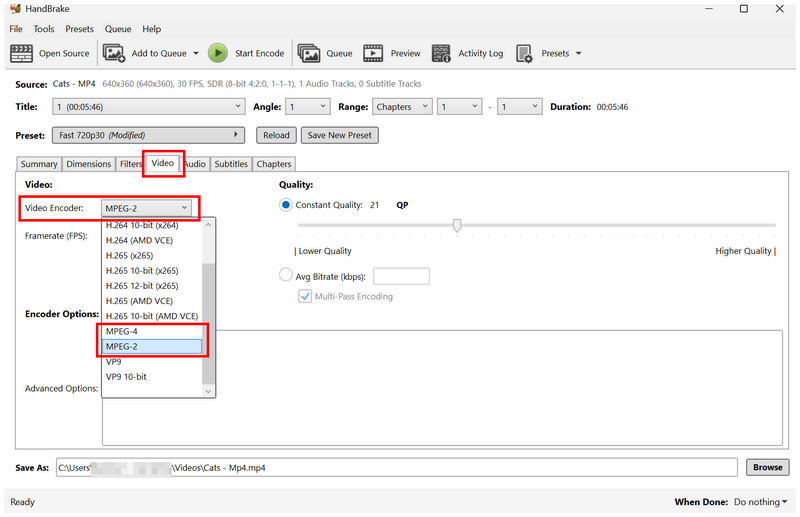
Com o vídeo MP4 aberto na ferramenta, acesse o Vídeo guia. Em seguida, clique Codificador de vídeo e selecione o MPEG-2 ou MPEG-4 opção.
Agora que você configurou a opção Encoder, volte para o Resumo guia. Defina o Formatar para MP4 e clique Iniciar codificação.
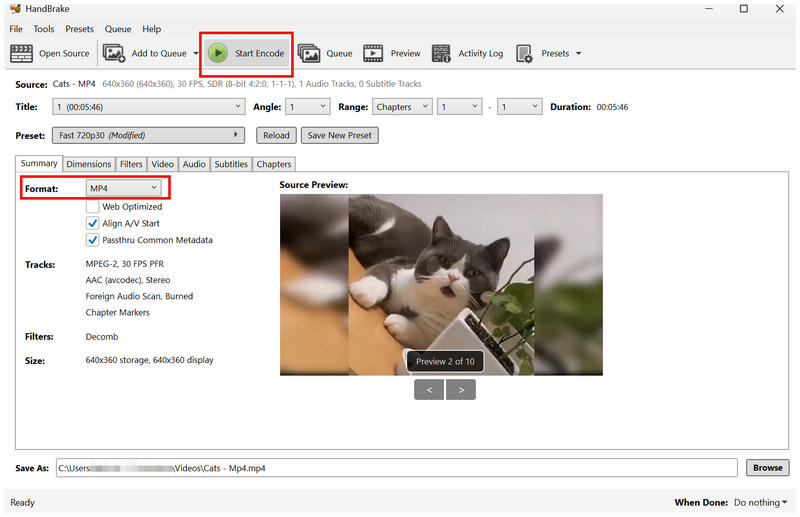
Se você deseja manter o formato de vídeo MP4, mas ainda assim aproveitar as vantagens do MPEG, o HandBrake é uma opção adequada.
Converter MP4 para MPEG com o VLC
Ideal para: Conversão rápida de MP4 para o formato moderno MPEG-4.
Com as duas ferramentas de conversão de formato que permitem converter MP4 para MPEG ou MPEG-2, a próxima opção que abordaremos é a conversão para o formato moderno MPEG-4 usando o VLC Media Player.
Originalmente desenvolvido como um reprodutor multimídia, o VLC também oferece um recurso avançado de conversão que transforma arquivos de mídia carregados em diversos formatos de áudio e vídeo. Isso inclui MPEG-4 para uso em televisores modernos.
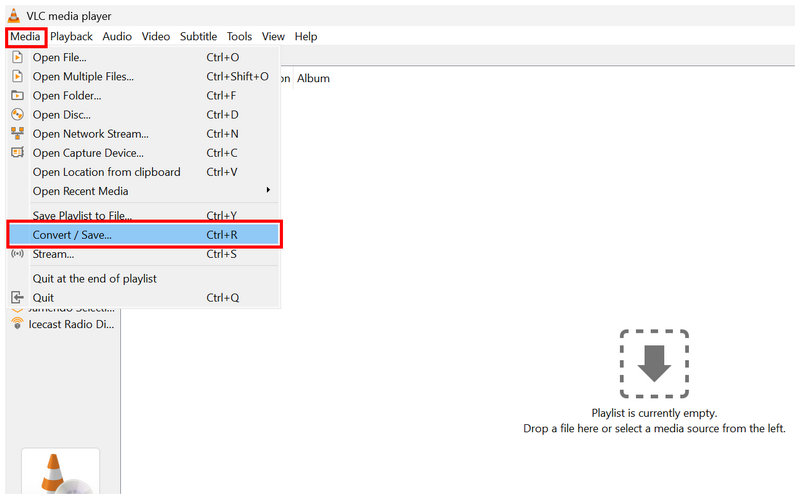
Abra o VLC Media Player e selecione meios de comunicação > Converter/Salvar.
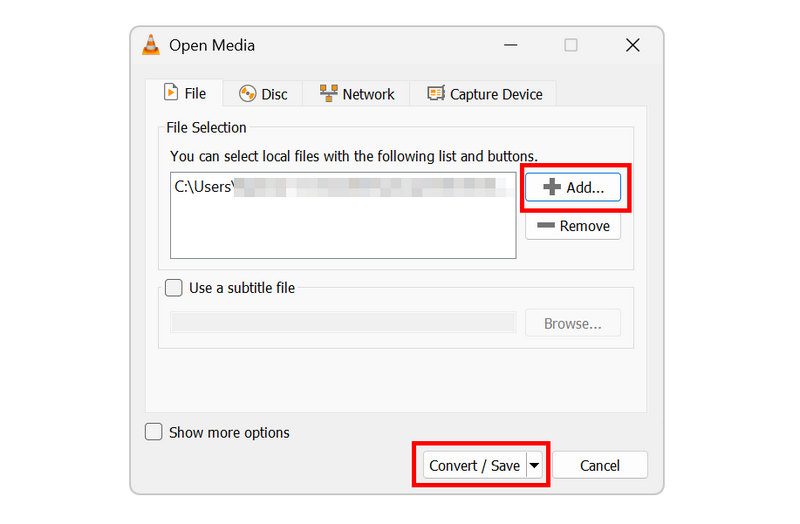
No menu Abrir Mídia, clique em Adicionar Para importar seu vídeo MP4, selecione Converter/Salvar Para prosseguir para a seção do conversor.
No menu Converter, defina o perfil para o Vídeo para MPEG4 opção. Em seguida, clique Navegar Para selecionar o arquivo de destino. Por fim, clique em Começar Para iniciar a conversão de formato.
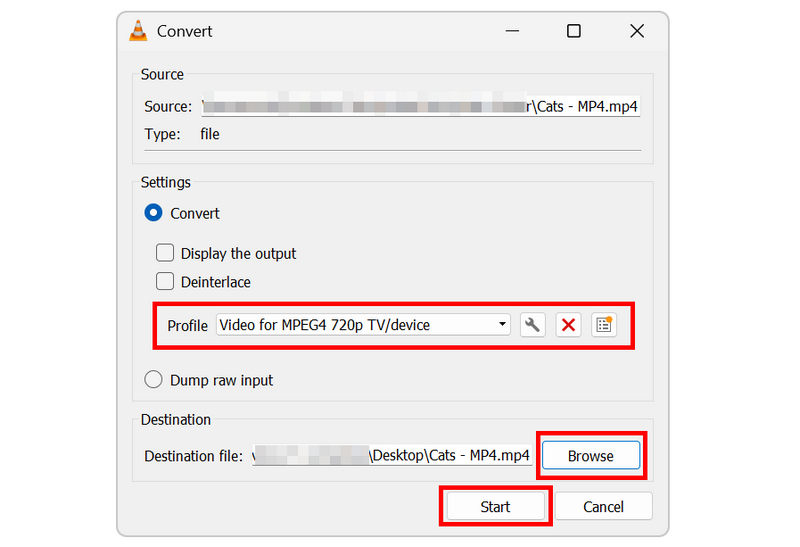
Considerando que um dos principais usos do MPEG moderno é a reprodução em hardware moderno, converter MP4 para MPEG4 é uma ótima maneira de otimizar o entretenimento moderno.
Parte 4. Como converter MP4 para MPEG sem perder muita qualidade
Como o MPEG é um formato de vídeo antigo e não é o padrão para entretenimento moderno, você precisa aprender a resolução, a taxa de bits e a taxa de quadros ideais para os vídeos que você vai converter, a fim de evitar perda desnecessária de qualidade após a conversão. Arquivo MP4.
Neste caso, recomendamos o uso de 720p como resolução padrão, 6 Mbps como a taxa de bits, e 25-29 FPS como a taxa de quadros. Essas configurações de qualidade padrão são boas para evitar perda desnecessária de qualidade.
Parte 5. Perguntas frequentes sobre a conversão de MP4 para MPEG
Os arquivos MPEG são um formato moderno?
Não, não é. Os arquivos MPEG são formatos de vídeo clássicos. No entanto, existe um formato MPEG moderno, o MPEG-4.
Devo converter meu MP4 para MPEG?
Depende das suas necessidades. Se você pretende gravar vídeos em DVDs, convertê-los para MPEG-2 é uma boa ideia. Para os padrões modernos, o MPEG-4 é melhor.
Qual é um bom software para converter formatos de vídeo?
Você pode usar ferramentas exclusivas de conversão multimídia. Para navegadores, uma boa opção é o ArkThinker Free Video Converter Online. Para ferramentas de desktop, o VLC ou o HandBrake são boas alternativas.
MPEG-4 e MP4 são a mesma coisa?
Não, não são. MP4 e MPEG-4 são dois formatos diferentes. No entanto, ambas as opções são projetadas para uso moderno, sendo que o MPEG-4 leva vantagem no streaming de vídeo.
Por que devo converter para o formato MPEG?
Converter para MPEG é uma boa opção para gravação de DVDs. O MPEG moderno também é adequado para streaming de vídeos online. Embora não seja convencional, o MPEG tem seu nicho.
Conclusão
Com os programas para Converter MP4 para MPEG Agora que discutimos isso, esperamos que você possa gerenciar seus arquivos de vídeo com mais eficiência. Se você planeja gravar vídeos em DVD, o MPEG é uma boa opção. Dentre os programas disponíveis, recomendamos o ArkThinker Free Video Converter Ultimate para conversão para formatos acessíveis.
O que você acha deste post? Clique para avaliar esta postagem.
Excelente
Avaliação: 4.9 / 5 (com base em 603 votos)


