


Aprenda a converter arquivos FLV para MP3 usando 3 métodos em 2026
Entre os formatos de vídeo clássicos, o FLV é uma das opções mais populares por ter sido projetado para ser altamente compatível com os primeiros conteúdos em Adobe Flash. Assim, a maioria dos vídeos baixados de meados dos anos 2000 até o início dos anos 2010 provavelmente está salva no formato FLV. Infelizmente, os arquivos FLV agora têm compatibilidade inferior com softwares modernos. Portanto, aprender a converter arquivos FLV pode ser útil. FLV para MP3 O conhecimento em áudio é essencial para tornar o conteúdo nostálgico mais acessível, seja em forma de música ou episódios de podcast. Neste artigo, apresentaremos uma análise detalhada para ajudar nossos leitores a aprenderem o básico sobre como extrair uma faixa de áudio de arquivos FLV clássicos por meio da conversão de vídeo para áudio.
- LISTA DE GUIAS
- Parte 1. Por que extrair MP3 de FLV?
- Parte 2. Como converter de FLV para MP3
- Parte 3. Perguntas frequentes sobre a conversão de FLV para MP3
Parte 1. Por que extrair MP3 de FLV?
Antes de prosseguirmos com tutoriais sobre como usar programas para converter FLV para MP3, vamos primeiro responder à pergunta: por que extrair o áudio de vídeos FLV clássicos é necessário? Para começar, os arquivos FLV são hoje em dia pouco convencionais e raramente usados. Isso torna o arquivo mais difícil de acessar ou abrir para o usuário comum. Além disso, como vídeos clássicos são frequentemente salvos em FLV, é sensato converter músicas nostálgicas de videoclipes antigos em áudio para ouvir ou usar como recurso de edição.
Parte 2. Como converter de FLV para MP3
Método 1: Conversor de vídeo online gratuito ArkThinker
Melhor para: Conversão rápida e simples, sem necessidade de configuração ou instalação.
Para começar nosso guia, vamos primeiro discutir o programa para converter FLV para MP3 online gratuitamente. Isso será possível usando uma ferramenta online confiável, projetada para conversão de formatos multimídia. Conversor de vídeo gratuito ArkThinker on-line.
Embora seja classificado como um conversor de vídeo, o software é versátil, oferecendo múltiplos formatos de saída para vídeo e áudio. Isso faz do programa uma ótima opção para converter arquivos de vídeo para um formato somente de áudio.
Assim, a conversão de vídeos FLV clássicos para MP3 pode ser feita neste software, tornando-o uma excelente opção para conversão de formatos multimídia de alta qualidade. Para aprender a usar o software, certifique-se de ler sobre o conversor de vídeo para áudio mais acessível para o seu navegador.
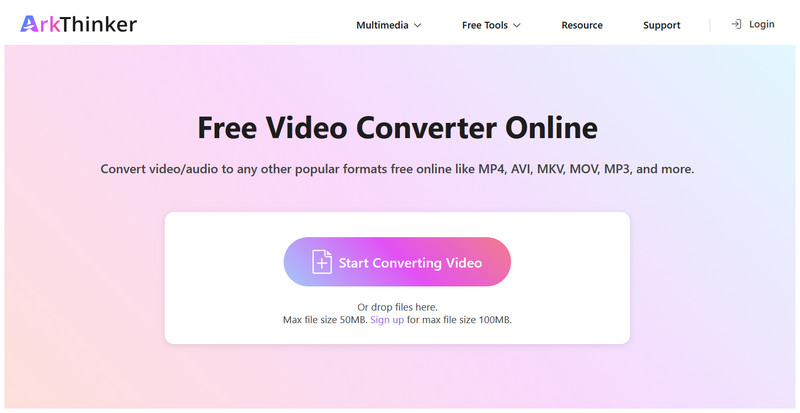
Abra o conversor de vídeo online gratuito ArkThinker e clique em Comece a converter vídeo Para importar o arquivo FLV que você deseja converter para áudio MP3.
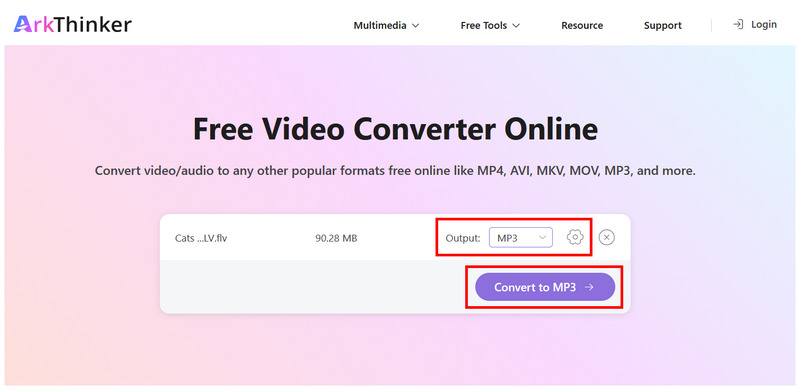
Após o upload do arquivo FLV, selecione Saída > ÁudioEm seguida, selecione MP3. Para acessar as opções avançadas de edição, clique em ConfiguraçõesCaso contrário, selecione Converter para MP3 Prosseguir.
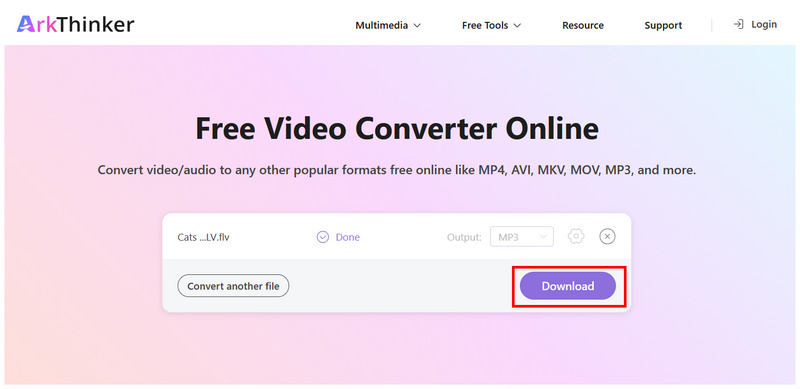
Aguarde a conclusão do processo de conversão. Assim que terminar, clique em Download Para salvar o MP3 convertido em seu computador.
Entre os programas que convertem FLV para MP3, a ferramenta online da ArkThinker oferece versatilidade e facilidade de uso. Para iniciantes, a conversão direta de formato pode ser suficiente. No entanto, ela também oferece configurações opcionais para ajustar a taxa de bits, a taxa de amostragem, a taxa de bits de áudio e outros parâmetros.
Método 2: VLC Media Player
Melhor para: Conversão de vídeos FLV curtos em computador.
Passando para a próxima opção, apresentaremos um reprodutor multimídia popular com configurações avançadas para conversão de arquivos de mídia. Trata-se do VLC, um reprodutor multimídia de código aberto.
Embora seja mais conhecido como um reprodutor de vídeo, o VLC possui um recurso avançado que o torna uma ótima ferramenta gratuita para converter arquivos FLV para MP3. Para ajudar nossos leitores a aprenderem como acessar o recurso Converter/Salvar no VLC, confira nosso guia de três etapas abaixo.
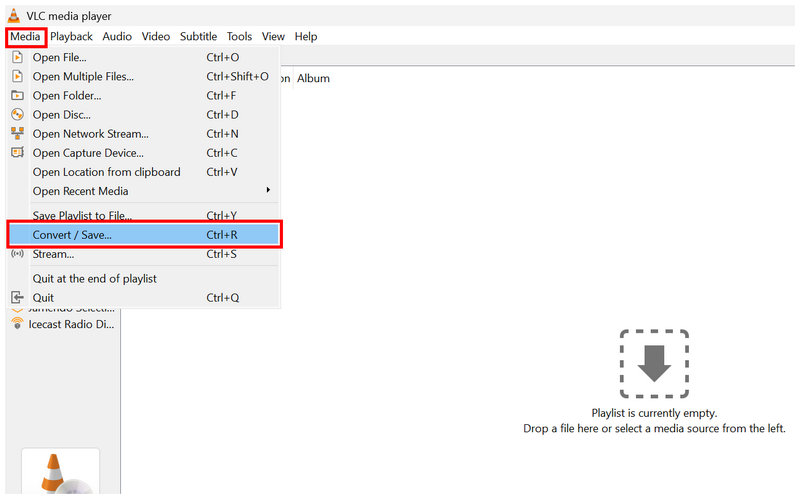
Abra o VLC Media Player e selecione Mídia > Converter/Salvar.
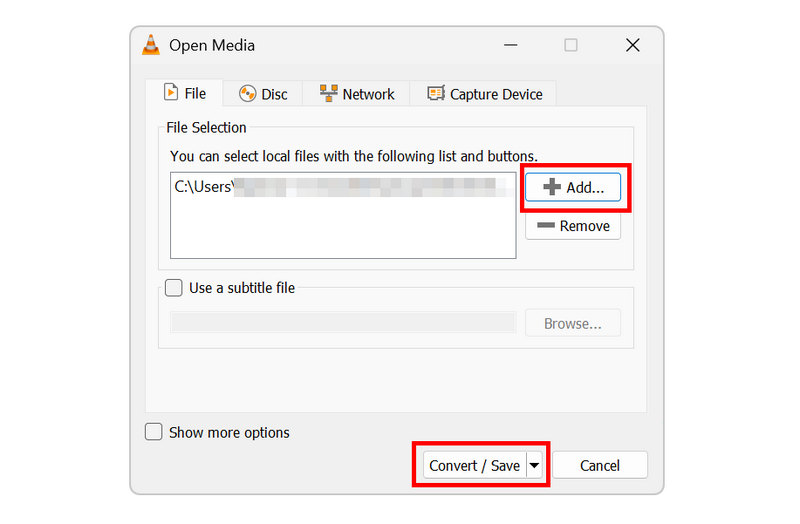
Na guia Abrir Mídia, clique em Adicionar Para importar o arquivo FLV para conversão, clique em Converter/Salvar Para abrir o menu Converter.
Por fim, no menu Converter, defina o Perfil para Áudio - MP3. Em seguida, selecione Navegar Para definir o destino onde o arquivo será salvo. Por fim, clique em Começar Para iniciar a conversão de formato.
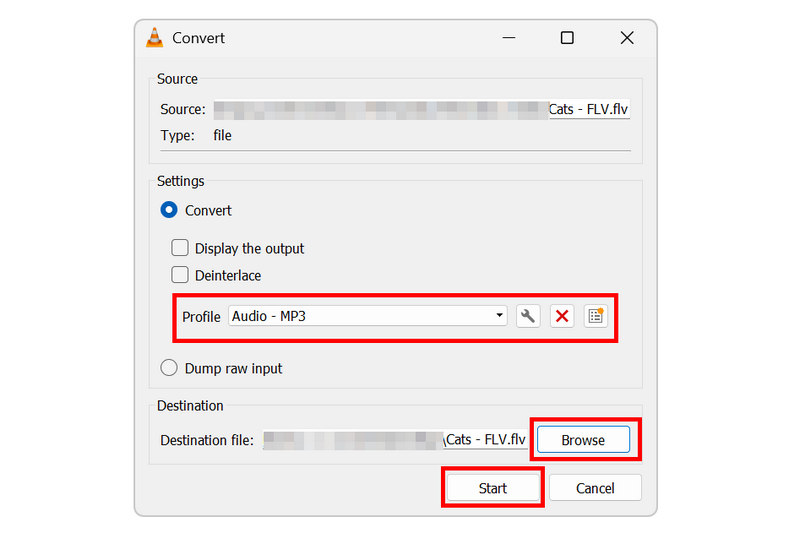
Apesar de ser um software reprodutor de vídeo, o programa inclui um perfil dedicado para converter vídeos em MP3. Isso possibilita usar o VLC tanto para assistir a filmes clássicos quanto para assistir a vídeos de outros gêneros. Arquivos FLV ou convertê-los para o formato universal MP3.
Método 3: FFmpeg
Melhor para: Conversão de formato eficiente à custa de etapas de conversão mais técnicas.
Por fim, o terceiro método deste artigo é um software para usuários avançados que utiliza o FFmpeg. Como o programa foi projetado para ajustes de vídeo e multimídia, a conversão de vídeo para áudio não será um problema, já que o FFmpeg foi desenvolvido para gerenciamento de multimídia.
Em termos de eficiência, o FFmpeg é de longe o mais rápido em comparação com o ArkThinker e o VLC. No entanto, exige que seus usuários aprendam a sintaxe correta da linha de comando para realizar a conversão de formatos de forma eficaz. Contudo, escrever um script incorreto pode afetar todo o sistema, tornando o FFmpeg recomendável apenas para usuários experientes.
Abra o software de terminal do seu computador. Neste tutorial, usaremos o aplicativo Prompt de Comando do Windows.
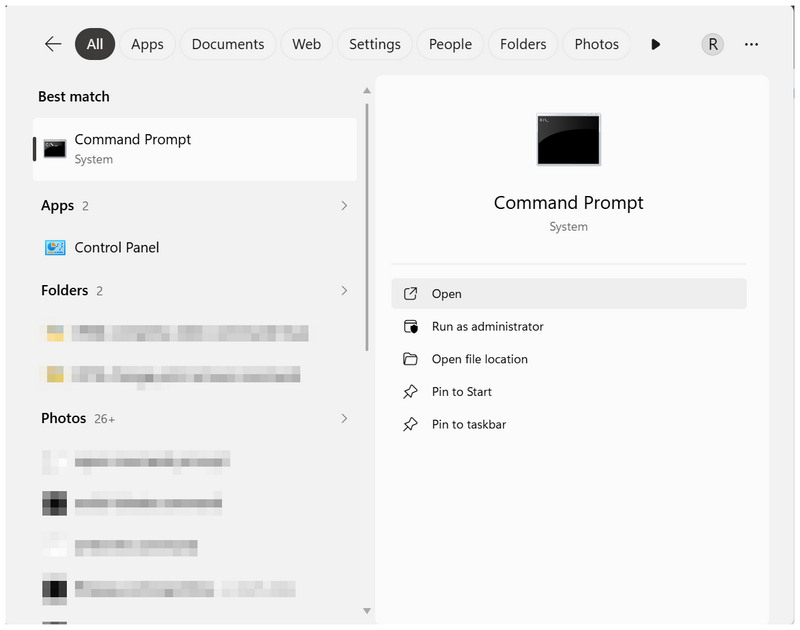
Digite o seguinte script no terminal do seu computador: ffmpeg -i input.flv -vn -c:a libmp3lame -b:a 192k output.mp3.
Este arquivo utiliza a taxa de bits de áudio padrão de 192 kbps; você pode alterar o valor para 256 ou 320 para obter melhor qualidade.
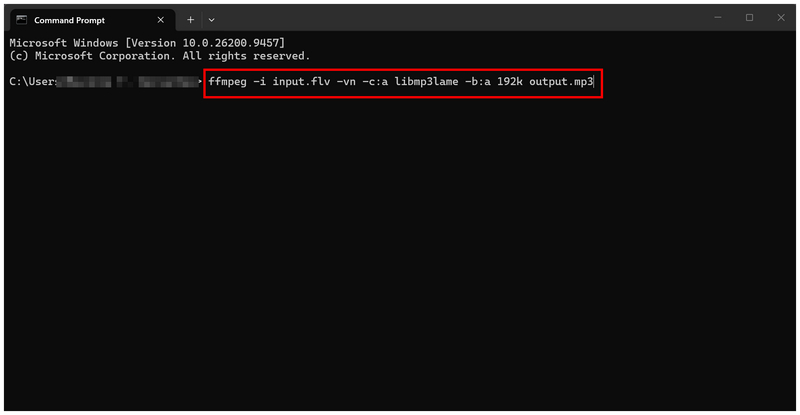
Com o script copiado e colado no terminal, renomeie. “input.flv” para o nome do FLV que está sendo convertido. Em seguida, altere o “saída.mp3” Opção para definir o nome do seu MP3 convertido. Pressione Digitar Para iniciar a conversão de formato.
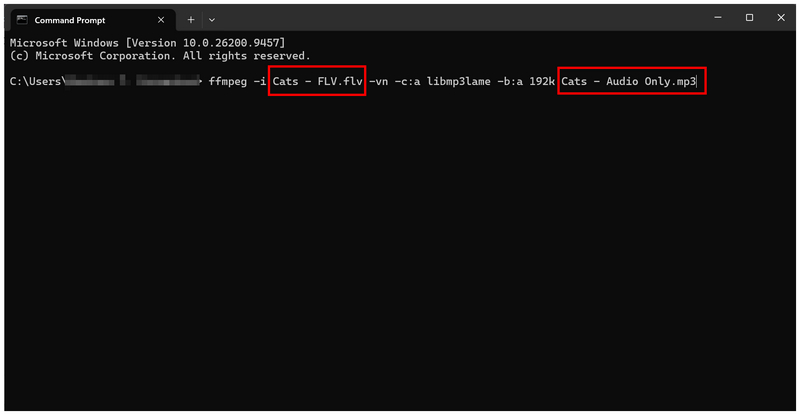
Se você tem experiência com gerenciamento de multimídia e escrita de comandos, o FFmpeg é uma boa opção. No entanto, tenha cuidado ao usar o programa, pois ele exige conhecimento e experiência prévios para ser usado com eficácia.
Parte 3. Perguntas frequentes sobre a conversão de FLV para MP3
Existem ferramentas confiáveis para converter FLV para MP3 online?
Sim, existem. O ArkThinker Free Video Converter Ultimate é uma boa opção online. Há também diversos softwares gratuitos para conversão em computadores, como o VLC.
Os arquivos FLV são reproduzíveis em dispositivos modernos?
Sim, são. No entanto, você precisa de reprodutores de vídeo de terceiros com codecs avançados. Infelizmente, os reprodutores de vídeo integrados não conseguem abrir arquivos FLV.
Os arquivos MP3 têm boa qualidade de áudio?
Sim, eles fazem. MP3 Possui boa qualidade de áudio. No entanto, está longe de ser um formato sem perdas, como WAV ou FLAC.
Em que formato devo converter meu arquivo FLV?
Depende se você quer converter para áudio ou vídeo. Para arquivos de áudio, o MP3 é amplamente compatível. O MP4 também é uma boa opção pelo mesmo motivo.
Os conversores de formato conseguem processar vídeo para áudio?
Sim, é possível. A maioria dos conversores multimídia consegue processar vídeos para áudio. Entre as opções desta lista, o ArkThinker Free Video Converter Ultimate e o VLC são boas escolhas.
Conclusão
Depois de aprender os passos para Converter FLV para MP3 Com o formato de áudio, agora você pode reproduzir vídeos clássicos nostálgicos com mais facilidade em dispositivos modernos. O formato MP3 é uma ótima opção para converter seu arquivo de vídeo em áudio sem problemas de compatibilidade. Para começar, use o ArkThinker Free Video Converter Ultimate para usuários online, o VLC para usuários de desktop ou o FFmpeg para usuários avançados.
O que você acha deste post? Clique para avaliar esta postagem.
Excelente
Avaliação: 4.8 / 5 (com base em 575 votos)


