


Análise completa do HandBrake: principais características, vantagens e desvantagens (2026)
Quando se trata de conversão de mídia digital para DVD ou Blu-ray, Freio de mão O HandBrake é uma das principais opções online devido à sua base de código aberto e confiabilidade como ferramenta gratuita e sem anúncios. Com isso em mente, este artigo de análise visa determinar se o programa faz jus à sua reputação, examinando seus principais recursos, pontos fortes e limitações. Para decidir se o HandBrake vale a pena, leia nossa análise detalhada abaixo e considere explorar conversores alternativos que possam atender melhor às suas necessidades.

- LISTA DE GUIAS
- Parte 1. Visão geral rápida do freio de mão
- Parte 2. Principais características do freio de mão
- Parte 3. O freio de mão é seguro?
- Parte 4. Como usar o HandBrake para conversão de vídeo e extração de DVDs
- Parte 5. Melhor Alternativa ao Freio de Mão
- Parte 6. Perguntas frequentes sobre a análise do HandBrake
Parte 1. Visão geral rápida do freio de mão
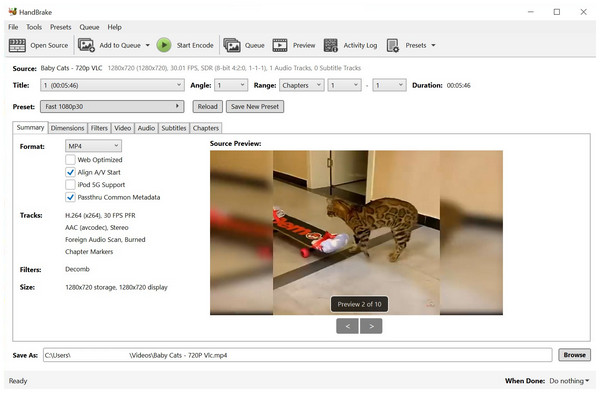
Quando se trata de opções de código aberto, o conversor de vídeo HandBrake é uma das ferramentas de destaque devido à sua acessibilidade como software gratuito e às configurações avançadas que oferece, projetadas especificamente para profissionais experientes.
Infelizmente, esse mesmo design tornou o processo um pouco complicado demais para iniciantes. Apesar disso, o HandBrake ainda consegue manter usuários dedicados que até aprenderam a converter vídeos e Converter arquivos de DVD e ISO para MP4 e outros formatos digitais.
Para melhor compreender as capacidades do HandBrake, por favor, revise seus prós, contras e limitações de recursos.
- Disponibilidade multiplataforma para Windows, macOS e Linux.
- Completamente grátis e sem anúncios.
- Compatível com formatos de DVD, Blu-ray e vídeo digital.
- Curva de aprendizagem muito exigente.
- Os formatos de saída disponíveis para arquivos digitais convertidos são limitados.
- Apresenta problemas significativos de desempenho ao processar vídeos maiores.
| produtos | Melhor para |
| FVC Video Converter Ultimate | Eficiência completa e ideal para iniciantes. |
| Vídeo Topázio AI | Cinegrafistas profissionais e restauração de arquivo. |
| AVCLabs Video Enhancer | Restauração de rostos e colorização de filmes em preto e branco. |
| WinXvideo AI | PCs de baixo custo e edição básica |
| Visão Audials | Aprimoramento de gravação de filmes e séries |
Parte 2. Principais características do freio de mão
Capacidade de conversão de vídeo
Embora o HandBrake DVD Ripper seja comumente conhecido como um programa para digitalizar mídias de DVD e Blu-ray, ele também pode converter vídeos digitais para diversos formatos. No entanto, esse recurso possui limitações significativas, já que o programa só pode converter vídeos para vários formatos. Converter vídeos MKV e outros formatos para MP4, formatos MKV ou WebM.
Fácil de usar
Infelizmente, a facilidade de uso não é um ponto forte do HandBrake. À primeira vista, a grande quantidade de botões, abas e ferramentas certamente será intimidante para iniciantes. Mesmo usuários com alguma experiência podem achar o HandBrake desafiador.
Plataformas suportadas
Independentemente da plataforma que seu PC esteja executando, você pode usar o HandBrake facilmente para Mac, Windows ou Linux. Essa é outra grande vantagem do programa, já que ele pode ser usado independentemente do sistema operacional do seu computador.
Parte 3. O freio de mão é seguro?
Em termos de segurança, você pode confiar no programa, independentemente de usar o HandBrake como compressor de vídeo, conversor ou ferramenta para extrair DVDs. Isso foi possível graças aos desenvolvedores dedicados de código aberto que dão suporte ao programa.
Além disso, a segurança da ferramenta é garantida pela sua disponibilidade na plataforma macOS, já que a Apple é amplamente reconhecida por suas robustas medidas de segurança e proteção ao usuário. Você pode confiar que o HandBrake não armazenará nenhum dos seus dados.
Além disso, o software está disponível offline, permitindo que você o abra sem conexão com a internet para maior tranquilidade. Isso lhe permitirá... Converter WMV ou qualquer outro formato de vídeo para MP4, MOV ou WebM.
Parte 4. Como usar o HandBrake para conversão de vídeo e extração de DVDs
Uma das desvantagens do HandBrake é a sua alta exigência de conhecimento técnico e habilidade; portanto, decidimos adicionar um guia rápido sobre como usar as duas funções principais da ferramenta. Abaixo, você encontrará tutoriais rápidos que utilizam tanto a função de conversão de formato quanto a de extração de DVDs.
Conversão de vídeo
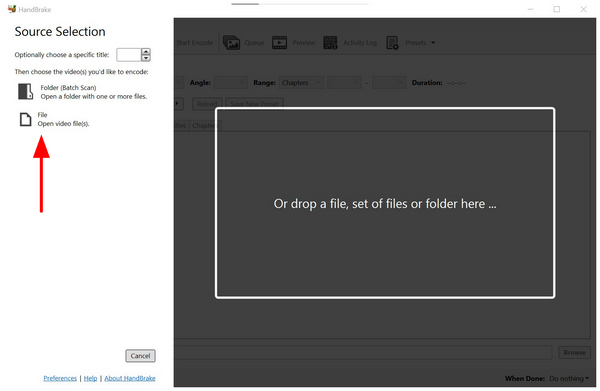
Abra o freio de mão e selecione Arquivo Para procurar o vídeo que deseja converter.
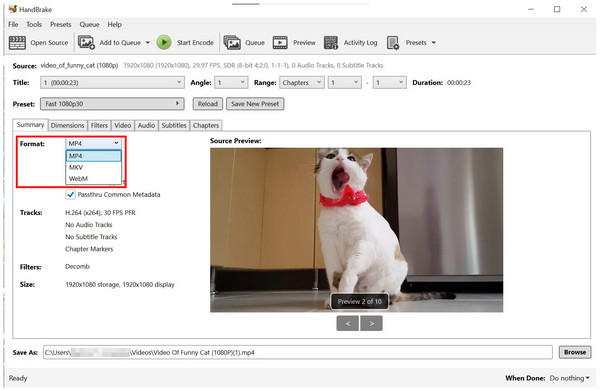
Depois que o arquivo que você deseja editar for exportado para o HandBrake, clique em FormatarEm seguida, selecione o formato para o qual deseja converter seu vídeo.
Após selecionar o formato desejado, clique Iniciar codificação Para iniciar o processo de conversão de vídeo.
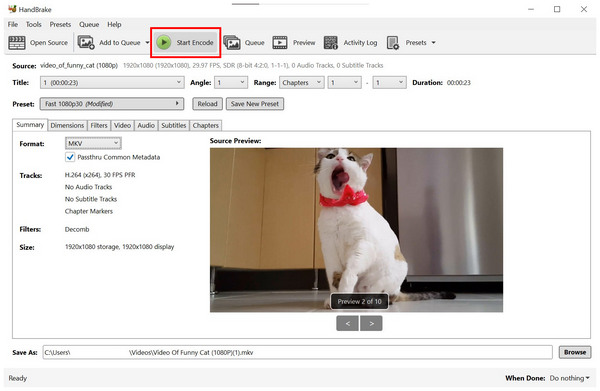
Ao converter vídeos digitais, o HandBrake apresenta uma limitação significativa, pois o programa só consegue converter vídeos para os formatos MP4, MKV ou WebM. Para conhecer alternativas melhores que podem converter arquivos digitais para uma infinidade de formatos, leia a quinta seção deste artigo.
Conversão de DVDs
Monte o DVD Você quer ripar no seu PC.
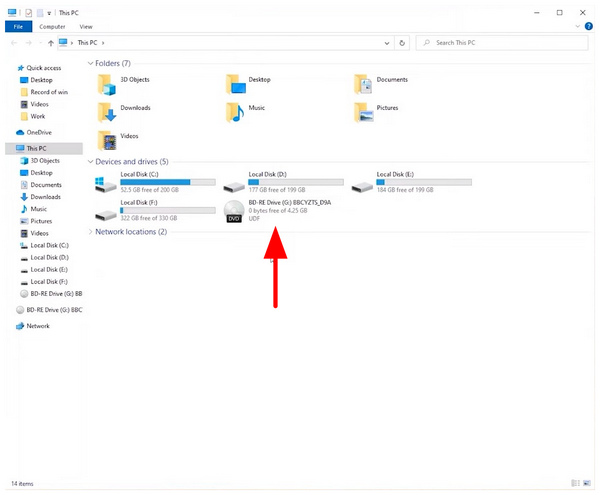
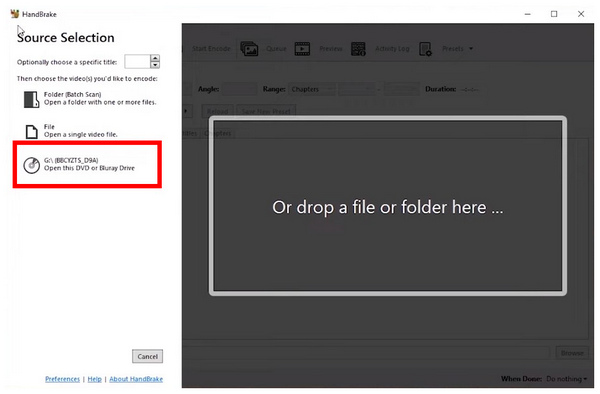
Em seguida, abra o HandBrake e selecione o DVD montado como fonte.
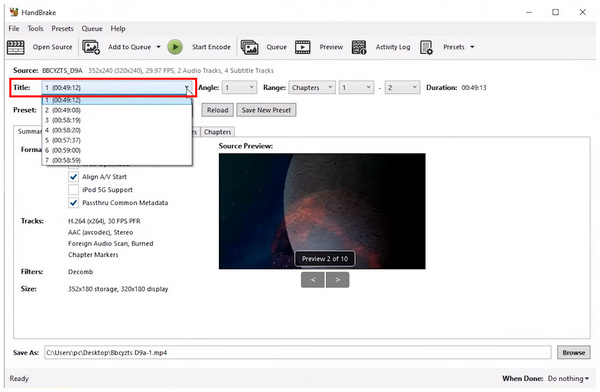
Após a montagem do DVD, selecione o Título Você quer extrair o conteúdo digitalmente.
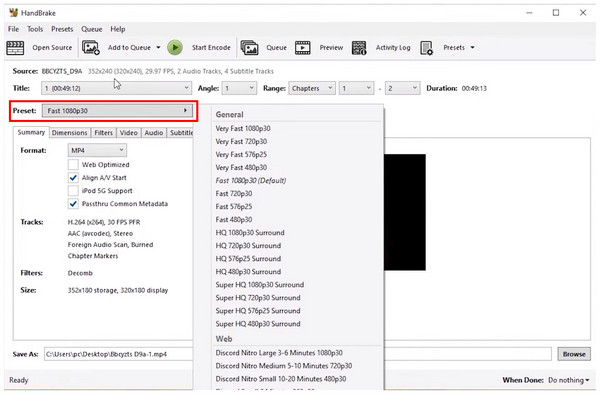
Em seguida, selecione o Predefinido Você deseja salvar seus arquivos de DVD em...
Por fim, clique NavegarEm seguida, navegue pelo seu gerenciador de arquivos para definir o local onde deseja salvar seu DVD. Clique em Salvar no destino que você selecionou.
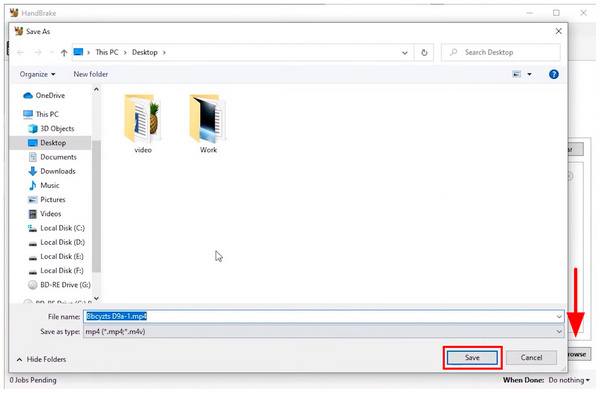
Com o destino finalmente definido, clique em Iniciar codificação para iniciar o processo de rasgamento.
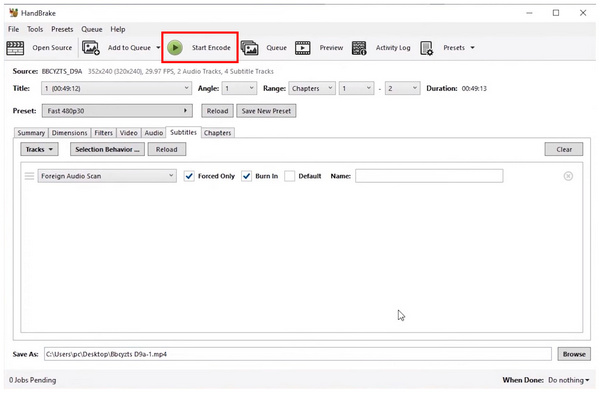
Graças ao foco do HandBrake na conversão digital de mídias de DVD, sua eficiência e desempenho nessa tarefa são otimizados e confiáveis. No entanto, esteja ciente de que o HandBrake não pode ser usado para burlar medidas de DRM, o que limita sua funcionalidade nesse caso.
Parte 5. Melhor Alternativa ao Freio de Mão
Conversor de vídeo ArkThinker final
Agora que discutimos os pontos fortes, as limitações e o que torna o HandBrake uma boa opção, vamos explorar uma alternativa adequada que solucione a maioria de suas deficiências. Neste caso, Conversor de vídeo ArkThinker final Deve ser uma das suas principais opções.
Para começar, o ArkThinker Video Converter Ultimate oferece uma ampla gama de opções de conversão para arquivos digitais. Além de MP4, MKV e WebM, os arquivos convertidos na ferramenta também podem ser salvos em MOV, AVI, M4A e outros formatos de vídeo populares.
No entanto, a maior vantagem desta opção alternativa é a sua impressionante facilidade de uso. Ao contrário do HandBrake, a ferramenta pode ser usada eficazmente por um completo iniciante após apenas alguns minutos de prática.
Além dessas excelentes capacidades de conversão e acessibilidade impressionante, você também pode desfrutar de outros recursos principais do programa, listados abaixo.
Principais características:
- Ele vem equipado com uma ferramenta de conversão de alta qualidade que permite converter arquivos para mais de 500 formatos.
- Software integrado para extrair DVDs, capaz de contornar a proteção DRM.
- Acelerado por GPU, ele pode processar a conversão de formatos 30 vezes mais rápido do que outras ferramentas, como o HandBrake.
- Recurso de conversão em lote rápido e eficiente.
- Ele consegue preservar a qualidade dos vídeos convertidos por meio dele.
Para aprender a usar o software, leia nosso guia de três etapas abaixo. Não se esqueça de baixá-lo também para experimentar em primeira mão como é fácil usar o ArkThinker Video Converter Ultimate.
Abra o ArkThinker Video Converter Ultimate e selecione Adicionar arquivos Para importar o vídeo que deseja converter.

Após importar o vídeo, clique em Formato de saídaEm seguida, escolha o Perfil de saída Você deseja converter seu arquivo para o formato que escolher, o que definirá o formato e a qualidade do vídeo.

Então clique Salvar em Para definir o destino onde o vídeo de saída será salvo.
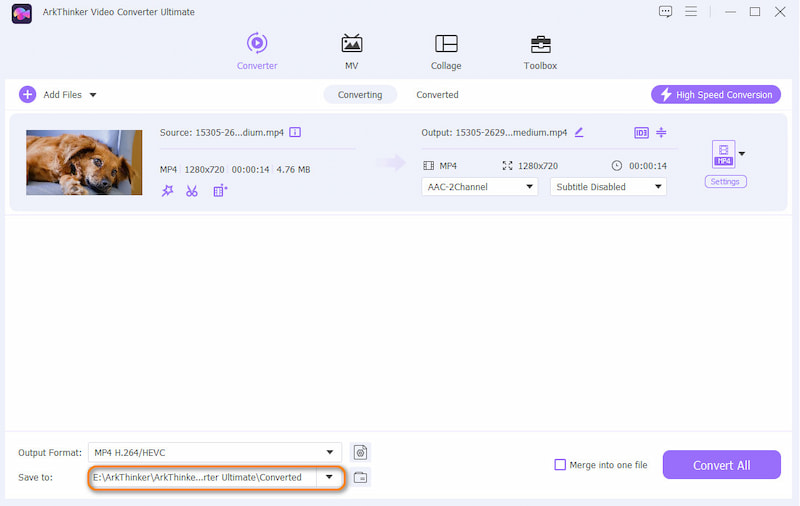
Por fim, clique Converter tudo Para iniciar o processo de conversão de formato.

Graças aos botões bem identificados e aos perfis de saída simplificados, o ArkThinker Video Converter Ultimate se destaca como uma das melhores opções em comparação ao HandBrake.
AnyMP4 Video Converter Ultimate
Semelhante à ferramenta alternativa anterior, o AnyMP4 Video Converter Ultimate também oferece opções de conversão de formato e outras ferramentas de ajuste multimídia para arquivos de vídeo. Assim como o ArkThinker, o programa também foi projetado como uma ferramenta de edição multimídia.
O AnyMP4 Video Converter Ultimate também resolve as principais desvantagens do HandBrake, como as opções de conversão limitadas e o design complexo. Se você quiser usar o programa como uma alternativa mais fácil ao HandBrake, também pode fazê-lo.
Principais características:
- Ferramenta flexível de conversão de formatos de mídia para vídeos, músicas e arquivos.
- Suporta mais de 500 formatos de mídia, tanto para entrada quanto como opções de conversão.
- Design de interface amigável para iniciantes.
Abra o AnyMP4 Video Converter Ultimate e selecione Adicionar ficheiro.

Em seguida, selecione Formato de saídaEm seguida, selecione o Perfil de saída Você deseja usar para converter seu vídeo.

Por fim, clique Converter tudo Para iniciar o processo de conversão de formato.

Parte 6. Perguntas frequentes sobre a análise do HandBrake
O HandBrake é gratuito?
Sim, é verdade. O HandBrake é um software livre e de código aberto, sem planos pagos. O software é totalmente de código aberto.
Posso usar o HandBrake para editar arquivos de áudio?
Sim, você pode. No entanto, a ferramenta funciona melhor para vídeos. Seus recursos de edição de áudio são mais voltados para o áudio de arquivos de vídeo.
O HandBrake consegue ler DVDs protegidos por DRM?
Não, não pode. O conteúdo protegido por DRM é protegido por direitos autorais. O HandBrake não foi projetado para infringir esses direitos legalmente.
Quais plataformas o HandBrake suporta?
O HandBrake está disponível em diferentes sistemas operacionais. Você pode usar a ferramenta no Windows, Mac ou Linux. Isso torna a ferramenta muito acessível e permite seu uso em diversas tarefas de conversão, como... convertendo MOV para MP4, MKV ou WebM.
Devo usar o freio de mão se eu for iniciante?
Não, você não deveria. O HandBrake pode ser poderoso, mas é complexo de usar. Recomenda-se usar opções de conversão mais fáceis, como o ArkThinker Video Converter Ultimate, primeiro.
Conclusão
Agora que apresentamos aos nossos leitores uma visão geral das características, pontos fortes e limitações de Freio de mãoEsperamos que este artigo tenha fornecido informações importantes sobre o que torna este programa um software valioso. Se o software for muito técnico para o seu gosto, considere baixar e usar nossa alternativa, o ArkThinker Video Converter Ultimate.
O que você acha deste post? Clique para avaliar esta postagem.
Excelente
Avaliação: 4.9 / 5 (com base em 495 votos)


