


3 maneiras de converter MP4 para MKV: Prós, contras e tutorial
A variedade de formatos de vídeo está aumentando com o tempo. Hoje, o padrão universal MP4 possui formatos alternativos igualmente viáveis, como os vídeos MKV. Neste artigo, forneceremos um guia detalhado sobre... Converter MP4 para MKVAlém disso, apresentaremos um tutorial detalhado sobre três programas que você pode usar como conversores de formato de vídeo confiáveis, todos capazes de preservar a qualidade do vídeo, legendas em várias faixas e áudio.

- LISTA DE GUIAS
- Parte 1. Por que converter MP4 para MKV
- Parte 2. Como converter MP4 para MKV
- Parte 3. Perguntas frequentes sobre a conversão de MP4 para MKV
Parte 1. Por que converter MP4 para MKV
Como o formato MP4 oferece excelente compatibilidade, a conversão para MKV é uma etapa incomum para a maioria dos usuários de multimídia. No entanto, o MKV possui um nicho específico como um formato de contêiner superior. O MKV oferece preservação multitrack excepcional tanto para áudio quanto para legendas. Sendo assim, recomendamos fortemente a conversão para MKV para projetos de filmes e séries de TV.
Para facilitar a sua decisão sobre se vale a pena usar um conversor de MP4 para MKV, consulte a nossa tabela comparativa abaixo, que destaca as diferenças entre os dois formatos.
| MP4 | Fatores de comparação | MKV |
| H.264, H.265 (HEVC), MPEG-4 | Codec de vídeo | H.264, H.265/HEVC, AV1, VP9 |
| AAC, ALAC, MP3 | Codec de áudio | AAC, FLAC, AC-3, DTS |
| Universal | Compatibilidade | Moderado a Alto |
| Média | Suporte para áudio e legendas | Excelente (Multitrack) |
| Consumo geral de vídeo. | Melhor uso | Assista a filmes e programas de TV com diversas opções de áudio e legendas. |
Parte 2. Como converter MP4 para MKV
Conversor de vídeo gratuito ArkThinker on-line
Melhor para: Conversão de formato sem necessidade de instalação.
Para começar a usar os conversores de MP4 para MKV que apresentaremos neste artigo, vamos começar com a opção mais acessível e ideal para iniciantes: Conversor de vídeo gratuito ArkThinker on-lineO programa foi selecionado por sua excelente acessibilidade: não requer instalação e é o mais fácil de usar entre os softwares em destaque.
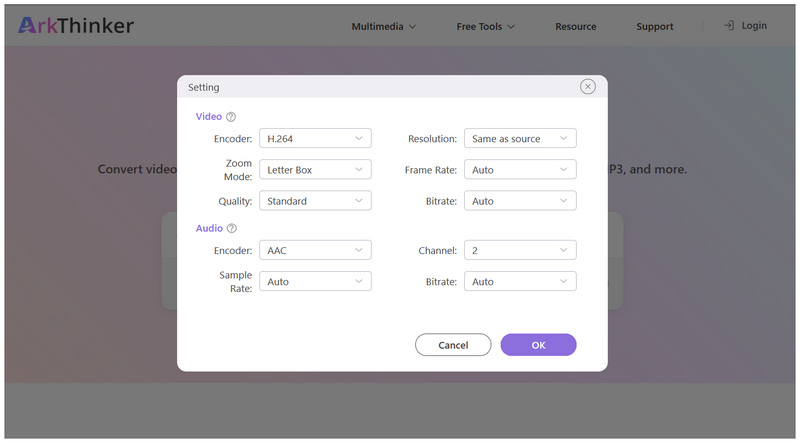
Embora seja fácil de usar para iniciantes, o programa online da ArkThinker não é limitado em termos de recursos. Usuários experientes podem acessar as configurações opcionais da ferramenta para editar a resolução, a taxa de quadros, o codificador, a qualidade, a taxa de bits, a taxa de amostragem e outras configurações avançadas de exportação do vídeo.
Dentre os programas desta lista, o ArkThinker Free Video Converter Online é de longe o mais equilibrado em termos de facilidade de uso e opções de controle manual. Para aprender a usar o programa, leia nosso tutorial abaixo.
- Programa de uso gratuito.
- Não requer nenhuma instalação.
- Funciona como conversor de formatos de vídeo e áudio.
- Muito fácil para iniciantes.
- Oferece mais de 24 formatos de saída para conversão.
- Não disponível para uso offline.
- Possui um limite de tamanho de arquivo de 50 MB a 100 MB.
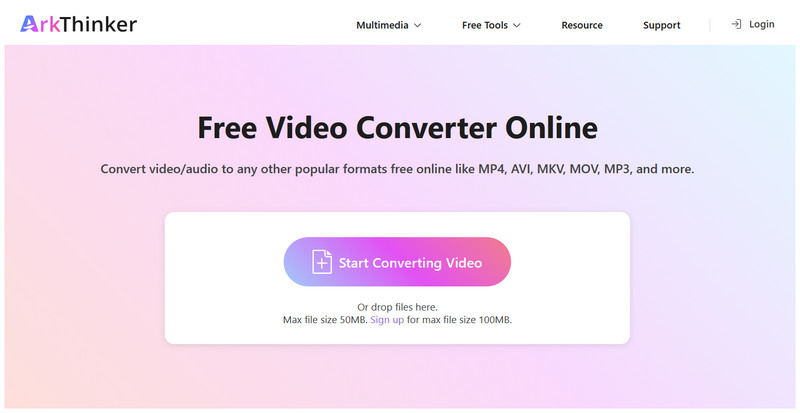
Acesse o site do ArkThinker Free Video Converter Online e selecione o Comece a converter vídeo opção para importar seu arquivo MP4.
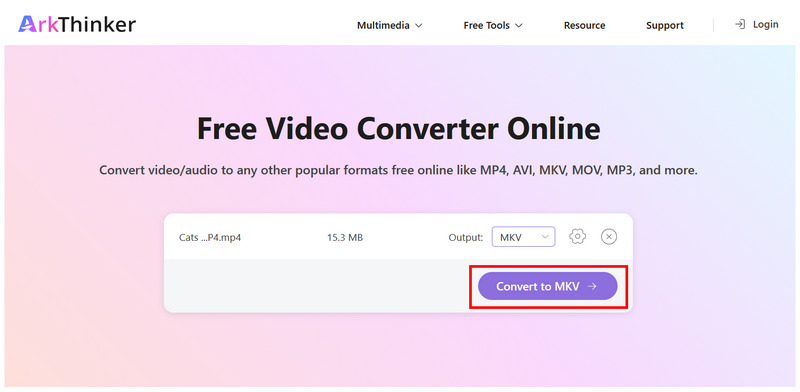
Após adicionar o vídeo MP4 à ferramenta online, selecione Saída > Vídeo e selecione MKVCom a saída agora definida como MKV, clique em Converter para MKV Para iniciar a conversão de formato.
Antes de converter, você pode clicar opcionalmente em Engrenagem (Configurações) Ícone para configurar o codificador de vídeo, a resolução, a qualidade e outras configurações avançadas. Clique. OK Para confirmar seus ajustes.
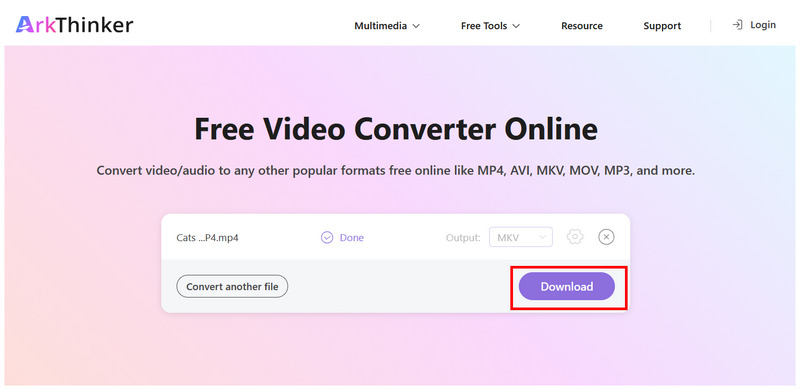
Aguarde a conclusão do processo de conversão. Assim que terminar, selecione Download Para salvar o arquivo de vídeo de volta no seu computador.
Após baixar o vídeo convertido, as configurações aplicadas antes da conversão serão mantidas. Caso contrário, o vídeo conservará a qualidade e os dados incorporados originais após a conversão para MKV. Surpreendentemente, a ferramenta online da ArkThinker, que é gratuita para converter MP4 em MKV, funciona muito bem.
MKVToolNix
Melhor para: Converter MP4 para MKV sem remuxagem para preservar a qualidade, legendas e outros metadados.
Se sua principal preocupação ao converter para o formato MKV é preservar as faixas de áudio e legendas, o MKVToolNix é uma escolha inteligente, pois oferece uma excelente maneira de preservar todos os dados gravados no seu arquivo. Vídeo MP4 uma vez que for convertido.
Além disso, o programa é uma resposta direta para usuários que desejam aprender como converter MP4 para MKV, já que a ferramenta foi projetada exclusivamente como um conversor de MKV. Infelizmente, possui uma interface complexa que pode ser intimidante para iniciantes.
Para aprender o básico sobre como usar a ferramenta, consulte nosso tutorial abaixo.
- Conversão de MP4 para MKV sem perda de qualidade.
- Preserve a qualidade de áudio original do MP4 após a conversão.
- Software gratuito e desenvolvido como uma ferramenta de código aberto.
- Design de interface confuso, especialmente para iniciantes.
- Limitado à conversão para o formato MKV.
- Requer conhecimento prévio de trilhas de vídeo e aspectos técnicos de contêineres.
Abra o MKVToolNix e vá para o Entrada guia. Em seguida, clique com o botão direito do mouse e selecione Adicionar arquivosNavegue pelo seu gerenciador de arquivos para adicionar o vídeo MP4.
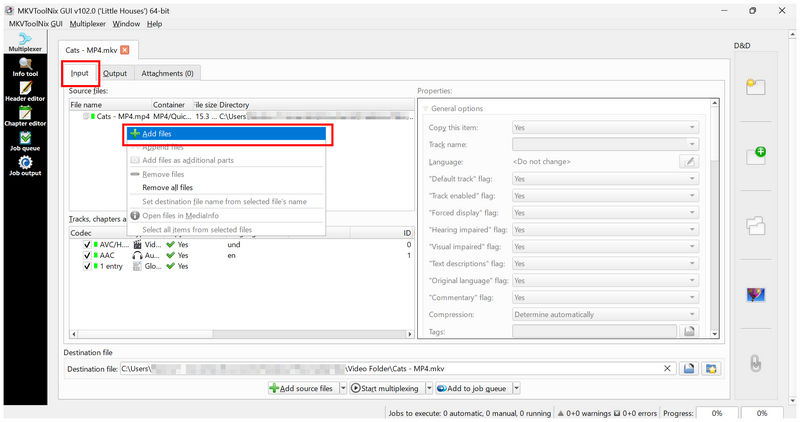
Depois de adicionar o arquivo MP4, acesse o Saída guia. Em seguida, clique em Adicionar à fila de tarefas.
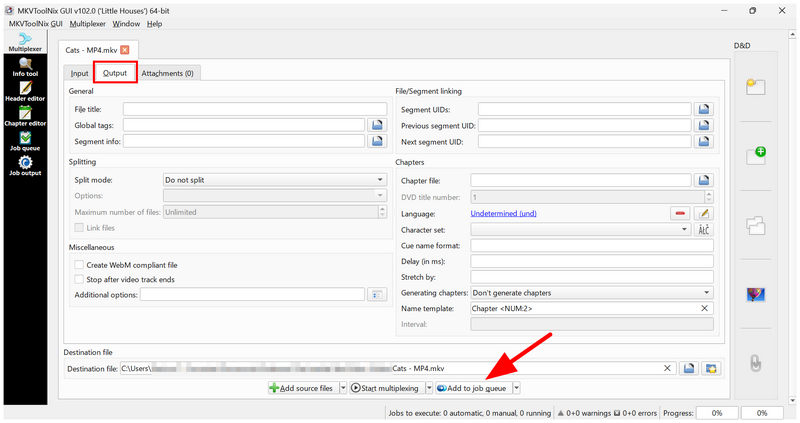
Vou ao Fila de tarefas Na guia, clique com o botão direito do mouse na tarefa de conversão que você adicionou. Em seguida, selecione Iniciar trabalho manualmente Para iniciar a conversão de formato.
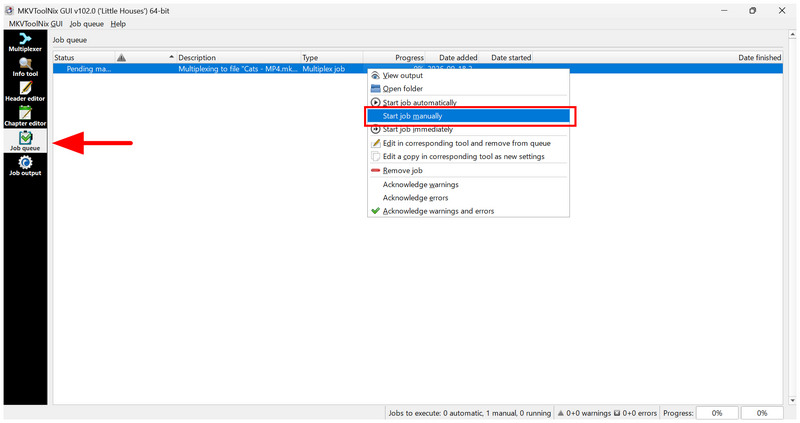
Para conversão individual ou em lote de MKV, o MKVToolNix é uma opção sólida. Sendo assim, essa ferramenta se torna uma escolha prática para profissionais de multimídia. No entanto, sua natureza avançada pode ser confusa para iniciantes.
Conversor de Vídeo Freemake
Melhor para: Conversor para computador que permite a conversão simples de MP4 para MKV.
Semelhante ao primeiro método deste artigo, Conversor de Vídeo Freemake É um conversor de mídia dedicado que pode converter vídeos MP4 para o formato MKV, mais versátil e com maior capacidade de armazenamento de dados.
No entanto, como o programa é baseado em desktop, oferece um desempenho mais estável, tornando-o uma boa opção para processar vídeos maiores. Infelizmente, o software é muito limitado na versão gratuita. Apresenta diversas limitações, incluindo baixa qualidade de preservação do vídeo, restrições de velocidade e uma grande marca d'água nos vídeos convertidos.
- Fluxo de trabalho simples para conversão de formatos.
- Oferece recursos básicos de edição de vídeo.
- Projetado para conversão geral de vídeo.
- A versão gratuita possui um limite de duração de vídeo para conversões.
- Ao usar a versão gratuita, são adicionadas marcas d'água aos vídeos.
- Tempo de conversão mais longo em comparação com as outras opções.
Abra o Freemake Video Converter e selecione o Vídeo opção em sua interface principal.

Após importar o vídeo para o programa, clique em Navegação botão na seção inferior direita do menu até o Para MKV A opção aparecerá; selecione-a.
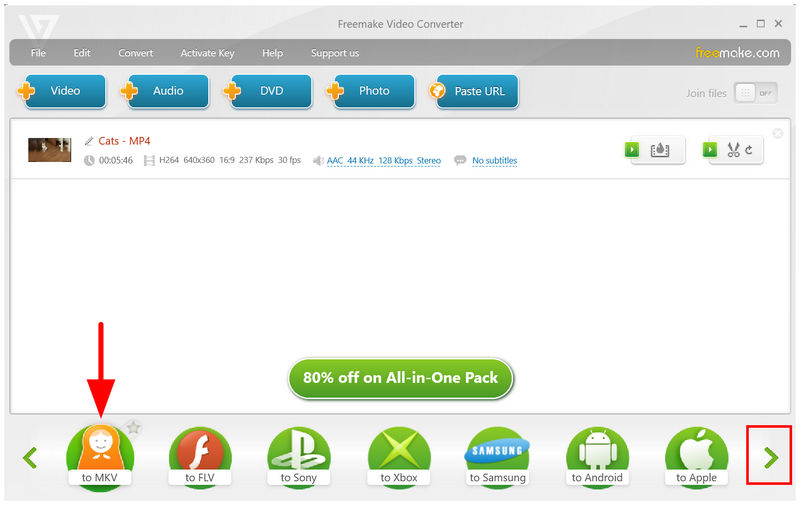
Na janela pop-up de saída MKV que aparece, clique em Converter Para iniciar a conversão de formato.
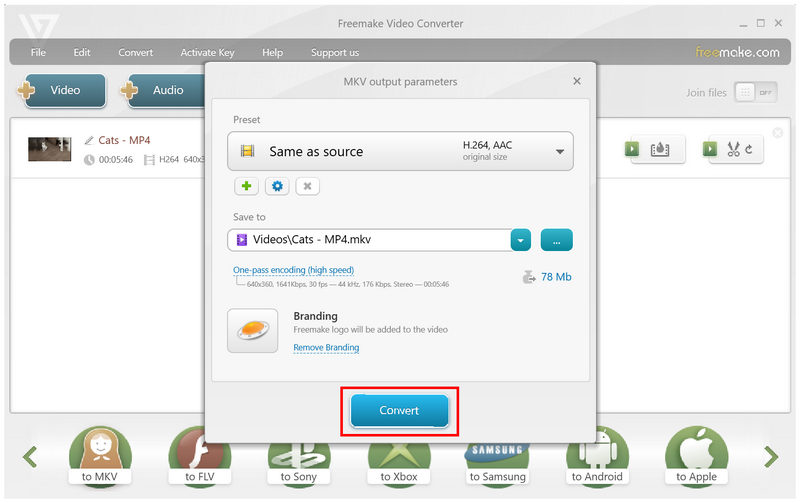
Se você não se importa com as limitações do Freemake e sua única preocupação é converter para o formato MKV, ele é uma boa opção. Você também pode comprar a versão premium da ferramenta para aproveitar seus recursos mais avançados.
Parte 3. Perguntas frequentes sobre a conversão de MP4 para MKV
O formato MP4 tem melhor qualidade que o MKV?
Não, os formatos de arquivo não refletem a qualidade do vídeo. Nesse caso, a qualidade é mais influenciada pelos codecs e pela resolução. O MP4 pode ter uma qualidade melhor do que... MKV e vice-versa.
Qual formato de arquivo de vídeo tem o maior tamanho de arquivo, MP4 ou MKV?
Os arquivos MKV são ligeiramente maiores que os MP4. Isso é esperado, já que o MKV é um formato de contêiner melhor. Ele pode conter mais dados, como faixas de áudio e legendas.
Existem boas ferramentas online para converter formatos de vídeo?
Sim, são. Ferramentas online geralmente são suficientes para conversões de formato simples. Um bom exemplo de software online confiável é o ArkThinker Free Video Converter Online.
Qual a melhor ferramenta de conversão para conversão em lote de vídeos?
Dentre as opções apresentadas neste artigo, o MKVToolNix é a melhor escolha para conversão em lote. A ferramenta é uma excelente opção para processar vários vídeos simultaneamente devido ao seu sistema de fila de tarefas. Isso a torna uma ótima escolha para conversão em massa.
Devo converter meu arquivo MP4 para MKV?
Depende das suas necessidades. Se você quiser adicionar mais faixas de áudio ou legendas ao seu vídeo, convertê-lo para MKV é uma boa opção. Se preferir maior acessibilidade, mantenha seu vídeo no formato MP4.
Conclusão
Com os melhores passos para Converter MP4 para MKV Agora que discutimos os programas, esperamos que a variedade apresentada neste artigo seja suficiente para ajudá-lo a decidir qual deles melhor se adapta às suas necessidades. Em resumo, recomendamos o ArkThinker Free Video Converter Online para iniciantes; o MKVToolNix para conversão em lote; e o Freemake Video Converter para usuários que preferem uma solução simples para desktop.
O que você acha deste post? Clique para avaliar esta postagem.
Excelente
Avaliação: 4.9 / 5 (com base em 621 votos)


