


Como converter MP4 para OGG usando ferramentas online e para computador
Entre os formatos de arquivo de vídeo, o MP4 é a opção mais utilizada para o uso geral de mídia. Por outro lado, o OGG é um formato impopular, mais adequado a nichos específicos, como ser de código aberto, livre de licenças e oferecer excelente compatibilidade. Assim, ainda existe uma forte demanda por soluções confiáveis para Converter vídeos MP4 para OGG Hoje. Neste artigo, faremos uma breve análise e um guia de três ferramentas de conversão de formato de vídeo para navegadores e computadores que podem converter seus vídeos MP4 para OGG.

- LISTA DE GUIAS
- Parte 1. Por que converter MP4 para OGG?
- Parte 2. Como converter MP4 para OGG gratuitamente online
- Parte 3. Converter MP4 para OGG com o VLC
- Parte 4. Converter MP4 para OGG com FFmpeg
- Parte 5. Extrair e converter áudio MP4 com o Audacity
- Parte 6. Perguntas frequentes sobre a conversão de MP4 para OGG
Parte 1. Por que converter MP4 para OGG?
O motivo mais notável para converter MP4 para OGG são os pontos fortes do OGG como formato de áudio. Como pode ser salvo tanto como arquivo de vídeo quanto de áudio, ele é mais versátil que o MP4, que é um formato exclusivo para vídeo.
Arquivos MP4 convertidos para OGG são frequentemente usados porque OGG é um formato de áudio livre de royalties e de código aberto. O áudio OGG é amplamente utilizado no desenvolvimento de jogos, já que a maioria dos motores de jogos oferece suporte nativo ao formato para efeitos sonoros ou música de fundo.
Agora que discutimos os nichos específicos da conversão de MP4 para OGG, vamos prosseguir para as ferramentas que você pode usar para conversão de formatos.
Parte 2. Como converter MP4 para OGG gratuitamente online
Ideal para: Conversão de formatos de arquivos de mídia sem necessidade de instalação.
Vamos começar a usar as ferramentas para converter vídeos MP4. Conversor de vídeo gratuito ArkThinker on-line, visto que oferece as maiores vantagens em termos de acessibilidade e facilidade de uso, por ser um software baseado em navegador.
Projetada especificamente para converter vídeos em diversos formatos de vídeo e áudio, a ferramenta online da ArkThinker é uma excelente solução para gerenciar arquivos de mídia incompatíveis que não podem ser abertos com reprodutores de mídia padrão.
Infelizmente, como a opção de conversão para OGG não está disponível na ferramenta online do ArkThinker, a melhor opção é escolher um formato que aproveite os pontos fortes do OGG. Felizmente, o ArkThinker oferece formatos alternativos que rivalizam com o OGG em termos de compatibilidade, código aberto e adequação para conteúdo web, incluindo MKV para vídeo e MP3 para áudio.
Para aprender como converter vídeos MP4 para um formato alternativo como o OGG, certifique-se de ler o nosso guia abaixo:
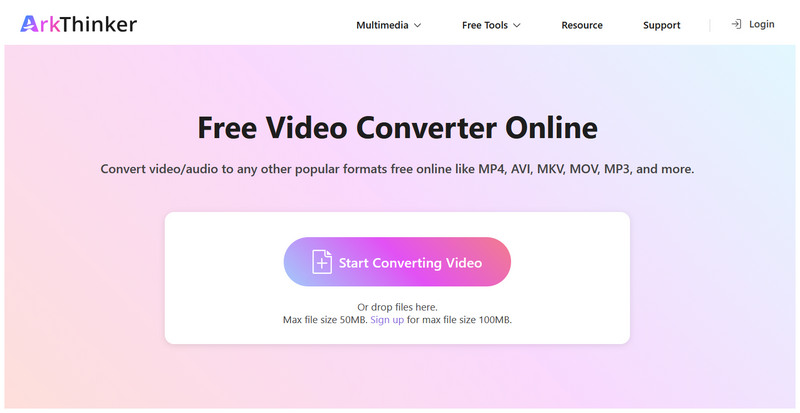
Acesse o ArkThinker Free Video Converter Online e selecione Comece a converter vídeo Para fazer o upload do vídeo MP4.
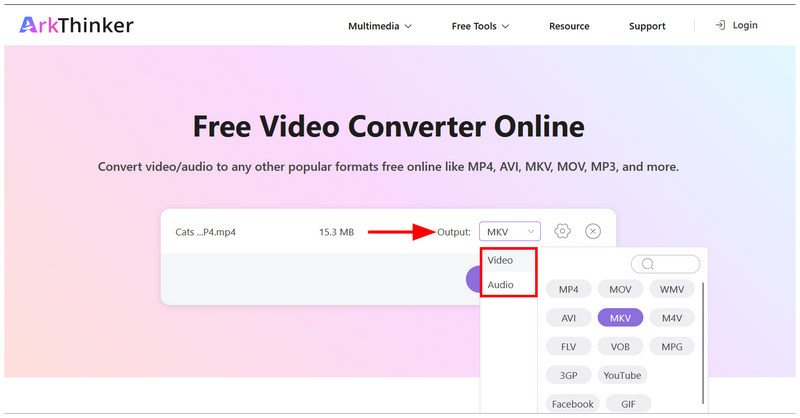
Após o upload do arquivo MP4, selecione Saída e ir para Vídeo ou ÁudioPara converter OGG para formato de vídeo, selecione MKVPara áudio, escolha MP3.
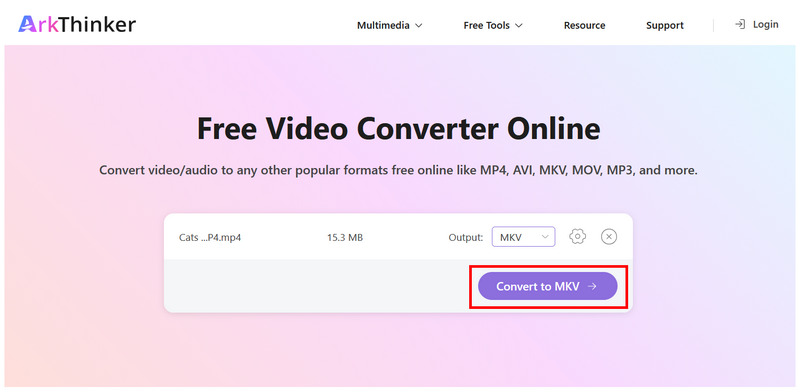
Com o formato selecionado, clique em Converter para FORMATOAguarde a conclusão do processo de conversão.
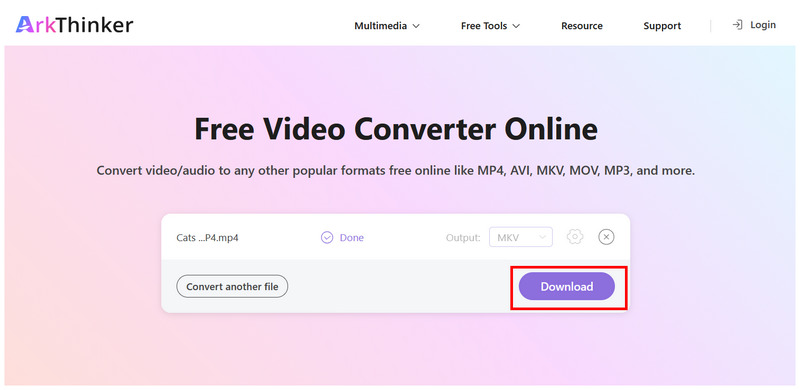
Quando seu vídeo MP4 for convertido, clique em Download Para salvar o arquivo de vídeo convertido.
Com o melhor conversor online de MP4 para OGG que discutimos agora, você pode facilmente converter vídeos MP4 para um formato alternativo de áudio ou vídeo.
Parte 3. Converter MP4 para OGG com o VLC
Ideal para: Ferramenta de conversão integrada para usuários que já utilizam o VLC como reprodutor multimídia.
Popularmente conhecido como VLC Media Player, o software oferece recursos mais avançados além do gerenciamento básico de arquivos. Felizmente, uma dessas opções é uma ferramenta de conversão de formatos que pode lidar com conversões simples de vídeo ou áudio.
Assim, convertendo Vídeos MP4 Converter um vídeo ou áudio para um formato OGG e salvá-los como arquivos OGG pode ser feito nas configurações avançadas do programa. Para solucionar o problema das configurações complexas do VLC, adicionamos um tutorial completo abaixo que explica os passos para converter MP4 para OGG.
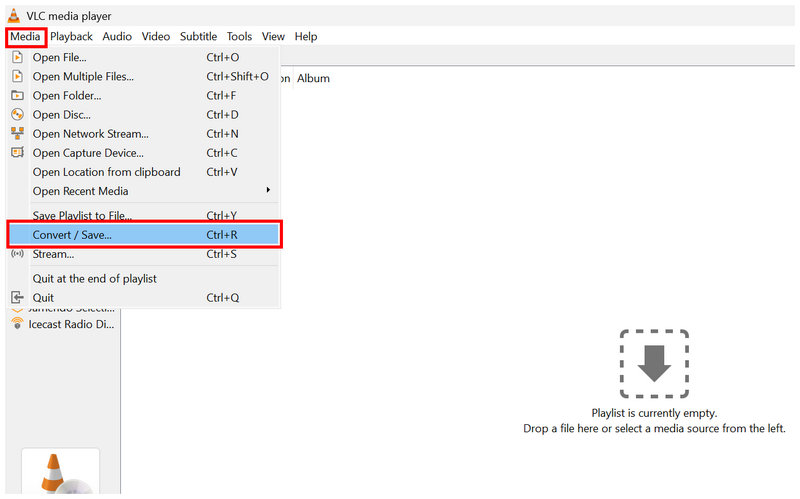
Abra o VLC Media Player e selecione Mídia > Converter/Salvar.
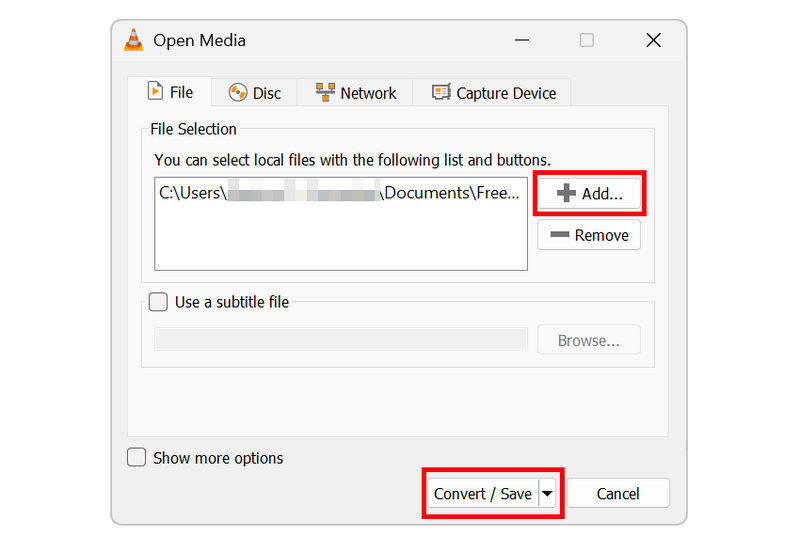
Na configuração de Mídia Aberta, clique em Adicionar e importe o vídeo MP4. Em seguida, selecione Converter/Salvar Para abrir o menu do conversor.
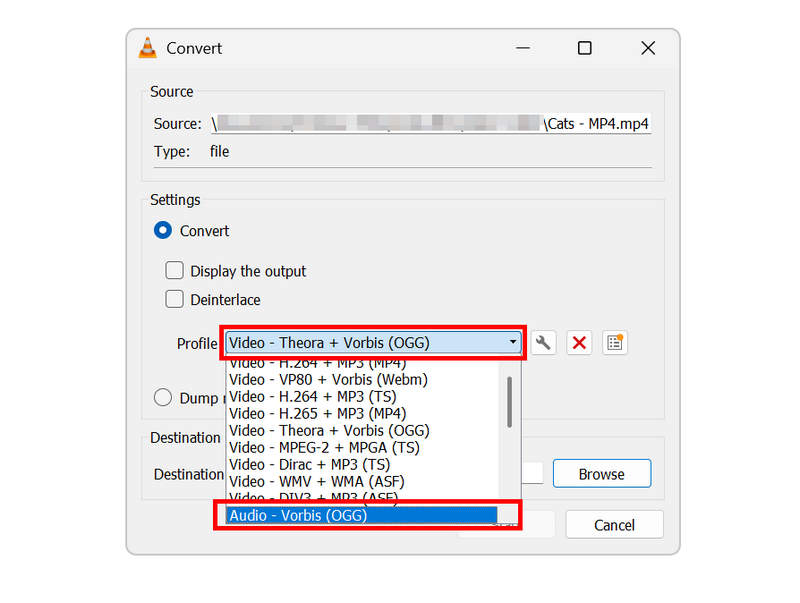
Na guia Converter, clique em Perfil. Em seguida, selecione Vídeo - Theora + Vorbis (OGG) para converter para, ou escolher Áudio - Vorbis (OGG).
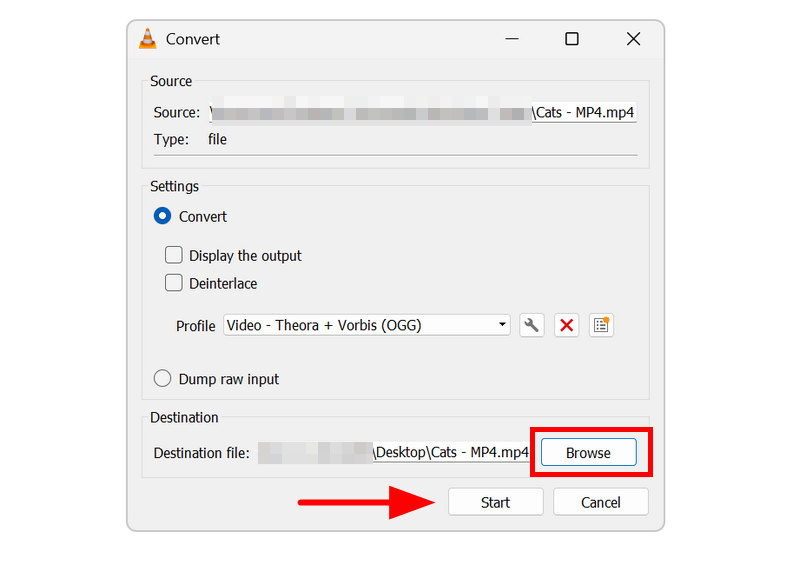
Com o perfil selecionado, clique em Navegar Para definir onde seu arquivo OGG será salvo. Finalmente, clique em Começar Para iniciar a conversão de formato.
Para usuários que já utilizam o VLC, podemos recomendá-lo para conversão básica de formatos de arquivo. No entanto, lembre-se de que este é apenas um recurso adicional do software, portanto, seu desempenho pode ser inconsistente em alguns momentos.
Parte 4. Converter MP4 para OGG com FFmpeg
Ideal para: Conversão de formato baseada em comandos para programadores experientes.
Com as duas opções anteriores para conversão acessível de MP4 para OGG, podemos agora passar para a solução mais avançada para conversão de vídeos: o FFmpeg. Esta ferramenta de edição multimídia baseada em linha de comando pode converter formatos de arquivo.
Em termos de eficiência, apresenta uma forte vantagem, visto que a aplicação de ajustes de formato ou mesmo Acelerando vídeos no FFmpeg Isso pode ser feito com o comando ou script correto no terminal do seu computador. No entanto, as próprias linhas de comando são complicadas de usar e exigem conhecimento prévio de qual comando digitar.
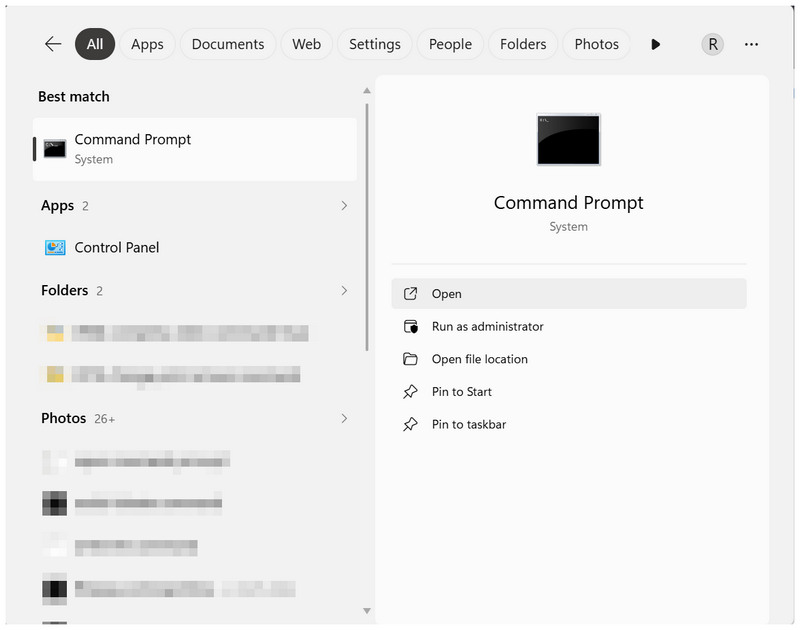
Abra o terminal do seu dispositivo; no Windows, abra o Prompt de Comando; no macOS, abra o Terminal.
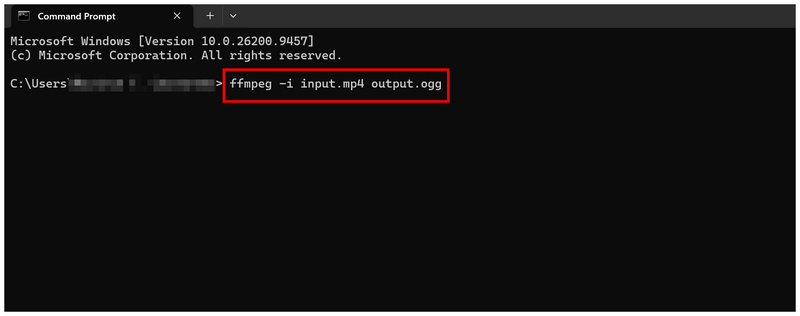
No programa de terminal, copie e cole o comando: ffmpeg -i input.mp4 output.ogg.
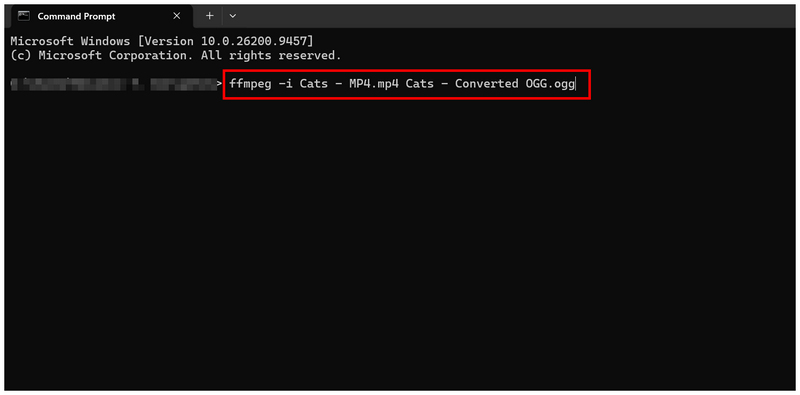
Renomear entrada.mp4 para o nome do arquivo de vídeo que você deseja converter. Em seguida, renomeie. output.ogg Para definir o nome do arquivo para a mídia OGG convertida, pressione Digitar Para iniciar a conversão de formato.
Embora os princípios básicos da conversão de MP4 para OGG com o FFmpeg tenham sido abordados, ainda desaconselhamos o uso do FFmpeg para gerenciamento de arquivos se você for um usuário iniciante ou intermediário. Digitar o comando errado pode afetar negativamente não apenas o seu arquivo, mas também o seu dispositivo.
Parte 5. Extrair e converter áudio MP4 com o Audacity
Quando você deseja extrair o áudio de um vídeo MP4 para OGG, a melhor ferramenta a ser usada é o Audacity, um software exclusivo de edição de áudio. Este programa possui uma opção "Exportar Áudio" que pode ser usada como uma solução não convencional para converter arquivos de áudio.
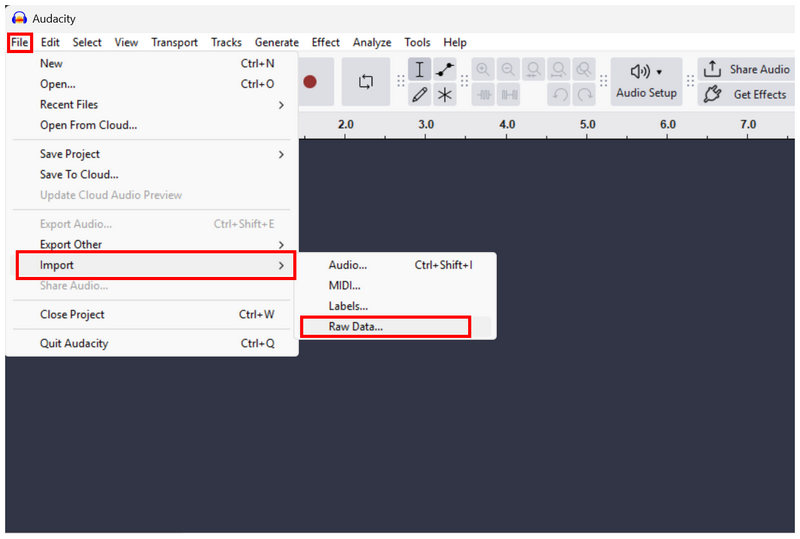
Abra o Audacity e clique Arquivo. Em seguida, selecione Importar > Dados BrutosIsso é importante, pois o Audacity não abrirá o arquivo MP4 se você selecionar a opção básica "Abrir arquivo".
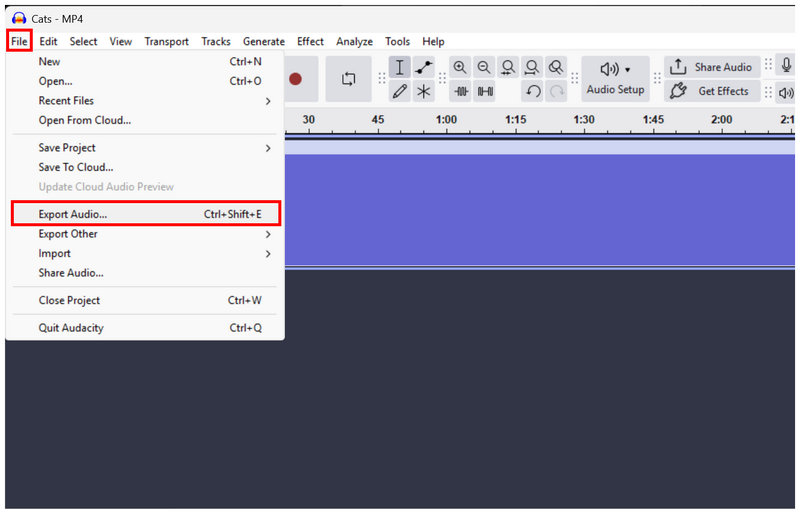
Após o upload do arquivo MP4, selecione Arquivo > Exportar Áudio.
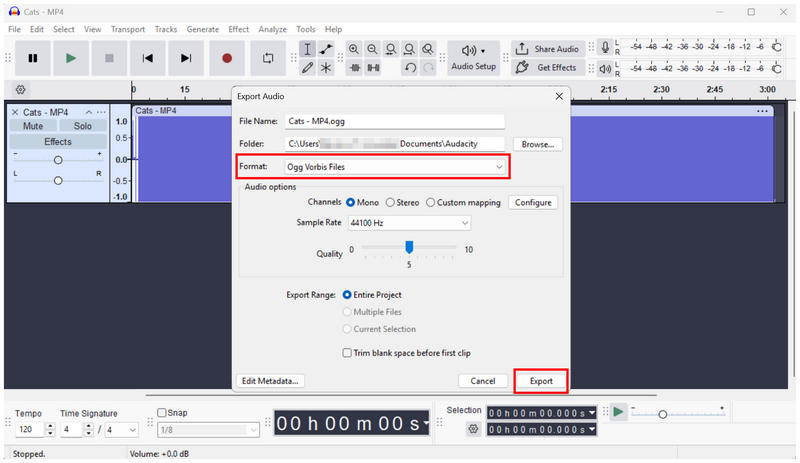
No menu Exportar áudio, defina o Formatar para Arquivos OGG Vorbise selecione Exportar Para iniciar a conversão do áudio MP4 para OGG.
Além de converter arquivos de mídia para diferentes formatos de áudio, o Audacity oferece opções de edição de áudio manual para usuários avançados que buscam controle total sobre a qualidade do áudio.
Parte 6. Perguntas frequentes sobre a conversão de MP4 para OGG
Posso converter MP4 para OGG online?
Sim, você pode. Ferramentas online de conversão de mídia suportam a conversão de formatos de vídeo. Uma boa opção é o ArkThinker Free Video Converter Online.
É possível converter vídeos para formato de áudio?
Sim, é possível. A conversão de formato de mídia pode ser feita de vídeo para áudio. Os programas que apresentamos neste artigo podem converter arquivos MP4 para áudio OGG.
Os arquivos OGG são de vídeo ou áudio?
Os arquivos OGG podem ser ambos. É um formato de contêiner que pode ser salvo como áudio ou vídeo. No entanto, é frequentemente usado como um formato de áudio.
Posso converter arquivos de mídia usando as configurações de exportação das ferramentas de edição?
Sim, você pode. Ferramentas de edição de mídia podem ser usadas para converter arquivos por meio da exportação. Essa é uma boa alternativa para converter áudio ou vídeo rapidamente.
As ferramentas online são seguras para usar?
Sim, são possíveis. Ferramentas online podem ser usadas para converter o formato de mídia com segurança. Um bom exemplo é o ArkThinker Free Video Converter Online, que converte arquivos de áudio e vídeo.
Conclusão
Com as ferramentas para Converter MP4 para OGG Agora que discutimos o formato, você pode extrair facilmente a faixa de áudio de seus vídeos MP4. No entanto, lembre-se sempre de que os programas apresentados neste artigo são voltados para usuários com diferentes níveis de habilidade. Para iniciantes, recomendamos o uso da ferramenta online ArkThinker Free Video Converter Online. Para usuários intermediários, o VLC é uma boa opção. Para usuários avançados, o FFmpeg é o mais eficiente.
O que você acha deste post? Clique para avaliar esta postagem.
Excelente
Avaliação: 4.9 / 5 (com base em 611 votos)


