


Como converter MP4 para o formato WMV usando 3 métodos em 2026
Se você já utiliza o formato MP4, os motivos para converter para uma opção menos popular são muito limitados, a menos que seja por razões específicas de compatibilidade com plataformas de nicho. Um formato em que a conversão de MP4 faz sentido é o WMV, já que esse tipo de arquivo é altamente compatível com softwares específicos do Windows e dispositivos mais antigos. Para ajudar nossos leitores a aprenderem como fazer isso, Converter MP4 para WMVCertifique-se de ler nosso tutorial sobre três ferramentas de conversão de formato, cada uma com um guia passo a passo detalhado.

- LISTA DE GUIAS
- Parte 1. Por que converter MP4 para WMV
- Parte 2. Como converter MP4 para WMV
- Parte 3. Perguntas frequentes sobre a conversão de MP4 para WMV
Parte 1. Por que converter MP4 para WMV
Converter vídeos de um formato universal como MP4 para WMV pode parecer incomum. No entanto, o formato WMV oferece uma grande vantagem em termos de compatibilidade com dispositivos Windows mais antigos. Especificamente, o formato otimizado para Windows oferece uma eficiência de compressão superior, tornando os vídeos extremamente pequenos e compactos. Isso o torna uma ótima opção para armazenar arquivos de vídeo ou para abrir mídias em dispositivos Windows mais antigos. Se esses dois fatores forem importantes para você, aprender a transcodificar MP4 para WMV é uma excelente escolha.
Parte 2. Como converter MP4 para WMV
Converta MP4 para WMV com o conversor de vídeo online gratuito ArkThinker.
Ideal para: Conversão de formatos de vídeo sem necessidade de instalação, ideal para iniciantes.
Começaremos este artigo apresentando a opção mais acessível: Conversor de vídeo gratuito ArkThinker on-lineEmbora seja uma combinação incomum, o software apresenta pontos fortes significativos em acessibilidade, versatilidade e configurações avançadas. Todos esses elementos fazem do programa uma excelente opção para usuários de todos os níveis de habilidade.
Para iniciantes, a ferramenta online da ArkThinker funciona bem, pois converte arquivos de mídia enviados para WMV ou um dos mais de 20 formatos de saída suportados com apenas alguns cliques. No entanto, ela também atende a usuários experientes, com uma configuração avançada opcional para editar parâmetros de vídeo, como taxa de bits e codificador.
Para saber mais sobre por que essa ferramenta é uma ótima opção para a transferência versátil de MP4 para WMV, certifique-se de ler as principais funcionalidades do programa e consultar nosso guia de três etapas para aprender a usá-lo.
Principais características:
- • Não requer instalação ou configuração de software.
- • Suporta mais de 25 formatos de saída de vídeo e áudio.
- • Oferece ferramentas avançadas de edição com codificador, taxa de quadros, taxa de bits, taxa de amostragem e muito mais.
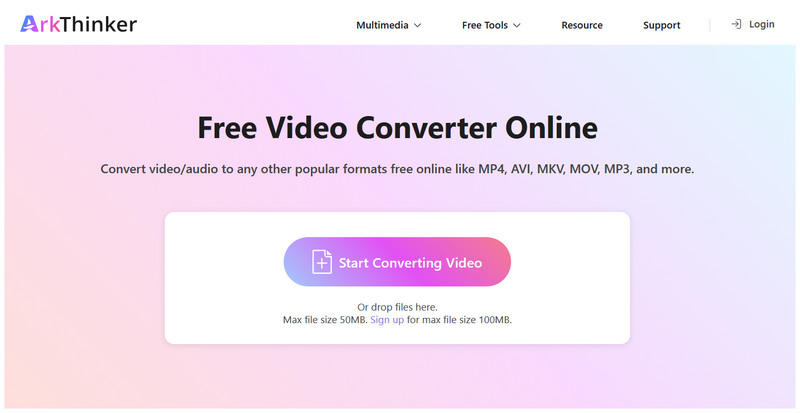
Acesse o site do ArkThinker Free Video Converter Online e selecione o Comece a converter vídeo Botão para carregar seu arquivo MP4 para conversão.
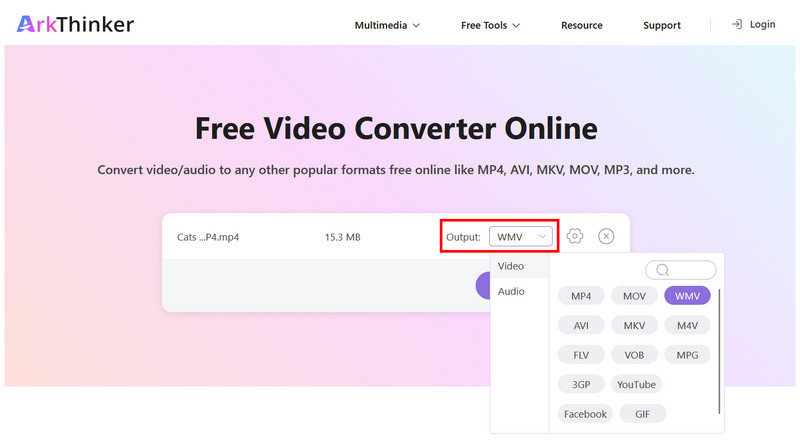
Com o arquivo MP4 carregado, selecione Saída > Vídeo, então escolha WMV como o formato.
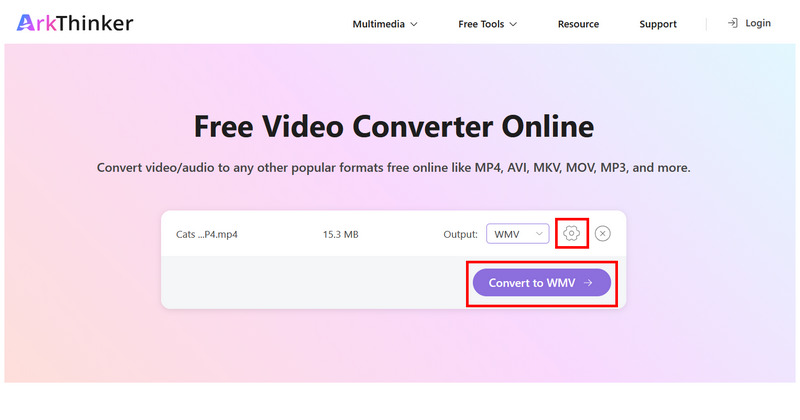
Para acessar as configurações avançadas e manuais, selecione a Configurações botão para configurar opções como codificador, taxa de quadros, taxa de bits, resolução e muito mais. Caso contrário, clique Converter para WMV para iniciar a conversão.
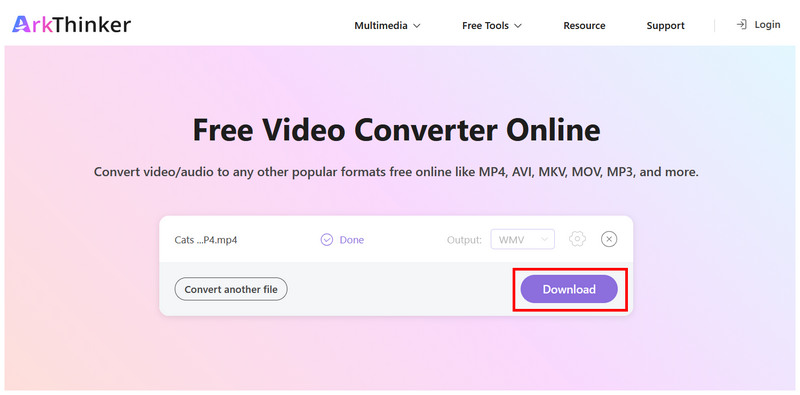
Por fim, clique Download Para salvar o vídeo WMV no seu computador.
Dentre as opções desta lista, a versatilidade da ferramenta online da ArkThinker a torna uma solução recomendada tanto para iniciantes quanto para usuários experientes.
Converter MP4 para WMV com o VLC
Melhor utilizado para Converter formatos de vídeo diretamente no reprodutor de vídeo.
Se você usa um computador Windows ou macOS, provavelmente utiliza um dos reprodutores de mídia de terceiros mais populares, como o VLC Media Player. Nesse caso, você pode facilmente usar o programa como um conversor gratuito de MP4 para WMV graças ao seu recurso Converter/Salvar.
Infelizmente, o recurso avançado de conversão de formatos de vídeo do VLC é bastante difícil de usar, pois não é destacado no programa. É considerado um recurso extra que não é explicitamente divulgado aos usuários.
Para colmatar esta lacuna, elaborámos um guia rápido sobre como utilizar a funcionalidade Converter/Salvar do VLC Media Player.
Principais características:
- • Equipado com uma função exclusiva de Converter/Salvar para conversão de vídeo e áudio.
- • Suporte a uma ampla gama de formatos para entrada, saída ou conversão.
- • Software livre e de código aberto para Windows, macOS, Linux e dispositivos móveis.
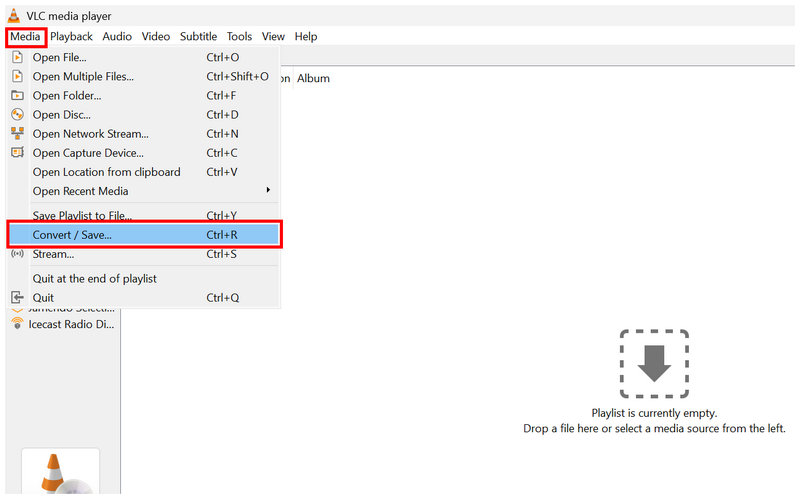
Abra o VLC Media Player e selecione Mídia > Converter/Salvar.
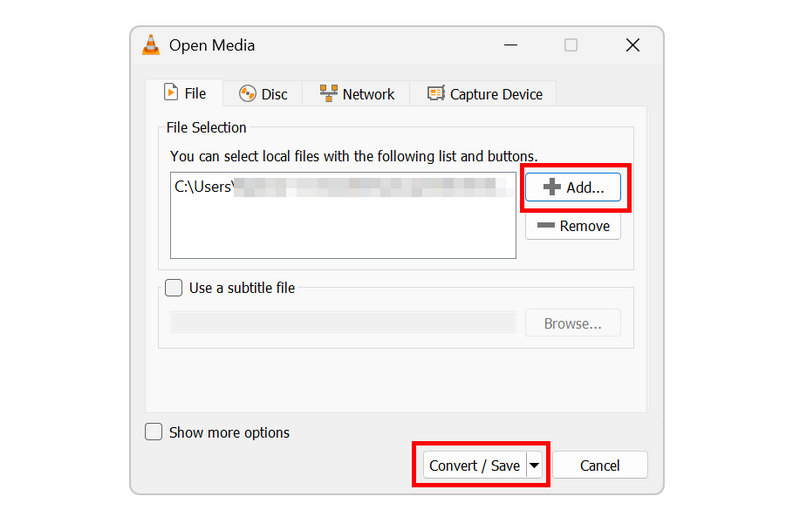
No menu Abrir Mídia, selecione Adicionar Para importar o MP4, clique em Converter/Salvar Prosseguir.
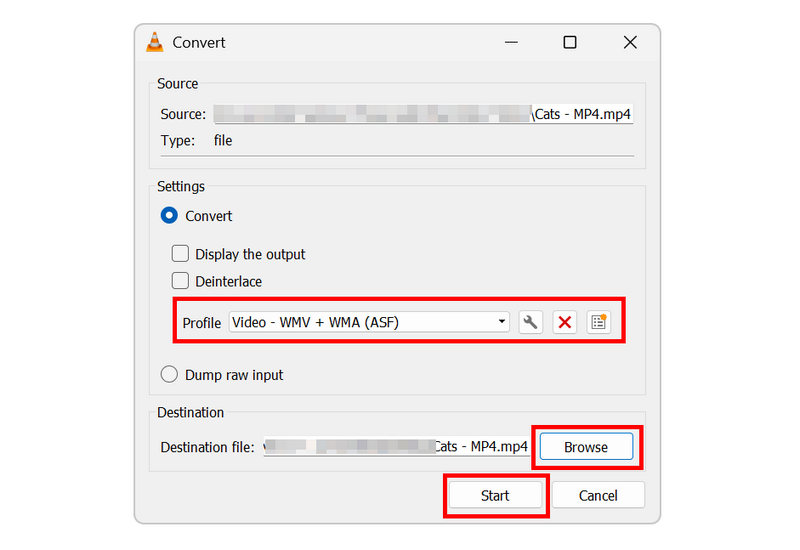
No menu Converter, defina o Perfil para Vídeo - WMV + WMA (ASF), visto que este perfil utiliza o formato WMV para o vídeo. No entanto, se um perfil rotulado Vídeo para Windows Está disponível, selecione-o.
Após definir o perfil de conversão, selecione Navegar Para escolher um arquivo de destino para o vídeo WMV que você deseja converter. Depois disso, clique em Começar Para iniciar a conversão.
Embora exija alguns passos, o recurso Converter/Salvar do VLC Media Player é mais adequado para usuários intermediários do que para iniciantes. No entanto, nosso guia deve ajudá-lo a começar a usar o programa.
Converter MP4 para WMV usando FFmpeg
Ideal para: Conversão de formatos baseada em comandos para profissionais experientes em multimídia.
Por fim, a opção FFmpeg, nosso terceiro programa, é um software desenvolvido exclusivamente para usuários experientes e com conhecimento em scripts e ferramentas de linha de comando. Sendo assim, este software é uma boa opção para converter MP4 para WMV no OSX, Windows e até mesmo no Linux.
Infelizmente, o plug-in FFmpeg apresenta uma grande desvantagem em termos de acessibilidade: a falta de uma interface gráfica de usuário. No entanto, se você tiver conhecimento suficiente para utilizá-lo, essa opção é a ferramenta de conversão de formatos mais eficiente em todas as plataformas.
Principais características:
- • 100%: ferramenta de edição multimídia baseada em linha de comando.
- • Suporta edição de codecs, taxa de bits, resolução, taxa de quadros e áudio.
- • Mais eficiente que o VLC e o ArkThinker Online para conversão.
Abra o software de terminal no seu computador. Prompt de comando no Windows ou terminal no macOS.
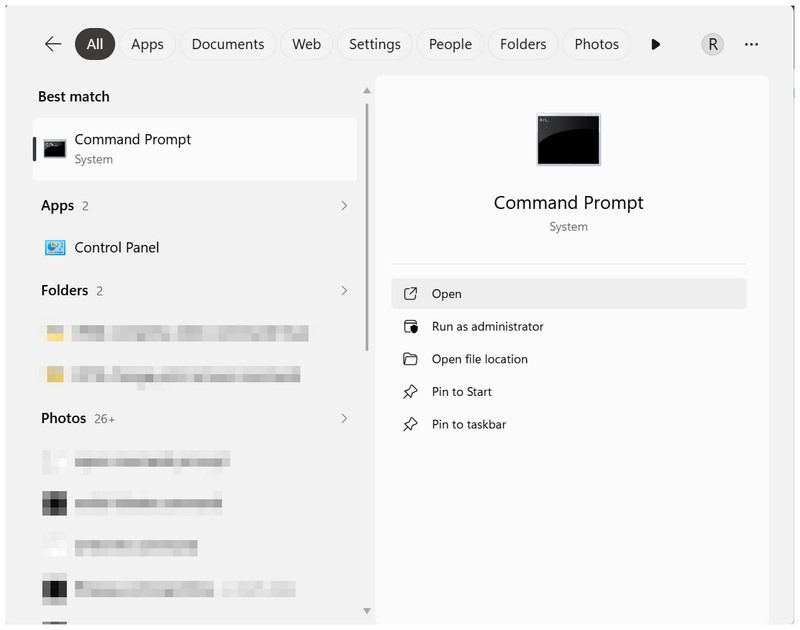
No aplicativo de terminal, copie e cole o script: ffmpeg -i input.mp4 -c:v wmv2 -c:a wmv2 output.wmv.
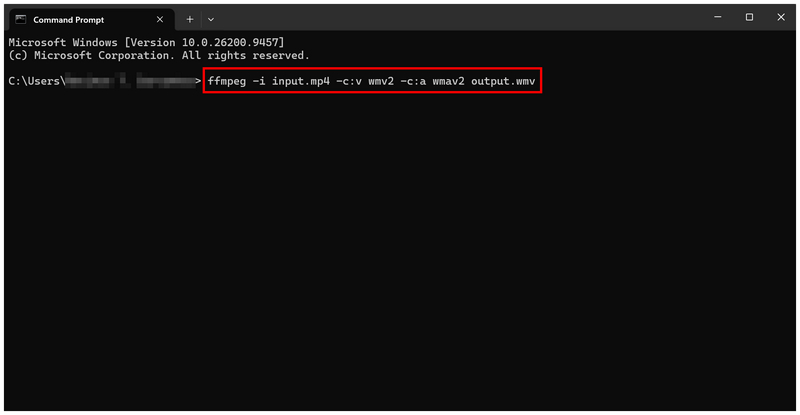
Em seguida, reescreva o “entrada.mp4" e "saída.wmvUse os comandos "WMV". Defina a entrada com o nome do arquivo MP4 que deseja converter e a saída com o nome que deseja dar ao arquivo WMV.
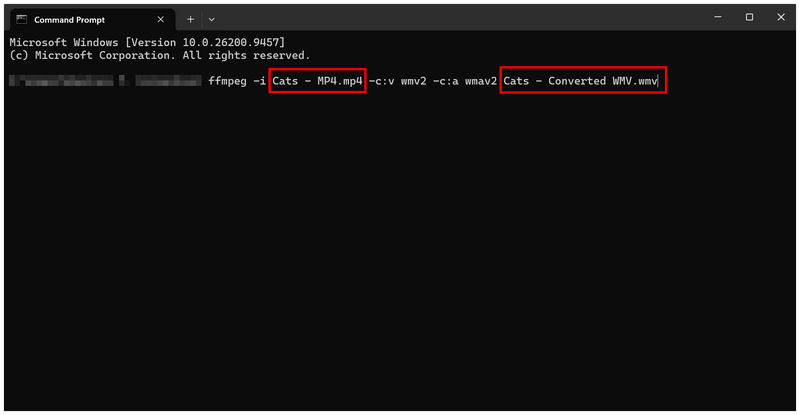
Se você não estiver familiarizado com scripts e linhas de comando, recomendamos fortemente que evite o FFmpeg para conversão básica de formatos multimídia. Comandos incorretos podem afetar não apenas seu arquivo de vídeo, mas também todo o seu computador.
Parte 3. Perguntas frequentes sobre a conversão de MP4 para WMV
O formato MP4 é universalmente compatível?
Sim, é possível. O formato MP4 é reproduzível na maioria dos dispositivos e plataformas. É o formato padrão para reprodutores de vídeo modernos.
Para que devo usar meus vídeos WMV?
Os arquivos WMV são ideais para computadores Windows, especialmente os mais antigos. O WMV também é uma boa opção para usuários que desejam vídeos extremamente compactos.
Os vídeos WMV são compactos?
Sim, são. Os arquivos WMV são muito pequenos. Eles são compactados de forma eficiente para economizar espaço.
Qual o melhor formato para conversão de MP4?
Depende da sua prioridade. Para arquivos menores, o WMV é uma boa opção para computadores Windows. No entanto, para um formato mais versátil, o MKV pode ser melhor.
Os arquivos WMV são de alta qualidade?
Não é. Os arquivos WMV têm qualidade de vídeo padrão. Eles sacrificam a qualidade em prol de um tamanho de arquivo extremamente compacto.
Conclusão
Agora que apresentamos os melhores passos e programas para Converter MP4 para WMVVocê pode tornar seus arquivos de vídeo mais compatíveis com computadores mais antigos. Além disso, recomendamos o uso de ferramentas de conversão para WMV para economizar espaço de armazenamento, já que os arquivos WMV são mais compactos do que os arquivos MP4. Para começar a converter formatos, use o ArkThinker Free Video Converter Online.
O que você acha deste post? Clique para avaliar esta postagem.
Excelente
Avaliação: 4.9 / 5 (com base em 618 votos)


