


Os 5 melhores conversores de WebM para MP3 para Windows, macOS e dispositivos móveis
Converter vídeos em arquivos de áudio é uma das maneiras mais eficientes de economizar espaço de armazenamento, especialmente se você pretende usar apenas a trilha de áudio do vídeo. Isso é frequentemente usado em projetos de edição ou por usuários que desejam converter vídeos online em arquivos de áudio para uso pessoal. Como os vídeos WebM são um dos formatos mais populares para vídeos online, este artigo fornecerá aos nossos leitores um guia detalhado sobre como extrair trilhas de áudio convertendo vídeos em arquivos de áudio. Arquivos WebM para MP3Os cinco métodos que destacaremos neste artigo envolvem a conversão direta para o formato de arquivo MP3. Para uma análise objetiva, apresentamos os programas selecionados, destacando seus principais pontos fortes e limitações, além de um tutorial sobre como usar seus recursos de conversão.

- LISTA DE GUIAS
- Método 1: Rápido e Gratuito – Use o conversor online CloudConvert (Sem Instalação)
- Método 2: Melhor para grandes volumes e alta qualidade – Use o ArkThinker Video Converter Ultimate (Conversor dedicado para desktop)
- Método 3: Completamente gratuito e offline – Use o VLC Media Player (multiplataforma)
- Método 4: Solução integrada do Windows – Usar o Windows Media Player (Extração de CD legada)
- Método 5: Conversão para dispositivos móveis – Como converter WMA para MP3 no Android e iOS com o AiseeSoft AllVidConverter
- Parte 6. Guia de Áudio Profissional: Como Manter a Máxima Qualidade de Som na Conversão
- Parte 7. Perguntas frequentes sobre a conversão de WebM para MP3
| Conversor de WebM para MP3 | Melhor utilizado para | Internet necessária | Conversão em lote | Qualidade de áudio | Preços |
| CloudConvert | Conversões únicas. | Sim | Sim | 256kbps | Grátis – $18,00 |
| Conversor de vídeo ArkThinker final | Conversão rápida em lote de alguns arquivos ou de uma biblioteca inteira. | Não | Sim | Qualidade sem perdas de 320 kbps | Grátis – $31.20 |
| Reprodutor de mídia VLC | Conversões únicas realizadas em computadores. | Não | Não | 320 kbps | Gratuito (Código Aberto) |
| Leitor de mídia do Windows | Digitalização de mídias físicas a partir de CDs. | Não | Não | 320 kbps sem perdas | Gratuito (Integrado) |
| AiseeSoft AllVidConverter | Conversão de formato baseada em dispositivos móveis. | Não | Sim | 128 kbps 256 kbps 320 kbps | Grátis – $19,99 |
Método 1: Rápido e Gratuito – Use o conversor online CloudConvert (Sem Instalação)
O primeiro método que abordaremos neste artigo é o mais confiável online. WebM Converta arquivos para MP3 com a ferramenta online CloudConvert. Por ser um programa baseado na web, este software requer configuração mínima, bastando acessar o site e ajustar os formatos. Além disso, não exige instalação.
Dentre as opções desta lista, este programa é uma escolha sólida para iniciantes e usuários casuais de multimídia. Além de não exigir configuração, a instalação do software também não é necessária. Infelizmente, o programa apresenta limitações significativas para uso regular. Ele possui um limite de tamanho de arquivo para upload, bem como limites diários de processamento, mesmo na versão gratuita.
Para aprender a usar o CloudConvert como seu conversor online preferido, certifique-se de ler os prós e os contras abaixo e continue lendo nosso tutorial sobre como usar o software.
- Acessível em computadores e dispositivos móveis.
- Não requer nenhuma configuração ou instalação.
- Otimizado para iniciantes.
- Tamanho máximo de upload limitado.
- Limites diários de upload.
- Os usuários precisam pagar pela versão premium para remover os limites de upload.
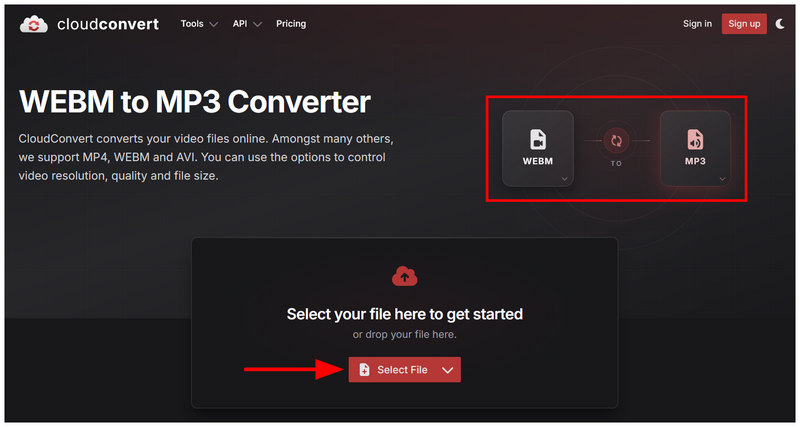
Acesse o site do CloudConvert e defina os formatos do conversor para WebM para MP3. Em seguida, clique em Selecione o arquivo Para importar seu vídeo WebM.
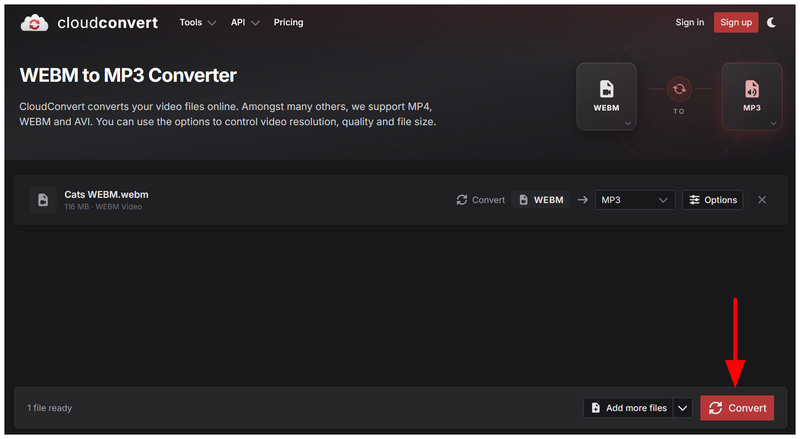
Após o upload do seu arquivo WebM, selecione Converter para iniciar o processo.
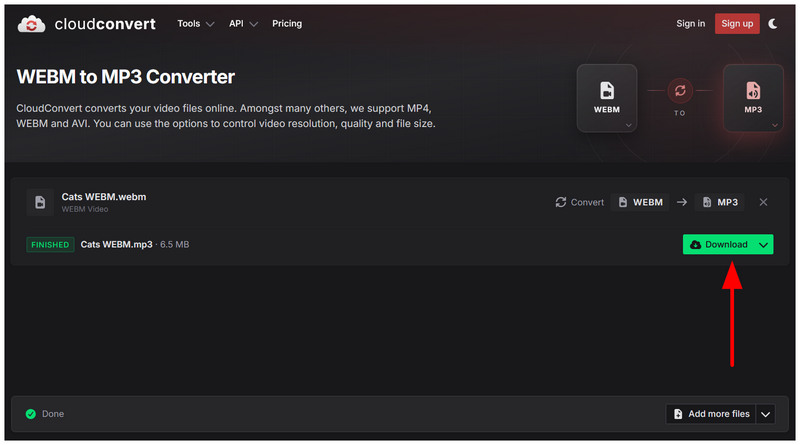
Após a conversão do seu arquivo WebM, selecione Download Para salvar o MP3 convertido em seu computador.
Agora que discutimos como usar o CloudConvert para conversão de WebM para MP3, esperamos que você possa usar este artigo como uma solução prática para conversão rápida de formatos.
Método 2: Melhor para grandes volumes e alta qualidade – Use o ArkThinker Video Converter Ultimate (Conversor dedicado para desktop)
Na segunda opção deste artigo, discutiremos a ferramenta para desktop mais confiável se você estiver procurando um conversor eficaz de vídeo para áudio de WebM para MP3. Esta ferramenta é nada menos que... ArkThinker Video Converter Ultimate.
Como o próprio nome sugere, este programa foi especialmente desenvolvido para conversão de formatos multimídia, tornando-se uma solução ideal para processamento de vídeo em áudio. Graças à sua experiência como ferramenta multimídia, ele oferece suporte completo a mais de 500 formatos de mídia, incluindo WebM e MP3 como formatos de entrada e saída.
Para tornar o software acessível, sua interface também foi otimizada para ser fácil de usar. Em termos de desempenho, seu sistema de aceleração por GPU o torna altamente compatível com a conversão eficiente de formatos.
Para um guia completo sobre como usar o programa, certifique-se de ler os prós e os contras abaixo. Leia também nosso guia de três etapas sobre como usar a ferramenta, logo abaixo.
- Desempenho de conversão acelerado por GPU.
- Altamente otimizado para conversões em lote.
- Desempenho estável e confiável, já que é baseado em computador.
- A versão gratuita possui um limite de conversão de 5 minutos.
- Outras funcionalidades avançadas exigem a versão premium.
Antes de prosseguir com o nosso tutorial, certifique-se de baixar o software primeiro para facilitar o acompanhamento.
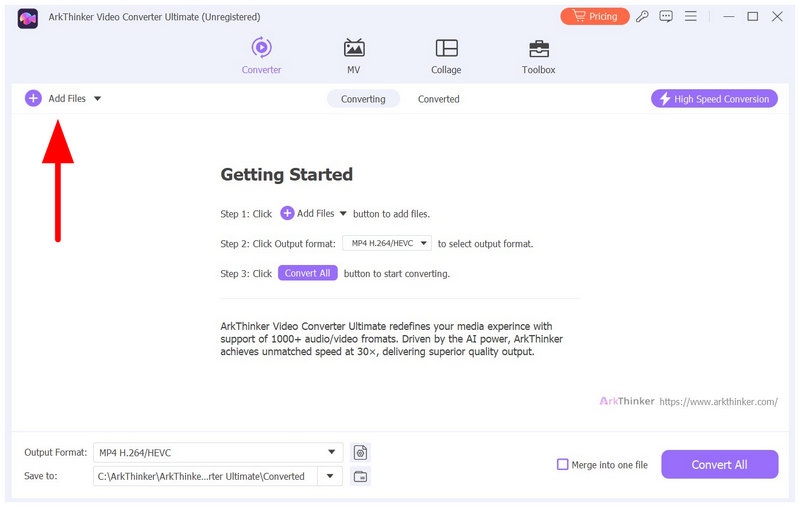
Abra o ArkThinker Video Converter Ultimate e selecione o Adicionar arquivos Clique no botão na aba Converter para adicionar seu vídeo WebM.
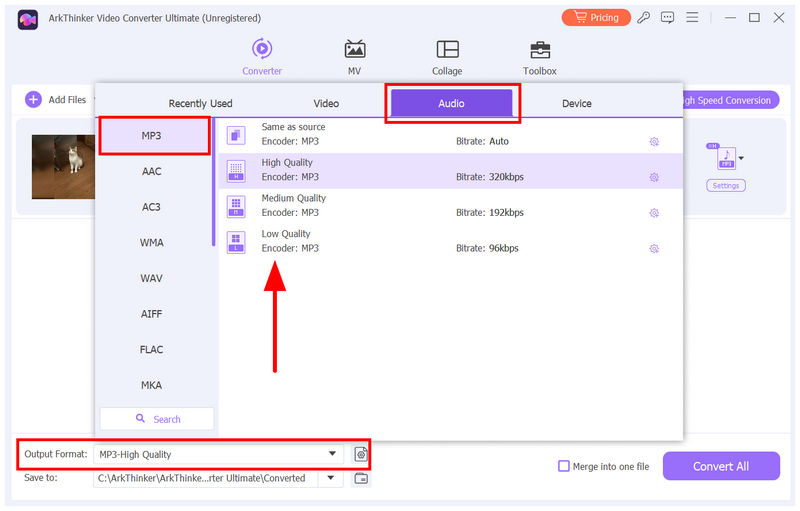
Em seguida, selecione Formato de saída Assim que seu arquivo WebM for carregado. Em seguida, acesse Áudio, selecione MP3e escolha a opção desejada. Perfil de conversão.
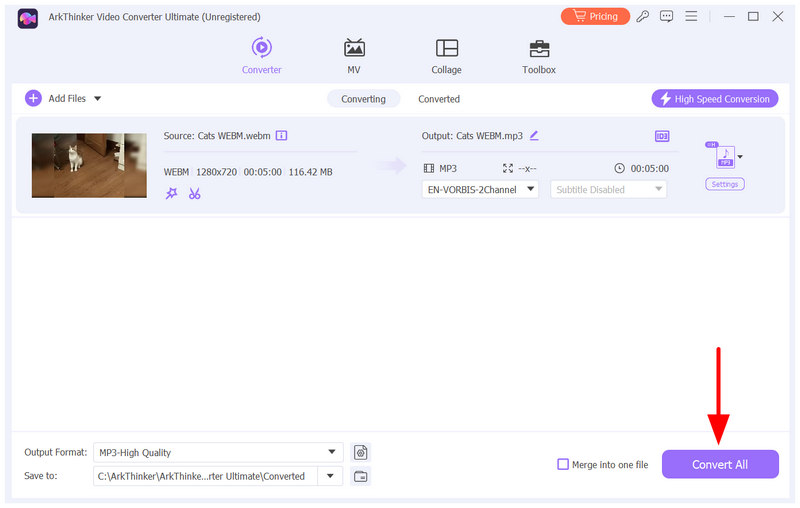
Finalmente, com as configurações de formato de saída definidas, basta selecionar Converter tudo Para iniciar a conversão do formato de vídeo para áudio.
Dentre os métodos apresentados neste artigo, o ArkThinker Video Converter Ultimate oferece o equilíbrio perfeito em termos de recursos, facilidade de uso e acessibilidade.
Método 3: Completamente gratuito e offline – Use o VLC Media Player (multiplataforma)
Para usuários de software livre, o VLC Media Player é um reprodutor multimídia popular em diversos sistemas operacionais. O que muitos não sabem é que o software também funciona como uma solução viável para conversão básica de formatos.
Utilizando a aba Mídia do VLC, é possível realizar conversões básicas de áudio para áudio, como por exemplo: OGG para MP3 ou até mesmo conversão de vídeo para áudio com WebM para MP3. Embora os formatos de saída sejam limitados, o software felizmente oferece uma opção MP3, tornando-o uma escolha viável para conversão de vídeo para áudio.
- Ferramenta de conversão integrada para áudio e vídeo.
- Reprodutor multimídia confiável.
- Disponibilidade multiplataforma para Windows, macOS, Android e iOS.
- Formatos de saída de áudio e vídeo limitados.
- A opção de conversão de formato é apenas um recurso adicional.
- Desempenho de conversão de formato abaixo do esperado.
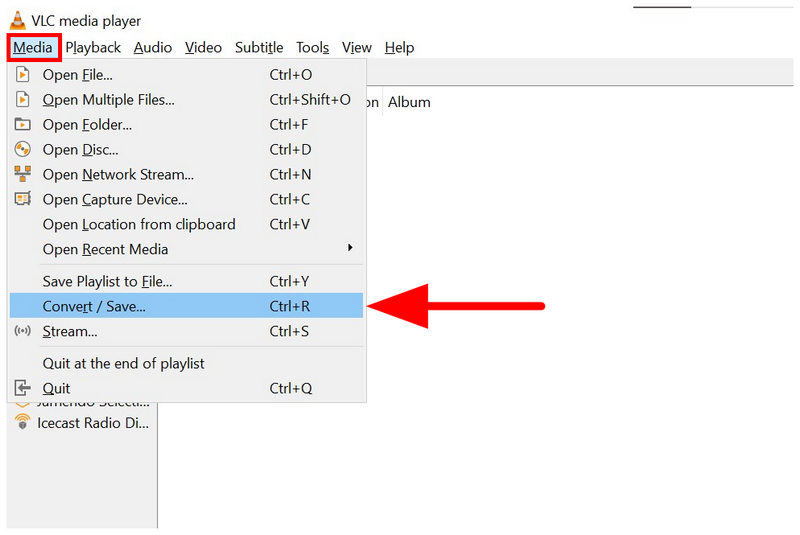
Abra o VLC Media Player e selecione Mídia, então selecione Converter/Salvar no cardápio.
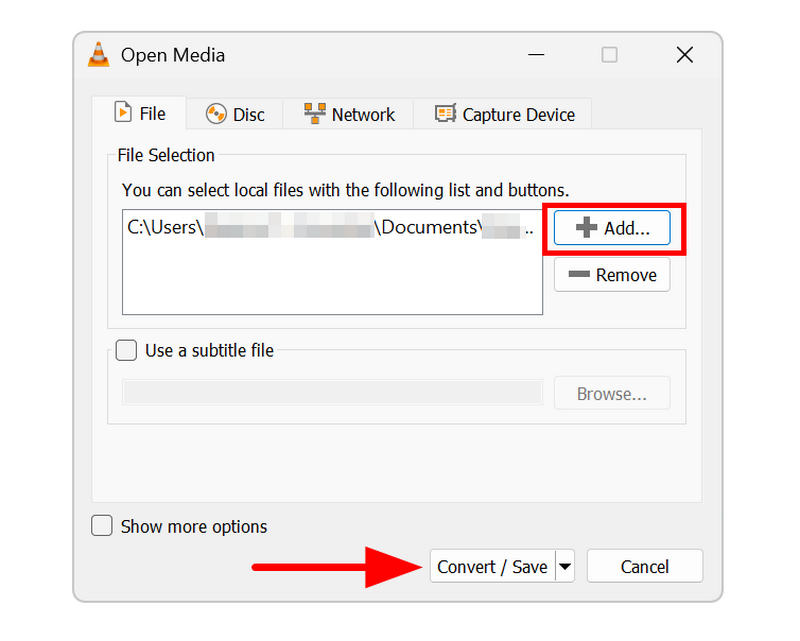
No menu Abrir Mídia, selecione Adicionar Navegue pelos seus arquivos para fazer o upload do seu WebM. Depois de adicionado, selecione Converter/Salvar.
No menu Converter, clique em Perfil e selecione o Áudio - MP3 opção. Em seguida, selecione Navegar Na opção de destino, defina onde seu MP3 convertido será salvo. Clique. Começar Para iniciar o processo de conversão de WebM para MP3.
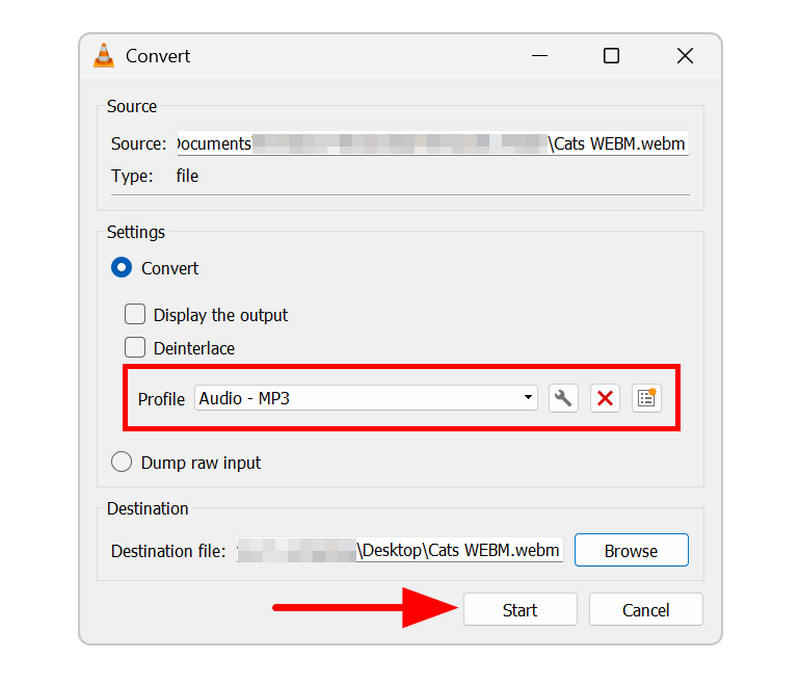
Embora o VLC possua um recurso de conversão de formatos, não é recomendável utilizá-lo como solução regular. Ele é, antes de tudo, um reprodutor multimídia, e sua opção de conversão é apenas um recurso adicional. Use-o somente para processos pontuais ou ocasionais.
Método 4: Solução integrada do Windows – Usar o Windows Media Player (Extração de CD legada)
O quarto método que destacaremos neste artigo é o uso da ferramenta de extração de CDs do Windows Media Player. Embora essa opção não seja uma solução direta para WebM, MP3, ainda é uma forma útil de converter conteúdo de mídia física em arquivos digitais.
No entanto, o programa não será adequado se você quiser usá-lo para conversão de vídeo em áudio. Isso só é recomendável se você busca uma solução completa para converter mídias físicas em um formato de áudio digital.
- Ferramenta integrada para computadores Windows.
- Equipado com função de extração de CD para mídias físicas inseridas.
- Otimizado nativamente para computadores Windows.
- Ele só consegue converter arquivos de mídias de CD.
- Não suporta conversão de arquivos digitais.
- Opções básicas de reprodução multimídia.
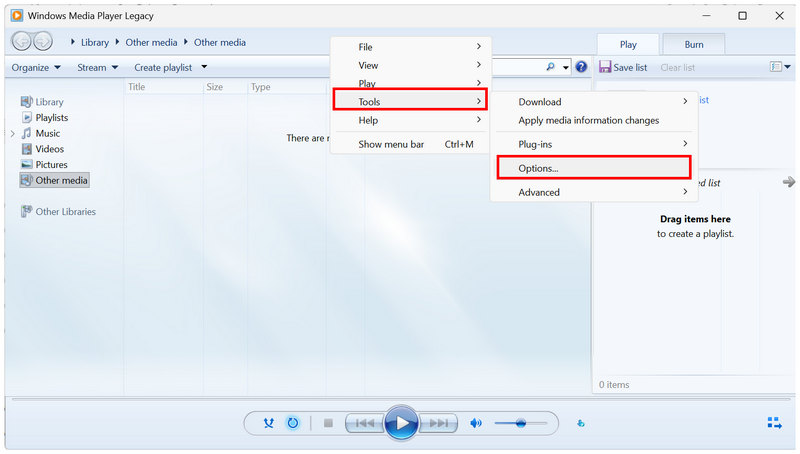
Abra o Windows Media Player e clique com o botão direito do mouse em qualquer parte do menu do programa. Em seguida, passe o cursor sobre Ferramentas e selecione Opções.
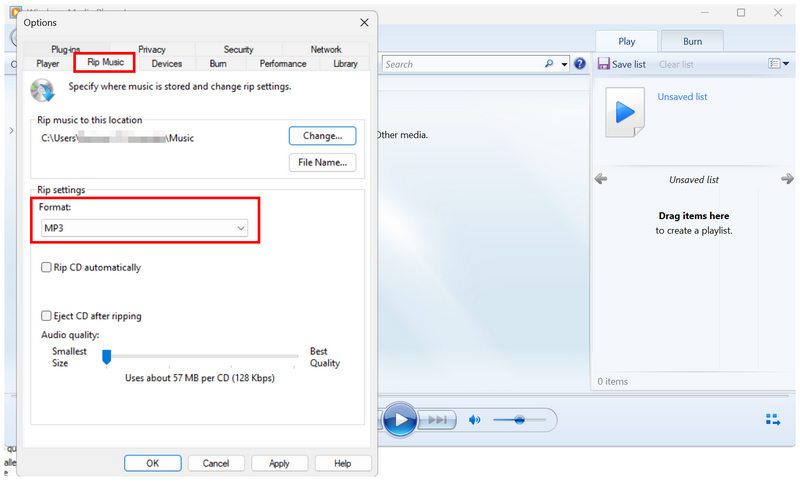
No menu Opções, acesse Ripar música guia. Em seguida, verifique se o O formato está definido como MP3..
Com as configurações de extração de CD definidas, insira o CD no seu computador. Em seguida, selecione o CD inserido no programa para acessá-lo. Finalmente, clique em Copiar CD Para iniciar a conversão do conteúdo do CD para MP3.
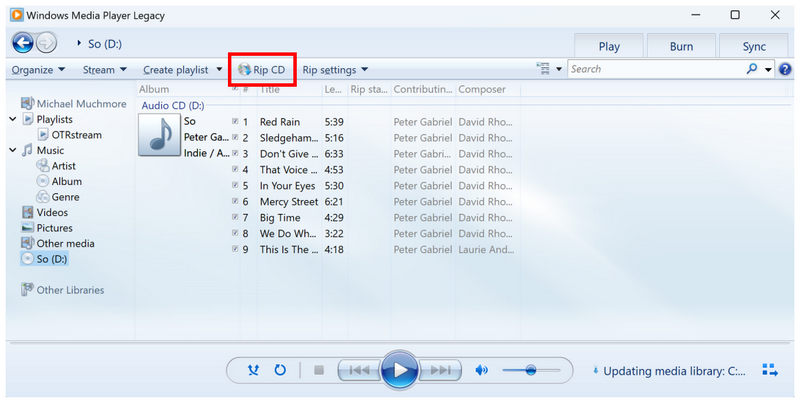
Infelizmente, não é possível usar o programa para acessar arquivos WebM, pois ele não possui os codecs necessários para abrir esses formatos de vídeo.
Método 5: Conversão para dispositivos móveis – Como converter WMA para MP3 no Android e iOS com o AiseeSoft AllVidConverter
Por fim, vamos apresentar um dos conversores de formato de mídia mais confiáveis para dispositivos móveis: o AiseeSoft AllVidConverter. Se você busca máxima portabilidade, este aplicativo é a melhor opção para conversão de formatos multimídia.
No entanto, você precisa lidar com as desvantagens de usar softwares gratuitos para celular. O programa é repleto de anúncios e apresenta riscos à privacidade, já que você precisa enviar seus arquivos de mídia para o servidor deles para prosseguir com a conversão.
- Disponível para dispositivos Android e iOS.
- Projetado como um conversor de formatos para dispositivos móveis.
- Suporta a conversão para formatos de vídeo e áudio.
- Alto consumo de energia da bateria.
- Infestado por anúncios dentro do aplicativo.
- Risco de privacidade na nuvem, visto que os arquivos para conversão são carregados em seus servidores.
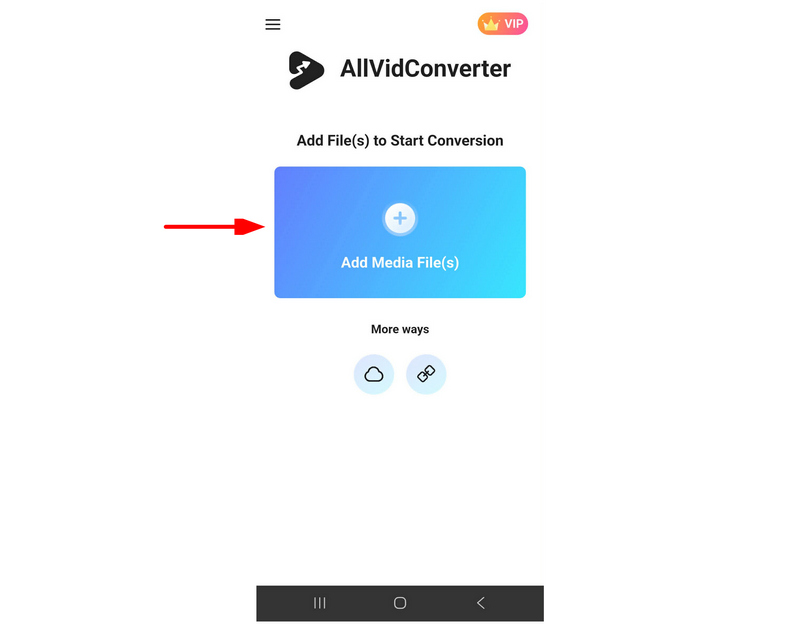
Abra o AllVidConverter e selecione Adicionar arquivos de mídia Para importar o arquivo WebM que você deseja converter.
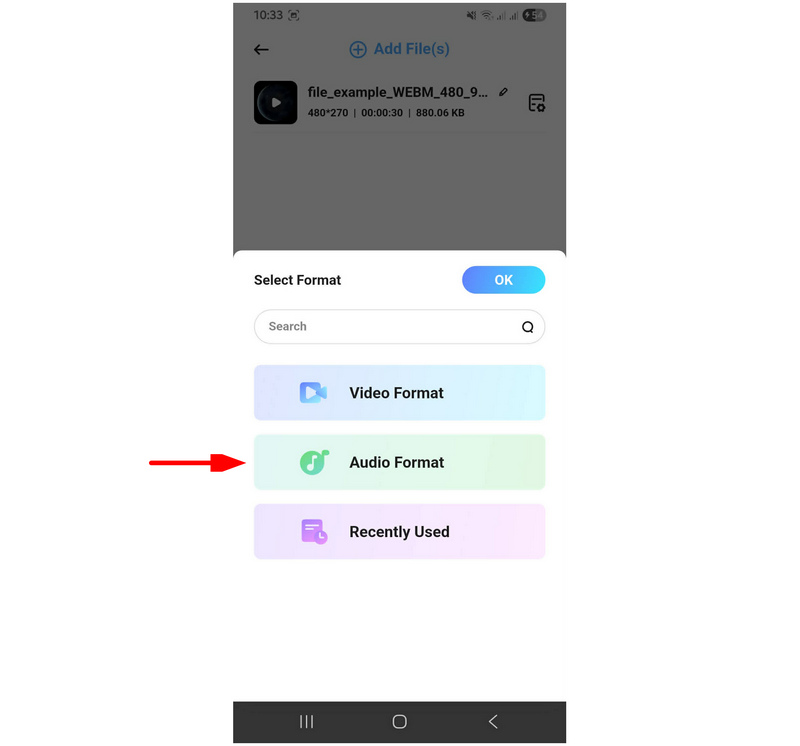
Com o arquivo WebM carregado, selecione o formato para o qual deseja converter o arquivo de mídia. Neste caso, selecione Formato de áudio.
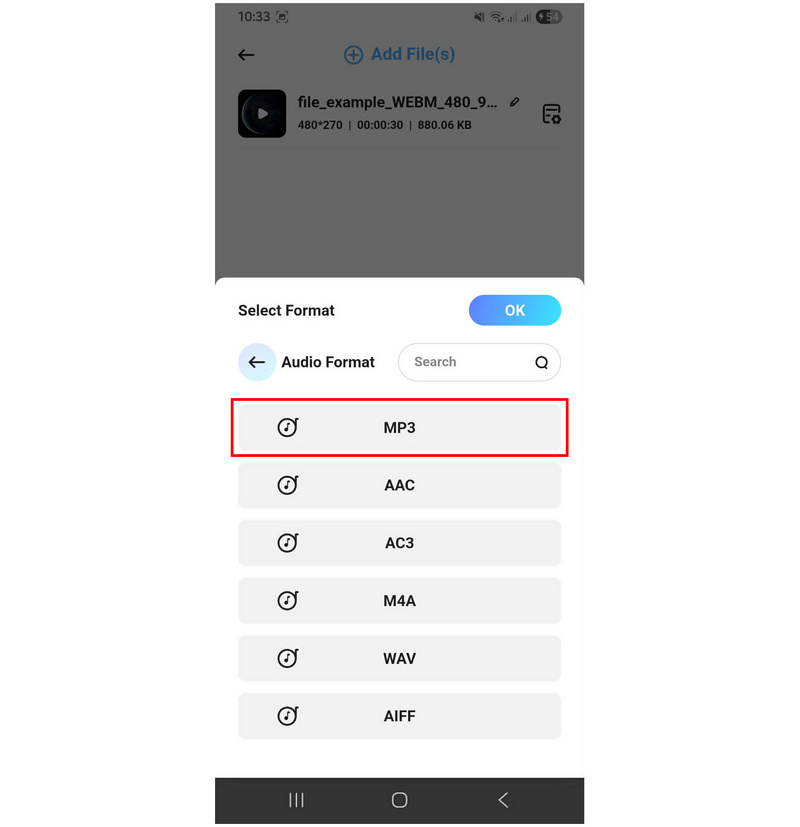
Nas opções de Formato de Áudio, selecione MP3.
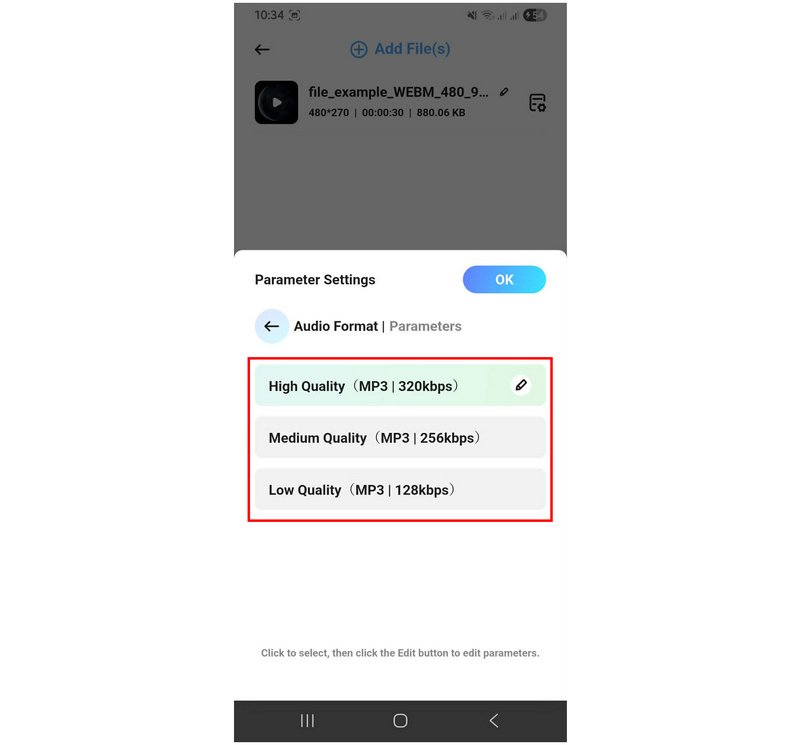
Selecione os Qualidade de áudio Dependendo de como você deseja salvar seu arquivo MP3 convertido.
Com o arquivo de mídia carregado e as opções de conversão definidas, clique em Comece a converter Para iniciar a conversão do formato WebM para MP3.
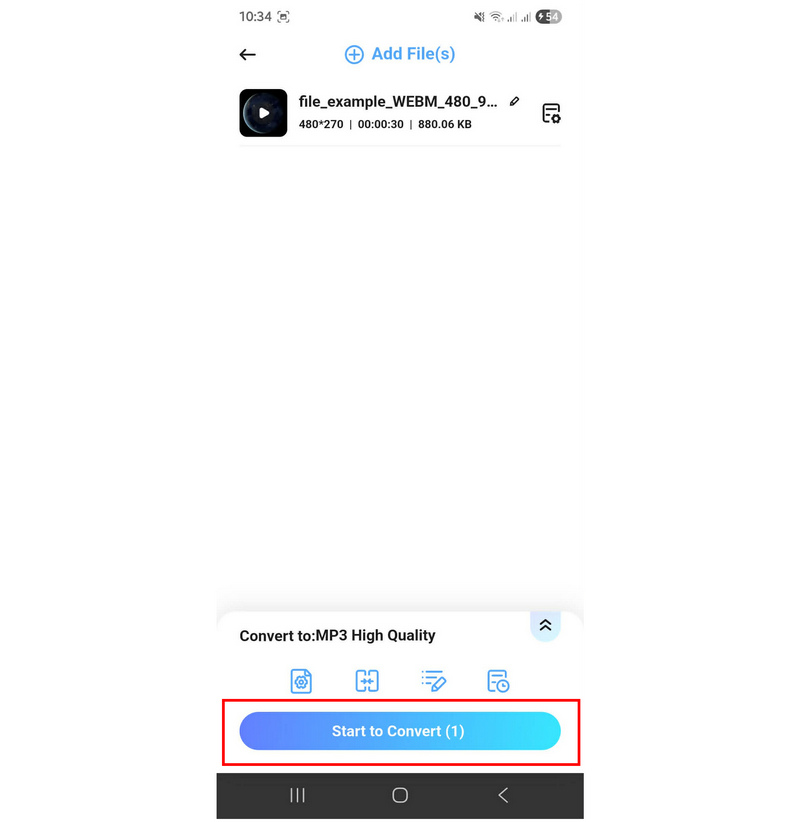
Tenha cuidado ao usar a versão gratuita do programa, pois existe um alto risco de anúncios no aplicativo, o que pode interromper seu fluxo de trabalho.
Parte 6. Guia de Áudio Profissional: Como Manter a Máxima Qualidade de Som na Conversão
Use o codec de áudio correto
O codec define se o seu arquivo de áudio será reproduzido corretamente. Se você usar o codec errado durante a conversão, a qualidade do som não será significativa, pois seu arquivo pode não ser reproduzido corretamente. O codec é importante tanto na conversão quanto na reprodução. MP3 para WAV ou um formato de qualidade superior ao MP3.
Configure para Alta Qualidade de Áudio
Durante a conversão de formatos, a maioria das ferramentas de conversão multimídia possui configurações e opções que afetam a qualidade do arquivo. Nesse caso, certifique-se de definir as configurações de conversão para Alta Qualidade para garantir que seu vídeo seja convertido para um formato de áudio de alta qualidade.
Converter para formato de qualidade sem perdas
Se a sua ferramenta de conversão suportar conversão de formato sem perdas, esta é a melhor configuração que você pode usar. Como o nome sugere, é a melhor opção para conversão de mídia, pois permite converter o arquivo para a qualidade original do arquivo de origem. A qualidade de áudio do seu vídeo WebM também será a mesma do seu arquivo MP3.
Parte 7. Perguntas frequentes sobre a conversão de WebM para MP3
Posso usar o FFmpeg para converter WebM em MP3?
Sim, você pode. No entanto, o FFmpeg não é recomendado para iniciantes. O uso de comandos incorretos pode afetar negativamente todo o seu dispositivo ou seus arquivos de mídia.
Devo converter WebM para MP3 usando a linha de comando?
Sim, você pode. É possível fazer isso usando o programa multimídia FFmpeg. No entanto, isso não é recomendável para usuários iniciantes, pois comandos incorretos podem danificar ou afetar negativamente seus arquivos e dispositivo.
Para que servem os vídeos WebM?
O WebM é usado para streaming online. Ele foi projetado para funcionar de forma eficiente em navegadores. Por isso, geralmente não é compatível com reprodutores de mídia comuns, como o Windows Media Player.
O formato MP3 tem boa qualidade de áudio?
Sim, tem. O MP3 possui boa qualidade em relação à sua taxa de compressão. No entanto, sua maior qualidade não é a qualidade em si, mas sim a compatibilidade universal.
É seguro usar conversores on-line?
Sim, são. No entanto, não são recomendáveis para arquivos de mídia privados. A maioria dos conversores online exige o envio dos arquivos brutos para seus servidores, o que pode representar um problema de privacidade.
Conclusão
Agora que fornecemos os métodos para ajudar nossos leitores a aprender Como converter WebM para MP3Esperamos que agora você possa escolher o programa que melhor se adapta às suas necessidades como profissional de multimídia. Se você prefere conversões rápidas e acessibilidade, o CloudConvert é uma boa opção. Quando busca equilíbrio e facilidade de uso, o ArkThinker Video Converter Ultimate é a nossa solução mais recomendada. Você pode baixar o programa usando o link abaixo.
O que você acha deste post? Clique para avaliar esta postagem.
Excelente
Avaliação: 4.9 / 5 (com base em 592 votos)


