


Como usar o Dropbox para converter HEIC em JPG usando 2 opções
Você está procurando uma maneira de converter imagens HEIC para JPG no seu Dropbox? Este artigo é para você, pois vamos discutir soluções fáceis de usar para converter automaticamente uploads do iPhone para o formato JPG, facilitando o compartilhamento de arquivos. Apresentaremos duas soluções que você pode usar: ajustar as configurações da câmera do iPhone para salvar arquivos em formato JPG e usar o recurso integrado de conversão de imagens HEIC para JPG. Conversão de HEIC para JPG no Dropbox Opção de conversão no serviço de armazenamento em nuvem. Para começar a gerenciar seus arquivos HEIC diretamente no Dropbox, certifique-se de ler nossos tutoriais.

- LISTA DE GUIAS
- Parte 1. Como usar o Dropbox para converter HEIC em JPG
- Parte 2. Convertendo arquivos existentes do Dropbox com o Arkthinker HEIC Converter
- Parte 3. Perguntas frequentes sobre como usar o Dropbox para converter HEIC em JPG
Parte 1. Como usar o Dropbox para converter HEIC em JPG
Como o Dropbox foi projetado como um serviço de armazenamento em nuvem, ele não possui ferramentas avançadas de gerenciamento de arquivos, como um gerenciador de arquivos. Conversor de formato JPGNo entanto, oferece uma solução simples e indireta para salvar arquivos HEIC carregados como JPGs.
Com isso em mente, esta seção do artigo fornecerá duas soluções detalhadas para converter HEIC para JPG no Dropbox. Uma utiliza a opção integrada do iPhone e a outra, as configurações de exportação do Dropbox.
Ativar a opção "Salvar fotos HEIC como JPG" no iPhone
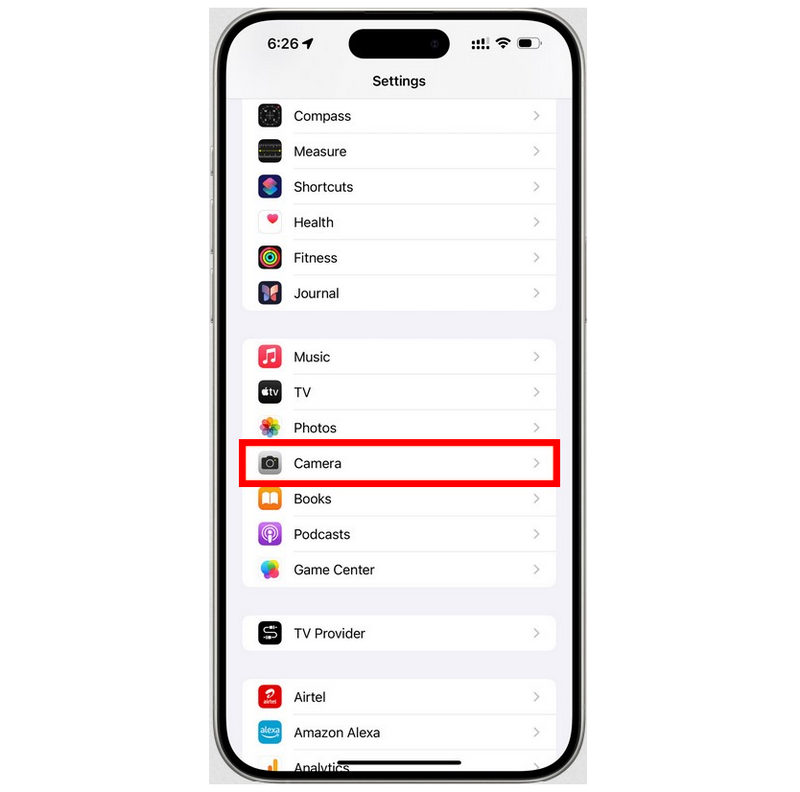
Vá para o seu dispositivo Configurações e selecione Câmera.
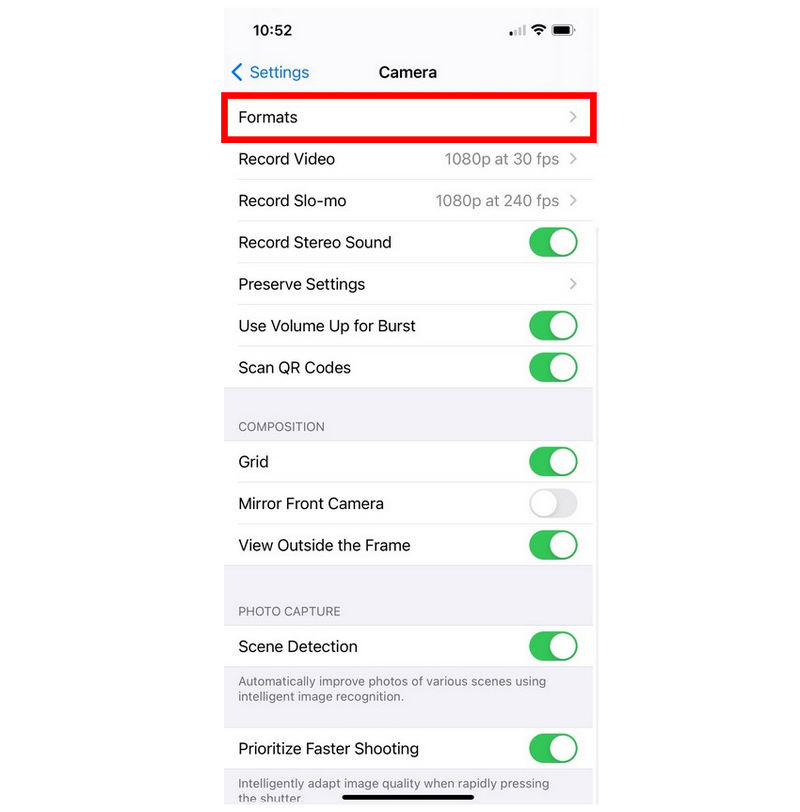
Nas configurações da câmera, toque em Formatos opção.
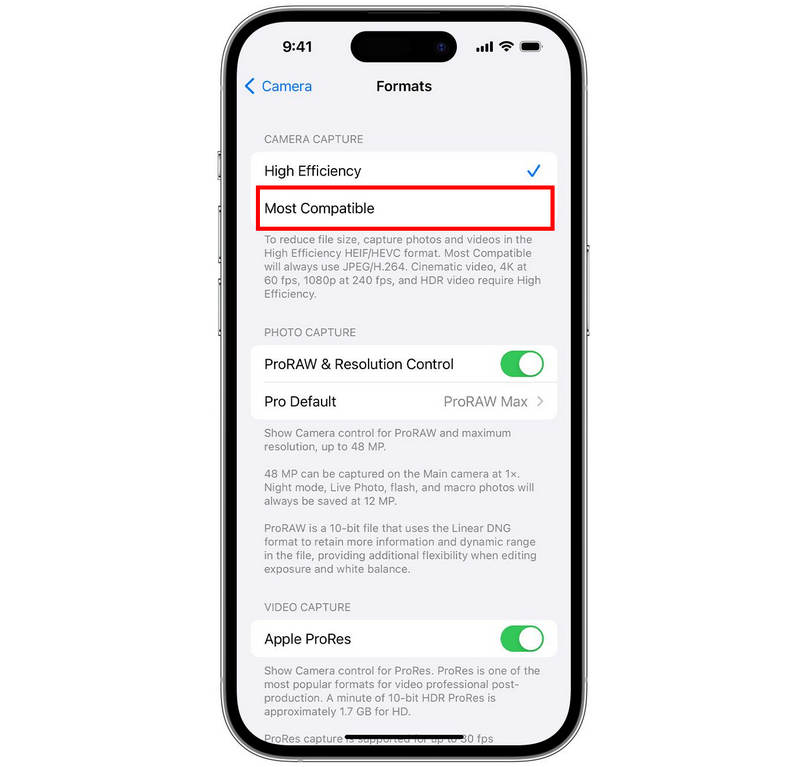
Nas configurações de Formatos, defina o Captura da câmera opção de Alta Eficiência padrão para Mais compatívelA opção padrão salva as imagens no formato HEIC; quando definida como "Mais compatível", as fotos capturadas pela câmera do iOS são salvas no formato JPG.
Embora essa opção não esteja vinculada ao Dropbox, é a melhor maneira de garantir que as imagens capturadas pelo seu iPhone não sejam salvas no formato HEIC. Quando as imagens do iOS são salvas em JPG, o compartilhamento de arquivos fica muito mais fácil depois que elas são carregadas no Dropbox ou em outro serviço de armazenamento de backup.
Utilizando os recursos de exportação da Web do Dropbox
Acesse sua conta do Dropbox e selecione a Mais opções (três pontos) Selecione a configuração na imagem HEIC que deseja baixar.
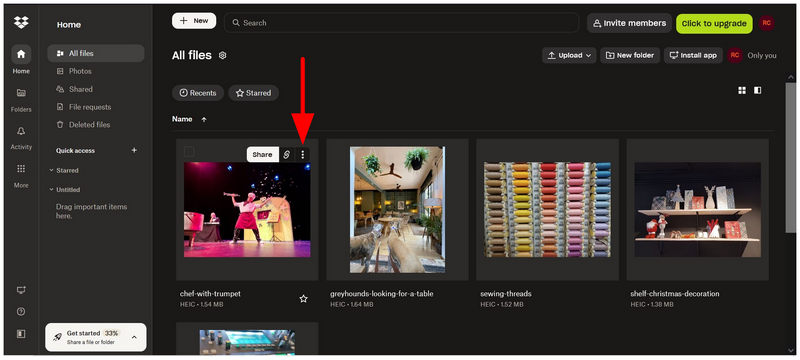
Desça a página até encontrar as opções "Mais opções" e defina o cursor para Salvar comoe selecione JPG.
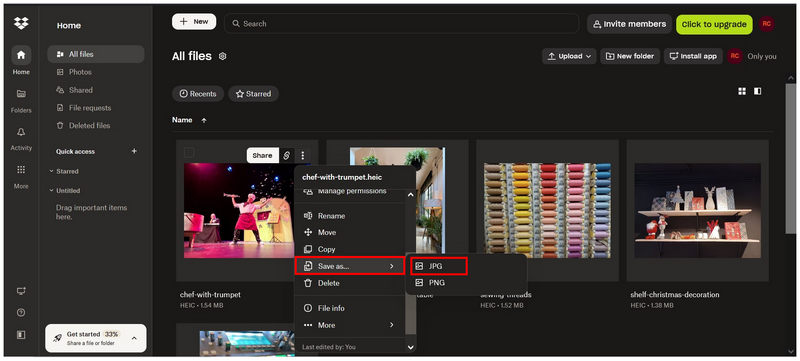
Selecionar a opção Salvar como criará uma cópia da imagem HEIC em seus arquivos como um JPG. Na cópia JPG criada, selecione Mais opçõese selecione Download.
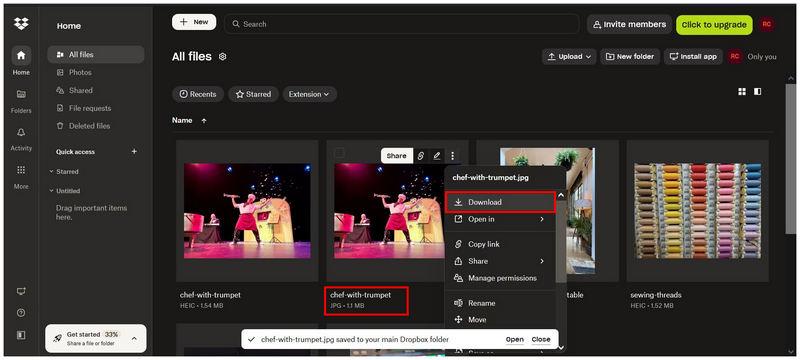
Após criar uma cópia JPG do arquivo HEIC, você poderá baixá-la de volta para o seu computador. Embora seja uma cópia da imagem HEIC e não tenha sido convertida, você ainda obterá uma cópia exata do arquivo HEIC, porém agora salva no formato JPG.
Parte 2. Convertendo arquivos existentes do Dropbox com o Arkthinker HEIC Converter
Como ambas as opções propostas acima envolvem editar as configurações do seu iPhone e criar uma cópia em JPG no Dropbox, nenhuma das soluções oferece conversão de formato, que é preferida por usuários que desejam manter a qualidade da imagem. Com isso em mente, ArkThinker Conversor HEIC gratuito online Deve ser uma das suas principais opções se você deseja converter imagens HEIC salvas no Dropbox.
Como o próprio nome sugere, o conversor ArkThinker HEIC é uma das melhores soluções online projetadas especificamente para a conversão direta de HEIC para JPG. Ao contrário da função "Salvar como" do Dropbox, este programa converte um arquivo HEIC diretamente em uma cópia exata de JPG, preservando a qualidade e mantendo todos os metadados.
Além de preservar a qualidade excepcional das imagens, esta opção online é muito fácil de usar. O ArkThinker Free HEIC Converter Online converte automaticamente seu arquivo HEIC para JPG assim que ele é importado para o programa.
Para aprender a usar o software, certifique-se de ler nosso guia simples de duas etapas abaixo.
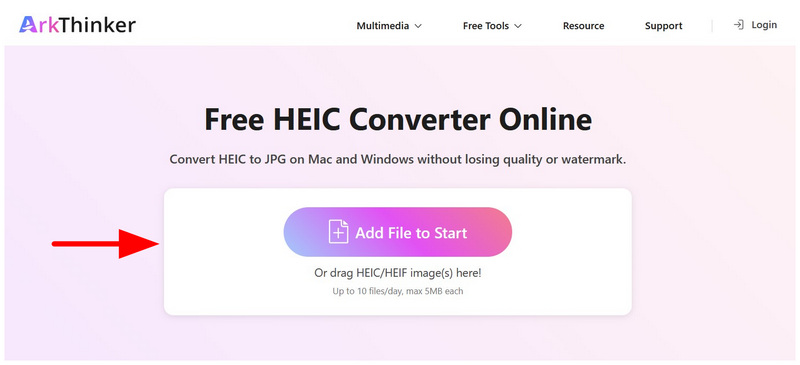
Acesse o site do conversor online gratuito HEIC ArkThinker. Em seguida, selecione o Adicionar arquivos para iniciar botão para importar a imagem que deseja converter. Como alternativa, você pode converter em lote até 10 arquivos de uma só vez a partir do seu Gerenciador de Arquivos, arrastando e soltando os arquivos na pasta. Caixa de upload.
A importação de imagens HEIC para o programa as converterá automaticamente quase instantaneamente. Assim que a conversão for concluída, selecione a opção desejada. Download Botão para salvar os arquivos HEIC convertidos em seu dispositivo.
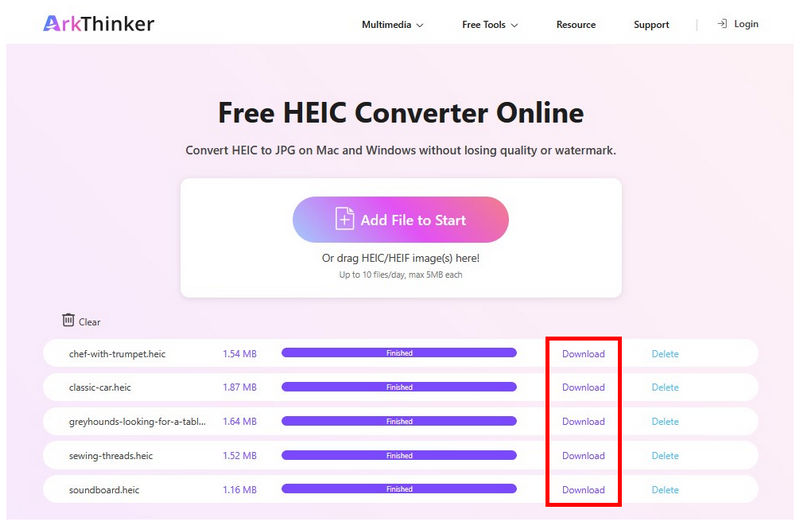
Se você já tem vários arquivos HEIC para converter, mas a opção "Salvar como" do Dropbox parece ineficiente, pode usar opções online confiáveis, como o ArkThinker Free HEIC Converter Online, para uma conversão de formato rápida e fácil, sem necessidade de instalação ou configuração prévia.
Parte 3. Perguntas frequentes sobre como usar o Dropbox para converter HEIC em JPG
O Dropbox possui alguma ferramenta de conversão de formatos?
Não, não funciona. O Dropbox não possui uma ferramenta de conversão dedicada. Ele só consegue copiar arquivos HEIC para JPG, e você pode então baixar o arquivo JPG copiado.
Posso baixar arquivos HEIC como JPGs no Dropbox?
Não, você não pode. No entanto, você pode converter arquivos HEIC para JPG e baixá-los após a conversão. Essa é a opção mais próxima que você pode usar para baixar arquivos HEIC como JPG no Dropbox.
Posso editar as configurações da câmera do iOS para capturar imagens em JPG?
Sim, você pode. Uma boa opção para evitar a necessidade de conversão é simplesmente capturar imagens salvas no formato JPG. Você pode ajustar isso nas configurações de formato da câmera do seu iPhone.
As ferramentas online são uma boa opção para converter formatos de imagem?
Sim, são. Ferramentas online são perfeitamente viáveis para conversão básica de formatos. Conversores dedicados de HEIC para JPG, como o ArkThinker Free HEIC Converter Online, são um bom exemplo.
Devo converter meus arquivos HEIC para JPG?
Sim, você pode. Entre as soluções que propomos, você pode usar o Dropbox para criar um JPG ou PNG Faça uma cópia do seu arquivo HEIC antes de baixá-lo. Como alternativa, você pode usar conversores de formato, como o conversor exclusivo de HEIC para JPG da ArkThinker.
Conclusão
Agora que apresentamos duas opções para o método indireto, já o fizemos. Conversão de HEIC para JPG no DropboxEsperamos que você consiga gerenciar seus arquivos de imagem com muito mais facilidade. Infelizmente, o Dropbox não possui uma ferramenta de conversão funcional. Por isso, vale a pena buscar soluções alternativas, como o ArkThinker Free HEIC Converter Online, para conversão direta de HEIC para JPG.
O que você acha deste post? Clique para avaliar esta postagem.
Excelente
Avaliação: 4.8 / 5 (com base em 469 votos)


