


Como usar o ImageMagick para converter HEIC em JPG: Guia de 2026
Para desenvolvedores experientes e usuários avançados de scripts, as soluções baseadas em linha de comando são a ferramenta mais adequada para conversão de HEIC. Atualmente, o ImageMagick é uma das ferramentas de linha de comando mais confiáveis para conversão de imagens. Se você deseja aprender a praticidade do gerenciamento de arquivos baseado em linha de comando, certifique-se de ler nosso guia neste artigo, que apresenta o processo necessário para utilizá-lo. ImageMagick para conversão de HEIC para JPGTambém disponibilizaremos uma alternativa com interface gráfica para usuários sem conhecimento de programação que desejam converter imagens HEIC da maneira mais simples possível.

- LISTA DE GUIAS
- Parte 1. Como converter HEIC para JPG com o ImageMagick
- Parte 2. A alternativa com interface gráfica: Conversor HEIC Arkthinker (para não programadores)
- Parte 3. Perguntas frequentes sobre o ImageMagick para conversão de HEIC para JPG
Parte 1. Como converter HEIC para JPG com o ImageMagick
Semelhante ao FFmpeg, o ImageMagick é uma ferramenta de edição multimídia baseada em linha de comando, projetada exclusivamente para manipular arquivos de imagem. Oferece opções básicas de edição, como redimensionamento e recorte, além de opções avançadas de gerenciamento de arquivos. Conversão para o formato JPG.
Com isso em mente, você pode usar o ImageMagick para converter arquivos HEIC para JPG em lote ou para converter imagens individuais uma de cada vez. Pensando nisso, oferecemos duas opções de tutoriais abaixo que apresentam os comandos necessários para conversões de imagem única e em lote usando o mogrify.
Comando simples para conversão de imagem única
Abra o programa de linha de comando do seu computador.
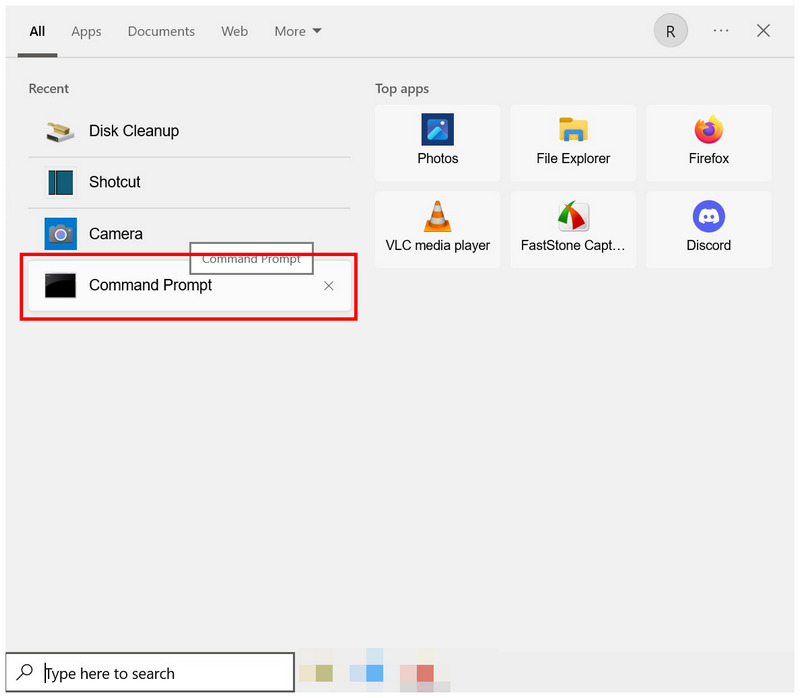
Para conversão de imagem única, copie e cole a linha de comando: magick input.heic output.jpgCertifique-se de alterar o "entrada" para o nome do arquivo HEIC que você deseja converter, e o "saída"para o caminho onde você deseja salvar o JPG convertido."
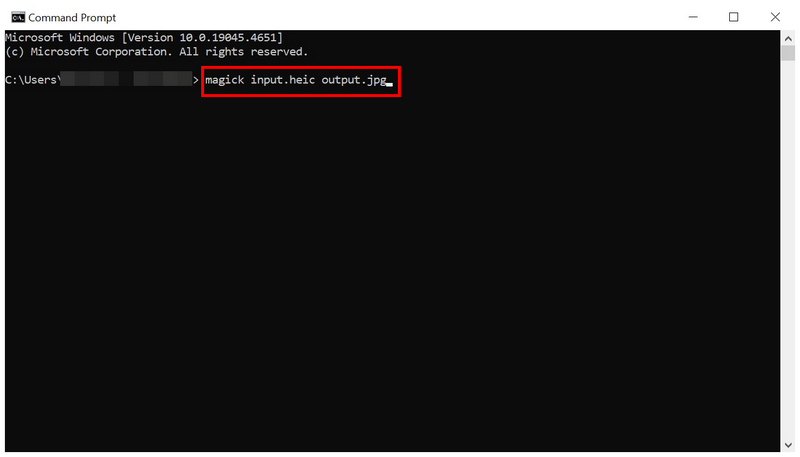
Depois de configurar os comandos de entrada e saída editados nos seus arquivos, pressione Digitar no seu teclado para iniciar a conversão de formato.
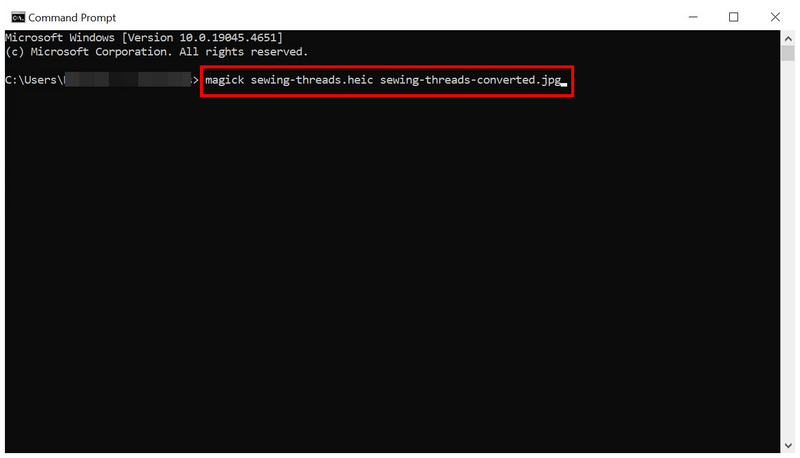
Se você for um usuário experiente da linha de comando, os comandos de entrada e saída usados pelo ImageMagick lhe parecerão bastante familiares. Este comando também é a opção usada no FFmpeg e em outros programas baseados em linha de comando para conversão básica de formatos.
Conversão em lote usando o comando 'Mogrify'
Abra o programa de linha de comando do seu computador.
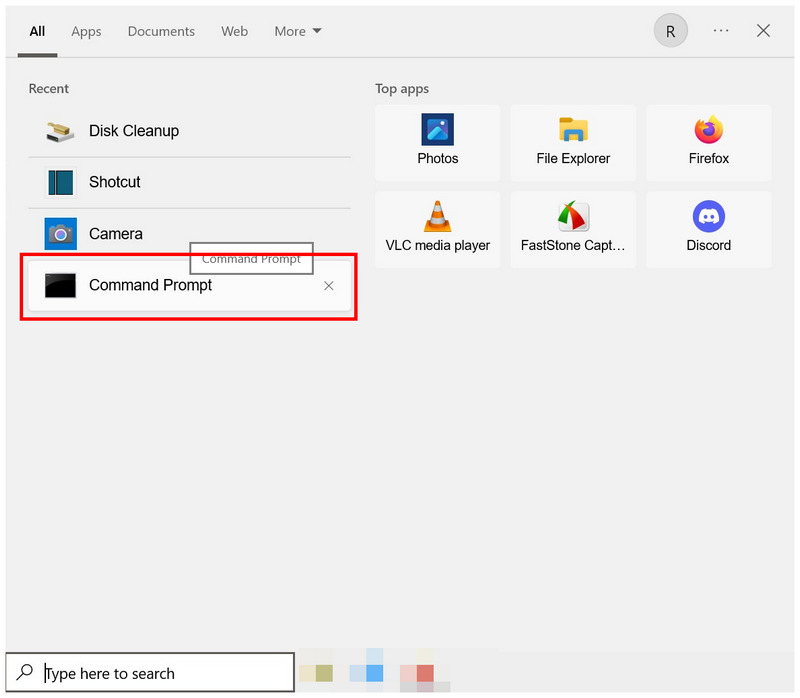
No software, copie e cole a seguinte linha de comando: magick mogrify -format heic * .jpgApós digitar, pressione Enter no seu teclado.
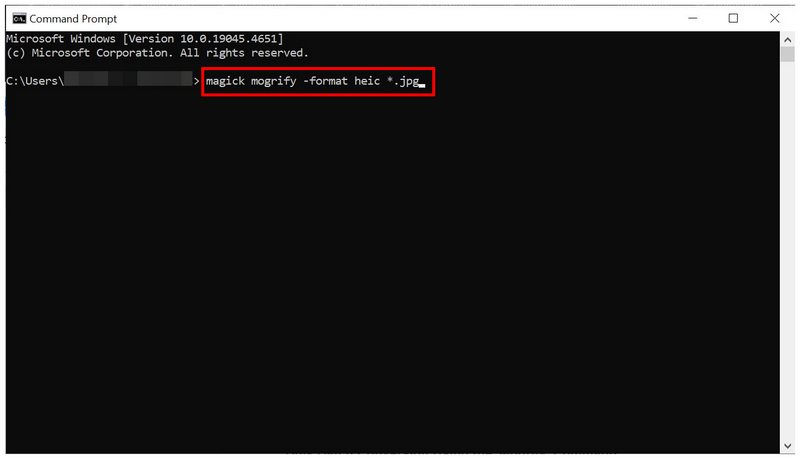
O comando `mogrify`, ao usar o ImageMagick para converter HEIC para JPG, é tudo o que você precisa para possibilitar o processamento e a conversão em lote no software. Isso é extremamente prático para evitar processos repetitivos ao lidar com uma pasta específica de imagens que você deseja editar.
Parte 2. A alternativa com interface gráfica: Conversor HEIC Arkthinker (para não programadores)
Quando se trata de eficiência e velocidade de fluxo de trabalho, os ajustes baseados em comandos são a melhor opção. Infelizmente, aprender os comandos corretos é um desafio por si só, já que erros nessas linhas de comando podem afetar negativamente todo o sistema. Para evitar esses problemas, você pode usar uma alternativa baseada em interface gráfica, como... ArkThinker Conversor HEIC gratuito online.
Além de possuir uma interface gráfica funcional, a ferramenta de conversão de HEIC da ArkThinker também é totalmente online. Dessa forma, não requer downloads, instalações ou configurações complexas antes de você poder usá-la para converter seus arquivos HEIC. Sua interface também é muito intuitiva e bem organizada, tornando seu design otimizado para iniciantes.
Para começar a usar o programa, carregue seus arquivos HEIC e deixe que o software faça a conversão automaticamente. Para um tutorial completo sobre como usar o programa, leia nosso guia de duas etapas abaixo:
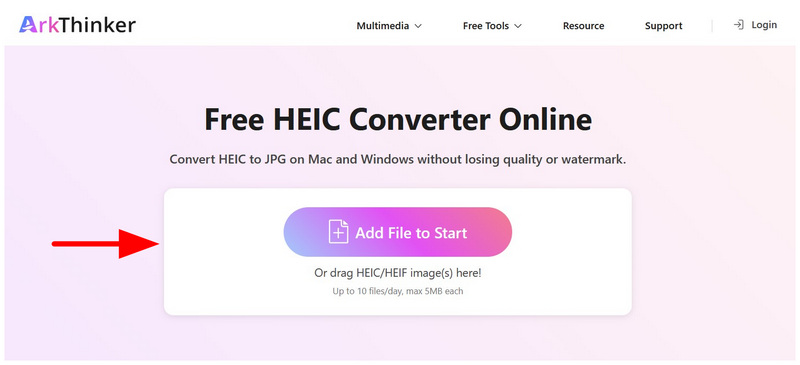
Procure por "ArkThinker Free HEIC Converter Online" e acesse o site. No menu principal da ferramenta online, clique em Adicionar arquivos para iniciar botão para importar a imagem que deseja converter. Se desejar converter vários arquivos de uma só vez, arraste e solte até 10 arquivos simultaneamente do seu Gerenciador de Arquivos para o Caixa de upload.
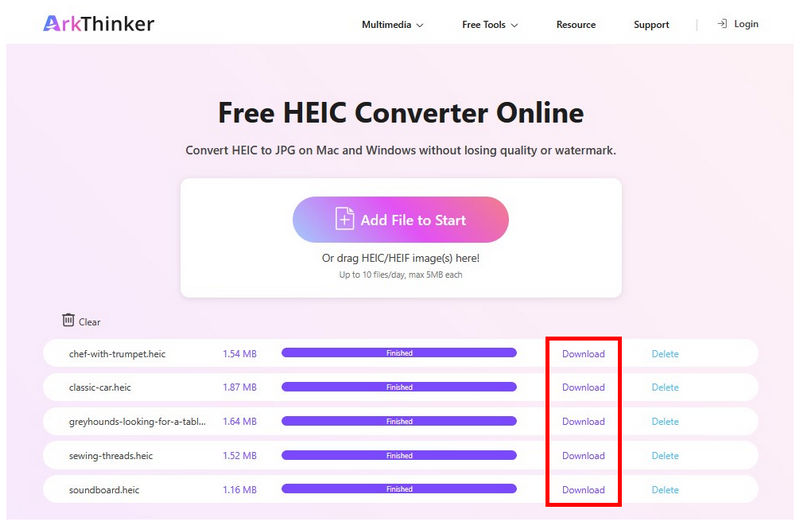
Como a ferramenta online converte automaticamente as imagens carregadas, suas imagens HEIC serão convertidas em poucos segundos. Assim que a conversão for concluída, selecione a opção desejada. Download Um botão para cada arquivo HEIC convertido permite baixá-lo para o seu dispositivo.
Se você é um usuário amador sem conhecimento de código e linhas de comando, ferramentas de conversão exclusivas serão sua salvação. Felizmente, o ArkThinker Free HEIC Converter Online foi projetado para ser o mais acessível, confiável e fácil de usar possível para iniciantes.
Parte 3. Perguntas frequentes sobre o ImageMagick para conversão de HEIC para JPG
O ImageMagick é baseado no FFMpeg?
Não, não é. O ImageMagick é independente do FFmpeg. No entanto, ambos os programas são ferramentas de linha de comando criadas para edição multimídia.
Posso editar imagens no ImageMagick?
Sim, você pode. O ImageMagick foi projetado especificamente para edição de fotos. No entanto, você precisa usar comandos para executar o software, pois ele não possui uma interface gráfica.
O ImageMagick é gratuito?
Sim, é possível. O ImageMagick é um software livre e de código aberto. Você pode usá-lo sem precisar pagar nada.
É difícil converter formatos de imagem no ImageMagick?
Sim, é possível. Embora os comandos em si sejam simples, você precisa aprender a instalar o ImageMagick primeiro. Infelizmente, instalar o código-fonte dos comandos é mais complicado do que instalar um software comum.
Em que formato devo converter minhas imagens?
Ao converter imagens, ambos Formatos PNG e JPG São opções seguras. O formato JPG é mais recomendado por ser menor e ter uma qualidade de imagem aceitável. No entanto, o PNG é mais adequado para usuários que preferem uma qualidade de imagem superior.
Conclusão
Agora que fornecemos aos nossos leitores dois tutoriais detalhados sobre como usar ImageMagick para conversão de HEIC para JPGEsperamos que agora você possa começar a usar a ferramenta para conversões básicas de imagens. Isso é extremamente vantajoso para usuários que priorizam a velocidade de conversão e possuem conhecimentos técnicos suficientes. Para quem é iniciante em gerenciamento de arquivos multimídia, recomendamos opções mais fáceis de usar, como o ArkThinker Free HEIC Converter Online, que pode ser utilizado sem a necessidade de habilidades avançadas.
O que você acha deste post? Clique para avaliar esta postagem.
Excelente
Avaliação: 4.8 / 5 (com base em 478 votos)


