


Como usar o Adobe Premiere Pro para comprimir vídeos (2026)
Você finalizou seu projeto no Adobe Premiere Pro e está procurando uma maneira de reduzir o tamanho do arquivo, mantendo a alta qualidade antes da exportação? Este guia é para você, pois abordaremos tudo o que você precisa saber sobre como reduzir o tamanho do arquivo, mantendo a alta qualidade. Comprimir o tamanho do arquivo de vídeo no Adobe Premiere ProIremos apresentar uma visão geral de como funciona a compressão de vídeo no software, bem como um guia detalhado, passo a passo, para usar as opções de compressão do software nas configurações de exportação.

- LISTA DE GUIAS
- Parte 1. Recursos de compressão do Adobe Premiere Pro explicados
- Parte 2. Como comprimir vídeo no Premiere Pro
- Parte 3. A melhor alternativa gratuita ao Adobe Premiere Pro para compressão de vídeo.
- Parte 4. Perguntas frequentes sobre a compressão de vídeos no Adobe Premiere Pro
Parte 1. Recursos de compressão do Adobe Premiere Pro explicados
A compressão de vídeos no Adobe Premiere Pro é feita através das Configurações de Exportação. Assim como outros softwares multimídia, o programa utiliza predefinições para facilitar o processo de compressão para usuários que não estão familiarizados com configurações avançadas.
No entanto, essas predefinições ainda executam o processo de compressão de vídeo editando os elementos mais técnicos dos seus arquivos de vídeo, como o codec. taxa de bitsresolução e taxa de quadros. Ao usar o codec correto, você pode manter o tamanho do arquivo pequeno, especialmente se usar o formato adequado.
Por outro lado, a taxa de bits também afeta a qualidade do vídeo, pois determina a quantidade de dados transferidos por segundo durante a reprodução. Isso faz com que vídeos com taxas de bits mais altas tenham melhor qualidade e vice-versa. Finalmente, tanto a resolução quanto a taxa de quadros afetam diretamente a qualidade do vídeo, tornando-se os fatores mais importantes na compressão de arquivos de vídeo.
Felizmente, aprender os conceitos desses elementos é suficiente se você planeja usar o Adobe Premiere Pro para exportar seus vídeos, já que esses ajustes são aplicados automaticamente por meio de predefinições.
Parte 2. Como comprimir vídeo no Premiere Pro
Agora que já discutimos como as predefinições do Adobe Premiere Pro reduzem o tamanho do vídeo, podemos prosseguir para o guia passo a passo que mostra como usar as Configurações de Exportação do Adobe Premiere Pro para compactar vídeos.
Abra as configurações de exportação de mídia do Adobe Premiere Pro usando o atalho de teclado. Control + MIsso abre o menu pop-up de exportação, onde estão disponíveis as predefinições e os ajustes de vídeo.
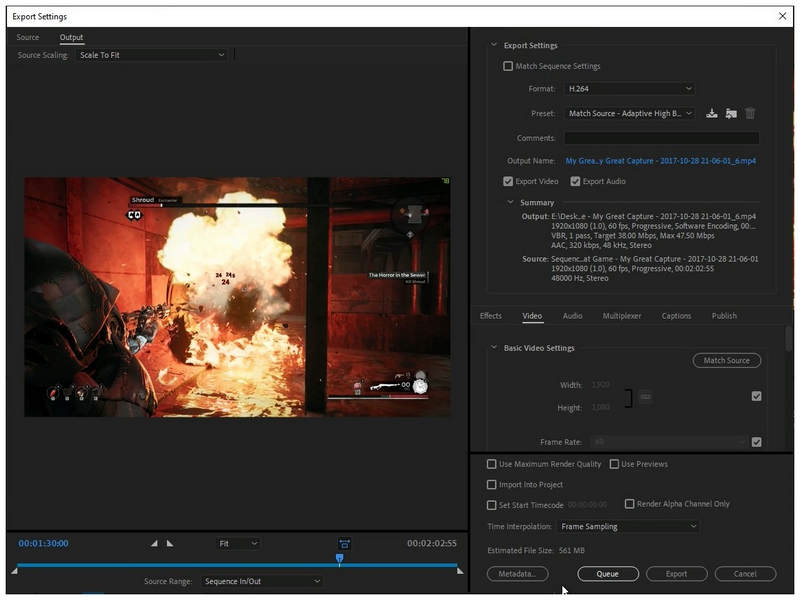
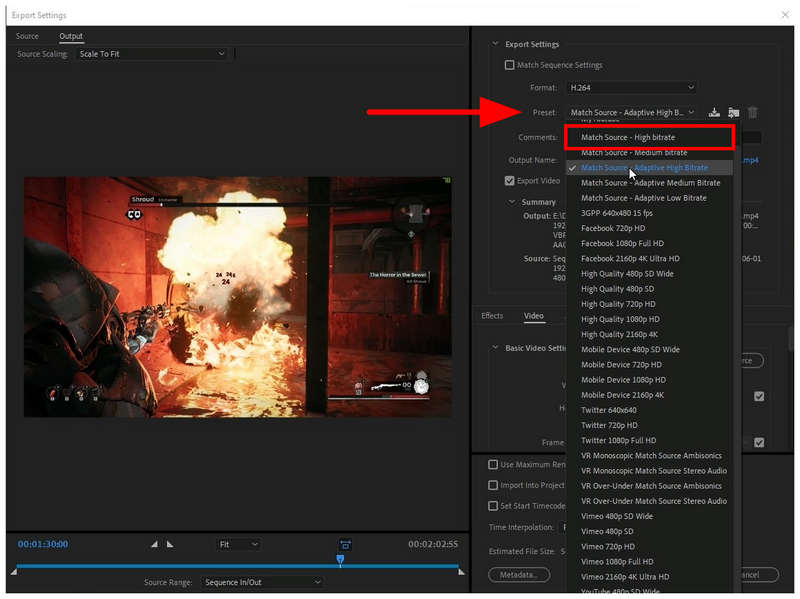
Para editar as predefinições de vídeo, clique em Predefinido menu suspenso para expandir as opções disponíveis. Por padrão, o Correspondência de origem - Taxa de bits alta adaptativa A predefinição foi aplicada. Para equilibrar o tamanho do arquivo e a qualidade aceitável, recomendamos a mudança para a predefinição. Fonte compatível com alta taxa de bits predefinido em vez disso.
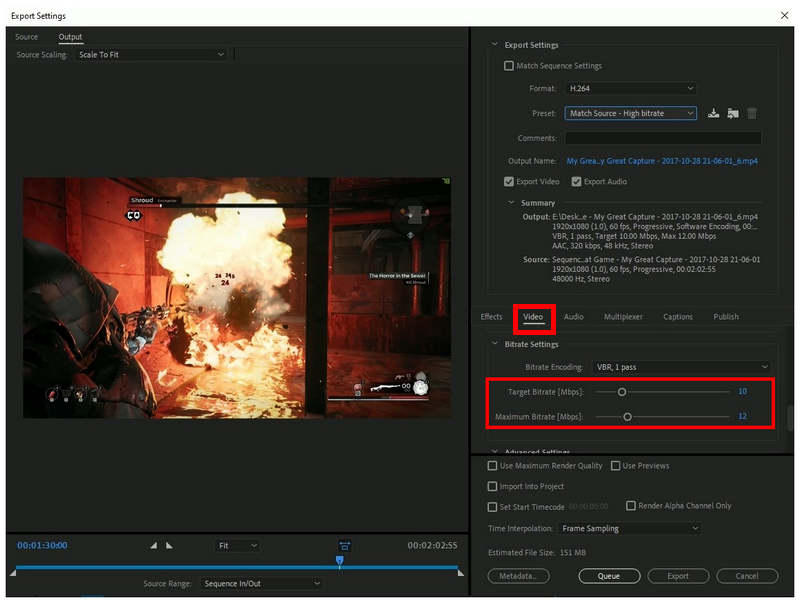
Para usuários avançados, também é possível ajustar manualmente a taxa de bits do vídeo para obter um tamanho de arquivo maior. Para fazer isso, acesse as configurações. Vídeo Na aba, role para baixo e encontre o Configurações de taxa de bitsEm seguida, ajuste o Taxa de bits alvo e Taxa de bits máxima controles deslizantes nele.
Depois de ajustar as configurações de compressão de vídeo conforme sua preferência, clique em Exportar botão para iniciar a compressão do vídeo.
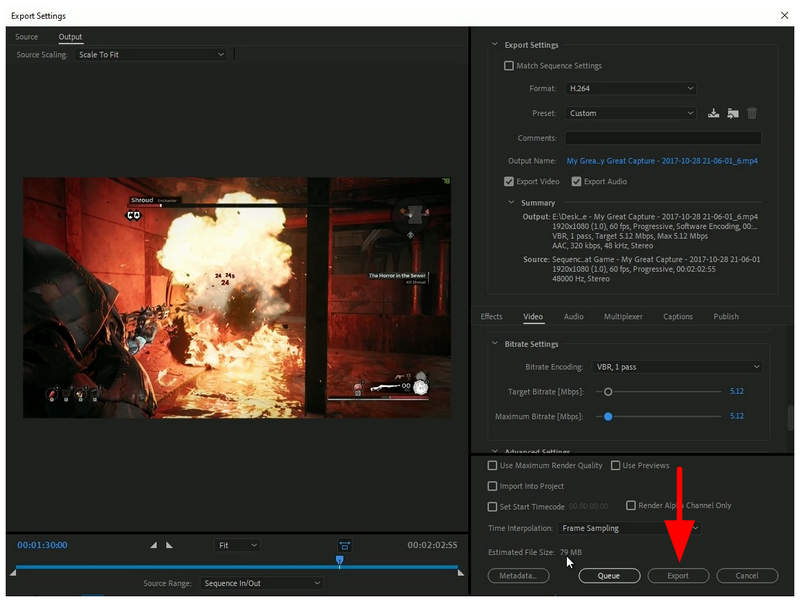
Com a ajuda das configurações propostas, o arquivo de vídeo compactado neste tutorial teve seu tamanho reduzido de 561 MB para 79 MB. No entanto, lembre-se de que as predefinições e os ajustes de taxa de bits adicionados afetaram a qualidade do vídeo; isso pode representar uma grande perda para alguns usuários.
Parte 3. A melhor alternativa gratuita ao Adobe Premiere Pro para compressão de vídeo.
Embora as opções de compressão nas Configurações de Exportação do Adobe Premiere Pro sejam fáceis de usar, o próprio software representa um obstáculo, pois as ferramentas da Adobe são muito caras e limitadas a assinaturas mensais. Sendo assim, um software de compressão online tem sua utilidade: se você busca uma ferramenta de compressão acessível, considere a alternativa que propomos. ArkThinker Compressor de Vídeo Online Gratuito.
Otimizada para navegadores web e compressão de arquivos, esta ferramenta alternativa foi projetada para lidar com vídeos menores, com tamanhos de arquivo entre 50 MB e 100 MB. Isso a torna o software ideal se você pretende reduzir o tamanho de vídeos destinados a publicações em redes sociais.
Além disso, sua configuração sem necessidade de instalação o torna o mais acessível, já que o site principal do ArkThinker Online Free Video Compressor dispensa os processos de download e instalação.
Para saber mais sobre o programa, confira suas principais funcionalidades abaixo. Você também pode consultar nosso tutorial de três etapas sobre como usá-lo.
Principais características:
- • Ferramenta de compressão de vídeo sem necessidade de instalação.
- • Otimizado para vídeos com tamanho de arquivo menor.
- • Design de interface intuitivo para atender usuários iniciantes.
- • Preserva a qualidade de vídeo de vídeos comprimidos.
- • Suporta a maioria dos formatos de vídeo, incluindo MP4, MOV, AVI, FLV, 3GP e muitos outros.
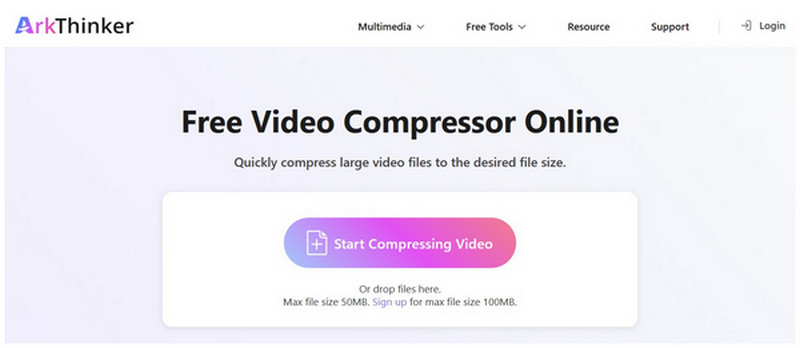
Acesse o site do ArkThinker Free Video Compressor Online e clique em Comece a compactar vídeo botão. Navegue pelo seu gerenciador de arquivos para carregar o arquivo de vídeo que deseja compactar.
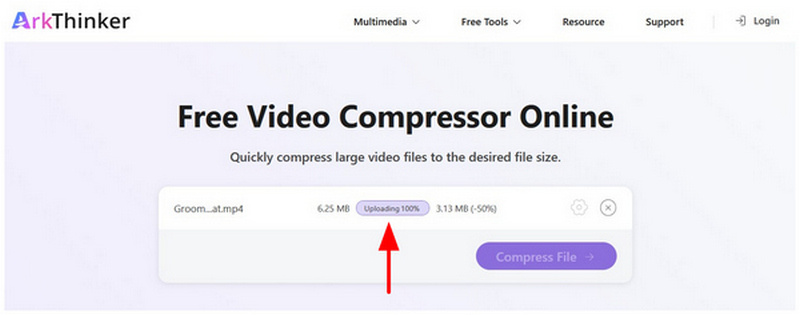
Aguarde o vídeo selecionado ser carregado. Lembre-se de que sua conexão com a internet influencia bastante a velocidade de upload.
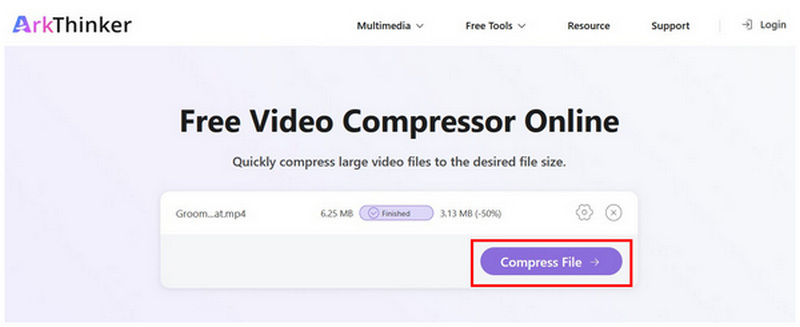
Após o upload do seu arquivo de vídeo, clique em Compactar arquivo Para iniciar o processo de compressão, você já pode baixar o arquivo de volta para o seu computador.
Além de ser mais fácil de usar do que o Adobe Premiere Pro, o ArkThinker Free Video Compressor Online também preserva melhor a qualidade. Seu recurso automático de redução do tamanho do arquivo permite equilibrar a resolução do vídeo e a taxa de compressão.
Parte 4. Perguntas frequentes sobre a compressão de vídeos no Adobe Premiere Pro
Como reduzir o tamanho de arquivos de vídeo no Adobe Premiere Pro?
Você precisa abrir as Configurações de Exportação do Adobe Premiere Pro. Lá, ajuste as predefinições disponíveis ou edite a taxa de bits do vídeo rolando a tela para baixo. Certifique-se de verificar o tamanho estimado do arquivo para manter seu vídeo compacto.
O Adobe Premiere Pro é difícil de usar?
Sim, é verdade. O Adobe Premiere Pro é um editor de vídeo de nível profissional. No entanto, aprender o básico geralmente é suficiente para edição de vídeo amadora.
Qual o valor da assinatura mensal do Adobe Premiere Pro?
O Adobe Premiere Pro oferece diferentes opções de assinatura. No plano anual, o custo é de £22,99 por mês. Se optar pelo pagamento mensal, o valor varia entre £34,49 e £49,99 por mês.
É possível comprimir vídeos sem comprometer a qualidade?
Sim, é possível. Existem softwares multimídia que podem comprimir arquivos sem perda de qualidade. Alguns bons exemplos são o ArkThinker Free Video Compressor Online e o ArkThinker Video Converter Ultimate.
O Adobe Premiere Pro pode ser usado para comprimir vídeos?
Sim, é possível. O Adobe Premiere Pro consegue comprimir vídeos através do menu de exportação de arquivos. Você pode usar predefinições ou aplicar os ajustes manualmente.
Conclusão
Agora que fornecemos aos nossos leitores um tutorial detalhado sobre como usar Adobe Premiere Pro para compressão de vídeoEsperamos que este artigo tenha facilitado e tornado mais eficiente o seu gerenciamento de arquivos. Se você busca uma alternativa, recomendamos o uso de soluções online, como o ArkThinker Free Video Compressor Online, especialmente para vídeos menores ou para compressão pontual de arquivos.


