


Como criar vídeos em loop no After Effects de 3 maneiras diferentes e com uma ferramenta alternativa.
Sempre quis levar seus vídeos em loop para o próximo nível, seja para vídeos ou animações gráficas? Você precisará usar o After Effects, um software profissional da Adobe desenvolvido para criar animações gráficas para mídia digital. Este artigo explorará três métodos para vídeo After Effects em loop Expressão, remapeamento de tempo e interpretação de filmagens. Por mais complicado que pareça, vamos tornar este passo o mais fácil possível, mantendo-o simples e informativo para uma criação eficaz de loops de vídeo no After Effects.
Além disso, para complementar a experiência de looping de vídeo ao longo deste guia, também incluímos um método alternativo para criar loops de vídeo usando uma ferramenta online, para atender aos usuários que consideram o After Effects complexo demais para suas necessidades básicas de looping. Portanto, não há como você criar loops de vídeo aqui, pois este artigo aborda o uso de uma ferramenta profissional de motion graphics e uma ferramenta online simples, porém funcional, para criar loops de vídeo.

- LISTA DE GUIAS
- Parte 1. Como reproduzir vídeo em loop no After Effects
- Parte 2. Melhores alternativas ao After Effects para vídeos em loop
- Parte 3. Perguntas frequentes sobre como reproduzir um vídeo em loop no After Effects
Parte 1. Como reproduzir vídeo em loop no After Effects
O Método de Expressão
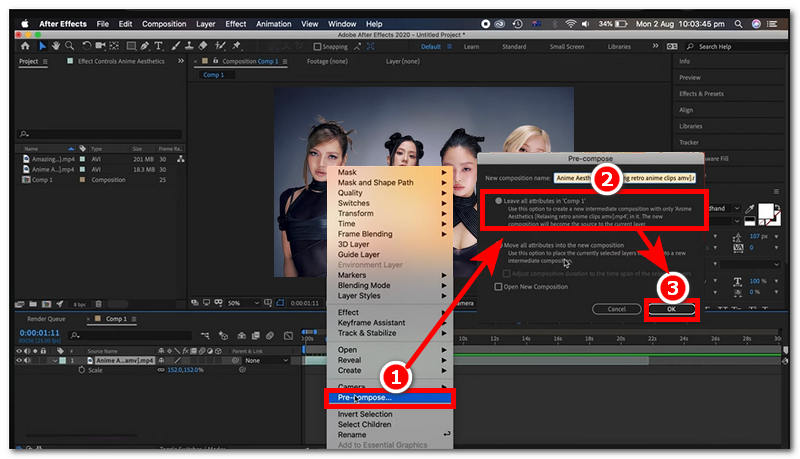
Carregue seus clipes de vídeo no software After Effects. Em seguida, selecione o clipe de vídeo na linha do tempo, clique com o botão direito do mouse e selecione Pré-compor e selecione Deixe todos os atributos Na configuração de Pré-composição, clique em OK Prosseguir.
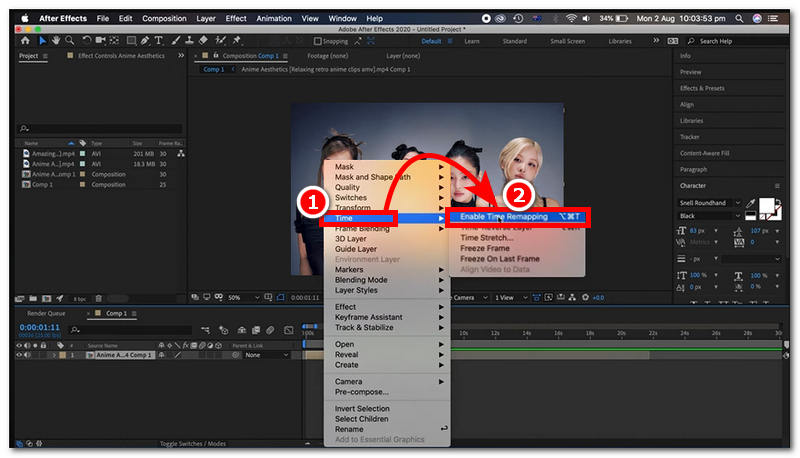
Depois disso, clique com o botão direito novamente e selecione Tempoe a partir daí, clique em Ativar o remapeamento de tempo.
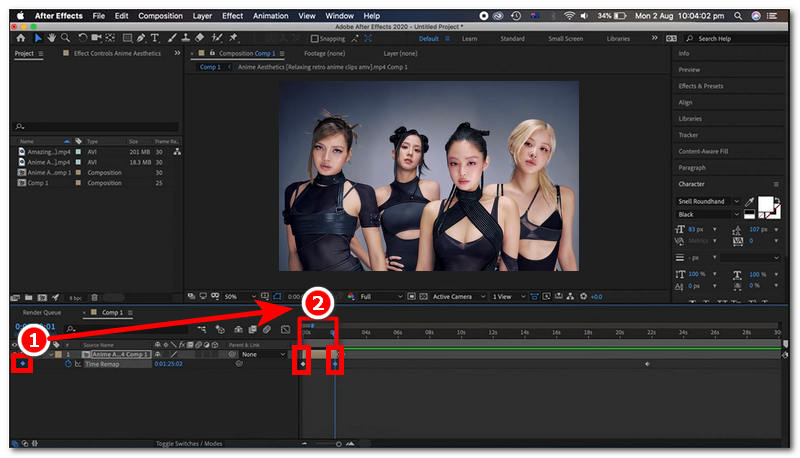
Localize e aplique Quadros-chave Para iniciar e finalizar partes dos seus videoclipes.
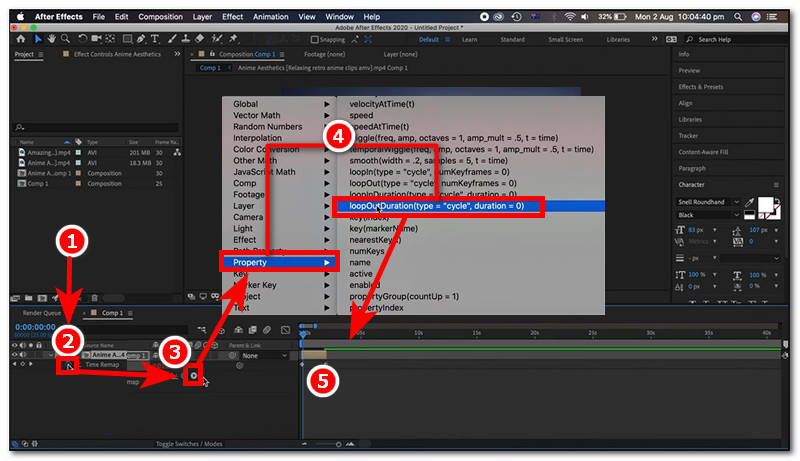
Para adicionar uma expressão, mantenha pressionado Alt. (Janelas) ou Opção (Mac), depois clique no Cronômetro ícone e, em seguida, clique no Jogar ícone que aparece após clicar no botão Temporizador. Após pressionar o ícone Reproduzir, clique no Propriedade, então loopOut A partir daí, você pode simplesmente arrastar o arquivo do seu clipe de vídeo da esquerda para a direita na linha do tempo para estender a duração do loop do seu vídeo no After Effects.
Método de Remapeamento Temporal
Importe seu arquivo de vídeo para a linha do tempo do Adobe After Effects.
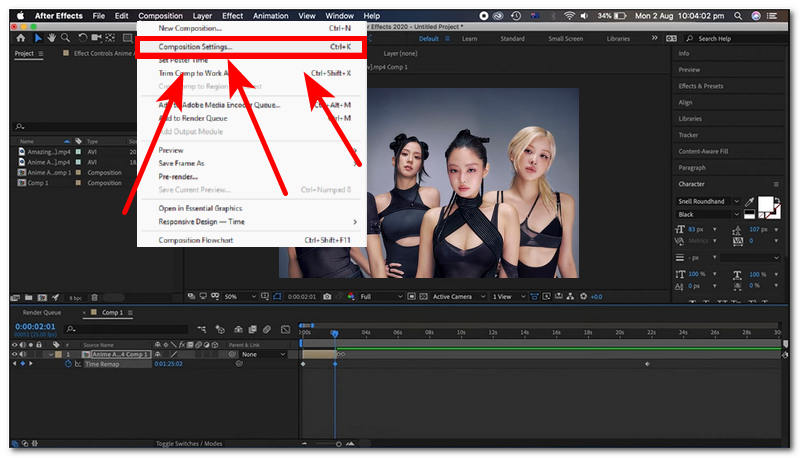
Depois que seu vídeo estiver na visualização da linha do tempo, clique no clipe de vídeo e vá para a Configurações de composição Localizado no canto superior esquerdo da tela, você pode alterar a duração do vídeo de acordo com o número de vezes que deseja que ele seja reproduzido em loop.
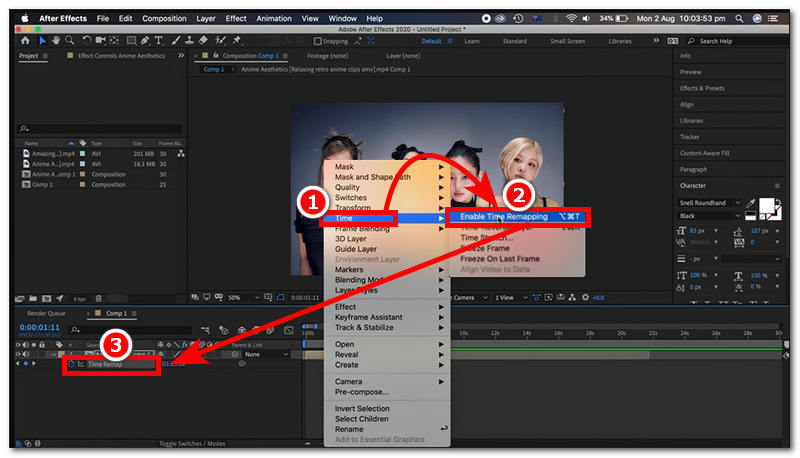
Clique novamente no seu clipe de vídeo, depois clique com o botão direito do mouse e selecione a opção. Tempo > Ativar remapeamento de tempoA partir daí, uma nova opção aparecerá abaixo da camada. Mantenha pressionado. Alt. (Janelas) ou Opção (Mac) e clique no ícone do cronômetro no Remapeamento de tempo e adicione o loop de expressãoOutEm seguida, arraste a extremidade do seu clipe de vídeo para estender a duração do loop do vídeo.
Método de Interpretação de Imagens
Abra o After Effects e, a partir daí, crie novos projetos para importar o arquivo de vídeo que deseja reproduzir em loop no seu programa After Effects.
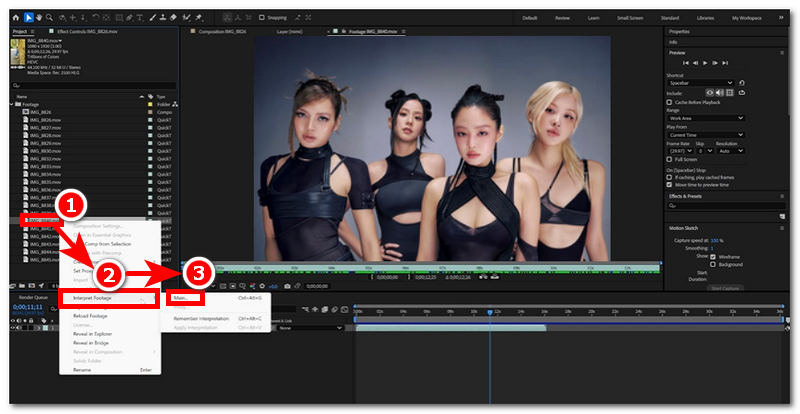
Ao procurar seu arquivo de vídeo no menu lateral esquerdo do programa, clique com o botão direito do mouse sobre o arquivo de vídeo e selecione Interpretar imagens > Principal.
A opção de repetição está na parte inferior da opção da seção Principal. Outras opçõesVocê pode digitar o número de repetições que seu vídeo irá repetir na composição e clicar. OK Uma vez feito.
Parte 2. Melhores alternativas ao After Effects para vídeos em loop
Como o After Effects não é um software gratuito, sendo uma ferramenta profissional de design gráfico, nem todos estão familiarizados com seu uso para criar loops de vídeo, mesmo com guias passo a passo. Um usuário sem experiência com o After Effects pode ter dificuldades para criar loops em seus vídeos. Por isso, esta seção oferece a melhor alternativa para quem não deseja pagar por uma assinatura de software apenas para criar loops de vídeo, um recurso que pode ser bastante complexo para iniciantes. A solução proposta é utilizar uma ferramenta online para criar loops de vídeo, facilitando o processo.
O ArkThinker Free Video Looper Online é uma ferramenta online para criação de loops de vídeo que supera os recursos do After Effects em termos de facilidade de uso. Embora o After Effects ofereça ferramentas e recursos para personalização e controle sobre a criação de loops de vídeo, o diferencial do ArkThinker é a facilidade de acesso, a ausência de complicações na instalação de softwares e uma interface de usuário simples, já que criar loops de vídeo deve ser uma tarefa fácil. O ArkThinker é a ferramenta ideal para usuários que precisam de processamento rápido e uma solução eficiente para criar loops de vídeo.
Como usar o ArkThinker Free Video Looper Online
Abra seu navegador de internet preferido e acesse o seguinte: ArkThinker Looper de Vídeo Gratuito Online site oficial.
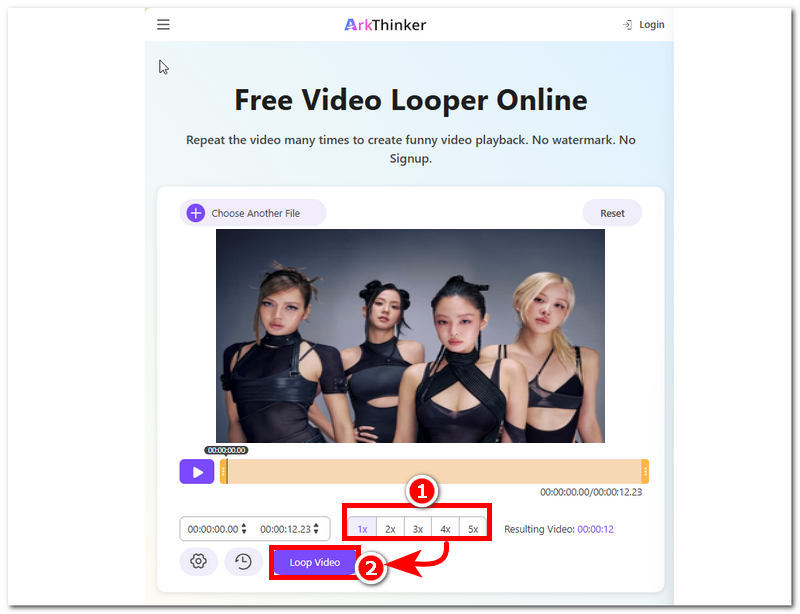
Na página da ArkThinker, você verá imediatamente uma interface de usuário simples, porém uma ferramenta muito direta para reprodução em loop de vídeos. No centro da página, há um botão chamado Comece a repetir o vídeoBasta clicar no botão para carregar o videoclipe que deseja usar como um vídeo em loop.
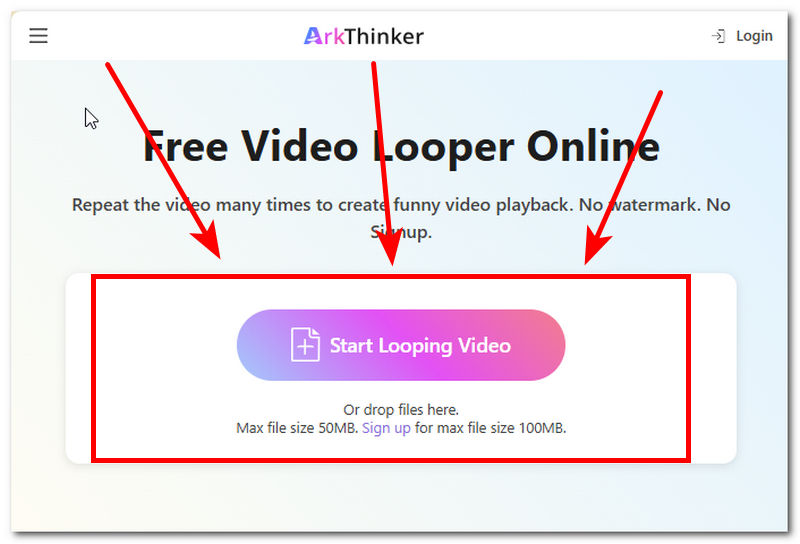
Após selecionar um videoclipe, a ferramenta começará a carregá-lo para o programa e, assim que o carregamento for concluído, você poderá selecionar o número de repetições que deseja para o seu videoclipe e, em seguida, clicar em Vídeo em loop Clique no botão para iniciar o processo. Assim que terminar, seu vídeo será salvo como um vídeo em loop no seu dispositivo.
Parte 3. Perguntas frequentes sobre como reproduzir um vídeo em loop no After Effects
O que é o remapeamento de tempo no After Effects?
O remapeamento de tempo no Adobe After Effects é um recurso que permite aos usuários controlar a duração de um vídeo. Ele permite manipular a velocidade, congelar quadros e até mesmo fazer com que os clipes de vídeo sejam reproduzidos em loop por meio de quadros-chave.
Posso reproduzir em loop apenas uma parte específica de um vídeo?
Sim, você pode repetir uma parte específica definindo quadros-chave de início e fim, assim como em alguns outros programas. Vídeos AVI Pode ser configurado para reprodução repetida sem ferramentas adicionais. É possível definir facilmente os quadros-chave de início e fim a partir da parte selecionada do vídeo, fazendo com que o loop reproduza apenas as partes dentro desses quadros-chave.
Como faço para criar um loop perfeito?
Para obter um loop perfeito, certifique-se de que os quadros inicial e final sejam semelhantes, como na abordagem de reprodução contínua usada em Arquivos de vídeo MKVque preservam a fluidez do movimento. Isso significa que os quadros inicial e final do clipe de vídeo devem ser pelo menos semelhantes para enganar o olho e fazê-lo perceber um movimento contínuo quando reproduzido em loop no After Effects.
Conclusão
O After Effects realmente consegue extrair o melhor da edição de vídeos em loop, graças à sua ampla gama de recursos e ferramentas. Isso, por si só, já o torna viável para uso profissional, o que, para alguns, não é o ideal nem a melhor opção, especialmente para usuários ocasionais de ferramentas de looping. Este artigo apresenta três maneiras diferentes de usar o After Effects. After Effects para reprodução em loop de vídeoO método de expressão, o método de remapeamento de tempo e o método de interpretação de imagens são alguns exemplos. Esses métodos têm etapas quase idênticas, mas diferem no loop que criam para os videoclipes. Embora as etapas apresentadas neste artigo sejam relativamente simples, ainda não são suficientes para iniciantes. Por isso, também incluímos a ferramenta de looping de vídeo do ArkThinker, que é muito mais fácil de usar e intuitiva, sem recursos complexos ou ferramentas complicadas.
O que você acha deste post? Clique para avaliar esta postagem.
Excelente
Avaliação: 4.9 / 5 (com base em 556 votos)


