


Análise do Avidemux: É um bom software de edição de vídeo em 2026?
Você está procurando um software de edição de vídeo confiável e gratuito, projetado especificamente para ajustes simples de vídeo, como cortes básicos, adição de áudio e rotação do quadro do vídeo? Se sim, provavelmente está no lugar certo. Avidemux Tem sido uma das suas principais considerações. Com isso em mente, esta análise e guia rápido têm como objetivo ajudá-lo a decidir se o programa é seguro para usar e se seus recursos gratuitos de edição de vídeo atenderão às suas necessidades. Analisaremos os principais recursos, prós e contras do Avidemux e forneceremos guias breves sobre como usar o programa para edição básica de vídeo.

- LISTA DE GUIAS
- Parte 1. Principais recursos do Avidemux
- Parte 2. Prós e contras do Avidemux: o que funciona e o que não funciona
- Parte 3. Como usar o Avidemux para editar vídeos
- Parte 4. Melhor Alternativa ao Avidemux
- Parte 5. Perguntas frequentes sobre a análise do Avidemux
Parte 1. Principais recursos do Avidemux
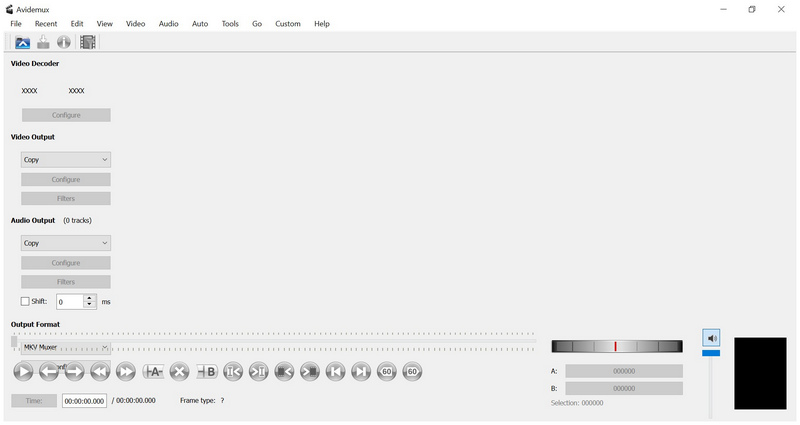
O Avidemux é uma ferramenta de edição de vídeo de código aberto e gratuita, projetada para lidar com ajustes básicos de vídeo, em comparação com softwares de edição de vídeo tradicionais. Foi desenvolvido principalmente para tarefas de edição simples, como cortar, filtrar, codificar, vídeo rotativoe muito mais. Assim, o programa funciona bem para edição rápida e ajustes básicos, tudo em um software leve e eficiente.
Para saber mais sobre as funcionalidades do programa, leia suas principais características abaixo.
Principais funcionalidades do Avidemux:
- • Disponibilidade multiplataforma para Windows, macOS e Linux.
- • Suporta formatos de vídeo populares e modernos, como AVI, MP4, MKV, MPEG e MOV.
- • Configurações de filtro de vídeo integradas para trabalhos básicos de edição, como nitidez, redimensionamento, desentrelaçamento, redução de ruído e correção de cores.
- • Suporte versátil para codecs como H.264, H.265, MPEG-4 e AAC.
- • Requisitos de sistema extremamente baixos.
Para saber mais sobre os principais pontos fortes e limitações do Avidemux para Mac, Windows ou Linux, confira os prós e os contras abaixo.
Parte 2. Prós e contras do Avidemux: o que funciona e o que não funciona
Para dar aos nossos leitores uma ideia do que funciona e do que não funciona no editor de vídeo gratuito Avidemux, incluímos uma seção detalhada de Prós e Contras que reflete os recursos e limitações do programa.
- Totalmente gratuito e de código aberto.
- Compatível e funciona bem em computadores mais antigos.
- Projetado para edições rápidas, como cortar, aparar e girar.
- Capaz de processamento em lote.
- Completamente sem marcas d'água.
- A interface desatualizada foi projetada em comparação com editores modernos.
- Recursos de edição avançados limitados.
- Sua interface pouco convencional torna o uso complicado para iniciantes.
- Apresenta problemas de estabilidade ao lidar com determinados formatos de vídeo.
- Deixa muito a desejar quando usado para vídeos profissionais ou projetos complexos.
Parte 3. Como usar o Avidemux para editar vídeos
Com uma visão geral clara dos recursos e capacidades do Avidemux como editor de vídeo, vamos agora prosseguir para um guia simples, passo a passo, sobre como usar o programa para edição básica de vídeo.
Cortar vídeo no Avidemux
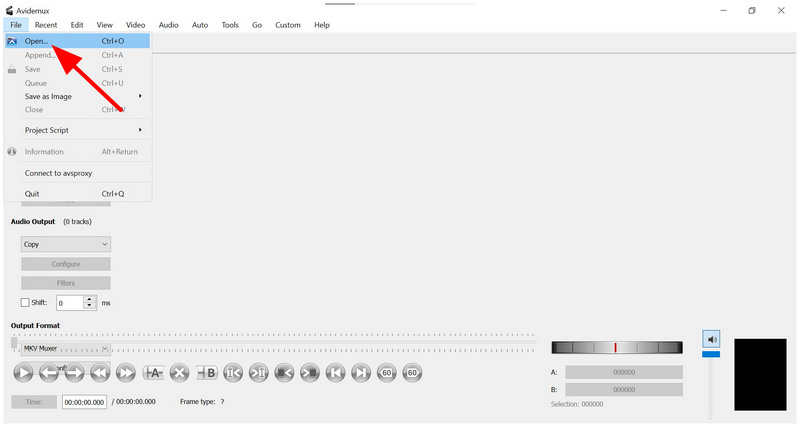
Abra o Avidemux e selecione Arquivo > Abrir, Em seguida, importe o vídeo que deseja editar.
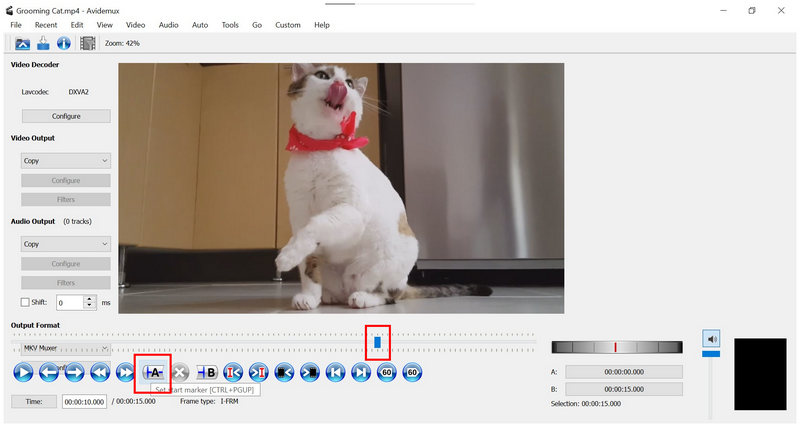
Depois de adicionar o vídeo, mova o Cabeçalho de reprodução onde você deseja que o corte comece. Em seguida, selecione Definir marcador de início. Repita o processo e defina o seu Cabeçalho de reprodução até onde você deseja que o corte termine. Em seguida, selecione Definir marcador de fim.
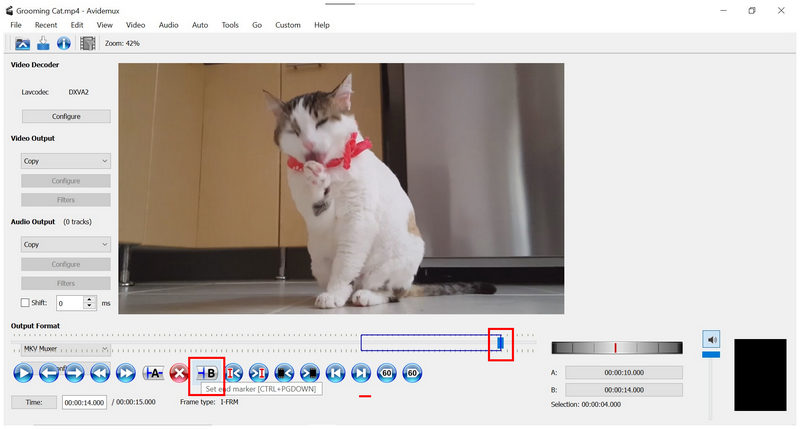
Com os marcadores agora definidos, clique Editar > ExcluirOu simplesmente pressione o Excluir botão no seu teclado.
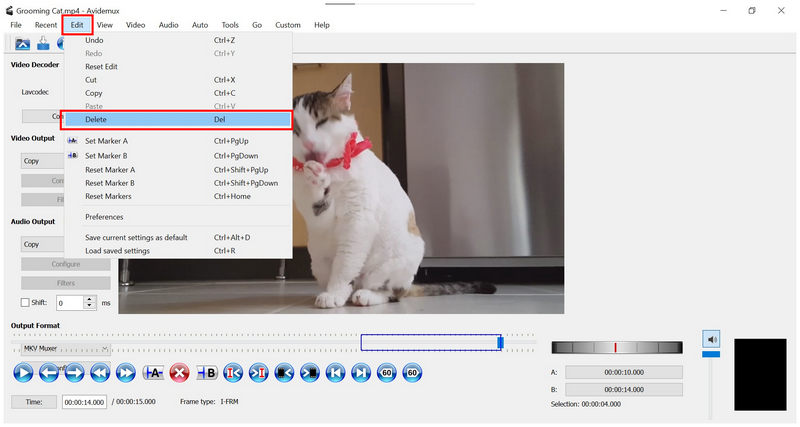
O uso de marcadores é um dos fatores que torna o Avidemux obsoleto. Infelizmente, a falta de controles deslizantes de corte é perceptível no programa. Fazer cortes e edições de vídeo no Avidemux é bastante complicado.
Adicionar áudio no Avidemux
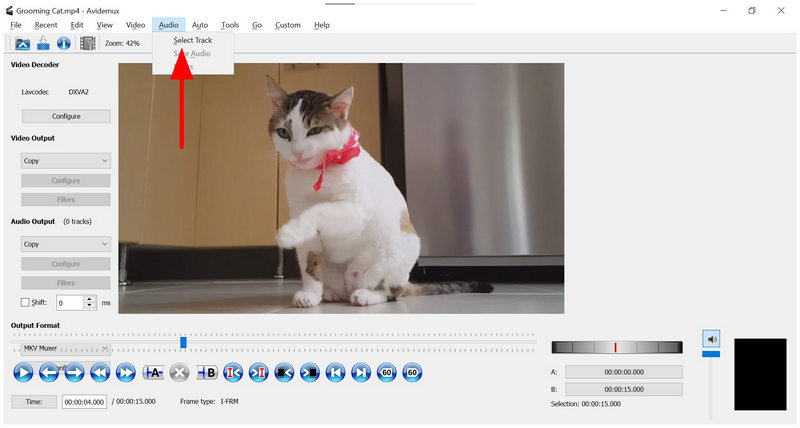
Clique Áudio na barra de tarefas do Avidemux e clique em Selecione a faixa.
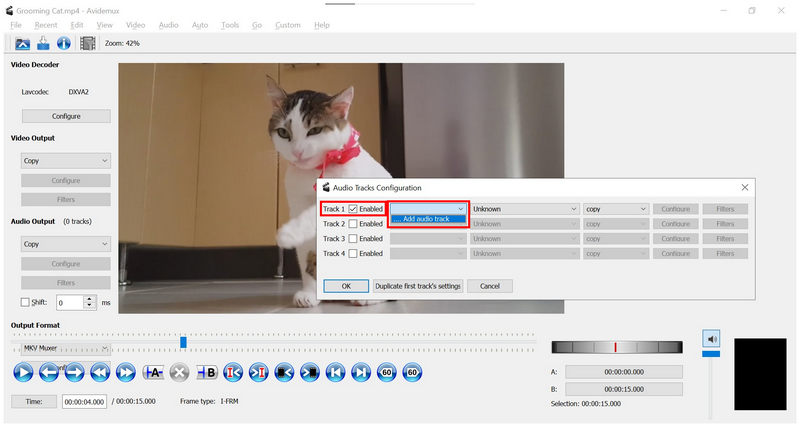
No menu Configuração de faixas de áudio, clique em Habilitar em uma das faixas. Em seguida, clique no menu suspenso e clique em Adicionar faixa de áudioAcesse seu gerenciador de arquivos para adicionar a faixa de áudio desejada.
Depois de selecionar um arquivo de áudio, clique OK no menu Configuração de faixas de áudio.
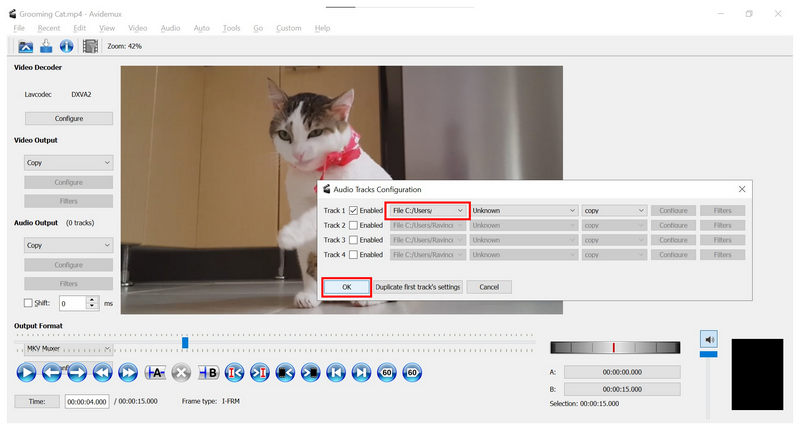
Adicionar áudio no Avidemux é surpreendentemente intuitivo. É fácil de fazer, e o suporte para áudio multitrack é um ótimo recurso adicional.
Girar vídeo no Avidemux
Selecione o menu suspenso em Saída de vídeo, Definido como Copiar por padrão. Em seguida, escolha entre os formatos disponíveis. Recomendamos MPEG4 AVC (x264).
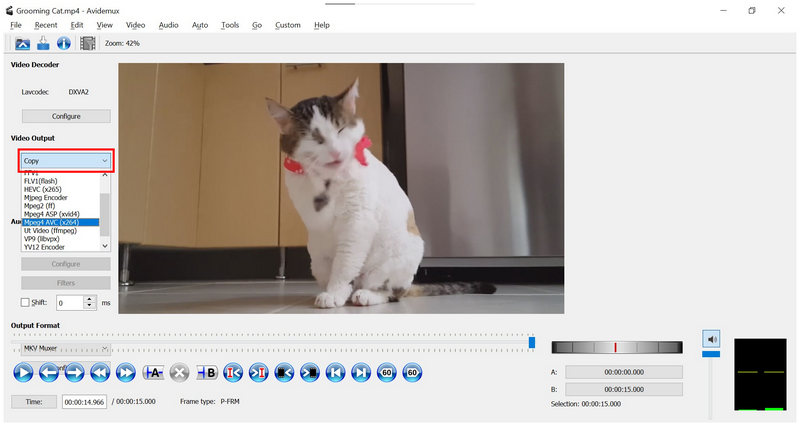
Com o formato da Saída de Vídeo agora ajustado, selecione Filtros. Em seguida, clique em Transformar no Gerenciador de Filtros de Vídeo e selecione Girar.
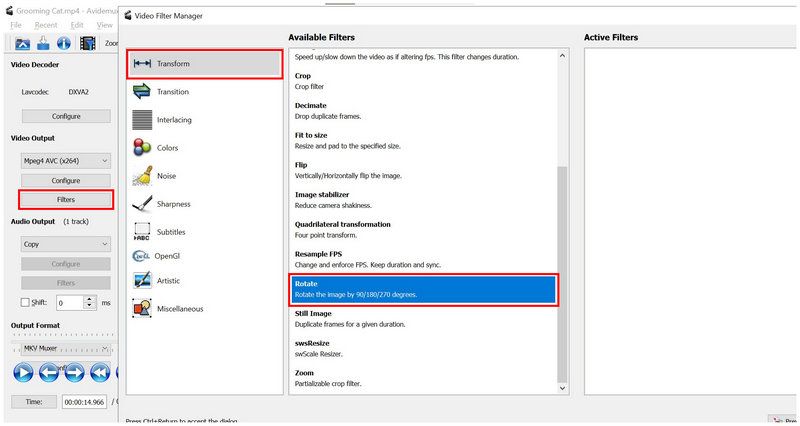
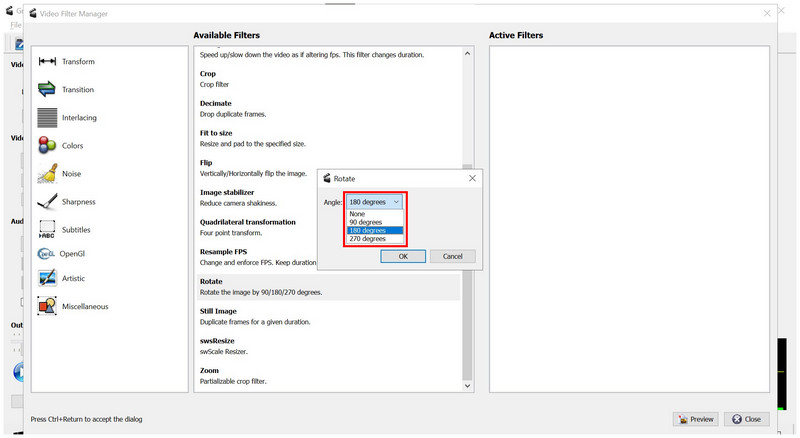
Após selecionar Girar, escolha entre os ângulos disponíveis: 90 graus, 180 graus, ou 270 graus. Clique OK Para confirmar sua seleção.
Com o ângulo desejado agora adicionado ao Filtros ativos, selecione Pré-visualização.
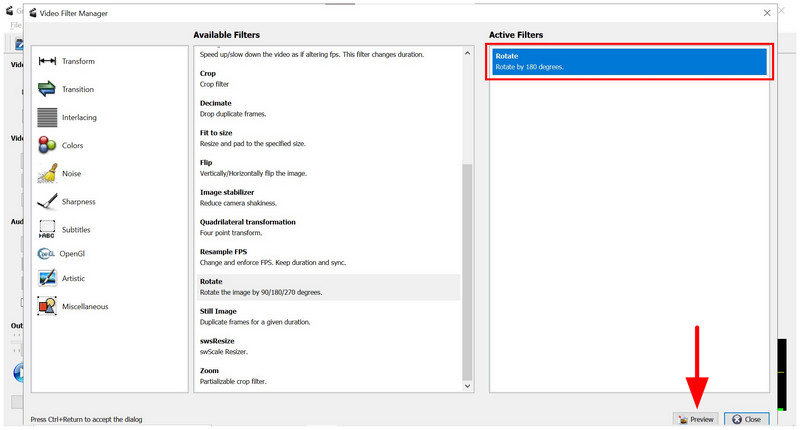
Para confirmar se o filtro Girar foi adicionado, verifique a Pré-visualização do vídeo e selecione OK Assim que a rotação do vídeo for confirmada.
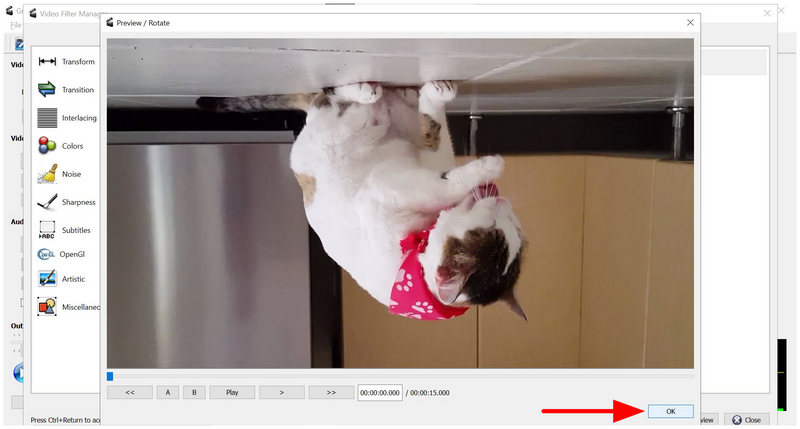
A rotação de vídeos e a aba Filtro, em geral, são as configurações mais complexas do Avidemux. Sim, ele cumpre sua função, mas configurá-lo é complicado para iniciantes e até mesmo para editores de nível intermediário devido ao seu design de interface pouco convencional.
Parte 4. Melhor Alternativa ao Avidemux
Embora o Avidemux seja projetado como uma alternativa gratuita aos softwares tradicionais editores de vídeo gratuitos, seu design de interface pouco convencional e bastante antiquado afeta a acessibilidade do programa. Com isso em mente, seus usuários frequentemente buscam uma alternativa mais fácil de usar, e ArkThinker Looper de Vídeo Gratuito Online É uma escolha sólida.
Projetada como um programa baseado na web, a ferramenta exclusiva de looping de vídeo da ArkThinker foi otimizada para máxima intuitividade, tornando-a uma ótima opção tanto para iniciantes quanto para editores experientes que buscam uma solução rápida e fácil.
Além de sua função principal como reprodutor de vídeo em loop, ele também oferece ferramentas de edição complementares para melhorar a qualidade dos seus arquivos de mídia editados. Essas ferramentas incluem a Ferramenta de Corte integrada e o Editor de Velocidade de Reprodução.
Para saber mais sobre nossa alternativa online, confira abaixo a principal funcionalidade do ArkThinker Free Video Looper Online e nosso guia de três passos sobre como usá-lo.
Principais características:
- • Não requer instalação nem configuração inicial complexa.
- • Equipado com um aparador de vídeo intuitivo e ferramentas de controle de velocidade de reprodução.
- • Compatível com navegadores web em Windows, macOS, Android e iPhone.
- • Suporta reprodução em loop de arquivos de vídeo de até 100 MB.
- • Ele consegue ler arquivos de vídeo comuns, como MP4, MOV, AVI, MKV, FLV e outros.
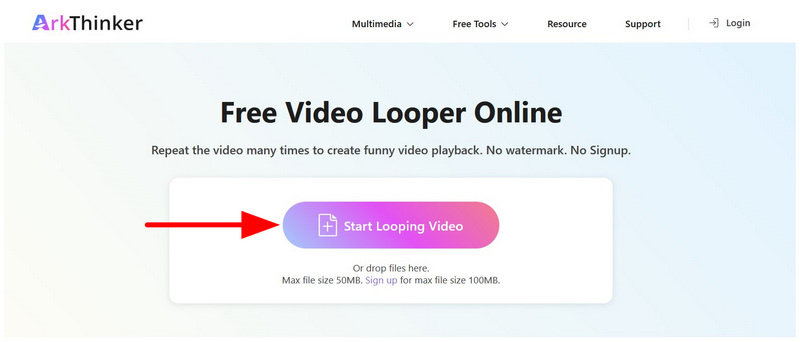
Selecione o link fornecido para acessar Site do ArkThinker Free Video Looper Online. Selecione os Comece a repetir o vídeo Opção para fazer o upload do vídeo que deseja editar. Aguarde a conclusão do processo de upload.
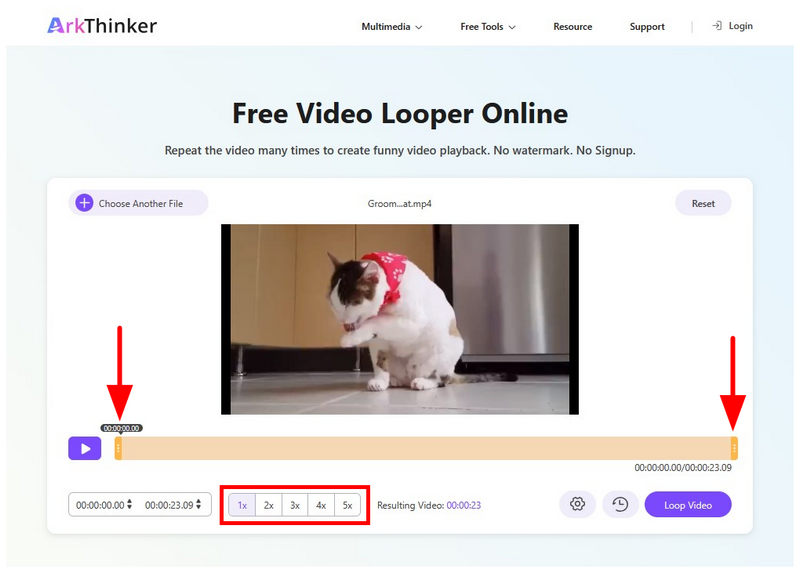
Após importar o arquivo, você pode aplicar ajustes simples ao seu arquivo de mídia usando o Trilhos de ajuste e Velocidade de reprodução opções no software.
Quando estiver satisfeito com o vídeo editado, clique Vídeo em loop Comece a produzir seu conteúdo que agora será reproduzido em loop.
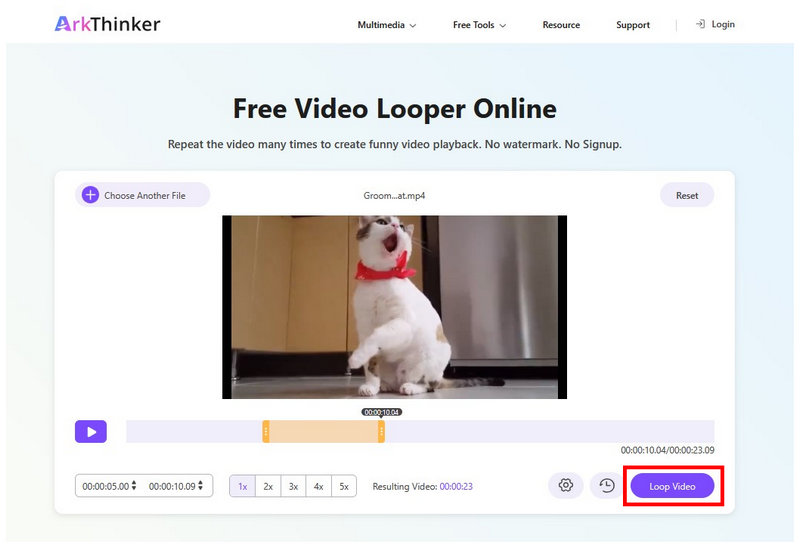
Se você procura uma alternativa ao que pode ser considerado uma versão portátil do Avidemux, as ferramentas online são a melhor opção. Para ajustes de looping de vídeo, o ArkThinker Free Video Looper Online será sempre uma escolha confiável.
Parte 5. Perguntas frequentes sobre a análise do Avidemux
A versão mais recente do Avidemux suporta WebM?
Sim, é possível. O Avidemux consegue editar arquivos WebM. Este é apenas um dos formatos suportados pelo programa.
É possível usar o Avidemux para adicionar uma imagem a um vídeo?
Sim, você pode. O Avidemux permite adicionar vídeos a projetos de edição. Isso pode ser feito na opção "Logotipo" do gerenciador de filtros.
O Avidemux consegue adicionar legendas?
Sim, o Avidemux permite adicionar legendas em formato SRT por meio de filtros. No entanto, ele não oferece ferramentas avançadas de edição de legendas como editores profissionais. Por isso, não é recomendável inserir legendas diretamente no programa.
O Avidemux é seguro para usar?
Sim, o Avidemux é geralmente seguro para usar. No entanto, certifique-se de baixá-lo apenas do site oficial. Como é um software de código aberto, seu código é revisado publicamente pela comunidade.
Devo usar o Avidemux para edição básica de vídeo?
Sim, você pode. O Avidemux foi especialmente projetado para edição básica de vídeo. No entanto, ele não possui ferramentas de edição mais avançadas, o que o limita.
Conclusão
Com os pontos fortes, pontos fracos e características técnicas de Avidemux Agora que discutimos os pontos abordados, esperamos que esta análise tenha fornecido informações úteis para ajudá-lo a decidir se o programa vale a pena para edição de vídeo. No entanto, se você busca uma opção moderna para looping de vídeo prático, recomendamos o uso de ferramentas online como o ArkThinker Free Video Looper Online.


