


Guia de Recorte de Vídeo do Clipchamp: Um Editor de Vídeo Online da Microsoft
O Clipchamp da Microsoft é um programa de edição de vídeo baseado em navegador e pré-instalado no Windows 11. Essa ferramenta de edição de vídeo da Microsoft permite que os usuários acessem recursos para a produção instantânea e eficiente de vídeos prontos para publicação em redes sociais e outras plataformas. O Clipchamp é uma ferramenta promissora que oferece uma ampla gama de recursos de edição e aprimoramento de vídeo, sem a necessidade de experiência ou conhecimento técnico para utilizá-lo completamente. Por isso, neste artigo, vamos explorar uma função específica do Clipchamp: se ele é capaz e fácil de cortar um clipe de vídeo dentro do programa. Além disso, juntamente com a discussão sobre os recursos, este artigo também mostrará como... Recortar vídeo no Clipchamp, juntamente com uma ferramenta alternativa para diversas opções de recorte de vídeo.

- LISTA DE GUIAS
- Parte 1. O Clipchamp consegue cortar vídeos?
- Parte 2. Como cortar vídeos no Clipchamp
- Parte 3. O Clipchamp é bom para você?
- Parte 4. A melhor alternativa ao Clipchamp
- Parte 5. Perguntas frequentes sobre o recorte de vídeo do Microsoft Cipchamp
Parte 1. O Clipchamp consegue cortar vídeos?
Sim, entre suas muitas funções, o programa permite cortar vídeos. Isso é feito facilmente através da função dedicada à alteração da proporção, que geralmente aparece na parte superior do vídeo. Uma descrição mais detalhada dos passos para cortar o vídeo será apresentada nesta seção. Além disso, outro fator que torna o Clipchamp uma boa ferramenta de edição de vídeo, além da capacidade de cortar e alterar a proporção do vídeo, é a sua acessibilidade tanto via navegador quanto por software. Isso significa que os usuários terão todas as opções disponíveis, e a ferramenta não é muito complexa para iniciantes e usuários casuais de ferramentas de edição de vídeo.
Parte 2. Como cortar vídeos no Clipchamp
Primeiramente, abra o Microsoft Office. Clipchamp software no seu computador (Windows), ou, se estiver usando um dispositivo que não seja Windows, acesse o navegador da web do seu dispositivo e vá para a página oficial do Clipchamp Ferramenta de edição de vídeo.
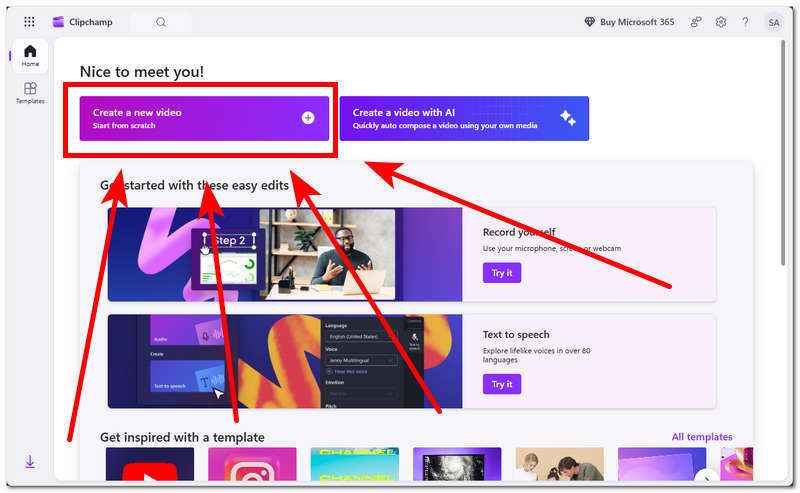
Após acessar a interface principal da ferramenta de edição de vídeo do Microsoft Clipchamp, clique em Criar A Novo vídeo botão para iniciar um projeto vazio.
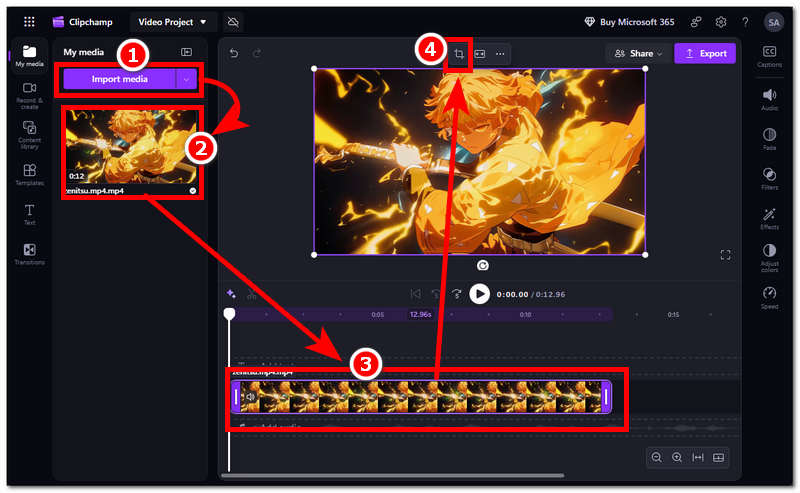
Depois de acessar a linha do tempo de edição de vídeo, importe seu clipe de vídeo para a ferramenta. Após carregar o clipe, arraste-o para a linha do tempo, clique no vídeo e, em seguida, clique em... Cortar Ícone que aparecerá na parte superior do seu vídeo para prosseguir.
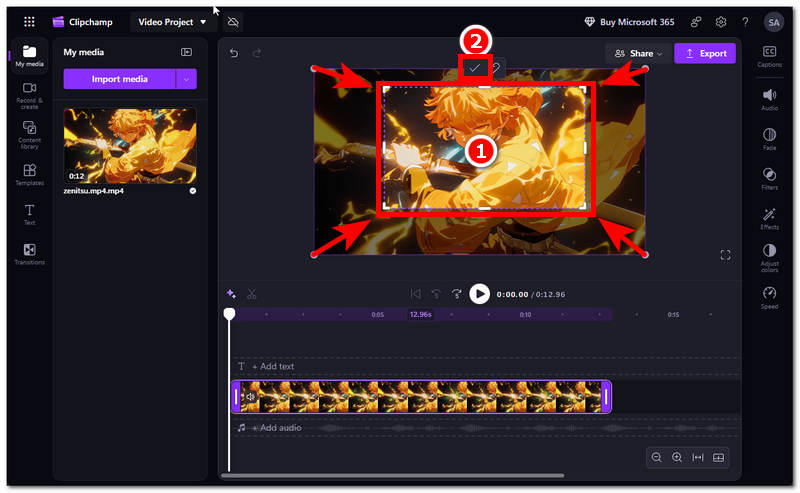
Após clicar no ícone de corte, você pode alterar a proporção do seu vídeo arrastando o retângulo de corte para dentro, até as partes do vídeo que deseja manter. Quando estiver satisfeito com o corte realizado no seu vídeo, clique na marca de seleção acima para salvar as alterações.
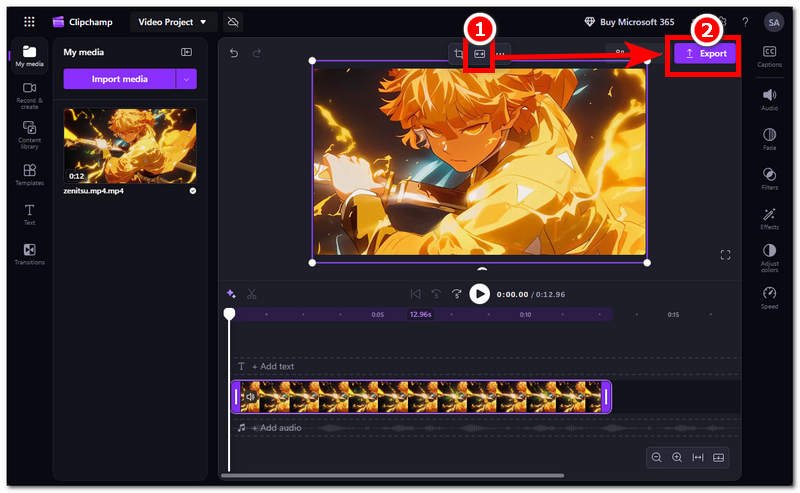
Após clicar na marca de seleção, clique no ícone "Ajustar" localizado na parte superior do vídeo para que o vídeo recortado se ajuste perfeitamente à tela. Assim que o vídeo preencher a tela, você poderá salvá-lo no seu dispositivo clicando em "Salvar". Exportar botão.
Parte 3. O Clipchamp é bom para você?
A decisão de usar ou não o Clipchamp depende muito das suas necessidades como editor de vídeo e da quantidade de recursos e funções que você procura para cortar seus vídeos. Podemos dizer que o Clipchamp da Microsoft vale a pena experimentar como uma ferramenta básica e direta de edição de vídeo. cortar vídeos, especialmente para usuários do Windows que não têm acesso a ferramentas premium. Embora possa parecer que faltam alguns recursos e funções que se espera de um editor de vídeo, considerando que a ferramenta está em fase inicial, há potencial para uso e desenvolvimento em futuras atualizações.
| Presença da marca d'água | Limitações do nível gratuito | Velocidade de exportação | Armazenamento em nuvem |
| Sem marca d'água em ambos os planos gratuitos. | O plano gratuito limita-se à exportação de vídeos com resolução de até 1080p e não permite o acesso a filtros premium, efeitos e recursos de banco de imagens. | O recorte de vídeo do Microsoft Clipchamp é exportado dependendo do hardware da CPU/GPU do dispositivo e de uma conexão de internet estável. | Os projetos do Clipchamp são seguros e protegidos, pois o programa utiliza um sistema de armazenamento em nuvem da Microsoft que salva automaticamente os arquivos em sua pasta dedicada. |
Parte 4. A melhor alternativa ao Clipchamp
Se você ainda não se sente confortável usando o Clipchamp para cortar seus vídeos e precisa de uma ferramenta de corte de vídeo mais prática, então você vai gostar desta alternativa chamada [nome da ferramenta]. Cortador de vídeo gratuito ArkThinker on-lineEsta ferramenta é um cortador de vídeo online gratuito, mas a diferença reside na facilidade de uso, já que o ArkThinker é bastante intuitivo. cortador de vídeo A ferramenta é simples e rápida, sem a complexidade e os muitos passos necessários para cortar um vídeo. Ela se tornou útil para usuários que precisam desesperadamente de uma ferramenta de corte de vídeo fácil de usar, acessível e com processamento rápido.
Utilizando seu computador (Windows ou Mac), abra seu navegador e acesse o site oficial da ArkThinker para utilizar a ferramenta gratuita de corte de vídeo online.
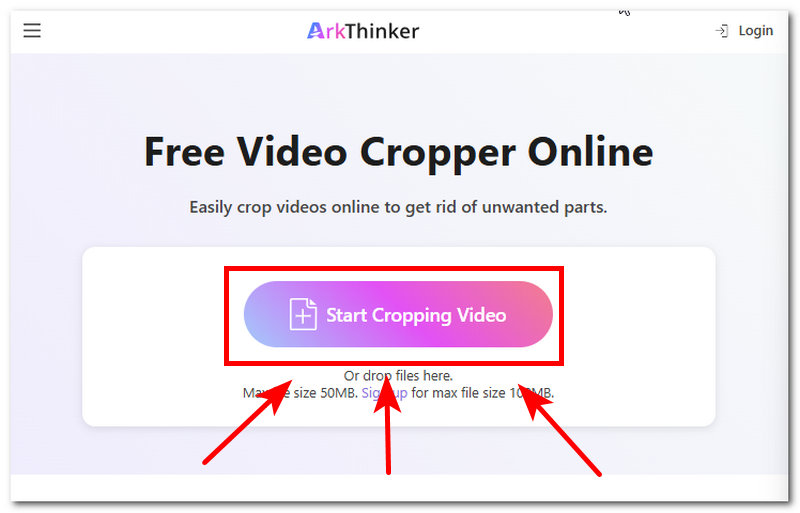
Após acessar a página principal do site oficial do cortador de vídeo ArkThinker, clique em Comece a cortar o vídeo Clique no botão e carregue o clipe de vídeo que deseja recortar facilmente usando a ferramenta.
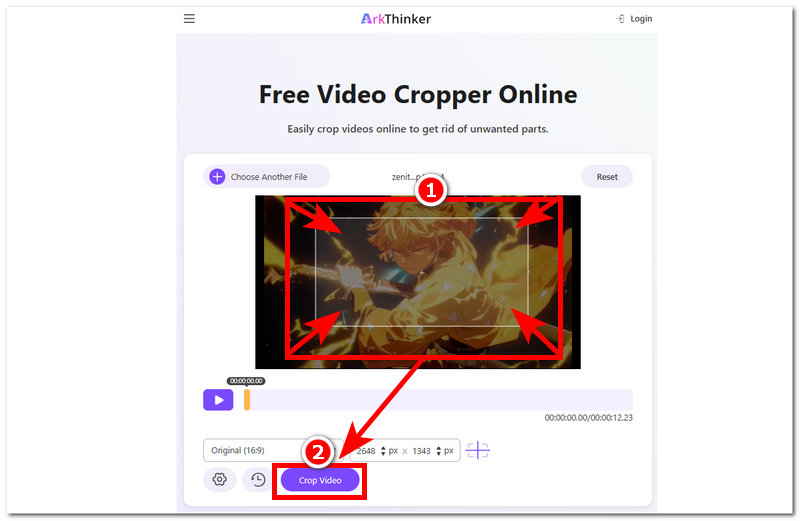
Após o carregamento do seu vídeo na ferramenta, prossiga com o recorte arrastando a área retangular de recorte em direção à parte do vídeo que você deseja manter.
Quando estiver satisfeito com a sua colheita, clique em Cortar vídeo Botão para finalmente exportar seu vídeo para o seu computador.
Parte 5. Perguntas frequentes sobre o recorte de vídeo do Microsoft Cipchamp
O que é recorte no Clipchamp?
O recurso de recorte no Clipchamp funciona de forma semelhante a outros editores de vídeo. Ele permite que os usuários removam ou recortem partes ou áreas indesejadas do vídeo arrastando uma área de recorte retangular, o que dará mais ênfase à parte específica que o usuário deseja destacar no quadro.
Posso recortar vídeos em proporções específicas?
Sim, o Clipchamp permite recortar vídeos para uma proporção específica, facilitando aos usuários a alteração da proporção do vídeo para o formato desejado para publicação ou compartilhamento. Ele pode recortar vídeos para o formato padrão 16:9 do YouTube ou para a proporção quadrada 1:1 do Instagram.
Posso desfazer um recorte no Clipchamp?
Sim, os usuários agora têm a possibilidade de desfazer o corte acidental em seus vídeos usando a combinação de teclas Ctrl + Z ou simplesmente retornando à função de corte para redefinir e ajustar o recorte conforme desejarem.
Conclusão
O Microsoft Clipchamp é uma ferramenta de edição de vídeo que vale a pena, especialmente para quem está começando a explorar a edição de vídeo, pois possui uma interface muito amigável, facilitando o uso, principalmente no recorte de vídeos. Além do recorte, ele também oferece diversos recursos básicos e simples de edição e aprimoramento de vídeo, proporcionando aos usuários inúmeras possibilidades de uso para diversas necessidades de edição de vídeo.
Além disso, embora seja possível Recorte vídeos no Clipchamp da Microsoft.Pode-se dizer que nem todos conseguem dominar a ferramenta; por isso, este artigo também apresenta uma ferramenta alternativa, o ArkThinker, para ter acesso a um processamento mais rápido e a uma ferramenta de recorte de vídeo mais simples.


