


Como usar o HandBrake para comprimir vídeos e reduzir o tamanho do arquivo.
Quando se trata de gerenciamento de arquivos de vídeo, o HandBrake é uma das opções mais populares, sendo conhecido por converter arquivos de vídeo de DVD em cópias digitais. No entanto, o programa foi projetado para oferecer mais recursos do que sua função principal. Com isso em mente, este guia se concentrará em aprender a usar o HandBrake para gerenciar seus arquivos de vídeo. Como usar o HandBrake para comprimir um vídeo, fornecendo aos nossos leitores tudo o que eles precisam para reduzir o tamanho dos arquivos de vídeo no HandBrake.

- LISTA DE GUIAS
- Parte 1. O freio de mão pode comprimir o vídeo?
- Parte 2. Como compactar vídeos no HandBrake para upload e envio por e-mail no Windows/Mac
- Parte 3. É possível usar o HandBrake para comprimir um vídeo online gratuitamente?
- Parte 4. Melhor Alternativa ao Compressor de Vídeo HandBrake
- Parte 5. Perguntas frequentes sobre a compressão de vídeo no HandBrake
Parte 1. O freio de mão pode comprimir o vídeo?
Sim, é possível. O HandBrake é uma ótima opção para comprimir vídeos, oferecendo recursos que permitem editar o codec, a qualidade e a resolução dos seus vídeos. Todos esses fatores são projetados para garantir que seu vídeo tenha um tamanho de arquivo menor após a codificação. Isso torna o programa uma ferramenta ideal para Compressão de vídeos para Discord, E-mail ou uploads de mídias sociais. Infelizmente, a compressão agressiva usada pelo programa resulta em uma queda significativa na qualidade desses arquivos.
Parte 2. Como compactar vídeos no HandBrake para upload e envio por e-mail no Windows/Mac
Para aprender como comprimir vídeos e descobrir as configurações ideais de compressão no HandBrake, leia nosso guia de três etapas abaixo, que inclui as melhores configurações do HandBrake para compressão de vídeo e a qualidade de vídeo adequada.
Abra o freio de mão e selecione Arquivo Para importar o vídeo que deseja comprimir.
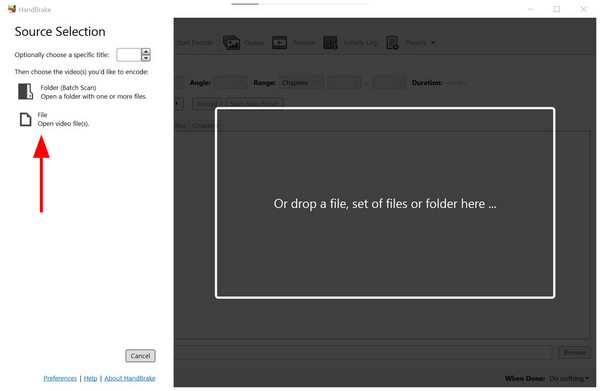
Depois que seu vídeo for importado para o HandBrake, selecione o Vídeo aba.
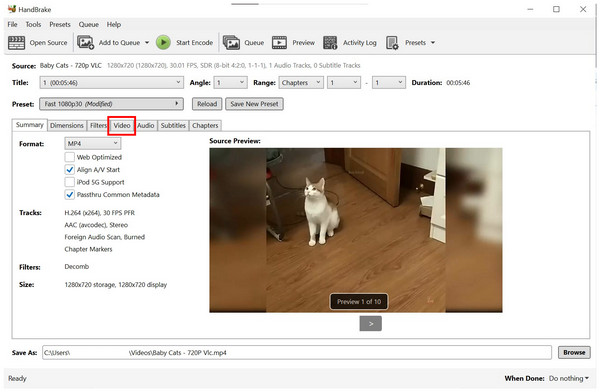
Na guia Vídeo, defina o Codificador de vídeo para H.264 e o Taxa de quadros de 30 FPS e gire o controle deslizante de qualidade para Qualidade constante Essas configurações costumam ser as mais eficazes para minimizar o tamanho do arquivo; no entanto, muitas vezes comprometem a qualidade do vídeo.

Com esses passos, você agora pode garantir que seu vídeo seja compactado. No entanto, esteja ciente de que a qualidade do vídeo é significativamente reduzida quando os vídeos são compactados no programa.
Parte 3. É possível usar o HandBrake para comprimir um vídeo online gratuitamente?
Não, não existe uma versão online oficial do HandBrake. Esse recurso não é necessário, já que o HandBrake possui disponibilidade multiplataforma flexível para computadores Windows, Mac e Linux. Você pode simplesmente baixar a ferramenta e usá-la offline no seu dispositivo após a instalação. Resumindo, o HandBrake não comprime vídeos online.
Lembre-se disso, pois algumas ferramentas online replicam o logotipo e a marca do HandBrake. Essas ferramentas de navegador não são plataformas oficialmente suportadas e existe o risco de que elas vazem suas informações.
Se você procura uma alternativa ao HandBrake, considere o ArkThinker Video Converter Ultimate. Para saber mais sobre essa opção, leia nossa breve análise e guia abaixo.
Parte 4. Melhor Alternativa ao Compressor de Vídeo HandBrake
Como o HandBrake apresenta uma desvantagem significativa devido ao seu design complexo, usar uma alternativa mais fácil de usar e muito mais simples de navegar deve ser sua principal opção. Nesse caso, Conversor de vídeo ArkThinker final Deve ser uma das suas principais considerações.
Equipado com uma ferramenta dedicada de compressão de vídeo, este programa multiplataforma para Windows e Mac funciona muito bem para comprimir arquivos de vídeo facilmente, usando um controle deslizante simples para a taxa de compressão. Isso oferece aos usuários a opção de comprimir vídeos com precisão em uma taxa específica.
Além disso, a ferramenta também oferece opções de edição manual. Você pode alterar manualmente o formato, a resolução e a taxa de bits do seu vídeo para uma redução mais controlada do tamanho do arquivo. Para garantir que a qualidade do seu arquivo permaneça aceitável, o programa também oferece uma aba de pré-visualização, que permite verificar se as configurações de compressão não estão muito agressivas.
Para saber mais sobre o que torna o ArkThinker Video Converter Ultimate uma ótima opção, confira suas principais características abaixo e consulte nosso guia de três etapas.
Principais características:
- Equipado com uma ferramenta de compressão de vídeo fácil de usar, ideal para iniciantes, que permite ajustes simples.
- Oferece recursos de conversão de formato que podem melhorar a taxa de compressão de vídeos.
- Acelerado por GPU e processa vídeos muito mais rápido que o HandBrake.
- Opção de compressão baseada em porcentagem para uma redução mais controlada do tamanho do arquivo.
- Ele pode preservar a qualidade de vídeos que foram comprimidos.
Para facilitar o acompanhamento do nosso tutorial, faça o download primeiro do ArkThinker Video Converter Ultimate.
Abra o ArkThinker Video Converter Ultimate e prossiga para o Caixa de ferramentas opção. Em seguida, selecione a Compressor de vídeo ferramenta.

Após selecionar a opção Compressor de Vídeo, clique em Adicionar ficheiro Uma janela pop-up permite selecionar o vídeo que você deseja comprimir.
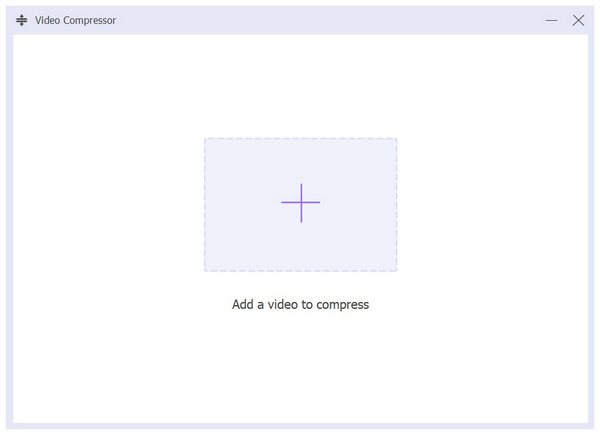
Depois de adicionar o arquivo que deseja compactar, você pode compactar seu arquivo de vídeo usando o Controle deslizante de compressãoPara ajustes manuais, você também pode alterar o Formato, resolução e taxa de bits do programa. Para iniciar o processo, basta clicar Comprimir.

Agora que discutimos a opção de compressão de vídeo na melhor alternativa ao HandBrake, esperamos que o ArkThinker Video Converter Ultimate seja uma boa escolha para você ao selecionar um software de compressão de vídeo, caso considere a compressão de vídeo no HandBrake muito complicada.
Parte 5. Perguntas frequentes sobre a compressão de vídeo no HandBrake
O HandBrake é fácil de usar?
Não, não é. O HandBrake é muito técnico de usar. Requer bastante habilidade para ser usado corretamente.
Devo usar o HandBrake para comprimir vídeos?
Sim, você pode. O HandBrake pode ser usado como um gravador de vídeo e Ferramenta de compressão MP4No entanto, ele funciona ajustando manualmente a qualidade do vídeo, em vez de comprimi-lo diretamente.
A compressão de vídeos pode reduzir sua qualidade?
Sim, isso pode acontecer. Como a compressão de vídeo edita o próprio vídeo, a qualidade geralmente é uma consequência do tamanho menor do arquivo. É preciso encontrar o equilíbrio entre as configurações de qualidade e compressão para evitar a perda de qualidade ao comprimir vídeos com o HandBrake no Mac ou no Windows.
Vale a pena usar o HandBrake para gerenciamento de vídeos?
Sim, você pode. O HandBrake foi desenvolvido especificamente para isso. Você pode converter vídeos de DVD digitalmente ou alterar o formato de arquivos digitais. Essas duas opções são as principais ferramentas do programa.
Qual é a melhor alternativa ao freio de mão?
A melhor alternativa ao HandBrake é um programa de edição multimídia. Um exemplo é o ArkThinker Video Converter Ultimate. Essa opção oferece recursos semelhantes aos do HandBrake, mas é muito mais fácil de usar.
Conclusão
Agora que aprendemos como usar HandBrake para comprimir vídeosEsperamos que este artigo tenha fornecido informações valiosas para ajudá-lo a escolher a ferramenta de compressão que melhor atenda às suas necessidades de gerenciamento de arquivos e edição de vídeo. Como alternativa, recomendamos o ArkThinker Video Converter Ultimate. Dê o primeiro passo e baixe o programa pelo link abaixo.
O que você acha deste post? Clique para avaliar esta postagem.
Excelente
Avaliação: 4.8 / 5 (com base em 491 votos)


