


3 maneiras de combinar vídeos no iPhone: um guia simples para iniciantes
Imagine que você já gravou vários vídeos para um projeto, evento ou simplesmente para registrar um momento especial com seu iPhone. Nesse caso, você pode estar se perguntando como combinar esses vídeos em uma única peça coesa. Unindo vídeos em um iPhone Pode ser uma tarefa essencial para quem busca criar conteúdo com aparência profissional rapidamente. Seja para um projeto escolar, uma surpresa de aniversário ou um diário de viagem, combinar vídeos no seu iPhone é simples e eficiente. Neste artigo, compartilharemos 3 métodos fáceis, alguns gratuitos e outros com aplicativos pagos, para que você obtenha os melhores resultados em cada um deles.

- LISTA DE GUIAS
- Parte 1: Por que combinar vídeos no iPhone
- Parte 2: 3 maneiras de combinar vídeos no iPhone
- Parte 3: Perguntas frequentes
Parte 1: Por que combinar vídeos no iPhone
Combinar vídeos no seu iPhone é útil por diversos motivos. Você pode querer criar um único vídeo conciso para as redes sociais, compilar diferentes trechos de uma viagem ou até mesmo mesclar várias partes de um vídeo mais longo em um só. Aqui estão alguns motivos pelos quais combinar vídeos no iPhone é uma ótima ideia:
1. Compartilhamento mais fácil: Ter um único arquivo de vídeo é muito mais fácil de fazer upload, compartilhar ou enviar para amigos do que lidar com vários vídeos juntos.
2. Conteúdo com aparência profissional: A fusão de vídeos garante um produto final mais fluido e refinado, com aparência mais profissional.
3. Projetos criativos: Isso ajuda quando você está montando um vlog, documentário ou projeto para a escola ou para o trabalho.
4. Economia de tempo: Em vez de editar vários clipes, você pode combiná-los em um só, acelerando o processo de edição.
Agora, vamos ver como você pode combinar vídeos no seu iPhone!
Parte 2: 3 maneiras de combinar vídeos no iPhone
Existem várias maneiras de combinar vídeos no seu iPhone. Eu mesmo experimentei algumas ferramentas diferentes e compartilharei minhas experiências com cada uma delas.
iMovie
Se você tem um iPhone, já tem o iMovie. É o editor de vídeo gratuito, fantástico e surpreendentemente poderoso da Apple. Ele foi projetado para ser intuitivo, o que significa que você não precisa ser um expert em edição para criar ótimos vídeos. O iMovie é perfeito para juntar clipes rapidamente, adicionar títulos básicos e inserir músicas de fundo gratuitas. Ele lida com arquivos grandes surpreendentemente bem para um aplicativo móvel e se integra perfeitamente à sua biblioteca do Fotos, o que economiza muito tempo em comparação com a importação de arquivos do zero. Além disso, as famosas transições do iMovie são uma maneira super fácil de fazer a transição entre clipes parecer suave e natural, sem cortes bruscos. Sério, é o primeiro aplicativo que eu recomendo para quem está começando.
Abra o iMovie
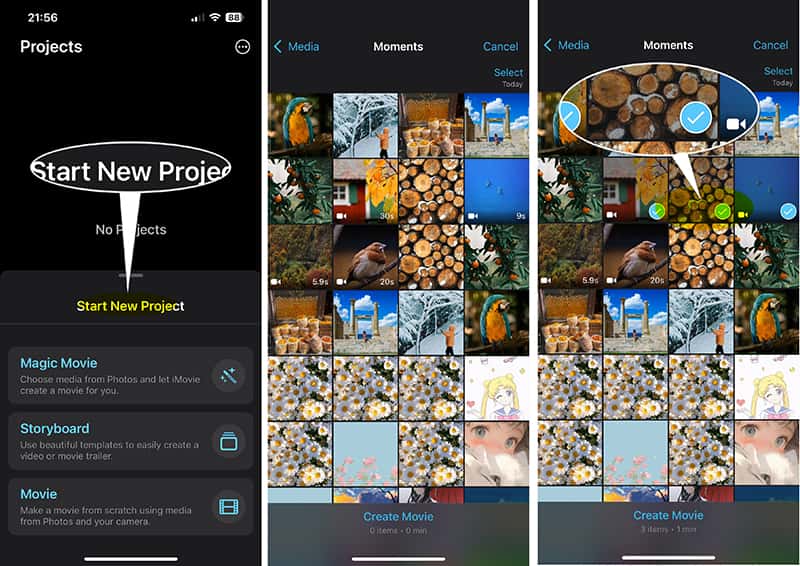
Toque no aplicativo e escolha Iniciar novo projetoe selecione Filme.
Selecionar clipes
Navegue pelos seus vídeos na seção Fotos e toque em todos os clipes que deseja combinar, na ordem em que quer que apareçam. Uma pequena marca de seleção confirmará sua escolha.
Criar filme
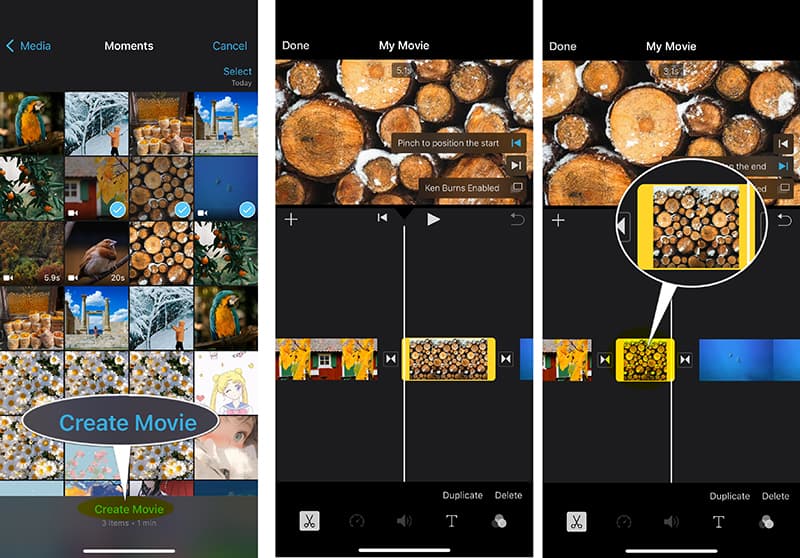
Tocar Criar filme na parte inferior da tela. Os vídeos selecionados agora aparecerão em ordem cronológica na linha do tempo.
Esta etapa é opcional: Arraste as extremidades dos clipes para cortar o vídeoToque entre os clipes para adicionar uma transição ou adicione sobreposições de texto.
Salvar vídeo mesclado no iPhone
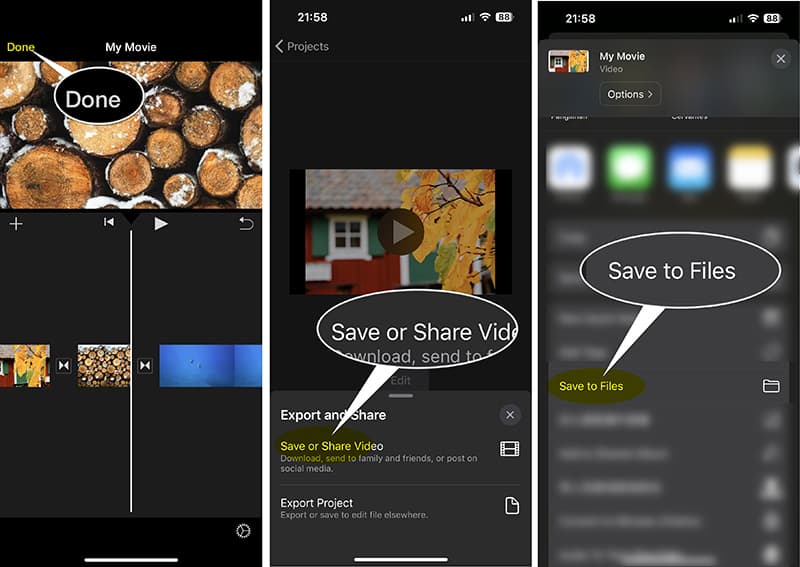
Tocar Feito no canto superior esquerdo e, em seguida, use o ícone Compartilhar (o quadrado com uma seta) para Salvar ou compartilhar vídeo Selecione a opção "Salvar em Arquivos" para armazenar o vídeo mesclado na pasta Arquivos do seu iPhone.
Pessoalmente, adoro o iMovie porque é gratuito e está sempre disponível. É a opção mais rápida para uma simples junção de clipes, e consigo juntar três clipes e salvar o vídeo em cerca de 90 segundos. A maior limitação, porém, é a sua simplicidade. Se você busca recursos avançados, como edição multitrack, ajuste fino da proporção do vídeo para diferentes plataformas ou até mesmo algo mais complexo como efeitos de tela verde, o iMovie deixa a desejar. Por exemplo, se você quiser usar um removedor de fundo como o Adobe Express ou o Adobe Background Remover em um clipe antes de juntá-lo, o iMovie não oferece essa opção de retoque final. Dou nota 10 para junção de clipes, mas talvez 6 para um acabamento mais refinado.
Conversor de vídeo ArkThinker final
Às vezes, é preciso recorrer a medidas drásticas. Se você trabalha com diferentes formatos de vídeo, arquivos muito grandes ou simplesmente deseja uma experiência de edição em desktop que lhe dê mais controle antes de enviar o vídeo final de volta para o seu iPhone, uma ferramenta como Conversor de vídeo ArkThinker final Essa é a resposta. Embora não seja um aplicativo para iPhone, usar uma ferramenta de desktop para pré-produção proporciona um salto enorme em qualidade. Esses programas geralmente vêm com ferramentas integradas de conversão e compressão de formatos, o que é essencial se seus vídeos do iPhone forem arquivos 4K enormes e você precisar otimizá-los para a web durante a fusão. Além disso, o recurso de edição integrado permite dividir o vídeo e reorganizá-lo para manter as partes desejadas.
Clipes de transferência
Use o AirDrop ou conecte seu iPhone ao computador e transfira todos os vídeos que deseja combinar.
Importar arquivos
Baixe este software gratuitamente e abra-o.
Arraste e solte todos os seus clipes na interface do programa.

Organize os videoclipes
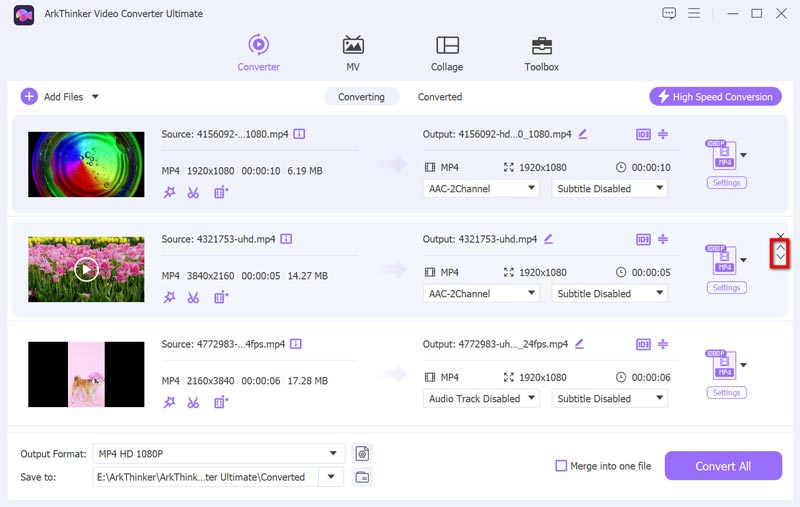
Coloque os vídeos na sequência correta arrastando o arquivo de vídeo para a ordem desejada. Ou clique no ícone de seta para cima/para baixo para organizar a ordem como preferir.
Selecione o formato de saída
Selecione o formato de saída para os vídeos combinados clicando na lista suspensa. Formato de saídaSe você não quiser codificar o formato de origem, basta selecionar "Igual à origem".

Mesclar/Unir vídeos
Localize o Mesclar em um arquivo Ative a opção (geralmente fica na parte inferior ou lateral) e certifique-se de que esteja ligada. Em seguida, o software começará a editar os vídeos no iPhone.

Dica: Ao mesclar os vídeos, a música de fundo pode não ser adequada para o arquivo de vídeo resultante. Para isso, você também pode mesclar arquivos MP3 Para definir como o novo arquivo de áudio de fundo.
Após a conclusão do processo, basta usar o AirDrop para enviar o vídeo final mesclado de volta para o seu iPhone.
Minha experiência com ferramentas para desktop como esta é que elas oferecem controle total. São fantásticas para lidar com codecs incomuns. O poder é sua melhor característica. A limitação óbvia? É um aplicativo para desktop, não para iPhone, então quebra completamente o fluxo de trabalho em movimento. Você precisa transferir arquivos de um lado para o outro, o que pode ser demorado. Você paga por esse poder com muitas etapas extras.
Fotos
Preparado para o truque mais rápido e discreto? Tecnicamente, você pode mesclar vídeos do iPhone usando o recurso nativo do app Fotos, mas com um grande porém. Este método é um pouco complicado e você precisa ler atentamente para entender cada etapa.
Criar um Abbum
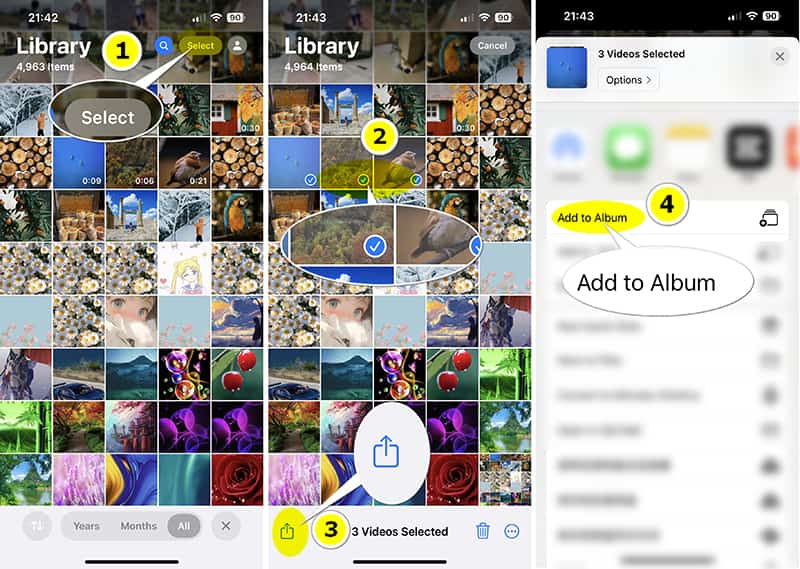
Acesse o aplicativo Fotos e toque em Selecione No canto superior direito, você pode escolher os clipes que deseja combinar na ordem exata em que deseja que eles apareçam.
Em seguida, toque no Compartilhar botão para selecionar Adicionar ao álbumEntão, dê um novo nome ao seu novo álbum.
Criar filme a partir do álbum
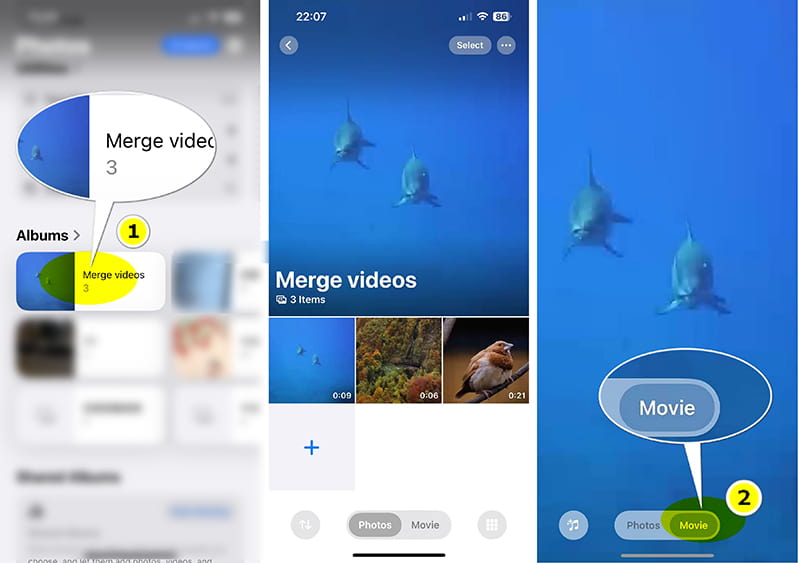
Volte às suas Fotos e encontre o novo álbum que você criou. Toque nele para abrir o álbum. Em seguida, você verá duas opções na parte inferior: Fotos, e FilmesAqui, selecionamos FilmesEm seguida, reproduzirá os vídeos selecionados como um arquivo de vídeo.
Exportar arquivo de vídeo mesclado
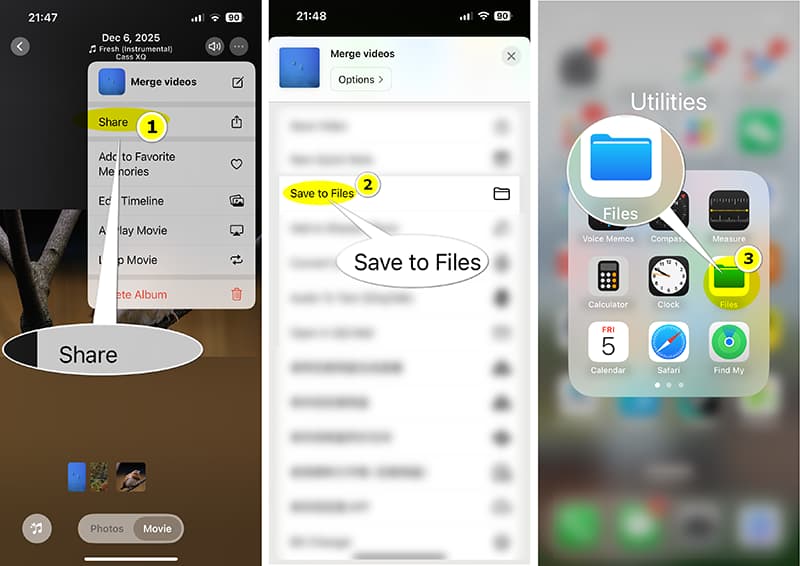
Durante a reprodução do filme, encontre a opção com três pontos no canto superior direito e selecione-a. Compartilhar botão. Em vez de Salvar vídeo, role para baixo e escolha Salvar em ArquivosSalve este arquivo. Você pode escolher seu iPhone ou iCloud para armazenar o arquivo de vídeo.
Depois disso, encontre o arquivo de vídeo que você acabou de salvar, abrindo-o. Arquivo Agora você tem um único arquivo contendo todos os vídeos, mas eles estão unidos sem transições e com a duração original dos clipes.
Minha experiência com este aplicativo Fotos integrado é que ele realmente funciona. O resultado é extremamente desagradável. Não há transições, e ele simplesmente emenda o final do Clipe 1 diretamente no início do Clipe 2. Além disso, utiliza toda a duração dos clipes originais, e você não tem nenhum controle sobre o ponto de conexão. Parece um trabalho barato e pouco profissional.
Parte 3: Perguntas frequentes
P: Combinar vídeos reduz a qualidade?
R: Não necessariamente, mas pode acontecer. Se você exportar o vídeo final mesclado em uma resolução menor ou com uma taxa de compressão maior do que a dos clipes originais, a qualidade será reduzida. Sempre tente exportar na resolução original (como 1080p ou 4K) se o seu espaço de armazenamento permitir.
P: Posso combinar vídeos e fotos?
A: Com certeza! Tudo o que foi mencionado. software de fusão de vídeos Programas como iMovie, ArkThinker Video Converter Ultimate, etc., tratam fotos como videoclipes muito longos. Basta selecionar as fotos que deseja na sua linha do tempo e ajustar a duração de cada uma.
P: E se eu tiver um vídeo com tela verde?
A: Para adicionar vídeos em um iPhone com fundo verde, você precisará de um aplicativo com funcionalidade Chroma Key (como o CapCut ou o LumaFusion).
P: O iMovie é realmente a melhor opção gratuita?
A: Para combinar fotos de forma simples e sem firulas no iPhone, sim. É estável, gratuito e eficiente. No entanto, outros aplicativos gratuitos costumam oferecer recursos melhores para redes sociais (como controle de proporção e filtros modernos).
Conclusão
Ufa! Cobrimos bastante coisa, mas esperamos que agora você se sinta confiante o suficiente para lidar com seu acervo de vídeos atrasados. Descobrindo Como combinar vídeos no iPhone Não se trata de encontrar um aplicativo mágico, mas sim de escolher a ferramenta certa para o trabalho. Seja optando pelo confiável e gratuito iMovie ou aprimorando suas habilidades com um editor de desktop poderoso, o caminho para criar conteúdo incrível é claro. Pare de acumular aqueles clipes e comece a transformá-los nas histórias incríveis que eles foram feitos para serem. Boa edição!
O que você acha deste post? Clique para avaliar esta postagem.
Excelente
Avaliação: 4.9 / 5 (com base em 529 votos)


