


Recortar vídeos no Android: Aplicativos para celular e ferramentas online para cortar vídeos
O recorte de vídeo é uma técnica usada para remover partes indesejadas de um vídeo ou ajustar sua proporção para que corresponda à proporção de vídeo das redes sociais. Como diversas plataformas de mídia social têm uma formatação muito específica em relação à proporção do vídeo, o recorte se torna necessário para melhor apresentá-lo na plataforma. Embora o recorte de vídeo deva ser uma tarefa fácil para usuários de Android, muitos ainda têm dúvidas sobre qual é a maneira mais eficaz ou melhor de recortar vídeos. Este artigo aproveita essa oportunidade para esclarecer a melhor maneira de recortar vídeos, seja... Aplicativo Android para cortar vídeos ou ferramentas online. Este artigo listará quatro maneiras de cortar vídeos com instruções passo a passo.

- LISTA DE GUIAS
- Parte 1. Posso cortar um vídeo no Android?
- Parte 2. Como cortar um vídeo no Android?
- Parte 3. Perguntas frequentes sobre como cortar um vídeo no Android
Parte 1. Posso cortar um vídeo no Android?
Sim, o recorte de vídeo em geral é um processo de cortar ou remover partes indesejadas do vídeo. É um recurso integrado em plataformas de edição de vídeo, bem como em aplicativos de galeria de dispositivos móveis, para modificar facilmente a proporção da tela. Funciona permitindo que o usuário ajuste a área retangular que aparece no vídeo como desejar, e o que resta após o recorte é o conteúdo da imagem, descartando completamente as partes externas.
Parte 2. Como cortar um vídeo no Android?
Método 1: Google Fotos
Melhor paraAplicativo universal de edição e armazenamento de fotos e vídeos baseado na nuvem.
O Google Fotos, desenvolvido pelo Google, é um sistema de armazenamento em nuvem para arquivos de mídia, como fotos e vídeos, que permite ao usuário armazenar e editar arquivos de mídia de forma simples em diversos dispositivos (Android e iOS). Essa facilidade de compartilhamento, especialmente de vídeos recortados, tornou-se um de seus principais pontos fortes.
Características:
- • Baseado na nuvem e leve.
- • Compatível com dispositivos Android e iOS.
- • Compartilhamento de arquivos facilitado.
- • Seguro e protegido.
Como recortar um vídeo no Google Fotos
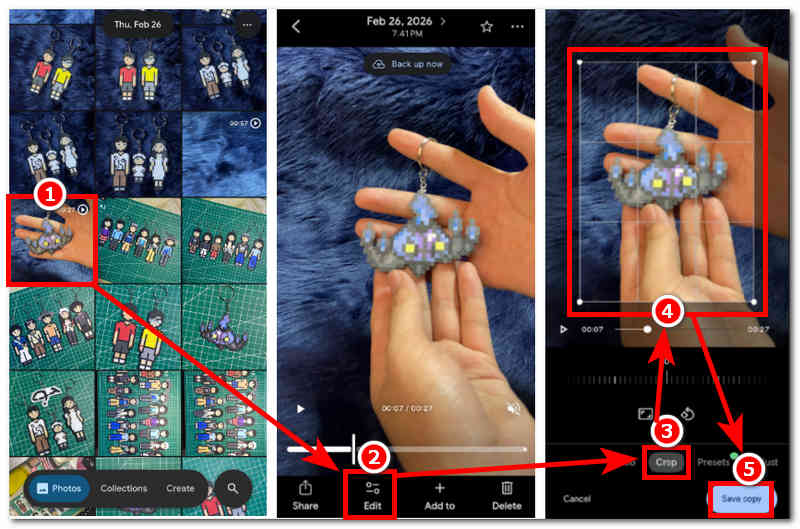
Usando seu dispositivo Android, abra seu Google Fotos aplicativo.
No aplicativo Google Fotos, acesse sua coleção de fotos e procure o arquivo de vídeo que deseja recortar usando o próprio aplicativo.
Depois de encontrar o arquivo de vídeo, toque para abrir. Em seguida, toque em Editar seção para abrir as configurações de edição do seu vídeo.
Depois de acessar as configurações de edição do seu vídeo, toque em Cortar Use a função e arraste a área de recorte retangular para as partes do vídeo que deseja recortar. Depois de concluir, toque em Salvar cópia O botão localizado no canto inferior direito da tela serve para salvar as alterações do seu vídeo.
Método 2: Galeria Samsung
Melhor paraAcesso rápido a recursos simples de recorte de vídeo entre usuários da One UI
O Samsung Gallery é o aplicativo padrão para gerenciamento de fotos e vídeos em dispositivos Samsung. Assim como em outros dispositivos móveis, ele oferece recursos básicos de edição, como recorte de vídeo.
Características:
- • Aplicativo integrado para dispositivos Samsung Galaxy.
- • Não requer instalação.
- • Acesso rápido ao recorte de vídeo.
- • Fácil de navegar.
Como recortar um vídeo na Galeria da Samsung
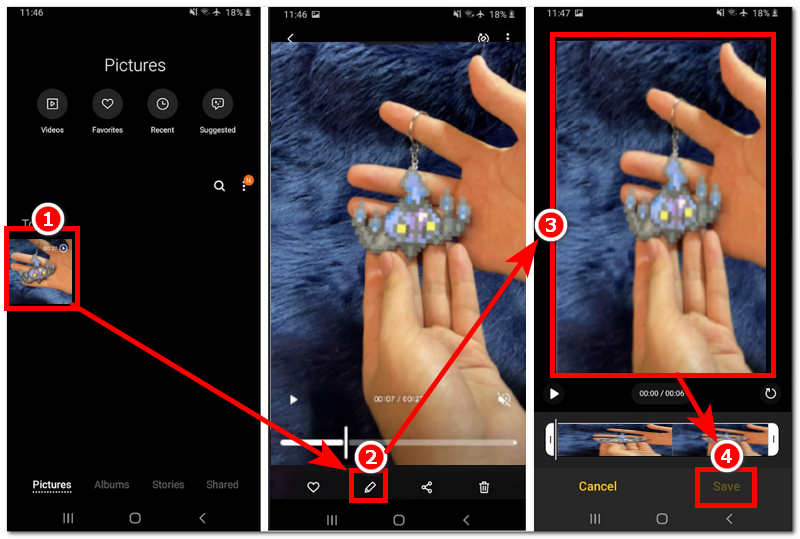
Usando seu dispositivo Android Samsung, abra seu Galeria Samsung aplicativo.
No aplicativo Galeria da Samsung, encontre o arquivo de vídeo que deseja recortar usando a função de recorte padrão do aplicativo.
Depois de encontrar o vídeo, basta tocar nele para abrir a pré-visualização e, em seguida, tocar em... Editar Use o botão ou o ícone de caneta localizado na parte inferior da tela para acessar a função de recorte.
Após acessar as configurações de edição da Galeria Samsung, recorte o vídeo para a proporção desejada. Quando estiver satisfeito com a proporção de recorte, toque em Salvar Botão para salvar as alterações feitas no seu vídeo.
Método 3: Capcut
Melhor paraAplicativo completo para edição e recorte de vídeo multiplataforma
O CapCut é considerado um dos melhores aplicativos de edição de vídeo para dispositivos Android, pois oferece todos os tipos de recursos e funções, desde os mais básicos até os mais avançados. Este aplicativo permite cortar vídeos com precisão e controle total. Como cortar um vídeo usando o CapCut.
Características:
- • Ampla gama de funções de edição e aprimoramento de vídeo.
- • Ferramenta gratuita.
- • Grande biblioteca de modelos prontos para uso.
- • Função de efeitos e sobreposições.
- • Exportação de alta qualidade.
Como cortar vídeos no Capcut para Android
Usando seu dispositivo Android, abra seu Corte de tampa Aplicativo móvel.
Após acessar a interface principal do CapCut, toque em Novo vídeo Para criar um novo projeto, toque em "Novo Vídeo" e o CapCut permitirá que você navegue pela sua galeria. A partir daí, basta procurar e tocar no arquivo de vídeo que deseja cortar usando o CapCut.
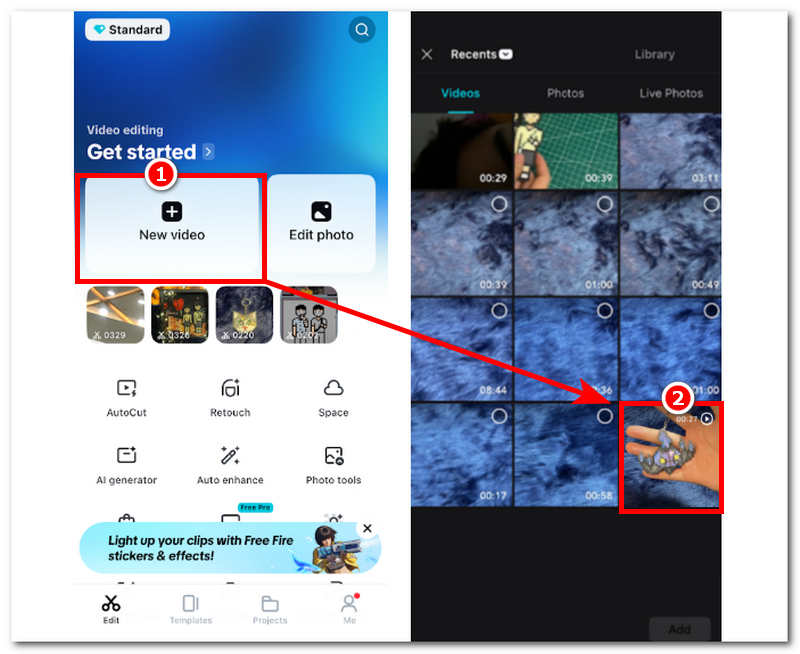
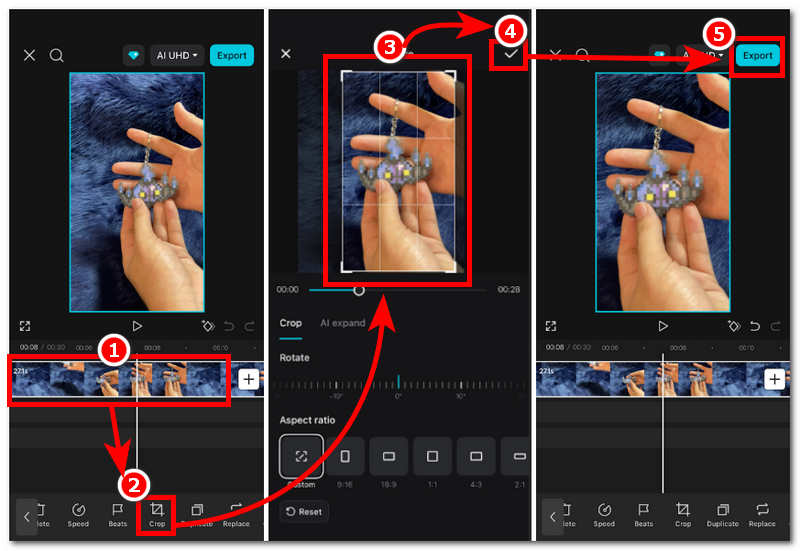
Assim que o vídeo carregar na página de edição do CapCut, toque no arquivo de vídeo na linha do tempo e, nas ferramentas de edição na parte inferior da tela, toque em Cortar função para Prosseguir.
Na função Cortar, basta ajustar a borda retangular do seu vídeo para a proporção desejada. Quando estiver satisfeito com o recorte, toque no botão de confirmação localizado no canto superior direito da tela e pronto! Exportar seu vídeo para que ele seja salvo em sua galeria.
Método 4: ArkThinker Cortador de Vídeo Online Gratuito
Melhor paraFerramenta gratuita de corte de vídeo rápida e fácil
Se você está cansado de usar aplicativos de terceiros e quer saber como cortar um vídeo no Android sem usar nenhum aplicativo, então Cortador de vídeo gratuito ArkThinker on-line É uma ferramenta de recorte de vídeo online, acessível e disponível em todos os dispositivos e navegadores. Uma ferramenta leve que permite recortar qualquer tipo de vídeo sem a necessidade de instalação de aplicativo ou interface de usuário complicada.
Características:
- • Ferramenta de recorte de vídeo fácil de usar.
- • Ferramenta gratuita de recorte de vídeo baseada na web.
- • Ferramenta de processamento rápido.
- • Seguro e fácil de usar.
Como cortar um vídeo usando uma ferramenta online
Utilizando seu dispositivo Android, acesse: ArkThinker Cortador de vídeo online grátis site usando o navegador do seu dispositivo.
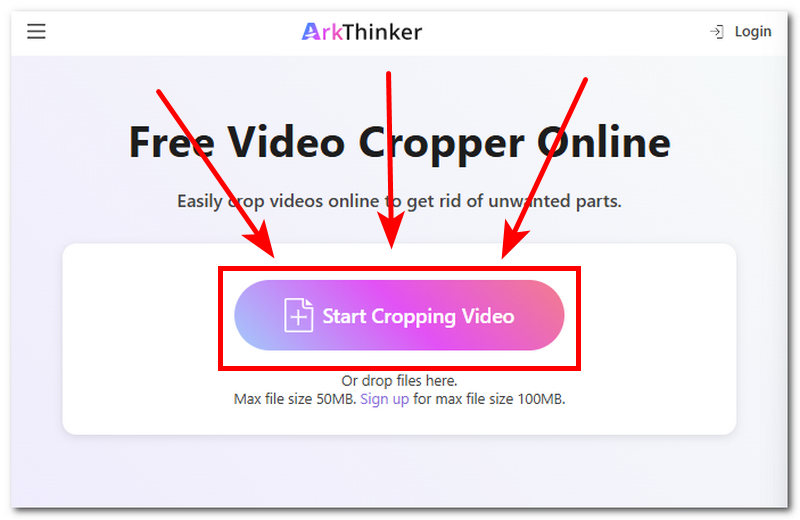
Em seguida, toque no Comece a cortar o vídeo Clique no botão localizado na página da ferramenta e carregue o arquivo de vídeo que deseja cortar na ferramenta.
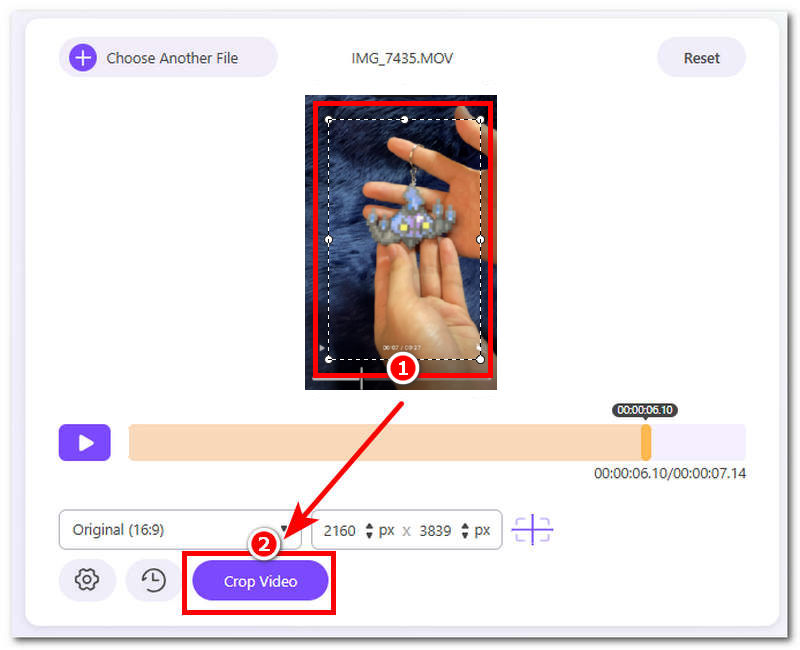
Recorte seu vídeo ajustando o formato retangular que aparece na imagem.
Depois de ficar satisfeito com o recorte feito no seu arquivo de vídeo, você pode tocar em... Cortar vídeo botão para exportá-lo para o seu dispositivo.
Parte 3. Perguntas frequentes sobre como cortar um vídeo no Android
Quais são as proporções de tela que posso usar para recortar meu vídeo?
Existem diversas proporções de tela que podem ser usadas para recortar um vídeo, e a maioria das ferramentas e aplicativos possui modelos prontos para uso, como 1:1 (quadrado), 9:16 (vertical) e outros.
É possível desfazer um corte depois de salvar o vídeo?
Se você já exportou o vídeo recortado e excluiu o arquivo original, não será possível desfazer o recorte. Isso ocorre quando você usa um aplicativo de terceiros para recortar o vídeo. Por outro lado, se você usa o aplicativo de galeria do seu dispositivo para recortar vídeos, pode exportar o vídeo recortado como uma cópia separada e, assim, desfazer o recorte quando quiser.
Conclusão
Este artigo conclui que Recortar vídeos no Android Existem muitas formas e maneiras de cortar vídeos, portanto, a escolha do método ideal para suas necessidades de recorte depende da preferência do usuário. Este artigo lista quatro métodos para usuários de Android cortarem seus vídeos, desde aplicativos móveis até ferramentas online, além de fornecer uma breve descrição de cada ferramenta e seus recursos para que você entenda melhor o tipo de ferramenta de recorte de vídeo que cada uma oferece. Além disso, o melhor aplicativo para cortar vídeos no Android está disponível, e todos os métodos listados são boas ferramentas de recorte de vídeo, pois cada um tem seu propósito e funções específicas.
O que você acha deste post? Clique para avaliar esta postagem.
Excelente
Avaliação: 4.9 / 5 (com base em 578 votos)


