


Como cortar vídeos WebM: faça isso com ferramentas online e para computador.
O processo de aparar um arquivo WebM É uma ótima maneira de remover partes desnecessárias do vídeo, criar clipes mais curtos e facilitar o compartilhamento das partes importantes do vídeo online. Seja qual for o motivo, você deve sempre conhecer o processo correto para cortar seus vídeos WebM e garantir um resultado de alta qualidade. Para ajudar, vamos guiá-lo pelo processo usando as ferramentas certas para processamento em computador ou online. Tudo o que você precisa saber será apresentado aqui. Leia agora e descubra.

- LISTA DE GUIAS
- O que é um arquivo WebM e por que recortá-lo?
- Como cortar arquivos WebM online
- Como cortar arquivos WebM no computador
- Perguntas frequentes sobre o recorte de arquivos WebM
O que é um arquivo WebM e por que recortá-lo?
Arquivo WebM É conhecido por ser um formato de mídia de código aberto que oferece vídeo de alta qualidade e excelente reprodução de áudio na web. Esse formato costuma ser vantajoso por sua excelente compressão, resultando em arquivos de tamanho reduzido sem perda significativa de qualidade.
Muitos usuários perguntam por que é necessário cortar um arquivo WebM. A resposta depende da situação e das necessidades de cada usuário. No entanto, alguns dos motivos comuns para realizar esse processo são:
- • Apague as partes desnecessárias dos vídeos.
- • Extrair uma parte específica do vídeo que você precisa postar, editar ou compartilhar.
- • Criar um vídeo mais curto para apresentação.
- • Reduza o tamanho do arquivo sem convertê-lo para outro formato.
- • Mantenha o formato WebM original e preserve a qualidade do vídeo.
Como cortar arquivos WebM online
Vamos agora apresentar o processo de corte de um arquivo WebM online. Isso será possível usando a melhor ferramenta, ArkThinker Cortador de Vídeo Online. Esta ferramenta online oferece um processo simples e direto para cortar seus arquivos de mídia, incluindo WebM. Não é necessário instalar nenhum programa. Basta acessar o site e seguir o processo abaixo:
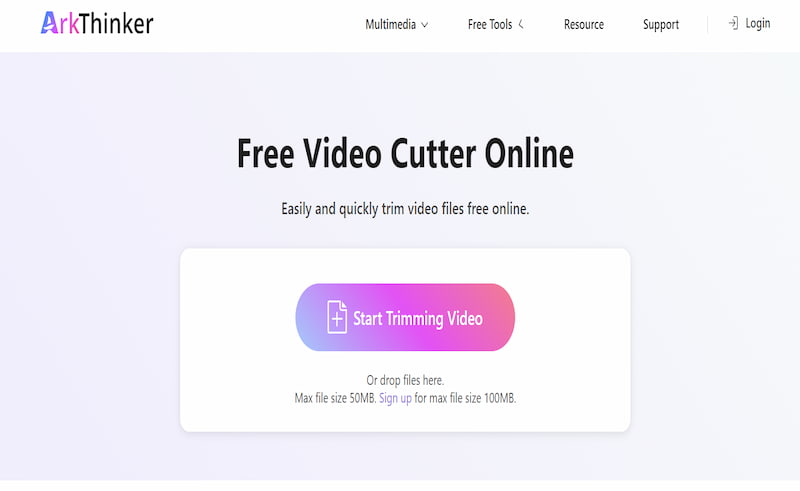
Acesse o site oficial de Cortador de vídeo online ArkThinker. Em seguida, veja a interface principal e clique em Comece a cortar o vídeo botão.
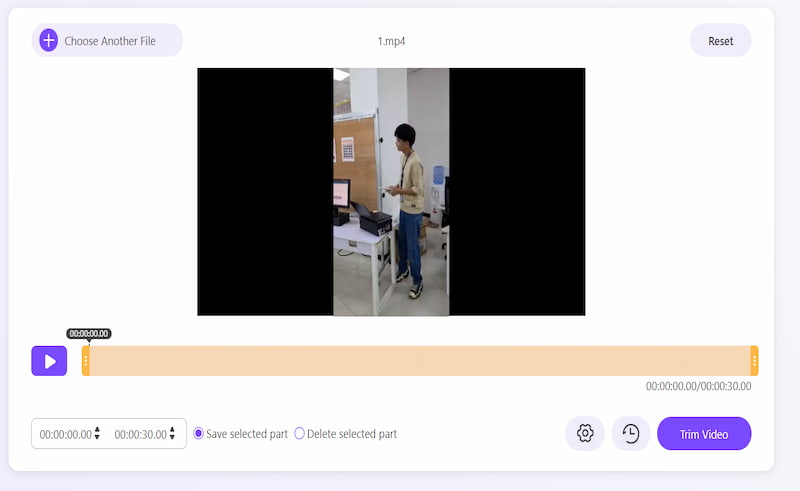
Selecione o arquivo WebM que deseja cortar. Aguarde o vídeo ser carregado.
Use a ferramenta para selecionar as partes específicas que você precisa. Corte o vídeo no início e/ou no final do arquivo. Por fim, clique. Cortar vídeo e obtenha o resultado desejado.
Como cortar arquivos WebM no computador
Ferramenta 1: FFmpeg
Melhor para: Usuários que desejam recorte rápido e preciso de arquivos WebM sem perda de qualidade.
Classificação geral: 4/5
O FFmpeg é a principal ferramenta para cortar arquivos WebM no seu computador. Ele é conhecido por ser de código aberto. ferramenta de corte de vídeo que utiliza a linha de comando. Muitos usuários profissionais afirmam que é uma maneira precisa de cortar arquivos WebM com alta qualidade de saída. O processo de preservação da qualidade de vídeo e áudio em um arquivo WebM também é possível mesmo sem re-codificação. Uma desvantagem dessa ferramenta é a falta de uma interface gráfica. Isso pode ser um obstáculo para iniciantes. Em resumo, o FFmpeg é altamente eficiente e amplamente utilizado por profissionais para tarefas de edição de vídeo precisas.
A primeira coisa que precisamos fazer é baixar e instalar o FFmpeg no seu computador. Em seguida, abra o arquivo. Prompt de comando No Windows e no Terminal, no Mac e no Linux.
Navegue até a pasta que contém seu arquivo WebM. Em seguida, execute o seguinte comando: ffmpeg -i input.webm -ss 00:00:10 -to 00:00:30 -c copiar output.webm.
Depois disso, você precisa pressionar Digitar Para começar a aparar, aguarde até que o processo termine.
Ferramenta 2: Adobe Premiere
Melhor para: Usuários profissionais que precisam de recursos avançados de edição e recorte preciso de vídeos WebM.
Classificação geral: 4.5/5
Outra ferramenta que pode ser utilizada é o Adobe Premiere Pro. Este também é conhecido como um editor de vídeo profissional que facilita o corte de arquivos WebM. Isso é possível graças à sua interface visual de linha do tempo.
Ao contrário do FFmpeg, que é uma ferramenta de linha de comando, o Premiere Pro permite visualizar as edições em tempo real e oferece recursos avançados como transições, efeitos, correção de cores e aprimoramento de áudio. Esta é uma ótima ferramenta para usuários com conhecimento técnico que precisam de resultados de alta qualidade. Veja a seguir os passos a seguir.
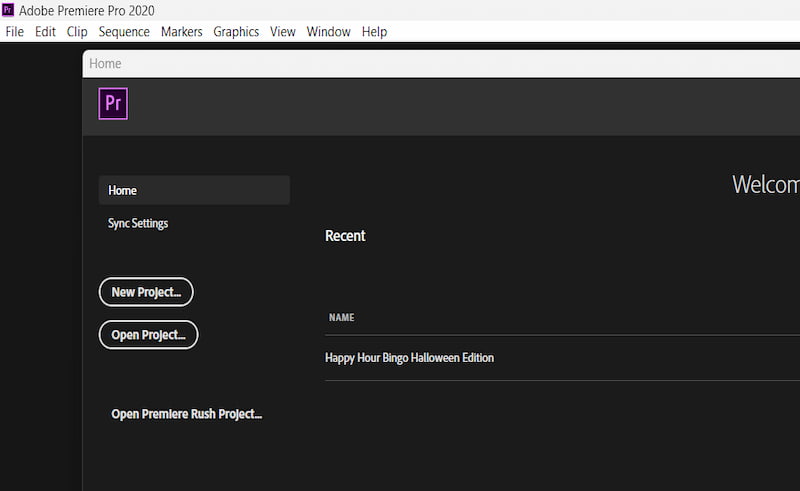
Instale e compre a ferramenta no seu computador. Em seguida, abra o Adobe Premiere Pro e importe seu arquivo WebM. Clique em Novo projeto para fazer isso.
Arraste o vídeo para a linha do tempo. Em seguida, mova o indicador de reprodução para os pontos inicial e final desejados e, depois, corte as bordas do clipe ou use a ferramenta de edição. Navalha Ferramenta.
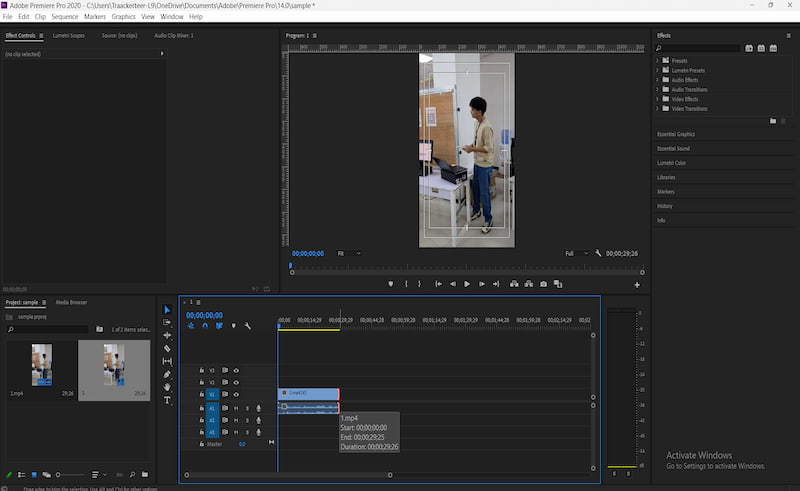
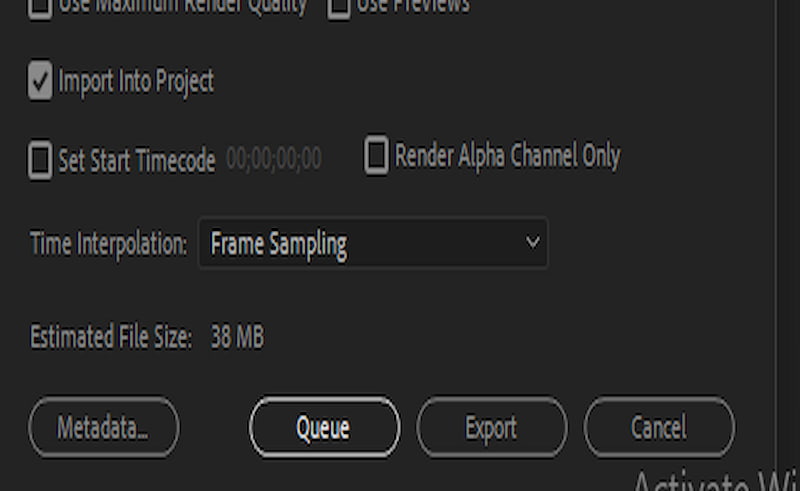
Visualize o vídeo cortado e faça os ajustes necessários. Exporte o projeto para salvar seu vídeo WebM cortado. Clique em CTRL + M e defina as configurações necessárias. Clique em Exportar Clique no botão e aguarde até que a alteração seja salva.
Perguntas frequentes sobre o recorte de arquivos WebM
Posso cortar um arquivo WebM sem precisar recodificá-lo?
Sim. Isso é possível com a ajuda do FFmpeg. Essa ferramenta de código aberto permite cortar arquivos WebM usando a função de cópia de fluxo. Essa técnica comum corta o vídeo sem re-codificação, preservando a qualidade original.
Um clipe WebM cortado pode resultar em uma diferença de alguns segundos em relação ao ponto de corte selecionado?
Sim. Isso pode acontecer porque os arquivos WebM que você tem provavelmente usam quadros-chave. Se você cortar sem recodificar, o corte pode se ajustar ao quadro-chave mais próximo em vez do carimbo de data/hora exato.
Por que obtenho um arquivo maior se já cortei o meu WebM?
O tamanho do arquivo aumenta mesmo após o corte do vídeo porque ele foi re-codificado com configurações de bitrate mais altas durante a exportação. Usar as configurações originais do codec ou copiar o fluxo pode ajudar a manter um tamanho menor.
É possível cortar vários arquivos WebM de uma só vez?
Sim. Ferramentas como o FFmpeg suportam processamento em lote por meio de scripts, permitindo que você aplique as mesmas configurações de corte a vários arquivos WebM automaticamente.
Posso recortar um arquivo WebM e manter o fundo transparente?
Sim, é possível recortar um arquivo WebM e manter o fundo transparente. Desde que o arquivo WebM original utilize um canal alfa e o software de recorte suporte transparência alfa, o fundo transparente poderá ser preservado após o recorte.
Conclusão
Ao chegarmos à conclusão, podemos ver que aparar arquivos WebM É fácil, seja usando seu laptop ou uma ferramenta online. Existem algumas opções para você fazer isso, como usar o ArkThinker Online Video Cutter. Esta é a ferramenta mais fácil de usar, mesmo sem instalar nenhum software no seu dispositivo. Baixe e use agora mesmo e veja como a qualidade que ele oferece é incrível.
O que você acha deste post? Clique para avaliar esta postagem.
Excelente
Avaliação: 4.9 / 5 (com base em 692 votos)


