


O Instagram tem notificações de captura de tela? Guia para 2026
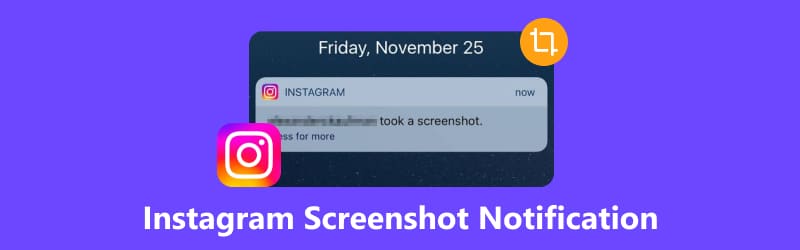
Você tem curiosidade para saber se tirar uma captura de tela no Instagram notifica a pessoa cuja imagem foi capturada? Este artigo responderá a essa pergunta, fornecendo um guia detalhado sobre como... notificações de captura de tela do InstagramAjudaremos nossos leitores a descobrir se o aplicativo de mídia social notifica os usuários quando seus Stories, Posts, Reels ou mensagens estão sendo capturados por meio de screenshots. Também destacaremos a melhor solução de terceiros para fazer capturas de tela do Instagram sem precisar notificar os usuários.
- LISTA DE GUIAS
- Parte 1. O Instagram notifica capturas de tela?
- Parte 2. Quando o Instagram envia e não envia notificações.
- Parte 3. Capture conteúdo do Instagram com segurança usando o gravador de tela ArkThinker.
- Parte 4. Perguntas frequentes sobre notificações de captura de tela no Instagram
Parte 1. O Instagram notifica capturas de tela?
O fato de o Instagram notificar os usuários sobre capturas de tela varia de acordo com as diferentes seções da plataforma. Por exemplo, a maioria das publicações no feed principal do Instagram pode ser capturada sem acionar notificações de captura de tela. No entanto, existem seções específicas no aplicativo em que tentar ou fazer uma captura de tela notificará o usuário. Para um guia detalhado sobre quais seções do Instagram notificam os usuários, consulte a próxima seção deste artigo.
Parte 2. Quando o Instagram envia e não envia notificações.
Notificação de captura de tela do Instagram Stories
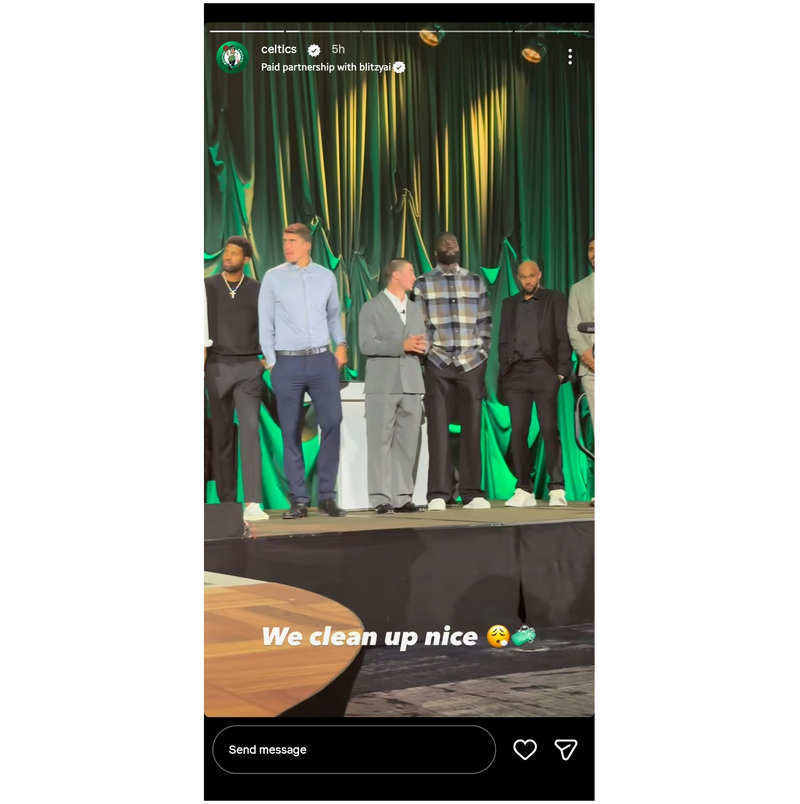
Começaremos pelos Stories do Instagram para determinar se é possível capturar screenshots nessa seção sem receber notificações. Felizmente, é possível tirar screenshots de Stories de contas públicas, amigos próximos e destaques do perfil. Não notificará os usuários.
Isso é muito importante, pois os Stories costumam ser as seções mais populares do Instagram, onde os usuários buscam entretenimento. Por isso, os Stories do Instagram não têm notificação de captura de tela, e as publicações regulares também não notificam os usuários, já que esse conteúdo é publicado para consumo público.
Capturas de tela de Posts e Reels
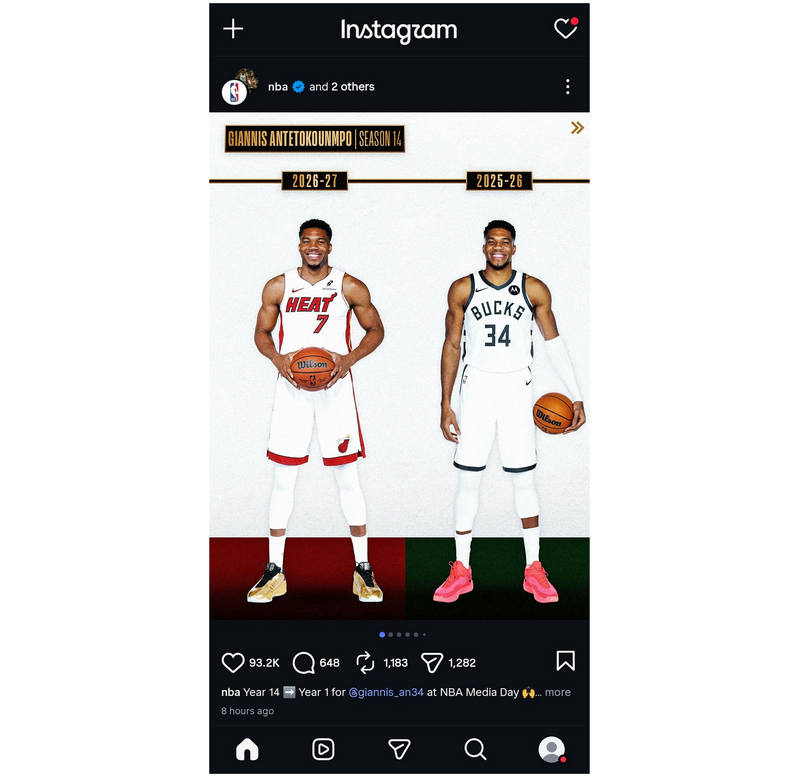
Assim como os Stories, as publicações regulares e os Reels (conteúdo de formato curto) também... Não mostrar notificação de captura de tela quando você toma um Captura de tela de uma publicação do Instagram no Android ou iOS. Assim como os Stories, as publicações públicas no Instagram e no Reels também são feitas para consumo público e são a principal opção de entretenimento no aplicativo de mídia social.
Como resultado, publicações regulares no seu feed do Instagram e vídeos curtos no Reels podem ser capturados na tela sem alertas ou notificações.
Capturas de tela de mensagens diretas
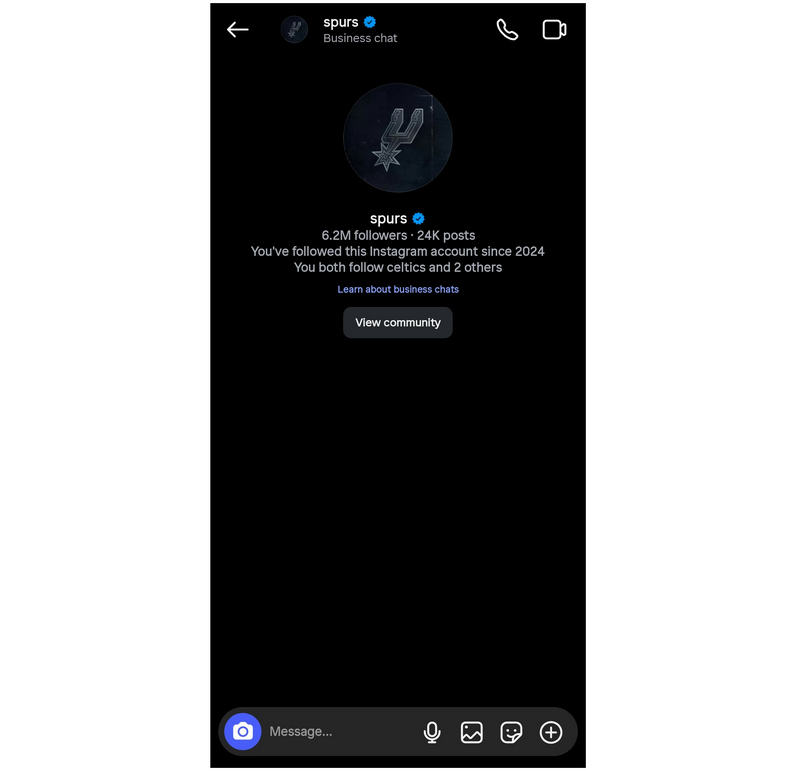
Como Stories, Posts e Reels são feitos para visualização e consumo público, as notificações de captura de tela não estão presentes nessas seções. No entanto, as mensagens diretas (DMs) no Instagram são privadas. Portanto, tirar capturas de tela em modos de mensagem específicos é uma prática comum. Notifica outros usuários na conversa.
No entanto, a notificação nas mensagens do Instagram só aparecerá se você tentar tirar capturas de tela no Modo Temporário ou nas Mensagens de Visualização Única do aplicativo. Se quiser tirar capturas de tela durante conversas normais, fique à vontade. Mas é recomendável pedir permissão à pessoa com quem você está conversando antes de tirar a captura de tela.
Parte 3. Capture conteúdo do Instagram com segurança usando o gravador de tela ArkThinker.
Agora que já discutimos como as notificações de captura de tela funcionam em seções específicas do Instagram, podemos passar para a solução de terceiros para capturar conteúdo do Instagram com segurança: Gravador de tela ArkThinker, uma ferramenta de gravação e captura de tela para desktop.
De acordo com nosso guia, as únicas seções do Instagram em que os usuários serão notificados ao tentar tirar capturas de tela são os modos "Vazar" e "Visualizar uma vez" nas mensagens diretas do Instagram. Portanto, informações importantes compartilhadas nesses modos não podem ser salvas no seu dispositivo. Para resolver esse problema, o modo "Gravador de Celular" do ArkThinker resolve isso diretamente.
Como o modo Gravador de Tela do ArkThinker espelha a tela do smartphone, tirar screenshots da tela espelhada no seu software de desktop resolverá esse problema. Você pode fazer isso usando a opção de captura de tela no ArkThinker ou a ferramenta de captura de tela do seu computador. Além disso, você pode capturar a mensagem do Instagram sem acionar uma notificação no aplicativo.
Para aprender o básico sobre como configurar o modo Gravador de Telefone do ArkThinker Screen Recorder, certifique-se de ler nosso guia passo a passo detalhado sobre como usar a ferramenta.
Para facilitar o acompanhamento dos passos do nosso tutorial, certifique-se de baixar o software primeiro.
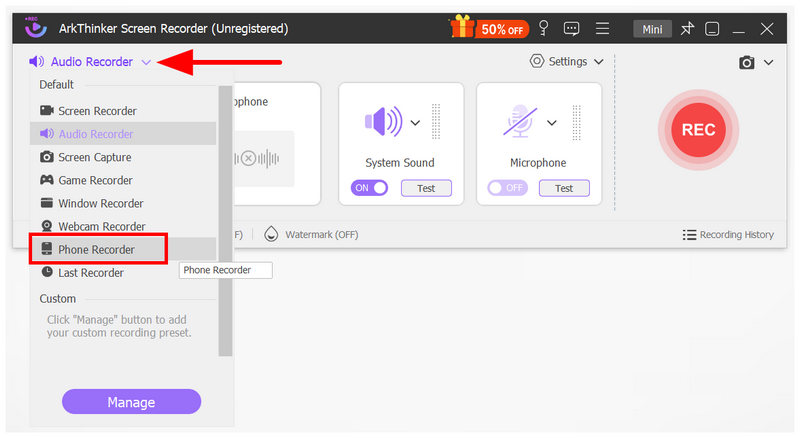
Abra o ArkThinker Screen Recorder, clique no menu suspenso do modo de gravação e escolha Gravador de telefone.
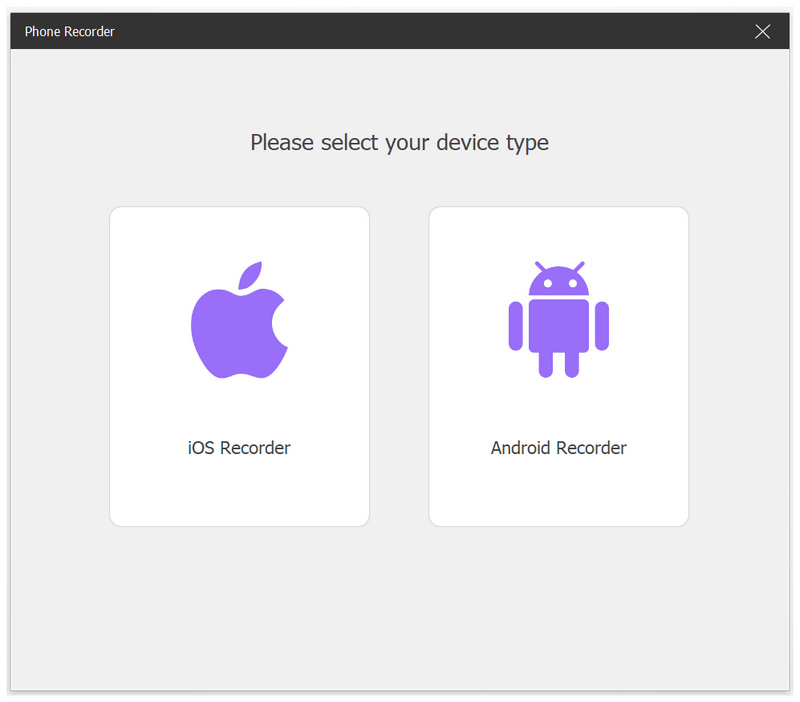
No modo Gravador de Telefone, selecione Gravador iOS ou Gravador Android com base no seu dispositivo.
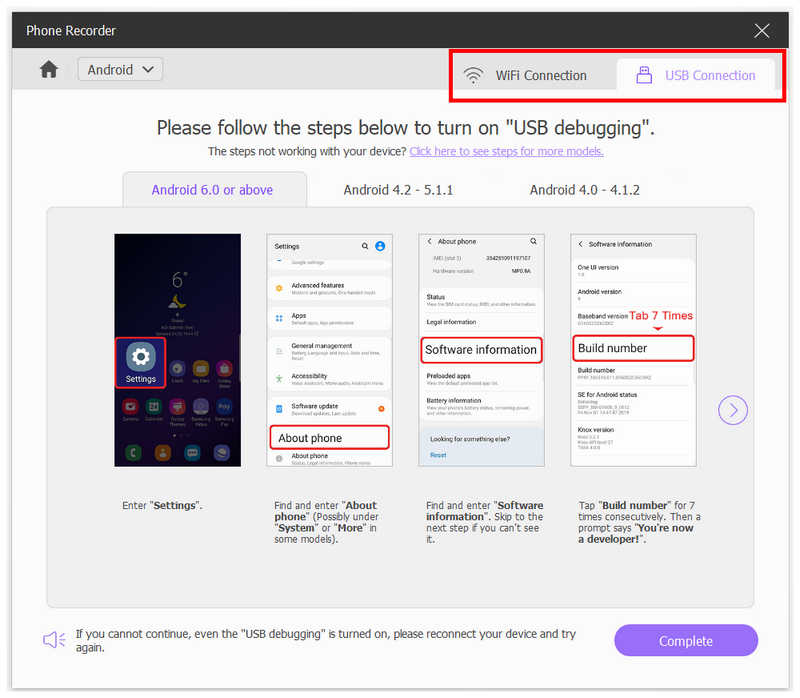
Em seguida, selecione como deseja conectar seu dispositivo, seja via Wi-fi ou USB. Siga o tutorial de conexão no aplicativo para conectar seu dispositivo ao software de gravação.
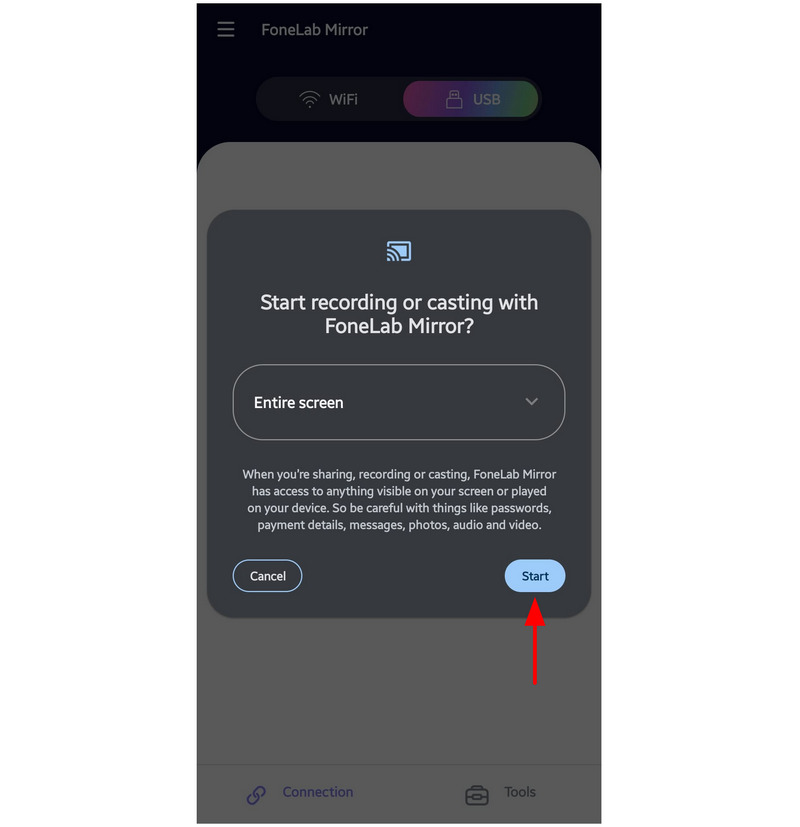
Após conectar o dispositivo e o software, selecione Comece agora ou Começar Uma notificação aparecerá na sua tela para iniciar o espelhamento da tela do seu dispositivo para o ArkThinker Screen Recorder. Agora você pode acessar as mensagens do Instagram e capturar uma imagem da tela espelhada no seu computador.
Agora que explicamos como funciona o modo Gravador de Tela do ArkThinker, esperamos que você consiga capturar screenshots do Instagram sem se preocupar com notificações indesejadas.
Observação: Ao tirar capturas de tela ou gravação de tela do Instagram Ao utilizar softwares de terceiros, como o ArkThinker, aconselhamos nossos usuários a notificar ou informar a pessoa pessoalmente que irão tirar uma captura de tela dela, para evitar violações de privacidade.
Parte 4. Perguntas frequentes sobre notificações de captura de tela no Instagram
O Instagram Direct Messages exibe notificações com captura de tela?
Depende do modo de conversa que você está tendo. Em mensagens diretas normais, tirar capturas de tela não notificará os usuários na conversa. No entanto, tirar capturas de tela no modo "Vazar" ou "Visualizar uma vez" acionará uma notificação.
O Instagram escurece a tela ao tirar capturas de tela?
Sim, funciona. Tirar screenshots nos modos restritos das mensagens diretas do Instagram resultará em uma captura de tela com a imagem borrada. Para contornar isso, você precisa usar ferramentas de terceiros para captura de tela, como o ArkThinker Screen Recorder.
É difícil tirar screenshots em aplicativos de redes sociais?
Não, não é. Capturas de tela são um recurso padrão em aplicativos de redes sociais. Apenas mensagens privadas costumam ser protegidas por bloqueio de capturas de tela.
Devo usar a opção de captura de tela do meu celular no Instagram?
Sim, você pode. A opção padrão de captura de tela do seu dispositivo funciona perfeitamente no Instagram. Por isso, aplicativos de terceiros para captura de tela são geralmente usados em situações específicas.
Existem ferramentas de terceiros que podem contornar o bloqueio de capturas de tela do Instagram?
Sim, existem. No entanto, geralmente são versões para computador, já que o Instagram ainda consegue detectar aplicativos de smartphone. Um bom exemplo de solução para computador é o modo Gravador de Tela do ArkThinker Screen Recorder.
Conclusão
Agora que já discutimos como notificações de captura de tela do Instagram Esperamos que este artigo seja útil para nossos usuários que desejam aprender como funciona a captura de tela no programa. Para usuários que desejam capturar imagens de redes sociais discretamente e sem notificações, recomendamos ferramentas para desktop como o ArkThinker Screen Recorder, que contornam completamente as medidas de segurança da maioria das redes sociais.
O que você acha deste post? Clique para avaliar esta postagem.
Excelente
Avaliação: 4.9 / 5 (com base em 692 votos)


