


10 лучших инструментов для конвертации MKV в MP4
Когда речь заходит о конвертации видеоформатов, преобразование файла в формат MP4 считается стандартной процедурой, поскольку файлы MP4 известны своей впечатляющей степенью сжатия и совместимостью с различными устройствами, платформами и операционными системами. В этой статье мы представляем подробный обзор десяти популярных форматов. конвертер MKV в MP4 Инструменты для различных платформ, включая Windows, Linux, macOS, а также онлайн-инструменты. Для полного обзора каждой программы мы приведем ее наиболее значимые преимущества и недостатки. Чтобы ознакомиться с инструментами, пожалуйста, прочитайте нашу сравнительную таблицу ниже.

- СПИСОК РУКОВОДСТВ
- Часть 1. Топ-10 конвертеров MKV в MP4 в 2025 году.
- Часть 2. Часто задаваемые вопросы о конвертерах MKV в MP4.
| Конвертеры MK4 в MP4 | Поддерживаемая ОС | Качество вывода | Скорость и производительность | Простота использования | Цены |
| ArkThinker Конвертер видео Ultimate | Windows, МакОС | Качество без потерь, 720p, 1080p | Ускорение с помощью графического и центрального процессоров | Легкий | Бесплатно – $15.60 |
| VLC Медиаплеер | Windows, macOS, Android, iOS | 720p, 1080p | Стандартная скорость | Средний | Бесплатно |
| FFmpeg | Windows, macOS, Linux | 720p, 1080p | ускорение с помощью графического процессора | Передовой | Бесплатно |
| Ручной тормоз | Windows, macOS, Linux | Качество без потерь, 720p, 1080p | ускорение ЦП | Средний | Бесплатно |
| Adobe Премьера Про | Windows, МакОС | 720p, 1080p | Ускорение с помощью графического и центрального процессоров | Передовой | $22.99/месяц – $33.99/месяц |
| CloudConvert | Браузеры | 720p | Зависит от скорости интернета. | Легкий | Бесплатно |
| БесплатноКонвертировать | Браузеры | 720p | Зависит от скорости интернета. | Легкий | Бесплатно |
| Онлайн-редактор видео Canva | Браузеры | 720p | Зависит от скорости интернета. | Средний | Бесплатно – $119.99/год |
| Movavi Видео Конвертер | Браузеры | 720p | Зависит от скорости интернета. | Средний | $59.95/год – $79.95 Единовременная оплата |
| Zight Converter | Браузеры | 720p | Зависит от скорости интернета. | Легкий | Бесплатно – $11.00/месяц |
Часть 1. Топ-10 конвертеров MKV в MP4 в 2025 году.
Вверх 1. ArkThinker Video Converter Ultimate

При выборе конвертеров видеоформатов лучшие варианты на рынке обычно представляют собой настольные программы, разработанные специально для этой цели. В данном случае, ArkThinker Конвертер видео Ultimate Это должно быть вашим главным критерием при выборе программного обеспечения для конвертации видео MKV в файлы MP4.
Как следует из названия, ArkThinker Video Converter Ultimate был разработан специально для конвертации видеофайлов в более чем 500 форматов, поддерживаемых программой. В их число входит и тот, о котором мы сегодня говорим, — файлы MKV и MP4.
Программа, доступная для компьютеров под управлением Windows и macOS, оптимизирована для максимально эффективной работы на обеих операционных системах. Это позволяет инструменту обрабатывать видео до 30 раз быстрее, чем стандартные программы-конвертеры форматов.
Чтобы узнать больше о том, почему это программное обеспечение является хорошим выбором, обязательно ознакомьтесь с его основными функциями ниже.
Не забудьте также скачать его, чтобы вам было проще следовать нашей пошаговой инструкции.
Основные характеристики:
• Быстрый процесс преобразования видеоформатов благодаря процессору с ускорением на графическом и центральном процессорах.
• Поддерживает пакетное преобразование нескольких файлов MKV для более эффективной обработки.
• Преобразованные видеофайлы сохраняют свое исходное качество, что упрощает их сохранение.
• Оснащен простым в использовании видеоредактором с удобными инструментами редактирования.
• Предлагает панель инструментов с более чем 20 практическими инструментами для редактирования медиафайлов.
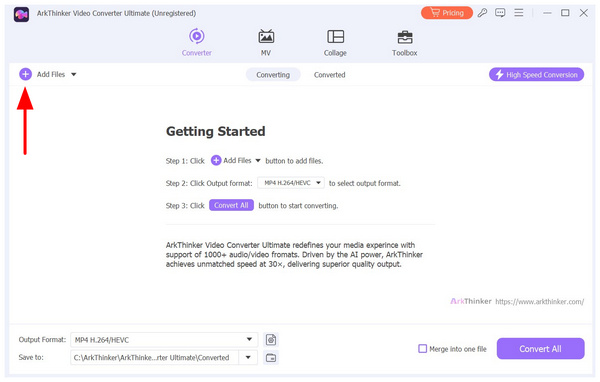
Откройте ArkThinker Video Converter Ultimate, затем выберите Добавить файлы Нажмите кнопку на вкладке «Конвертер» в программе. Затем найдите файл MKV, который хотите отредактировать, и импортируйте его.
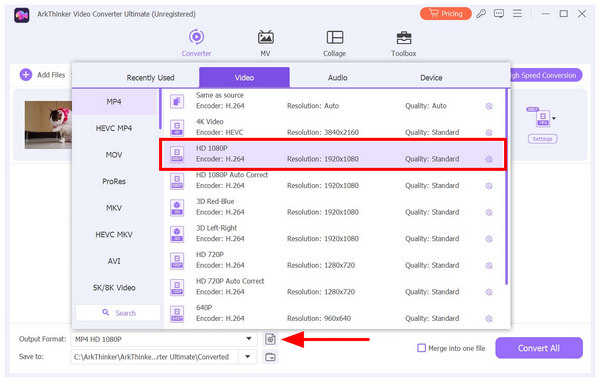
После импорта файла MKV выберите Выходной форматДалее, во вкладке «Видео» нажмите на MP4. Затем выберите... качество видео для вашего выходного файла. После выбора качества видео программа немедленно подтвердит его.
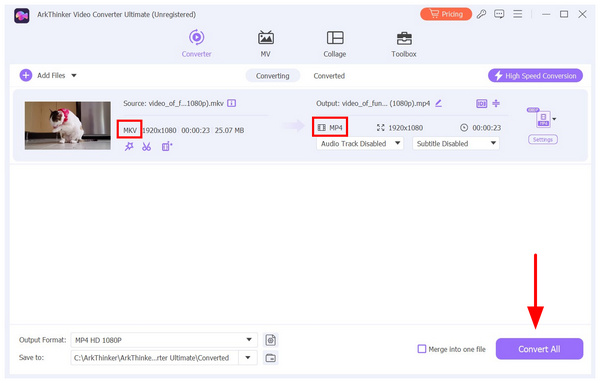
После того, как вы настроили формат выходного файла для преобразования MKV в MP4, нажмите на кнопку. Конвертировать все чтобы начать процесс.
Выбор ArkThinker Video Converter Ultimate в качестве видеоконвертера — это безопасное решение, поскольку он не только функционален, но и предлагает больше, чем просто конвертацию видеофайлов. Он также оснащен практичными инструментами редактирования для различных задач обработки мультимедиа, а также функцией масштабирования. конвертировать видео в 4K.
- Поддерживает более 500 медиаформатов, включая MKV, MP4, MOV, AVI и другие.
- Высокая скорость преобразования файлов. Более чем в 30 раз быстрее, чем конвертеры стандартных форматов.
- Низкие системные требования по сравнению с доступными функциями.
- Сохраняет качество отредактированных видеороликов.
- Предлагает пакетное преобразование для обработки нескольких файлов.
- Бесплатная версия имеет несколько ограниченные возможности.
Топ-2. VLC Media Player
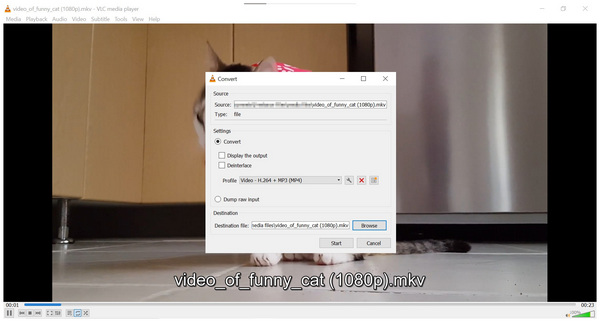
Хотя VLC Media Player широко известен как программа для воспроизведения медиафайлов, он также включает в себя инструмент преобразования форматов видеофайлов на вашем компьютере. Однако инструмент преобразования форматов в программе можно считать довольно простым, поскольку в отличие от других вариантов, описанных в этой статье, он не имеет функций редактирования. Кроме того, VLC также может экспортировать фильмы.что делает его очень практичным.
Поэтому не рекомендуется использовать VLC в качестве конвертера для файлов MKV в MP4, если у вас есть доступ к другим вариантам.
- Бесплатное программное обеспечение.
- Доступно на различных платформах и устройствах.
- Предлагает базовые услуги по конвертации видео.
- Низкая скорость конвертации видео.
- Не оптимизировано для редактирования файлов, поскольку это в первую очередь медиаплеер.
- Пользователи повсеместно сообщают об ошибках конвертации и искаженных результатах.
Топ-3. FFmpeg
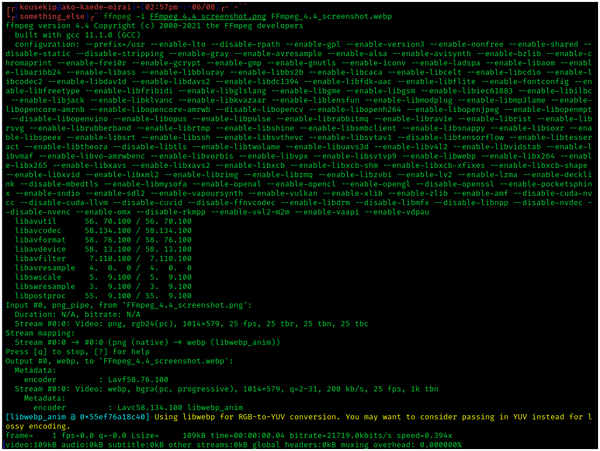
Если у вас есть опыт работы со скриптами и командной строкой, плагин FFmpeg может стать для вас лучшим вариантом. В отличие от двух предыдущих вариантов в этом списке, FFmpeg работает полностью в командной строке или терминале вашего компьютера. Это делает программу лучшим выбором для пользователей, знакомых с командной строкой. К сожалению, отсутствие полноценного меню и пользовательского интерфейса делает её неудобной и очень сложной для новичков.
Помимо конвертации MKV в MP4, FFmpeg также может конвертировать все виды медиафайлов. Среди его функций: конвертация MOV в MP4 Это еще одно распространенное применение данного программного обеспечения.
- Очень простой и очень гибкий подход.
- Высокая скорость преобразования, поскольку оно основано на коде.
- Программа с открытым исходным кодом, бесплатная для использования в различных операционных системах.
- Требуется предварительное знание командной строки и основ программирования.
- Отсутствует традиционный графический пользовательский интерфейс.
- Полностью функционирует в терминале и командной строке вашего компьютера.
Топ-4. Ручной тормоз
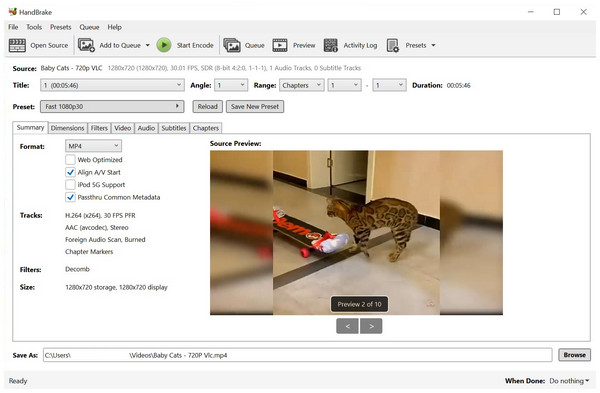
Handbrake — более подходящий вариант для начинающих. МКВ Handbrake — это версия FFmpeg для формата MP4. В отличие от описанного выше программного обеспечения, Handbrake предлагает полноценное меню с правильно обозначенными кнопками и инструментами редактирования. Более того, он также демонстрирует производительность, аналогичную FFmpeg, поскольку был разработан как его движок.
Однако главным преимуществом Handbrake является то, что он может работать как бесплатный конвертер MKV в MP4.
- Удобный интерфейс с четко обозначенными кнопками.
- Бесплатное использование и разработка с открытым исходным кодом.
- Достойная производительность и скорость работы на различных операционных системах.
- Преобразование видео занимает время, поскольку включает в себя повторное кодирование файла.
- Из-за неавтоматизированной регулировки битрейта качество видео может снижаться.
- Не предлагает никаких инструментов или услуг для видеомонтажа.
Топ-5. Adobe Premiere Pro
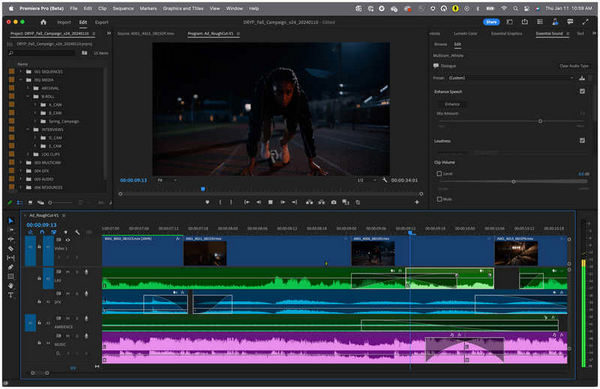
Теперь, когда мы обсудили наиболее популярные инструменты для конвертации форматов, перейдем к традиционным инструментам для видеомонтажа, которые также могут выступать в качестве вариантов косвенной конвертации форматов. К ним относится Adobe Premiere Pro. Поскольку программа может редактировать файлы MKV, она может косвенно конвертировать видео в формат MP4, экспортируя их в этом формате.
К сожалению, этот вариант может оказаться излишним, поскольку Adobe Premiere Pro — дорогостоящая программа, предназначенная в первую очередь для видеомонтажа. Существуют более подходящие варианты конвертации форматов, если вам нужно просто изменить файлы MKV на MP4.
- Профессиональное программное обеспечение для видеомонтажа.
- Поддерживает сохранение импортированных видеофайлов в формате MP4.
- Скорость экспорта с аппаратным ускорением.
- Очень дорогая модель ежемесячной подписки.
- Высокотехнологичные инструменты для видеомонтажа.
- Использовать его в качестве конвертера форматов — излишне, поскольку это видеоредактор.
Топ-6. CloudConvert
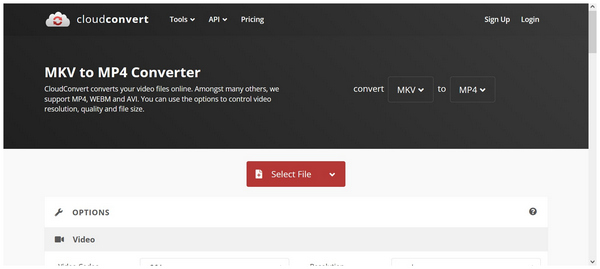
Теперь, когда мы обсудили варианты для настольных компьютеров, перейдем к онлайн-инструментам, которые могут служить в качестве разового конвертера форматов. Начнем с CloudConvert. Этот веб-редактор видео также предлагает инструмент конвертации форматов, который хорошо подходит для экстренных случаев. Этот онлайн-инструмент может легко конвертировать MKV в различные форматы, такие как MP4, или даже конвертировать MKV в GIF.
Однако, из-за проблем с долгосрочной надежностью, он сильно зависит от скорости интернета, имеет ограничения по размеру файлов, а скорость преобразования непостоянна.
- Веб-редактор видео.
- Не требует установки или загрузки каких-либо файлов.
- Хорошо подходит для разовых конверсий.
- Загрузка и обработка файлов в значительной степени зависят от скорости интернет-соединения.
- Ограничения на размер загружаемых файлов и возможность загрузки нескольких файлов одновременно.
- Их серверы оказывают существенное влияние на скорость конверсии.
Топ-7. FreeConvert
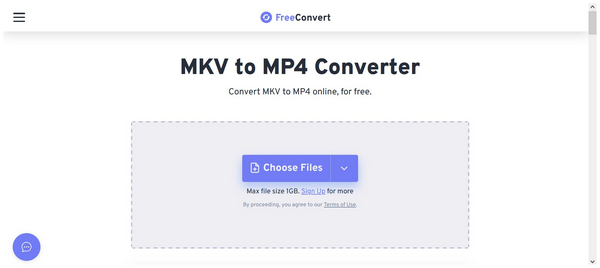
Как и предыдущие варианты, FreeConvert также является облачной программой. Однако она работает лучше, чем предыдущий онлайн-инструмент, поскольку имеет больший лимит размера файла — 1 ГБ. Это делает программу лучшим выбором для более сложных проектов. К сожалению, она по-прежнему страдает от нестабильной работы, на которую сильно влияет стабильность соединения.
- Простой в использовании пользовательский интерфейс с хорошо обозначенными кнопками.
- Предлагает расширенные возможности редактирования выходных данных.
- Существует ограничение на размер файла — 1 ГБ.
- Нестабильная скорость загрузки из-за онлайн-характера сайта.
- Возникают проблемы с конфиденциальностью, поскольку загруженные видео сохраняются в облаке.
- Расширенные возможности редактирования могут показаться слишком сложными для новичков.
Топ-8. Онлайн-видеоредактор Canva.
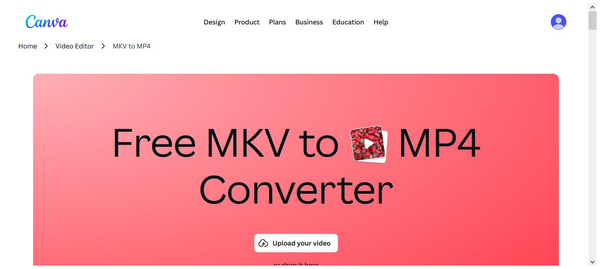
Говоря об онлайн-сервисах для работы с мультимедиа, Canva — это хорошо известный бренд благодаря своим удобным для начинающих инструментам. Что касается конвертации видеоформатов, Canva Video Editor Online предлагает эксклюзивную услугу для этой функции. Он также интегрирован с другими функциями Canva, что делает эти видео доступными из других инструментов на сайте.
Несмотря на свои преимущества, популярность Canva привела к существенным платным ограничениям для бесплатных пользователей, особенно в отношении важных функций редактирования изображений и видео.
- Разработано с помощью надежного и известного онлайн-инструмента.
- Дружелюбное и располагающее к себе место, подходящее даже для новичков.
- Интегрирована с другими инструментами Canva, такими как редактор изображений и видео.
- Отсутствуют расширенные функции редактирования.
- Он не предназначен в первую очередь для преобразования энергии.
- Обработка больших файлов при загрузке и экспорте занимает некоторое время.
Топ-9. Онлайн-инструмент Movavi
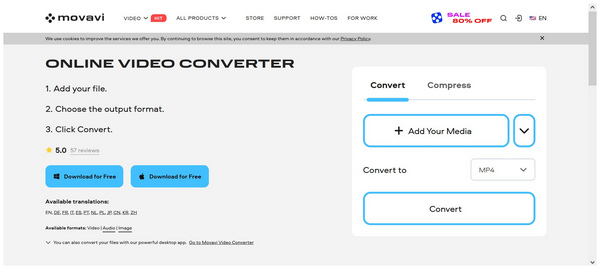
Если Canva предлагает бесплатную версию для своих пользователей, то Movavi Video Converter Online Tool можно считать наиболее премиальным вариантом для онлайн-видеоредакторов. В отличие от других вариантов в этой статье, он не предлагает бесплатную версию, и все его тарифные планы являются платными. К счастью, вы можете использовать пробную версию программы для конвертации MKV в MPV.
К счастью, премиальная цена программы предлагает пользователям лучшую производительность, практичные функции и удобный для начинающих дизайн. Вам нужно скачать её для настольных компьютеров. Movavi Видео Конвертер Чтобы использовать все функции, следует помнить, что оценка целесообразности этих улучшений, повышающих удобство использования, сильно различается от пользователя к пользователю.
- Более высокая скорость конверсии по сравнению с другими онлайн-инструментами.
- Предлагает практичное пакетное преобразование.
- Удобный для начинающих интерфейс для максимального комфорта использования.
- Бесплатная версия отсутствует, поддерживаются только пробные версии.
- Для конвертации больших файлов по-прежнему требуется время.
- Некоторые расширенные функции редактирования доступны только в более дорогих тарифных планах.
Топ-10. Онлайн-инструмент Zight.
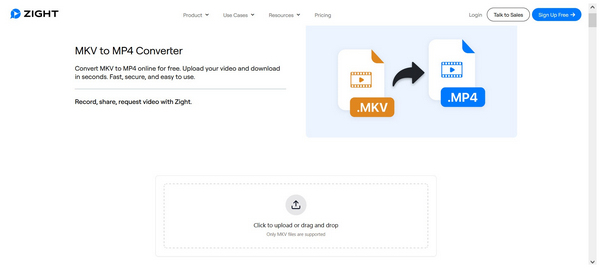
Наконец, у нас есть Zight Online Tool. Возможно, это самая легкая и удобная программа для конвертации видео среди всех онлайн-инструментов, представленных в этой статье. Благодаря своему принципу работы, Zight можно считать самым надежным вариантом в этом руководстве.
К сожалению, из-за своей простой конструкции он не подходит, если вам нужны более продвинутые инструменты для редактирования. Кроме того, он не может обрабатывать медиафайлы больших размеров.
- Легкий и минималистичный дизайн интерфейса.
- Компания гарантирует конфиденциальность пользователей в отношении загруженных на их серверы видеороликов.
- Отлично подходит для простых преобразований видео.
- Он не предназначен для использования исключительно в качестве конвертера форматов.
- Ограниченные возможности выбора кодеков и разрешения видео.
- Программа не справляется с обработкой файлов больших размеров, что неоптимально для файлов MKV большого размера.
Часть 2. Часто задаваемые вопросы о конвертерах MKV в MP4.
Сложно ли конвертировать видеофайлы?
Нет, это не так. Преобразование медиаформатов на самом деле несложно. Полным новичкам можно начать с онлайн-инструментов, чтобы освоить такое программное обеспечение. Помимо конвертации видео в видео, вы также можете конвертировать видео в изображения. конвертация видео в GIF.
Почему формат MP4 так широко используется?
Формат MP4 очень популярен благодаря своей доступности и впечатляющей степени сжатия. Большинство медиаплееров и устройств могут воспроизводить его без проблем. Кроме того, несмотря на сильное сжатие, качество видео в нем вполне приемлемое.
Подходит ли формат MKV для видео?
Да, это так. MKV — хороший вариант для просмотра сериалов и аниме. Это связано с большим объемом метаданных файла, что упрощает добавление глав, серий и субтитров.
Видео в формате MKV сжимаются сильнее?
Нет, это не так. Видеофайлы MKV больше по размеру, чем файлы MP4, потому что они могут хранить больше данных. Файлы MP4 — лучший вариант для сжатых форматов.
Стоит ли мне конвертировать мои MKV-видео в MP4?
Да, возможно. Это особенно актуально, если у вас проблемы с хранением данных. Формат MP4 — лучший вариант для пользователей с ограниченным объемом памяти, поскольку он сильно сжат.
Заключение
С этими лучшими конвертеры MKV в MP4 Надеемся, что эта статья, охватывающая различные платформы, предоставила вам ценную информацию, которая значительно упростит и сделает более доступным конвертирование видео MKV в MP4. Если нестабильная работа онлайн-инструментов вас не убеждает, если вы рассматриваете технические требования программных решений или стоимость традиционных видеоредакторов, обратите внимание на ArkThinker Video Converter Ultimate, который предлагает преимущества производительности своих аналогов, оставаясь при этом стабильным, простым в использовании и экономичным. Скачайте его по ссылке ниже.
Что вы думаете об этом посте. Нажмите, чтобы оценить этот пост.
Отличный
Рейтинг: 4.9 / 5 (на основе 4952 голоса)


